 MyRecover



Résolu : L'option utilisée est incompatible avec le mode de récupération lors de l'exécution de la commande Winfr
Vous rencontrez l'erreur « l'option utilisée est incompatible avec le mode de récupération » dans Windows File Recovery ? Ce guide explique la cause racine et vous montre comment structurer correctement votre commande de récupération. Que vous récupériez des fichiers récents ou que vous effectuiez des analyses approfondies sur des lecteurs formatés, apprenez les bons paramètres pour les modes Standard et Étendu afin d'éviter cette erreur courante.

Par Giselle / Mise à jour le 29/04/2026


À propos de l'erreur : L'option utilisée est incompatible avec le mode de récupération
Lors de l'utilisation de Windows File Recovery, un puissant outil en ligne de commande de Microsoft, les utilisateurs rencontrent parfois des messages d'erreur déroutants qui interrompent le processus de récupération. Une de ces erreurs courantes est : "L'option utilisée est incompatible avec le mode de récupération."
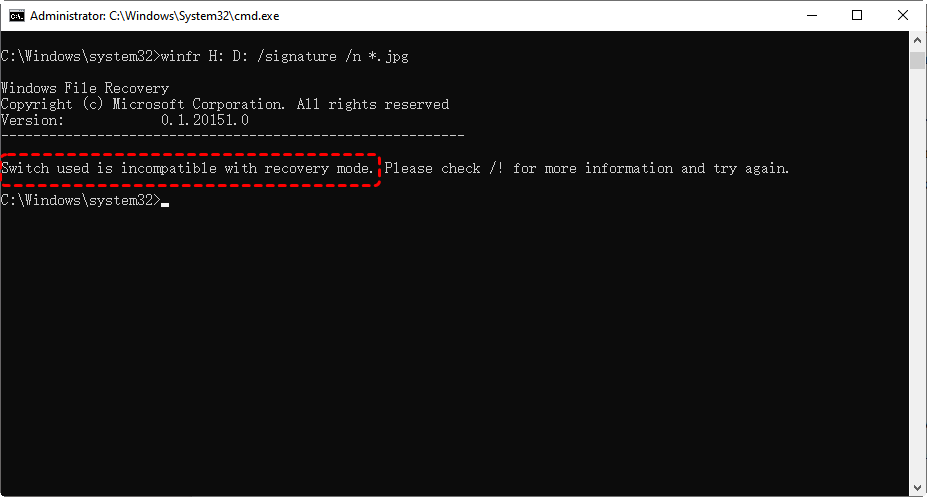
Pourquoi ce message d'erreur apparaît lors de l'exécution de la commande Winfr ?
Cette erreur apparaît généralement parce que certaines options de ligne de commande (comme /n, /y, etc.) sont utilisées sans correspondre au mode de récupération approprié. Comprendre comment fonctionnent les modes de Windows File Recovery et quelles options ils prennent en charge est essentiel pour résoudre ce problème et récupérer avec succès vos fichiers perdus.
Windows File Recovery possède deux modes de récupération principaux et deux autres modes supplémentaires, chacun prenant en charge différentes options de ligne de commande :
- Mode Standard : Mode par défaut, fonctionne avec les systèmes de fichiers NTFS, pour récupérer des fichiers supprimés récemment.
- Mode Étendu : Plus puissant, fonctionne avec les lecteurs FAT/exFAT ou NTFS qui ont été formatés ou où les fichiers ont été supprimés il y a longtemps, parfait pour récupérer des fichiers plus anciens ou profondément supprimés/formatés.
- Mode Segment : Option de récupération pour les lecteurs NTFS utilisant les segments d'enregistrement de fichiers.
- Mode Signature : Option de récupération pour tous les types de systèmes de fichiers utilisant les en-têtes de fichiers.
Comment résoudre ? [Exemples]
Lorsque vous rencontrez le message d'erreur "L'option utilisée est incompatible avec le mode de récupération", cela signifie que l'option (paramètre de commande) que vous avez utilisée ne correspond pas au mode de récupération que vous avez sélectionné. Ensuite, nous allons examiner quelques exemples pour vous aider à mieux comprendre.
❌ Commande incorrecte : winfr H: D: /signature /n *.jpg
Cette commande est incorrecte car le mode "/signature" ne prend pas en charge l'option "/n".
✅ Commande correcte : winfr H: D: /signature
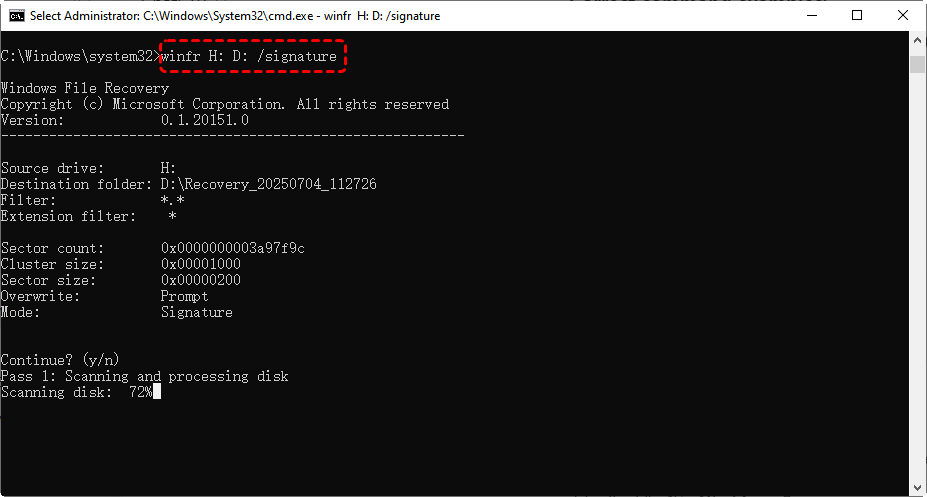
Utilisez-la pour récupérer tous les types de fichiers pris en charge (y compris ".jpg") du lecteur H: vers D: en utilisant le mode Signature. Vous n'avez pas besoin de spécifier "/n".
Si vous souhaitez récupérer uniquement les fichiers JPG ou PNG, vous devez utiliser le mode "Standard" ou "Étendu" avec l'option "/n", comme ceci :
"winfr H: D: /regular /n *.png" ou "winfr H: D: /extensive /n *.png"
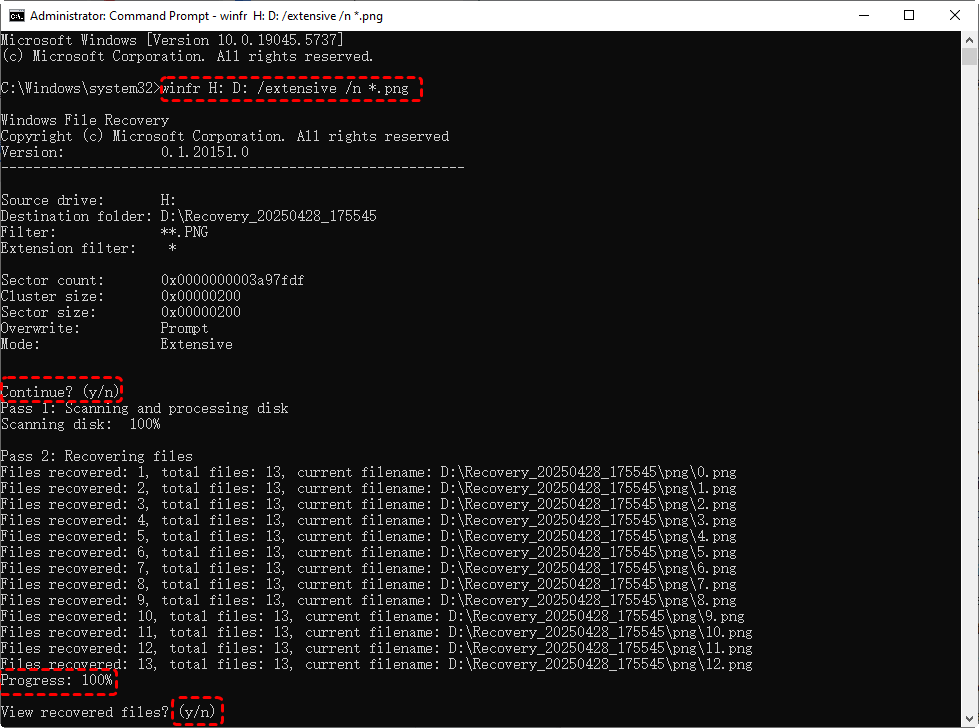
❌ Commande Incorrecte : winfr H: D: /segment /x /n *.docx
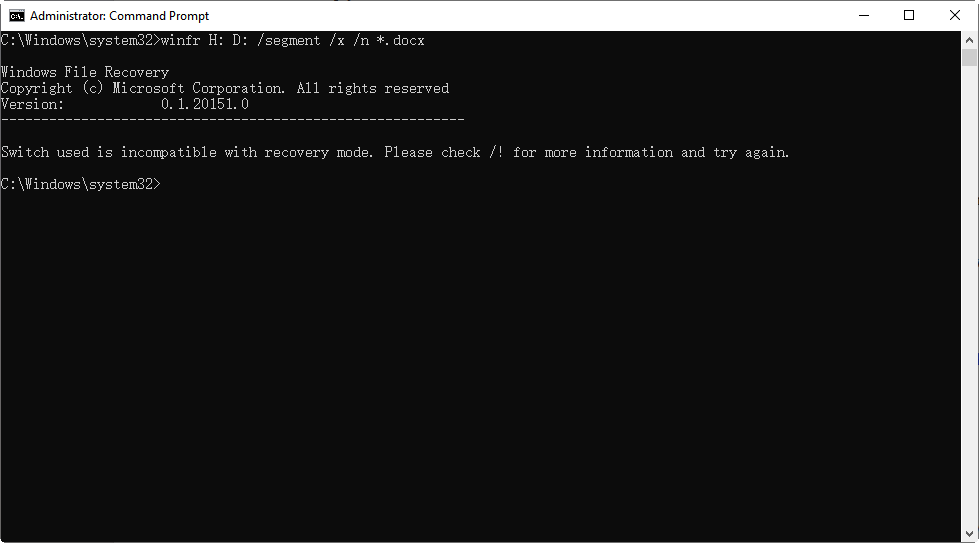
Cette commande est incorrecte car le commutateur "/x" n'est pas pris en charge en mode Segment. "/x" n'est valide qu'en mode Étendu.
✅ Commande Correcte : winfr H: D: /segment /n *.docx
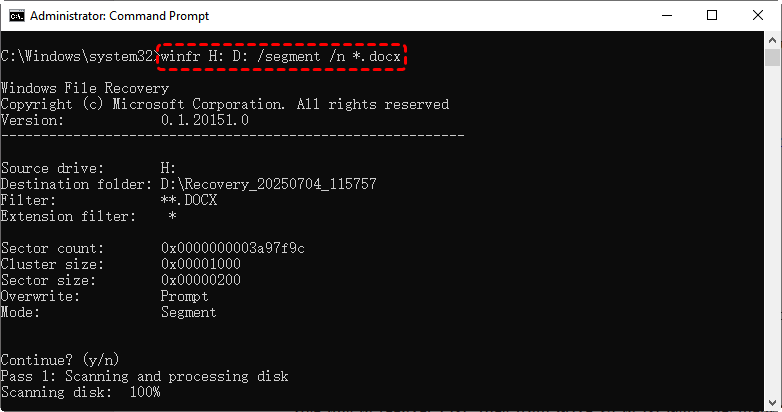
Utilisez cette commande pour récupérer des fichiers Word du lecteur H: vers D: en utilisant le mode Segment, qui fonctionne sur les systèmes de fichiers NTFS et s'appuie sur les segments d'enregistrement de fichiers (FRS) pour la récupération.
Si le mode Segment ne retrouve pas vos fichiers, envisagez d'utiliser le mode Étendu pour un balayage plus approfondi : winfr H: D: /extensive /n *.docx
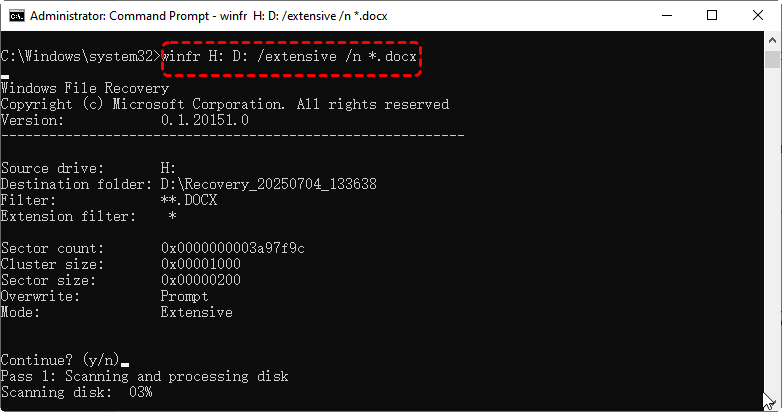
Alternative en cas de blocage sur l'erreur "Le commutateur utilisé est incompatible avec le mode de récupération"
Si vous avez essayé plusieurs commandes et que Windows File Recovery ne fonctionne toujours pas correctement, vous n'êtes pas seul. Bien que puissant, cet outil peut être déroutant pour les débutants, notamment en raison de sa syntaxe stricte et des limitations de ses commutateurs de mode. C'est là qu'une solution plus simple et conviviale comme MyRecover intervient.
- Ce logiciel professionnel de récupération de données est très puissant, capable de gérer plus de 500 scénarios de perte de données, notamment :
- Suppression accidentelle (même après avoir vidé la Corbeille)
- Lecteurs formatés ou partitions corrompues
- Attaques de virus ou de logiciels malveillants entraînant une perte de fichiers
- Plantages système, écrans bleus (BSOD) ou arrêts inattendus
- Erreurs de système de fichiers, lecteurs RAW et disques inaccessibles
- Perte de fichiers lors d'un transfert ou d'une réinstallation du système d'exploitation
Que vous ayez perdu des photos, des documents, des vidéos ou des dossiers entiers, MyRecover propose un balayage en un clic et un aperçu facile des fichiers pour récupérer vos données rapidement, sans compétences techniques requises. Suivez les étapes ci-dessous pour comprendre son fonctionnement.
Étape 1. Téléchargez et installez MyRecover sur votre ordinateur.

- Plus de 500 Périphériques Pris en Charge | SSD, HDD, Clé USB, Carte SD, etc.
- Plus de 1 000 Formats de Fichiers Pris en Charge | PNG, MP4, MP3, TXT, ZIP, MSG, etc.
- Plus de 500 Scénarios de Perte de Données | Suppression, Formatage, Plantage Système, Attaque de Virus, etc.
 100% Sécurisé
Étape 2. Exécutez le logiciel, sélectionnez le lecteur cible et cliquez sur le bouton "Analyser".

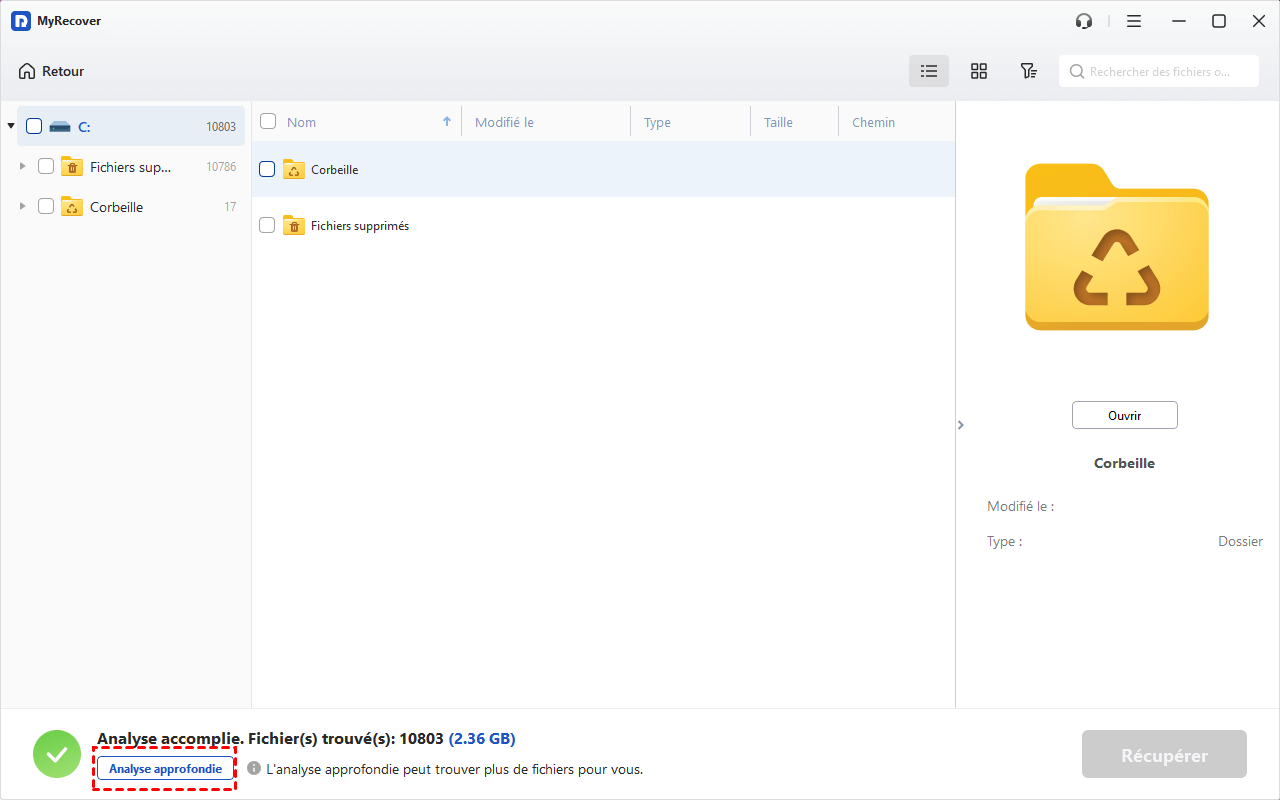
Étape 3. Le logiciel sélectionne intelligemment la méthode d'analyse appropriée en fonction de l'état de votre lecteur. Pour les lecteurs sains, il commence par une Analyse Rapide pour localiser les fichiers récemment supprimés. Cependant, si le lecteur est formaté ou endommagé, il lancera automatiquement une Analyse Approfondie, qui peut prendre plus de temps mais peut découvrir plus de données perdues. Vous avez également la possibilité de passer manuellement à l'Analyse Approfondie à tout moment pour une recherche plus approfondie.
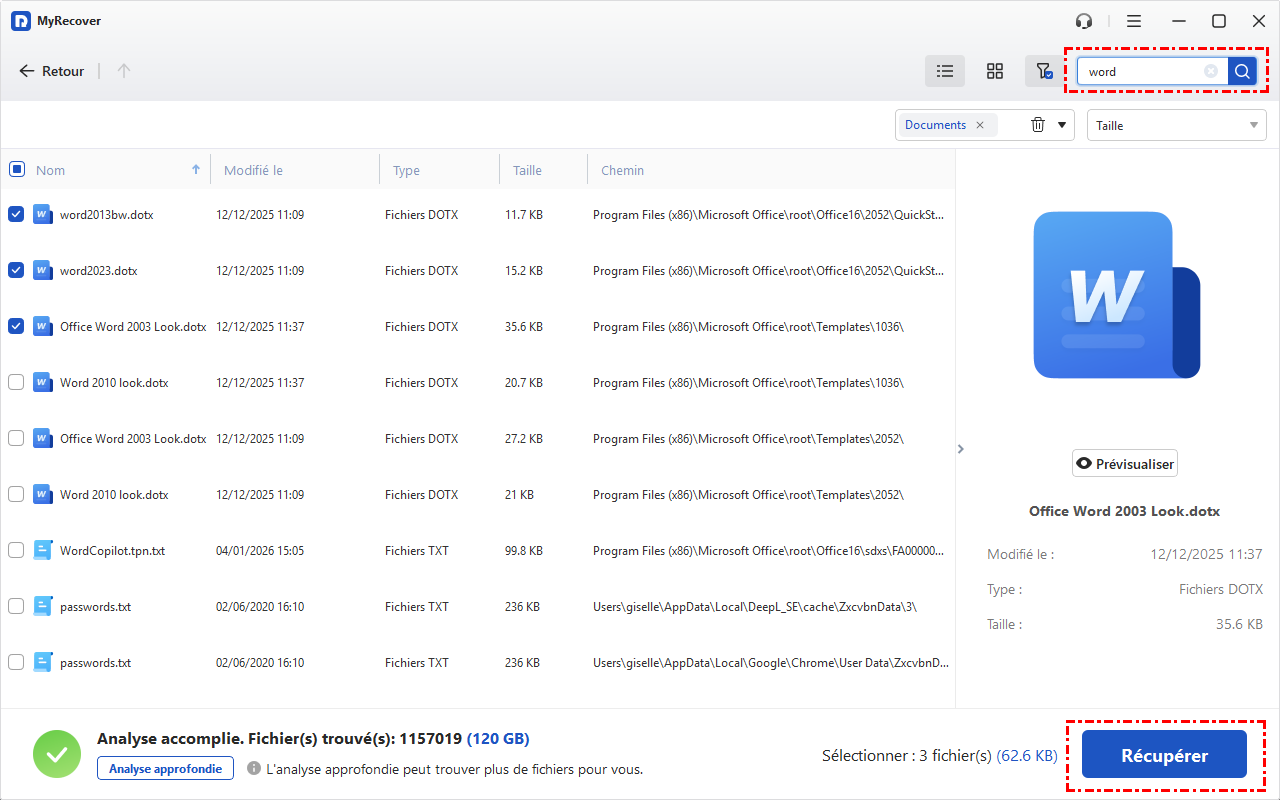
Étape 4. Après l'analyse, vous pouvez localiser rapidement les fichiers en utilisant la fonction "Filtrer" ou "Rechercher".
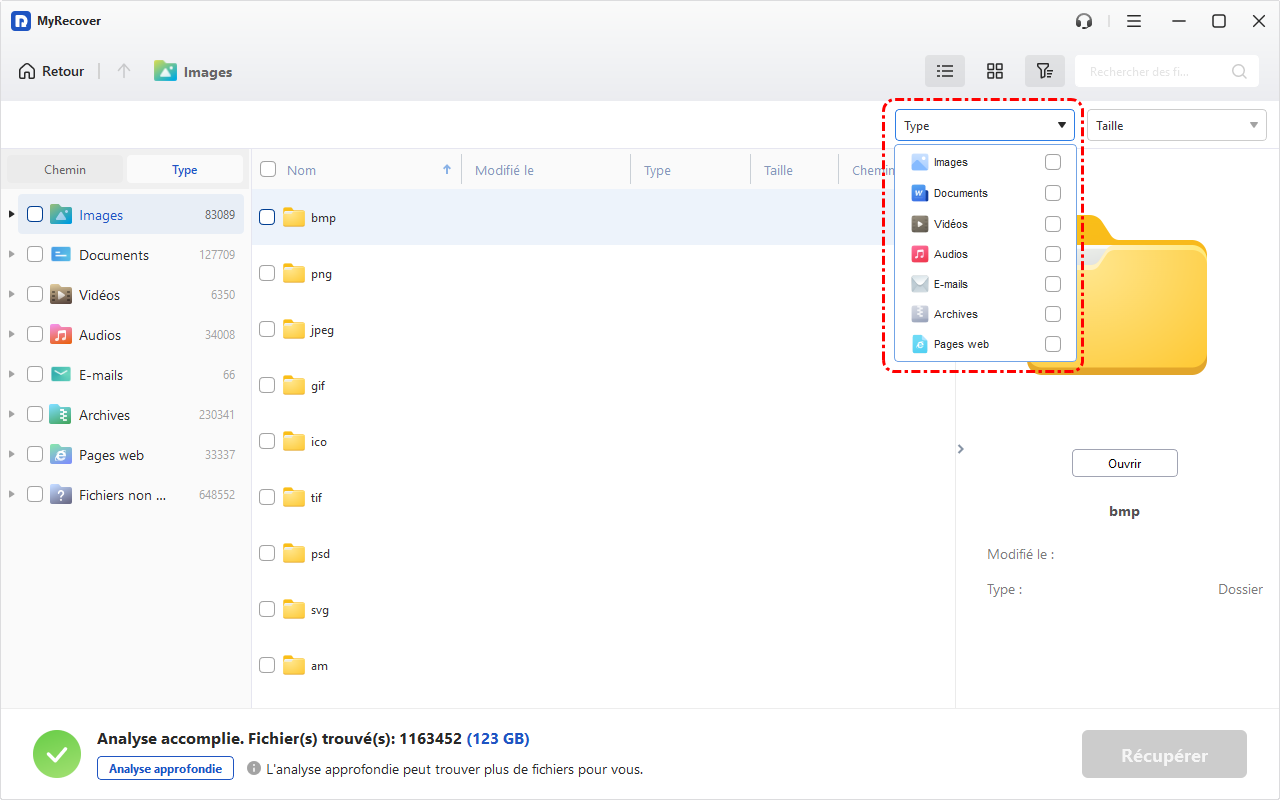
Étape 5. Une fois que vous avez localisé les fichiers que vous souhaitez récupérer, cochez simplement les cases à côté d'eux et cliquez sur "Récupérer". Vous pouvez également prévisualiser les fichiers avant la récupération pour vous assurer qu'il s'agit exactement de ce dont vous avez besoin.
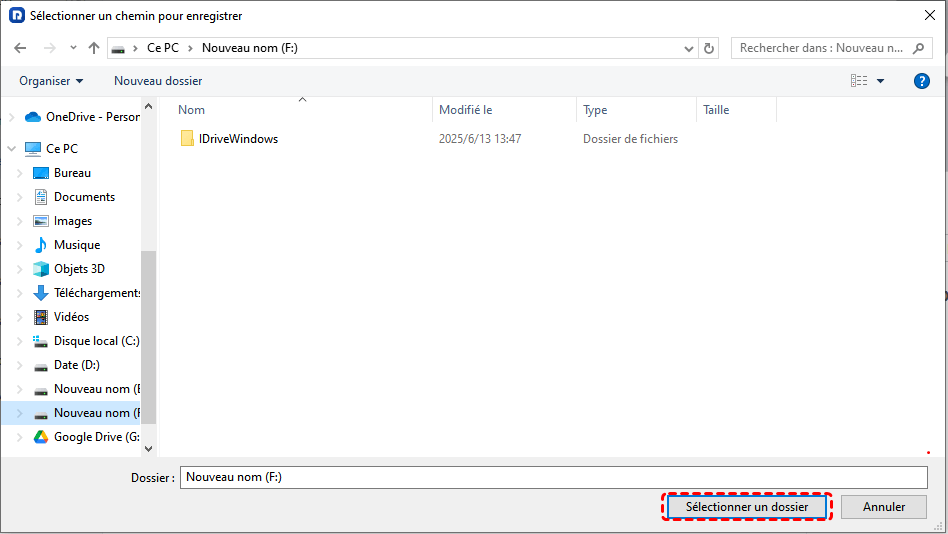
Étape 6. Choisissez un emplacement différent (pas le lecteur d'origine) pour enregistrer les fichiers récupérés. Cela aide à éviter l'écrasement et garantit un processus de récupération plus sûr.
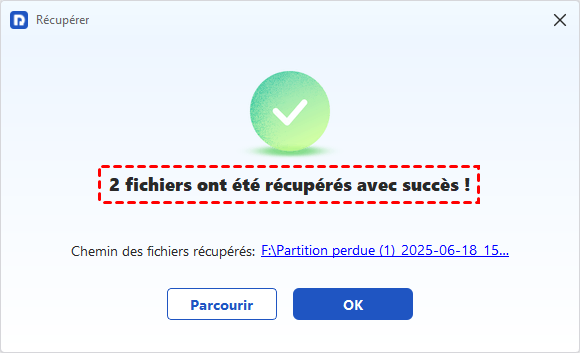
Attendez que la récupération se termine. Le temps variera en fonction de la taille et du nombre de fichiers, mais une fois terminée, vos données perdues seront restaurées en toute sécurité et prêtes à l'emploi.
En conclusion
Si vous rencontrez des erreurs comme "Le commutateur utilisé est incompatible avec le mode de récupération", essayez les méthodes ci-dessus pour corriger la commande. Si tout échoue et que vous avez besoin d'une solution plus intuitive, MyRecover est un meilleur choix, avec des fonctions encore plus avancées, comme la récupération de fichiers sur des ordinateurs en panne.
Que vous soyez débutant ou que vous souhaitiez simplement une solution plus rapide, MyRecover rend la récupération de données simple et sans stress. Vous pouvez rapidement filtrer, prévisualiser et restaurer des fichiers, sans confusion. De plus, il fonctionne sur toutes les principales versions de Windows, y compris 11, 10, 8, 7 et Server 2008–2025, contrairement à Windows File Recovery, qui ne prend en charge que Windows 10 et 11.

Restez Informé De Nos
Derniers Conseils
Ajoutez-nous à vos sources préférées sur Google pour ne jamais manquer nos guides pratiques.
 Ajouter en tant que source préférée >>