 MyRecover



Guide : Résoudre le Problème d'un Ordinateur HP Bloqué au Démarrage
Votre ordinateur HP est bloqué au démarrage ? Qu'il s'agisse d'un ordinateur portable HP bloqué au démarrage ou d'un PC de bureau sous Windows 10 et Windows 11, découvrez notre guide complet pour résoudre les problèmes d'écran figé et réparer votre système efficacement.

Par Giselle / Mise à jour le 03/06/2026


Cas d'utilisateurs
Cas 1 : Pourquoi mon ordinateur portable HP reste bloqué sur cet écran quand je l'allume ?!
C'est mon ordinateur portable HP Intel i3 5005U qui se bloque la plupart du temps quand j'essaie de le démarrer. Mais parfois, il démarre (quand je le laisse reposer au moins une journée) et quoi que je fasse, il s'éteint automatiquement et le même écran apparaît à chaque fois jusqu'à ce que je le laisse reposer à nouveau.
- Question de Reddit
Cas 2 : Écran PC HP bloqué au démarrage
J'espère que vous allez bien. Depuis hier soir j'ai un soucis... lorsque je démarre mon pc celui ci reste bloqué à l'écran de démarrage avec la boucle de chargement qui tourne en boucle...
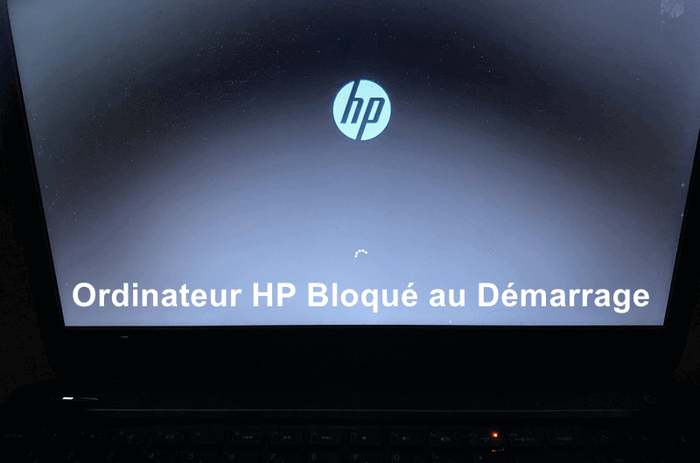
Pourquoi mon ordinateur HP reste bloqué au démarrage ?
Plusieurs raisons peuvent expliquer pourquoi un ordinateur HP reste bloqué au démarrage :
- Fichiers système Windows corrompus : Une extinction brutale, une panne de courant ou une erreur logicielle peut endommager les fichiers nécessaires au démarrage de Windows.
- Mise à jour Windows incomplète ou défaillante : Si une mise à jour est interrompue ou installée incorrectement, le système peut rester bloqué sur le logo HP ou sur un écran de chargement infini.
- Problèmes liés au disque système : Des secteurs défectueux, des erreurs de lecture ou une défaillance du SSD/disque dur peuvent empêcher Windows d'accéder aux données de démarrage.
- Erreurs du gestionnaire de démarrage : Une configuration BCD endommagée ou un secteur de démarrage (MBR) corrompu peut empêcher le chargement normal du système d'exploitation.
- Pilotes ou logiciels incompatibles : L'installation récente d'un pilote, d'un antivirus ou d'un autre logiciel système peut provoquer un conflit au démarrage.
- Périphériques externes connectés : Une clé USB, un disque dur externe ou tout autre périphérique bootable peut perturber l'ordre de démarrage configuré dans le BIOS.
- Défaillance matérielle : Une barrette de RAM défectueuse, un problème de carte mère ou un composant vieillissant peut empêcher l'ordinateur de terminer sa séquence de démarrage.
Avant d'appliquer une solution, il est recommandé d'identifier le moment précis où le blocage se produit (logo HP, écran noir, chargement Windows, réparation automatique, etc.), car cela permet de cibler plus facilement l'origine du problème.
5 Solutions pour l'ordinateur HP bloqués au démarrage sous Windows 11/10
Maintenant que vous connaissez les causes possibles du plantage de votre machine, voici les solutions pratiques. Ces étapes sont spécifiquement conçues pour vous aider à résoudre le problème d'un ordinateur HP bloqué au démarrage sous Windows 10/11 ; veillez à les suivre scrupuleusement.
Solution 1 : Réparation automatique des problèmes de démarrage
La Réparation du démarrage est un outil intégré à Windows conçu pour détecter et corriger automatiquement les erreurs empêchant le système de se lancer correctement. Il s'agit généralement de la première méthode à essayer lorsque l'ordinateur reste bloqué au démarrage.
Étape 1. Allumez votre ordinateur HP et interrompez le démarrage trois fois de suite en maintenant le bouton d'alimentation enfoncé.
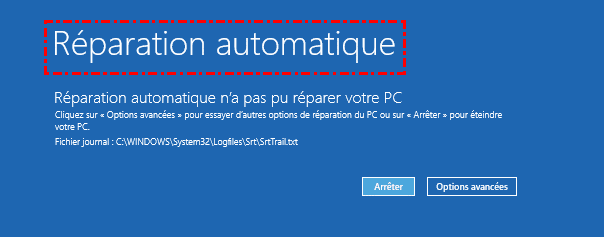
Étape 2. Au quatrième démarrage, Windows affiche l'écran Réparation automatique. Cliquez sur Options avancées.
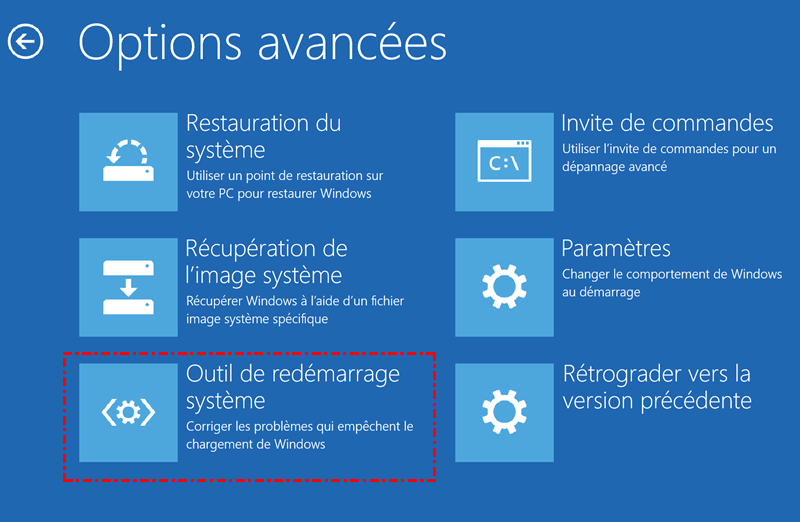
Étape 3. Sélectionnez Dépannage > Options avancées > Outil de redémarrage système.
Étape 4. Choisissez votre compte utilisateur et saisissez le mot de passe si nécessaire.
Étape 5. Attendez que Windows analyse et répare les problèmes détectés, puis redémarrez le PC.
Si des fichiers de démarrage sont endommagés, cet outil peut souvent résoudre le problème sans intervention supplémentaire.
Solution 2 : Démarrer en mode sans échec
Si le système est bloqué à cause d'un pilote ou d'un logiciel récemment installé, le mode sans échec permet de démarrer Windows avec un ensemble minimal de services afin d'effectuer les vérifications nécessaires.
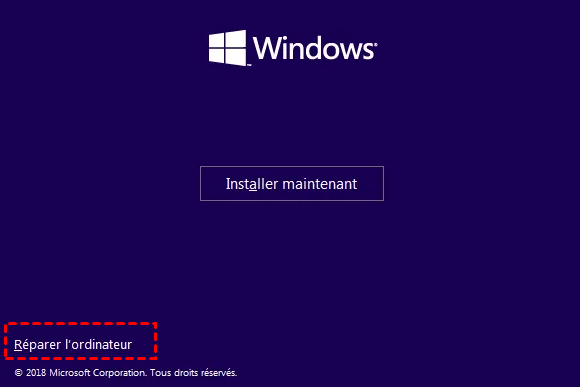
Étape 1. Insérez la clé USB d'installation de Windows 10/11 dans votre ordinateur et démarrez-le à partir de celle-ci. Cliquez sur Réparer l'ordinateur en bas à gauche de la fenêtre d'installation.
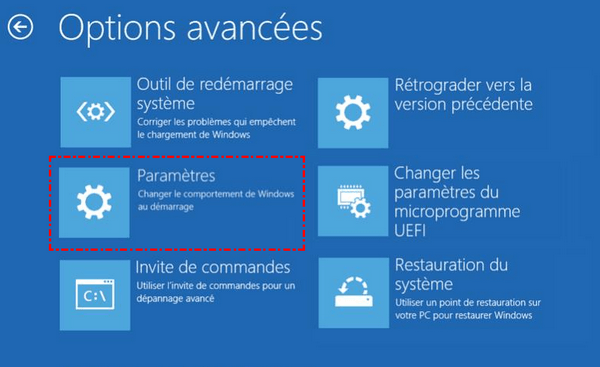
Étape 2. Accédez aux Options avancées depuis l'Environnement de récupération Windows (WinRE). Cliquez sur Dépannage > Options avancées > Paramètres de démarrage. Sélectionnez ensuite Redémarrer.
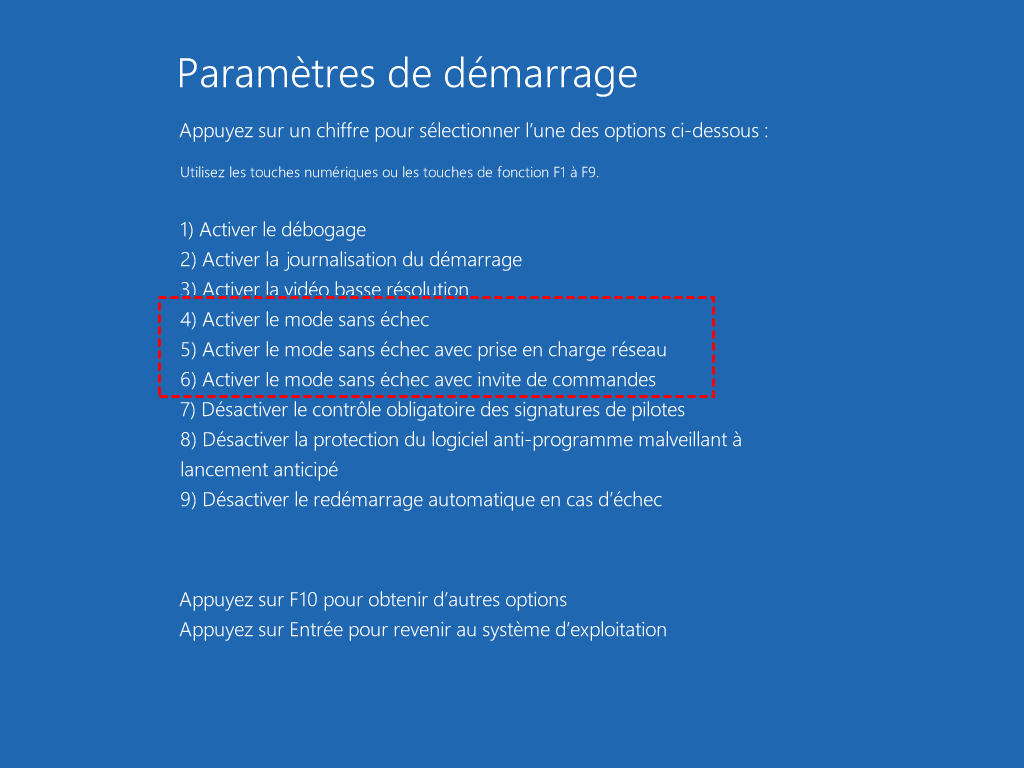
Étape 3. Appuyez sur la touche 4 ou F4 pour activer le mode sans échec.
Étape 4. Une fois connecté, désinstallez les logiciels, pilotes ou mises à jour récemment ajoutés avant le début du problème.
Après avoir supprimé l'élément suspect, redémarrez normalement l'ordinateur pour vérifier si le blocage a disparu.
Solution 3 : Réparer le secteur de démarrage
Lorsque les fichiers de démarrage ou la configuration BCD sont corrompus, Windows ne parvient plus à charger correctement le système. La réparation du secteur de démarrage peut alors restaurer l'environnement de démarrage.
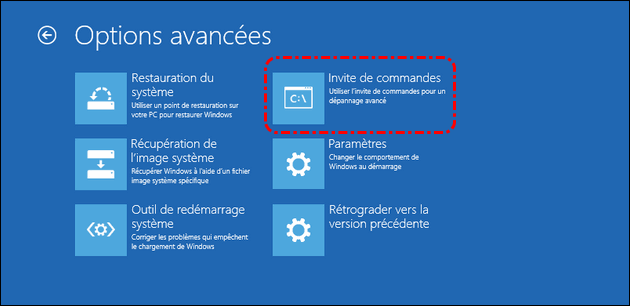
Étape 1. Ouvrez les Options avancées puis choisissez Invite de commandes.
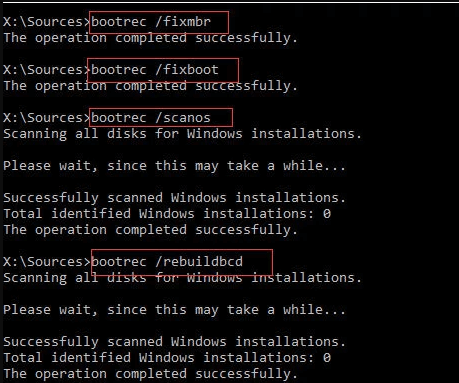
Étape 2. Saisissez successivement les commandes suivantes en validant par Entrée après chacune d'elles :
- bootrec /fixmbr
- bootrec /fixboot
- bootrec /scanos
- bootrec /rebuildbcd
Étape 3. Attendez la fin de l'exécution des commandes.
Étape 4. Fermez l'invite de commandes et redémarrez l'ordinateur.
Cette méthode est particulièrement efficace lorsque le PC reste bloqué juste après le logo HP ou refuse de charger Windows.
Solution 4 : Effectuer une réinitialisation matérielle
Une réinitialisation matérielle permet d'éliminer l'électricité statique résiduelle qui peut être à l'origine d'un PC HP bloqué au démarrage.
Étape 1. Éteignez complètement l'ordinateur. Débranchez ensuite le chargeur ainsi que tous les périphériques externes connectés. Si la batterie est amovible, retirez-la.
Étape 2. Maintenez le bouton d'alimentation enfoncé pendant environ 15 à 20 secondes. Reconnectez l'alimentation, puis rallumez l'ordinateur.
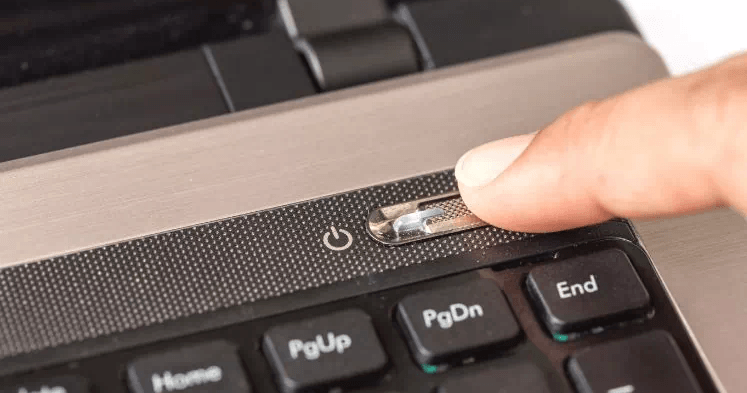
Si un périphérique ou une anomalie électrique temporaire était à l'origine du problème, le système devrait démarrer normalement après cette opération.
Solution 5 : Réinstaller Windows
Si aucune des solutions précédentes ne fonctionne, il est possible que le système soit gravement endommagé. La réinstallation de Windows permet alors de repartir sur une base saine.
Étape 1. Démarrez dans l'environnement de récupération Windows. Sélectionnez ensuite Dépannage puis Réinitialiser ce PC.
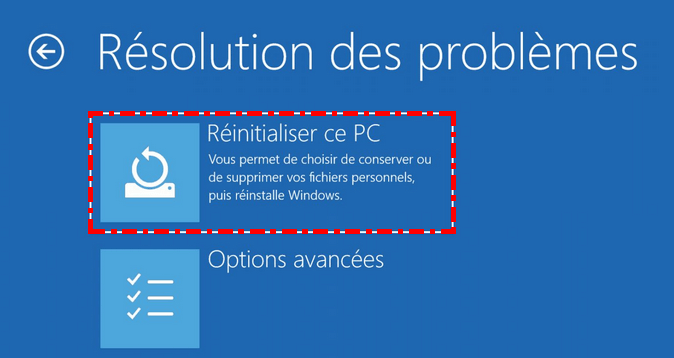
Étape 2. Choisissez Conserver mes fichiers ou Supprimer tout, selon vos besoins.
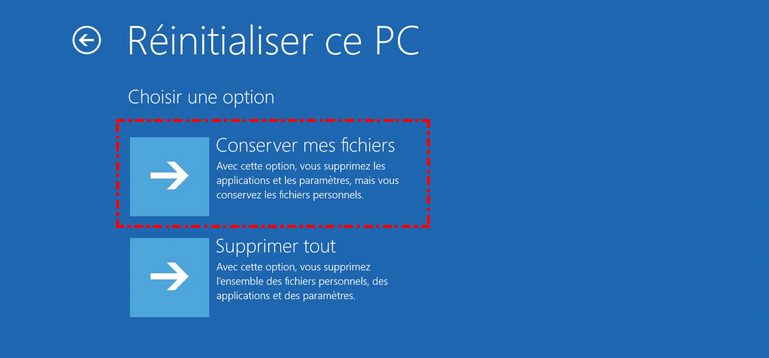
Étape 3. Suivez les instructions affichées à l'écran pour lancer la réinstallation.
Étape 4. Attendez la fin du processus puis configurez Windows après le redémarrage.
Avant de réinstaller Windows, il est recommandé de sauvegarder les données importantes si elles sont encore accessibles afin d'éviter toute perte de fichiers.
Comment puis-je récupérer mes données si elles sont perdues ?
Comme chacun sait, une réinstallation système mal effectuée, par exemple en oubliant de sauvegarder des fichiers importants ou en supprimant accidentellement le mauvais disque, peut entraîner une perte de données considérable. Pour récupérer des données perdues après une réinstallation de Windows, un logiciel de récupération de données comme MyRecover est une excellente solution.
MyRecover permet de récupérer des données à partir de sources sans sauvegarde, possède une interface simple, prend en charge la récupération de plus de 1 000 types de fichiers et peut récupérer des fichiers à partir de corbeilles vidées, de disques formatés, de partitions brutes et de partitions corrompues.
Récupérer rapidement les fichiers supprimés ou perdus des ordinateurs Windows et des supports de stockage externes.
Étape 1. Téléchargez et installez MyReover sur votre ordinateur.
Étape 2. Lancez le programme et sélectionnez le lecteur contenant les fichiers perdus à analyser, puis cliquez sur Analyser.
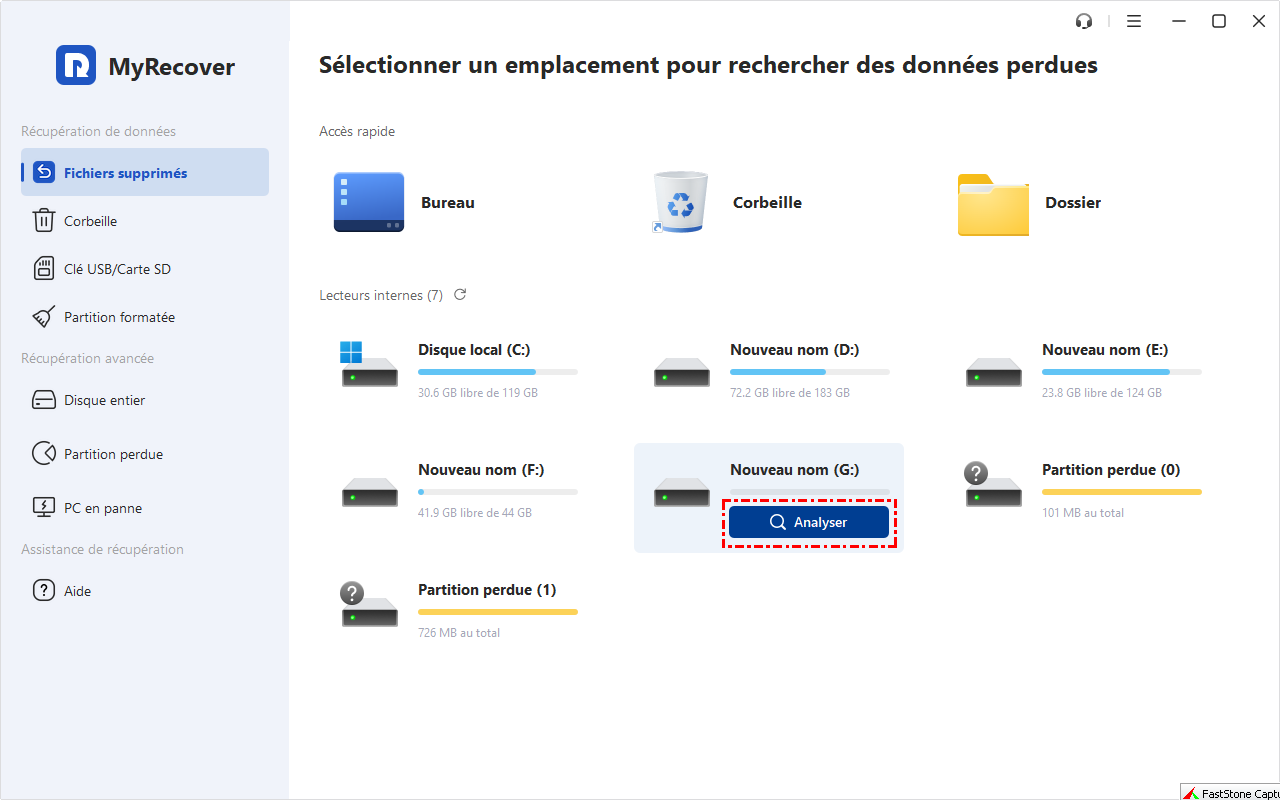
Étape 3. Sélectionnez les fichiers à récupérer dans la liste, puis cliquez sur Récupérer.
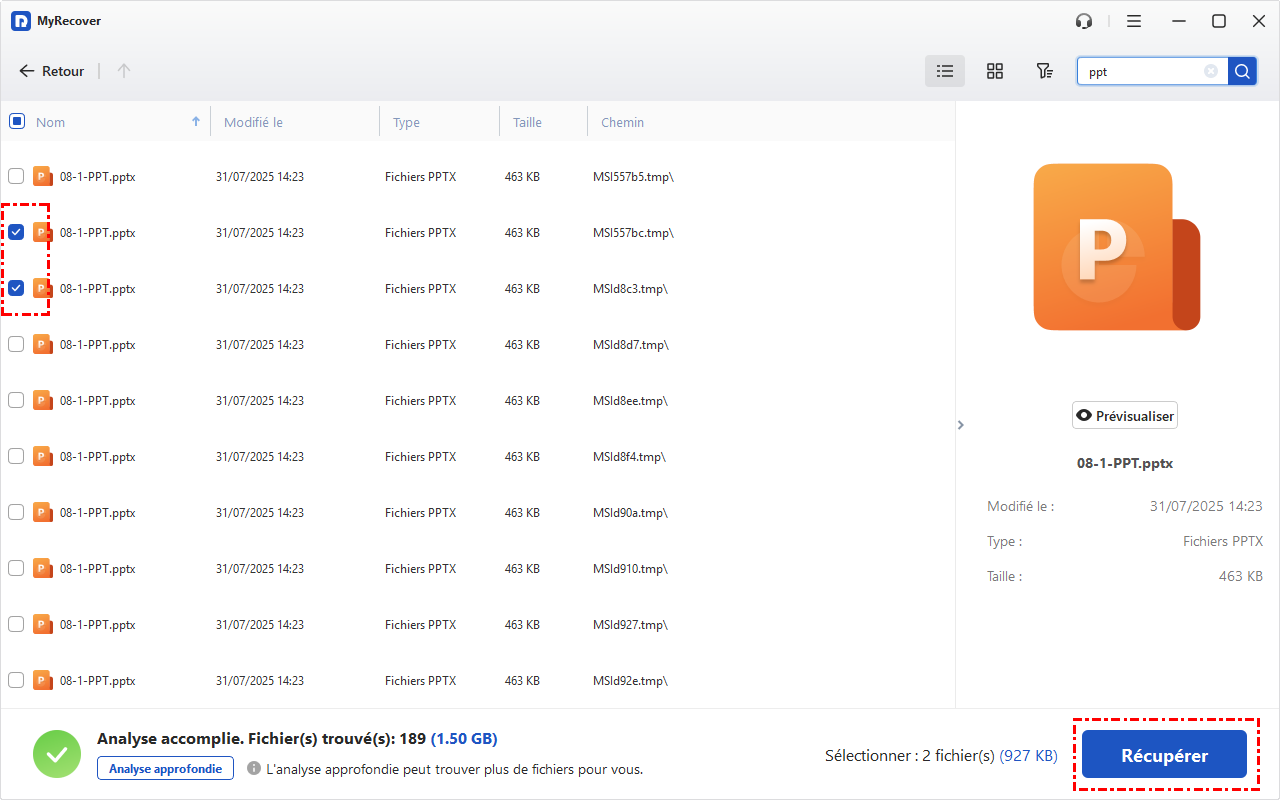
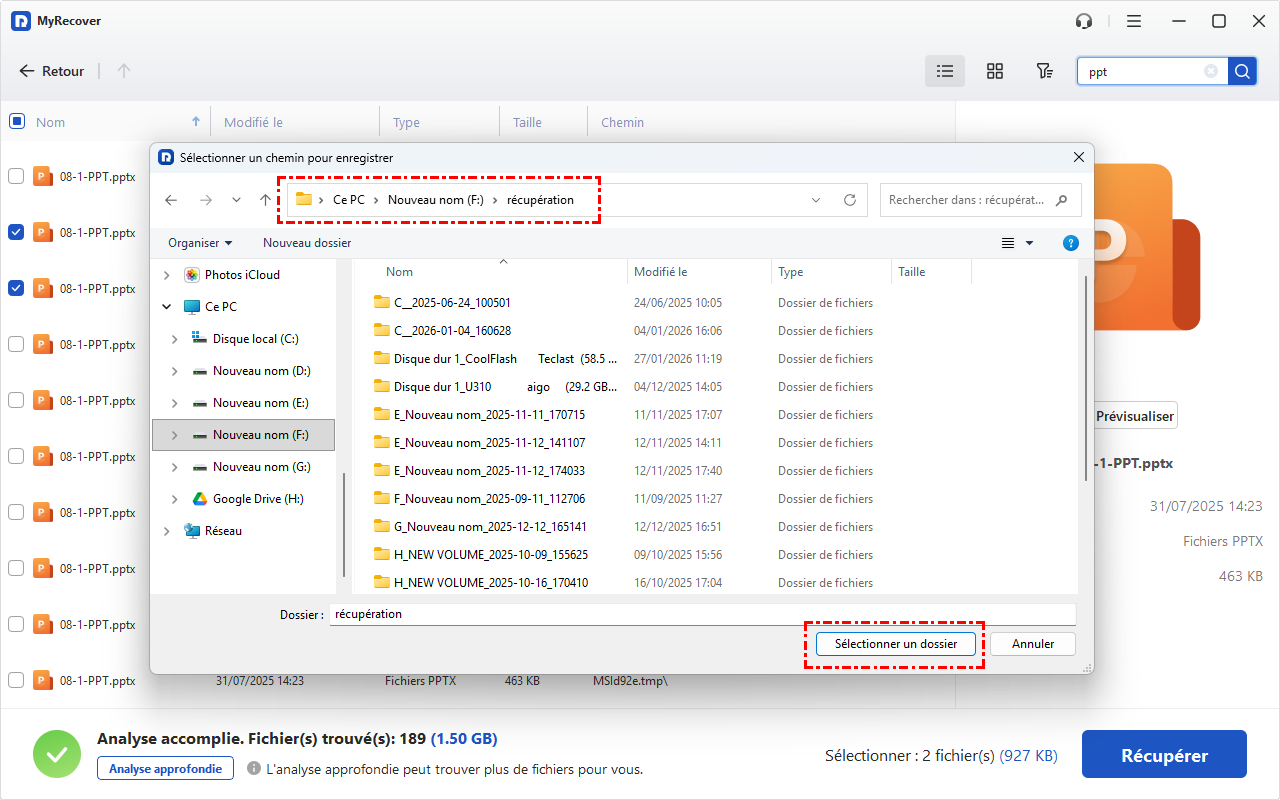
Étape 4. Choisissez un emplacement différent du lecteur d'origine pour enregistrer les fichiers récupérés.

MyRecover
 Populaire

Logiciel gratuit de récupération de fichiers supprimés pour restaurer les fichiers vidés de la Corbeille, supprimés avec Maj+Suppr ou perdus sur des clés USB, des disques externes, des documents, des photos et des vidéos.
 Windows
 Android
 iOS
iOS
Conclusion
L'ordinateur HP bloqué au démarrage n'est pas forcément synonyme de panne grave. Dans la plupart des cas, des outils comme la Réparation du démarrage, le mode sans échec ou la réparation du secteur de démarrage permettent de résoudre le problème rapidement. Si votre ordinateur HP bloqué au démarrage persiste malgré ces solutions, une réinitialisation de Windows peut s'avérer nécessaire.
Les données perdues après la réinstallation du système d'exploitation peuvent être récupérées grâce à MyRecover. MyRecover propose trois versions pour Windows : gratuite, professionnelle et technicien. Les versions professionnelle et technicien permettent de prévisualiser le contenu des fichiers avant la récupération.
FAQ
Q1. Comment allumer un ordinateur HP qui refuse de s'allumer ?
Q2. Mon ordinateur portable HP ne s'allume pas ; l'écran est noir. Que dois-je faire ?
Q3. Quand un ordinateur semble totalement bloqué, que peut-on faire pour le débloquer ?
Q4. Comment réinitialiser un PC HP bloqué ?
Q5. Comment débloquer un ordinateur bloqué Windows 11 ?
Q6. Que faire si mon ordinateur est bloqué sur la réparation au démarrage ?

Restez Informé De Nos
Derniers Conseils
Ajoutez-nous à vos sources préférées sur Google pour ne jamais manquer nos guides pratiques.
 Ajouter en tant que source préférée >>