 MyRecover



Peut-on Récupérer des Données sur un Disque Dur Mort ? Découvrez la Vérité !
Parfois, un disque dur défaillant ou mort ne signifie pas que vos données sont perdues à jamais. Cet article explore les causes courantes de panne de disque, des conseils de diagnostic, des techniques de récupération de données et des outils logiciels recommandés. Il fournit également des conseils spécifiques pour restaurer des fichiers à partir de disques durs externes morts (Seagate).

Par Giselle / Mise à jour le 07/04/2026


Est-il possible de récupérer des données depuis un disque dur défaillant ?
Un "disque dur défaillant" désigne généralement un périphérique de stockage qui ne fonctionne plus ou n'est plus reconnu par un ordinateur. Cependant, "défaillant" peut signifier différentes choses selon la cause sous-jacente de la panne, qui se divise généralement en deux catégories : les dommages logiques et les dommages physiques. Avant de répondre à la question : peut-on encore récupérer des données d'un SSD mort, explorons d'abord en détail ces deux situations de dommage.
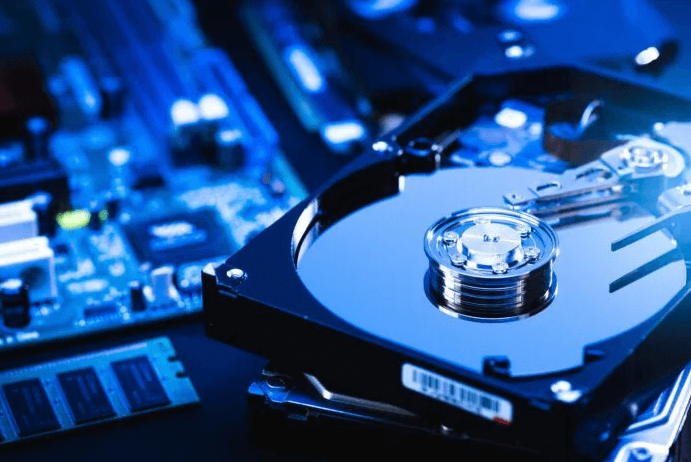
1. Dommages logiques
Les dommages logiques surviennent lorsque les composants physiques du disque dur fonctionnent toujours, mais que les données deviennent inaccessibles en raison de problèmes logiciels ou système, tels que : des systèmes de fichiers corrompus, des partitions supprimées, des attaques de logiciels malveillants ou de rançongiciels, des secteurs défectueux affectant l'accès aux données, des erreurs du système d'exploitation ou une éjection incorrecte. Dans cette situation, votre disque dur externe peut présenter les symptômes suivants :
- Le lecteur est détecté par l'ordinateur mais apparaît vide ou non formaté
- Messages d'erreur tels que "Lecteur non accessible" ou "Vous devez formater le disque".
- Performances lentes ou blocages du système lors de la tentative d'accès au lecteur
Potentiel de récupération : Élevé
Dans la plupart des cas, les données peuvent être récupérées à l'aide d'un logiciel spécialisé de récupération de données.
2. Dommages physiques
Les dommages physiques impliquent une défaillance matérielle à l'intérieur du disque, qui pourrait être déclenchée par un crash des têtes de lecture/écriture ou une défaillance du moteur de broche, une carte de circuit imprimé (PCB) endommagée, des dommages causés par l'eau, la chaleur ou un impact, des composants mécaniques usés (en particulier sur les HDD). Ainsi, vous pourriez constater :
- Le disque ne s'allume pas ou n'est pas du tout détecté
- Des cliquetis, grincements ou bourdonnements
- L'ordinateur se bloque ou plante lors de la connexion du disque
Potentiel de récupération : Modéré à Faible
Les dommages physiques nécessitent généralement des services professionnels de récupération dans un environnement de salle blanche. Les tentatives de récupération par soi-même pourraient aggraver les dommages.
Comment récupérer des données depuis un disque dur défaillant (dommages logiques) ?
Une panne logique de disque dur se produit lorsque le matériel du disque est intact, mais que les données deviennent inaccessibles en raison de problèmes tels qu'un système de fichiers corrompu, des partitions supprimées, des attaques de logiciels malveillants ou des secteurs défectueux. Heureusement, la plupart des pannes logiques peuvent être résolues sans intervention professionnelle si elles sont traitées correctement.
Étape 1 : Arrêtez d'utiliser le disque immédiatement
Pour éviter d'écraser des données récupérables, déconnectez le disque et évitez d'y écrire de nouveaux fichiers. Une utilisation continue peut détruire définitivement les données.
Étape 2 : Connectez le disque à un système sain
Utilisez un autre ordinateur si nécessaire. Pour récupérer des données d'un disque dur externe Seagate défaillant (ou de toute autre marque de disque dur), essayez différents câbles ou ports. Ouvrez la Gestion des disques de Windows pour vérifier si le disque est détecté, même s'il apparaît comme "RAW" ou "Non alloué". Cela confirme que le disque est physiquement accessible, rendant possible une récupération logicielle.
Étape 3 : Choisissez une solution de récupération de données fiable
Une fois que le disque est accessible et que vous êtes prêt à récupérer vos fichiers, choisir le bon outil est crucial. Il existe deux principaux types de solutions de récupération de données, aucune ne nécessitant de sauvegarde préalable.
- Utilitaires en ligne de commande (Windows File Recovery) : Outil de récupération de données gratuit proposé par Microsoft. Disponible sur Windows 10 et versions ultérieures, convient mieux aux utilisateurs expérimentés.
- Logiciel de récupération de données graphique (MyRecover) : Conçu pour la simplicité, la vitesse et une compatibilité plus large (tous les ordinateurs Windows et même les serveurs).
✅ Option 1 : Utiliser les commandes Windows File Recovery (Utilisateurs avancés)
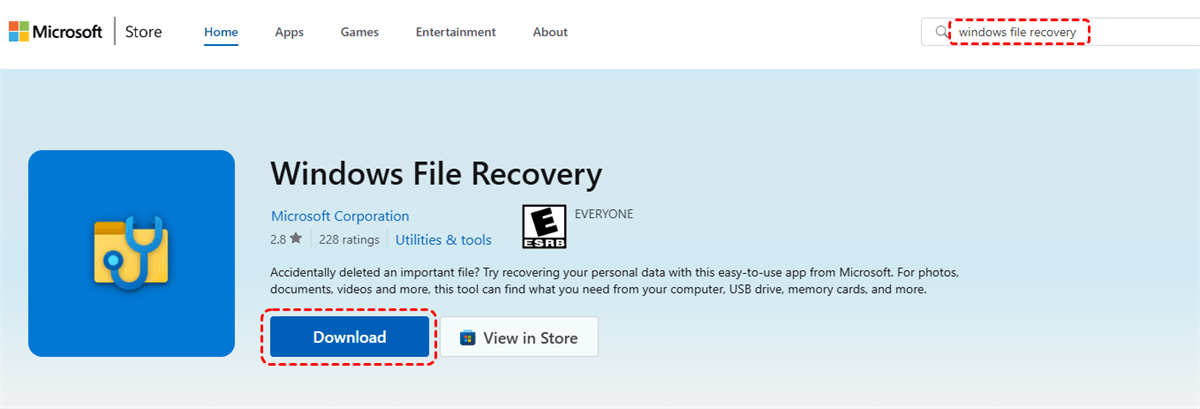
Tout d'abord, recherchez et téléchargez l'outil Windows File Recovery depuis le Microsoft App Store. Installez-le sur le disque de votre ordinateur (évitez de l'installer sur le disque dur endommagé).
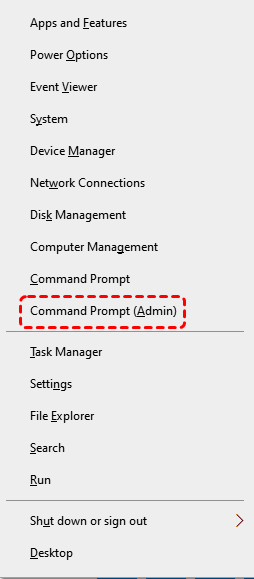
Ensuite, appuyez simultanément sur Windows+X, choisissez "Invite de commandes (Admin)" dans Windows 10 et "Terminal (Admin)" dans Windows 11.
Maintenant, dans la fenêtre d'invite de commandes élevée, tapez la commande winfr suivante : winfr F: E: /regular (effectue une analyse rapide sur le lecteur F: pour tous les fichiers perdus et les récupère sur le lecteur E:.)

Une fois l'analyse terminée, vous pouvez appuyer sur la touche "Y" de votre clavier pour accéder directement au dossier de destination choisi et consulter vos fichiers récupérés.
Bien que fonctionnel, cet outil nécessite une familiarité avec la syntaxe de ligne de commande. Il ne dispose pas d'interface visuelle, offre un support limité pour les types de fichiers et les scénarios de récupération complexes, et peut ne pas fonctionner avec des partitions corrompues, RAW ou supprimées.
✅ Option 2 : MyRecover Gratuit - Une alternative puissante et conviviale
Pour une expérience plus rapide, plus simple et plus efficace, MyRecover Gratuit est un choix de premier ordre. Il est conçu pour les utilisateurs Windows qui souhaitent une solution complète et sans tracas, sans nécessiter de compétences techniques. Que vous tentiez de récupérer des données d'un disque dur défaillant ou endommagé, en raison de systèmes de fichiers corrompus, de partitions supprimées, d'attaques de logiciels malveillants, de secteurs défectueux, etc., il offre un processus de récupération fluide, aussi bien pour les débutants que pour les utilisateurs avancés.

- Interface intuitive avec récupération par pointage et clic.
- Taux de réussite élevé avec modes d'analyse rapide et approfondie.
- Prise en charge de plus de 1000 types de fichiers, incluant documents, images, e-mails, vidéos, archives ZIP, et plus encore.
- Récupération complète depuis des lecteurs RAW, des partitions formatées ou inaccessibles, des suppressions accidentelles et des plantages système.
- Fonctionne parfaitement sur les disques durs internes ou externes, SSD, clés USB, cartes SD et autres périphériques.
 100 % Sécurisé
1. Rendez-vous sur le site officiel de MyRecover. Téléchargez et installez le logiciel sur un lecteur différent** (pas celui qui est défaillant ou endommagé) pour éviter l'écrasement des données.
2. Lancez MyRecover. Depuis l'interface d'accueil, localisez le disque dur défaillant ou logiquement endommagé (par exemple, affiché comme RAW, inaccessible ou non formaté). Cliquez sur "Analyser".

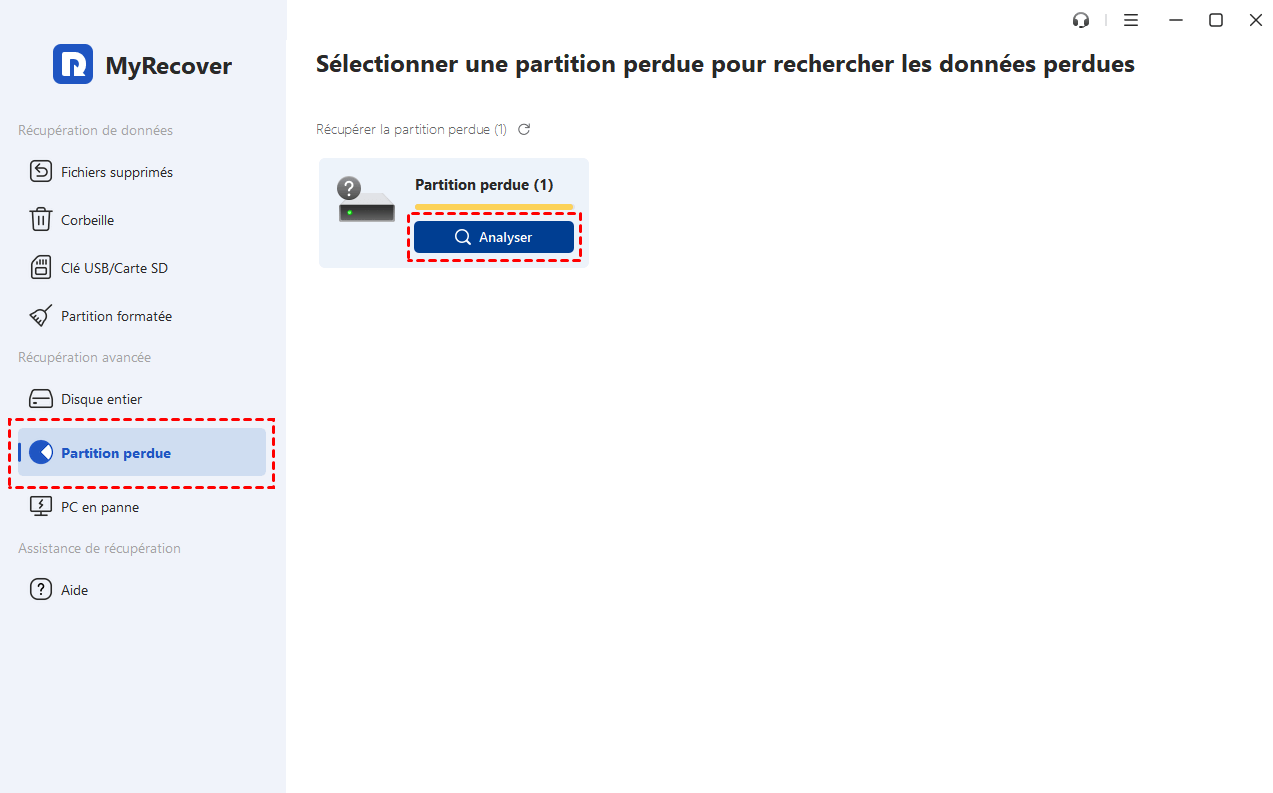
👉(Optionnel). Si la partition du disque dur défaillant n'apparaît pas dans le logiciel MyRecover car elle a été supprimée ou perdue, vous pouvez utiliser la fonction "Récupération de partition perdue" dans la section "Récupération avancée". Celle-ci peut analyser l'intégralité de votre ordinateur pour retrouver toutes les partitions manquantes et vous aider à récupérer les données des volumes supprimés ou perdus.
3. MyRecover effectuera d'abord automatiquement une "Analyse rapide". Si ce premier mode d'analyse échoue, vous pouvez choisir le mode "Analyse approfondie" pour rechercher plus en profondeur tous les fichiers récupérables.
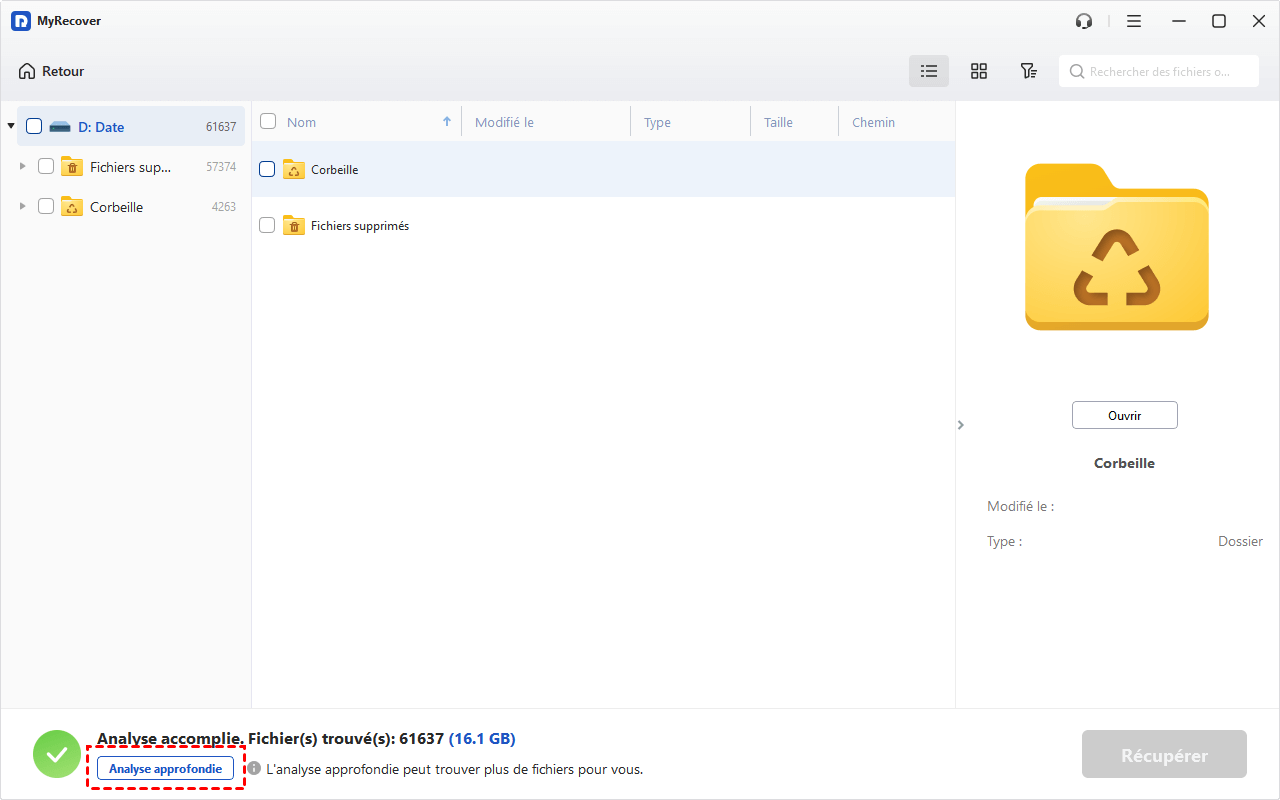
4. Utilisez les filtres (par type de fichier) ou la barre de recherche pour localiser rapidement des fichiers spécifiques. Cochez la case à côté des fichiers souhaités et cliquez sur le bouton "Récupérer".

5. Choisissez un "lecteur de destination différent" (pas le disque endommagé d'origine) pour éviter d'écraser les données existantes.


Étape 4 : Réparer le disque défaillant ou endommagé (Optionnel)
Une fois que vous avez récupéré avec succès les données d'un disque dur défaillant en utilisant l'une des méthodes ci-dessus, vous pouvez tenter de réparer le disque pour une utilisation future.
✅ 1. Réparer les systèmes de fichiers corrompus via l'outil CHKDSK
- Ouvrez l'Invite de commandes en tant qu'administrateur.
- Exécutez la commande chkdsk dans la fenêtre de l'Invite de commandes : chkdsk g: /f /r (Remplacez g par la lettre de votre lecteur.)

✅ 2. Créer une nouvelle partition et la formater
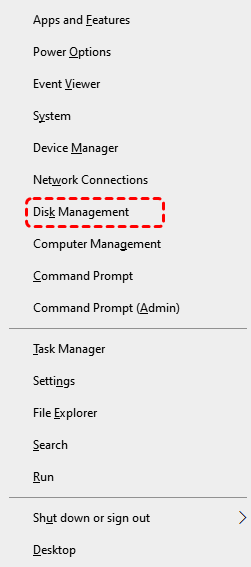
- Appuyez sur Win+X, sélectionnez Gestion des disques.
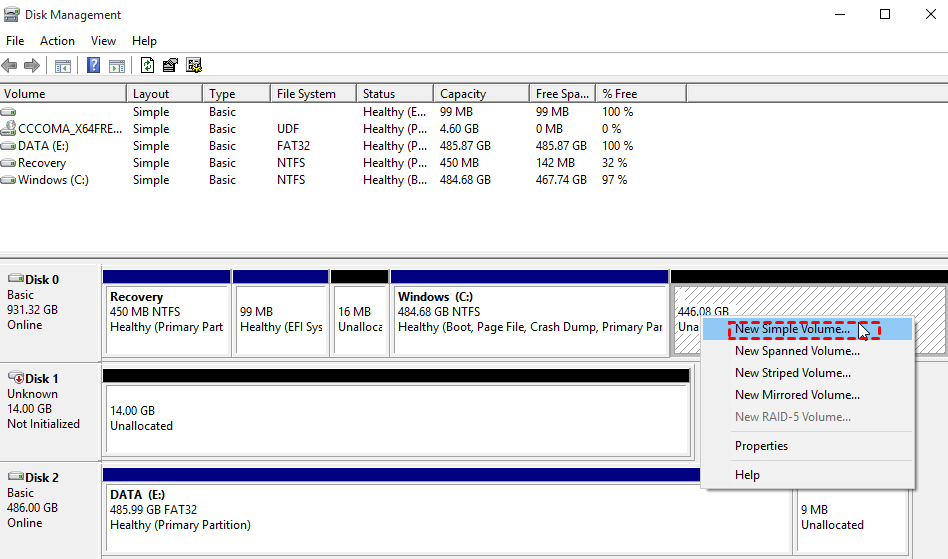
- Faites un clic droit sur le disque dur défaillant, choisissez "Nouveau volume simple".
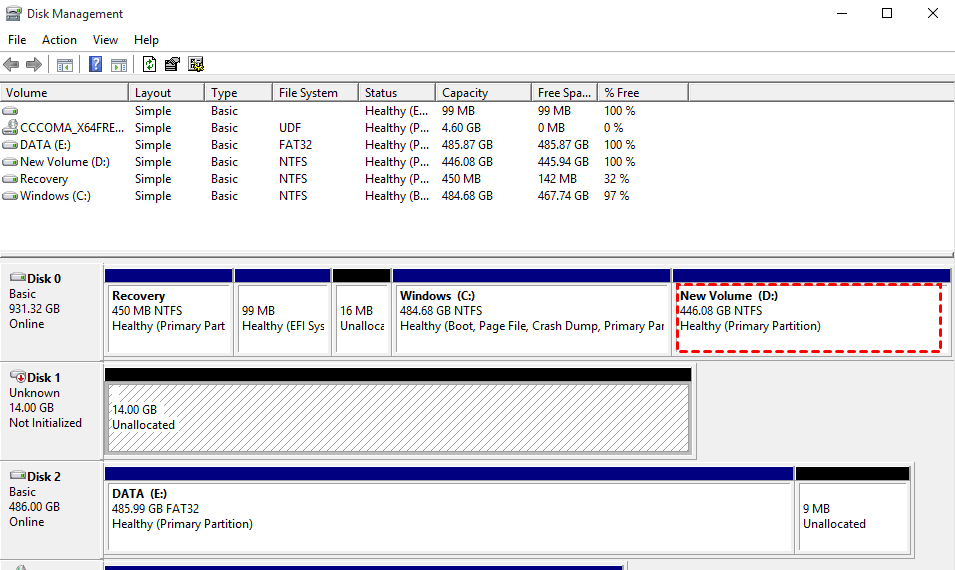
- Suivez l'assistant jusqu'à la dernière étape pour créer une nouvelle partition et choisissez un système de fichiers compatible (FAT32 ou NTFS) selon vos besoins.
✅ 3. Éliminer les menaces de logiciels malveillants ou de rançongiciels
Déconnectez le disque affecté d'Internet pour éviter d'autres dommages ou un chiffrement des données. Ensuite, effectuez une analyse approfondie à l'aide d'un logiciel antivirus de confiance (comme Windows Defender) ou d'un logiciel anti-malware pour détecter et supprimer les programmes malveillants.
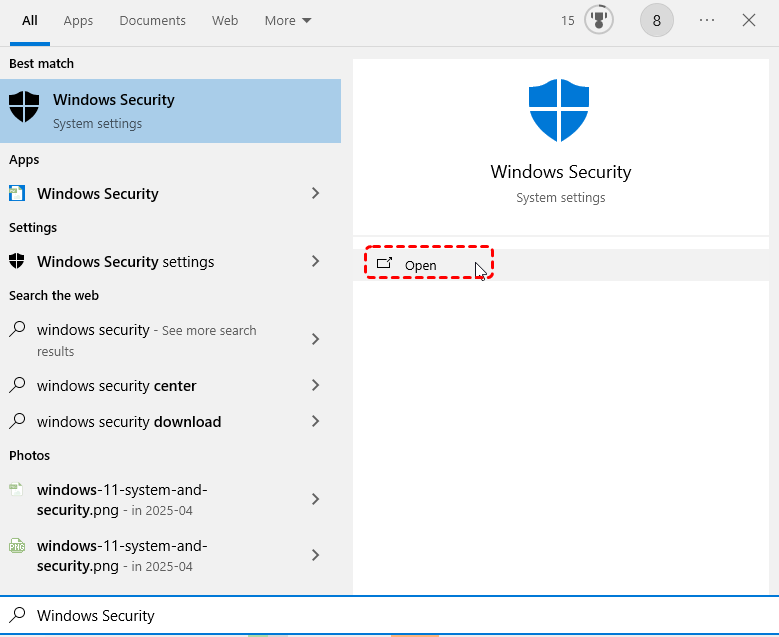
- Appuyez sur "Win+S", tapez "Sécurité Windows", et appuyez sur "Entrée".
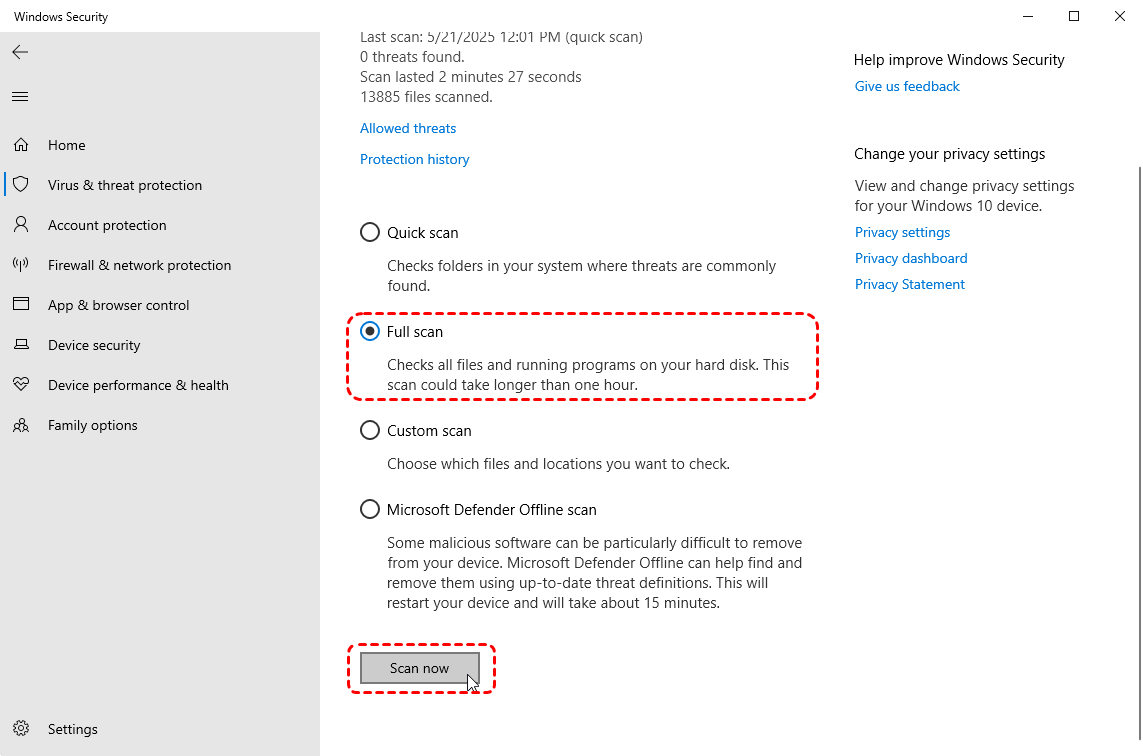
- Allez dans "Protection contre les virus et menaces". Cliquez sur "Protection contre les virus et menaces" dans la barre latérale.
- Dans la section Menaces actuelles, cliquez sur "Options d'analyse".
- Sélectionnez "Analyse complète" (cela vérifie tous les fichiers et programmes en cours d'exécution sur votre disque dur). Et cliquez sur "Analyser maintenant" pour lancer l'analyse complète du système.
Comment récupérer les données d'un disque dur défaillant (dommage physique) ?
Un dommage physique survient lorsqu'un disque dur subit une défaillance mécanique ou électrique, comme une tête de lecture/écriture cassée, une carte de circuit imprimé endommagée, une exposition à l'eau ou un choc sévère. Dans de tels cas, les solutions logicielles standard ci-dessus ne suffisent pas. La récupération nécessite une manipulation plus prudente, souvent professionnelle. Il est préférable de consulter un laboratoire de récupération de données réputé. Ces services proposent généralement :
- Des environnements en salle blanche pour ouvrir et manipuler les disques en toute sécurité.
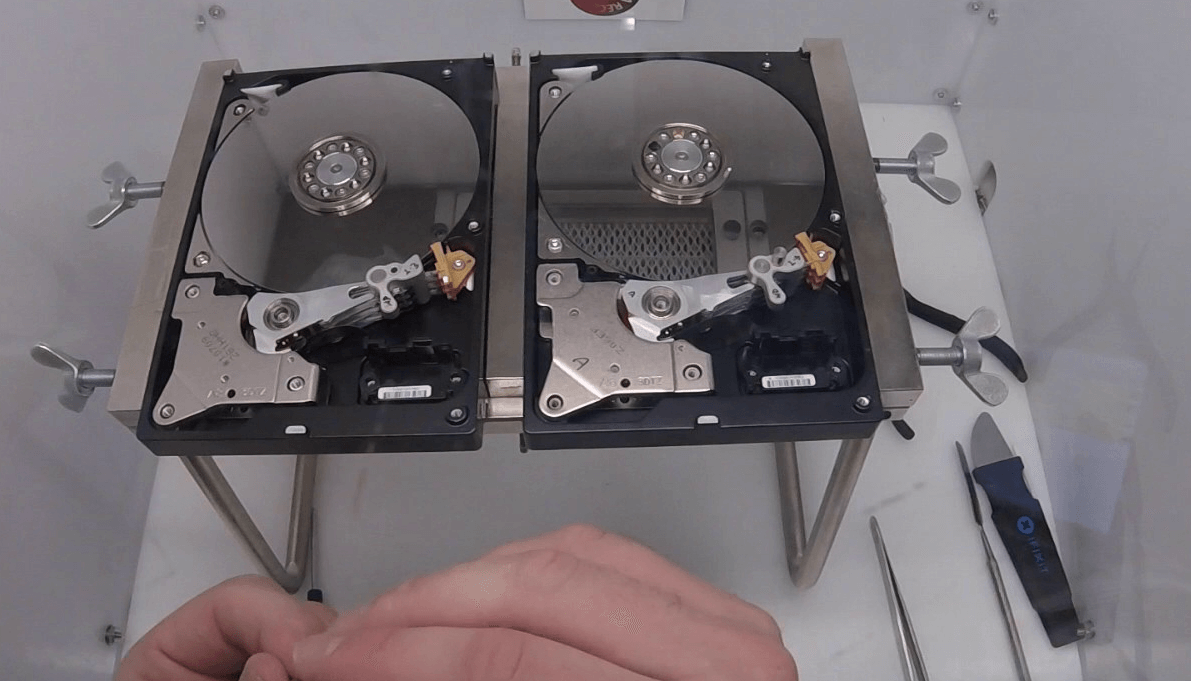
- Un équipement spécialisé pour la lecture des plateaux et le remplacement des têtes.
- Des taux de réussite élevés pour les défaillances physiques sévères.
Conclusion
Alors, peut-on récupérer des données d'un disque dur défaillant ? Oui, dans de nombreux cas, mais cela dépend du type et de l'étendue des dommages. Si le problème est "logique", vous pourrez peut-être récupérer les données à domicile avec des outils logiciels fiables. Si le disque a subi des "dommages physiques", votre meilleure option est de consulter un "service professionnel de récupération de données", surtout si les données sont critiques.
Si le disque dur défaillant est votre disque système, vous pouvez utiliser la version avancée de MyRecover (mentionnée précédemment dans ce guide) comme son édition Professionnelle ou Technicien, qui vous permet de créer un support amorçable puis de récupérer des données d'un système d'exploitation non amorçable.

Restez Informé De Nos
Derniers Conseils
Ajoutez-nous à vos sources préférées sur Google pour ne jamais manquer nos guides pratiques.
 Ajouter en tant que source préférée >>