 MyRecover



Pouvez-vous Récupérer des Fichiers Individuels à Partir d'une Image Système ? Voici Comment
Découvrez comment récupérer des fichiers spécifiques à partir d’une image système sous Windows 10 et Windows 11, sans restaurer l’ensemble du système. Cet article explique les différences entre restauration complète et récupération sélective, ainsi que les outils et méthodes pour extraire uniquement les fichiers dont vous avez besoin.

Par Giselle / Mise à jour le 24/04/2026


L'image système inclut-elle les fichiers personnels ?
Une image système est une sauvegarde complète de tout ce qui se trouve sur le disque dur de votre ordinateur, y compris le système d'exploitation, les paramètres système, les programmes installés et tous vos fichiers. Elle crée un instantané exact de l'état actuel de votre système, qui peut être utilisé pour restaurer entièrement votre PC en cas de défaillance du disque dur, de plantage du système ou d'autres problèmes majeurs.
Mais une sauvegarde d'image système inclut-elle vos fichiers personnels comme les documents, photos et vidéos ? Oui, dans la plupart des cas, une image système inclut les fichiers personnels à condition qu'ils se trouvent sur les lecteurs sélectionnés par défaut lors du processus de création de l'image (généralement le lecteur système, C:). Cependant, si vos fichiers personnels sont stockés sur un lecteur ou une partition séparé(e), vous devez vous assurer que ces lecteurs sont également choisis manuellement dans l'image système pour qu'ils soient sauvegardés.
Peut-on récupérer des fichiers individuels à partir d'une image système ?
Bien qu'une image système inclue vos fichiers personnels, la récupération de fichiers individuels à partir de celle-ci n'est pas aussi simple qu'une restauration à partir d'une sauvegarde de fichiers classique. Par défaut, une image système est conçue pour une restauration complète du système, ce qui signifie qu'elle remplace tout ce qui se trouve sur votre lecteur par l'état exact capturé au moment de la sauvegarde.
Donc oui, vous pouvez récupérer des fichiers individuels à partir d'une image système, mais cela nécessite quelques étapes supplémentaires par rapport aux sauvegardes typiques au niveau des fichiers.
- Conseil :✎...
- Si vous souhaitez comparer la Restauration d'image système et la Restauration système, vous pouvez également consulter ce lien.
Comment restaurer des fichiers personnels à partir d'une image système ?
Restaurer des fichiers à partir d'une image système peut sembler complexe, mais avec les bons outils et étapes, vous pouvez récupérer soit votre système entier, soit des fichiers spécifiques selon vos besoins. Il existe deux principales méthodes pour restaurer à partir d'une image système, incluant la restauration complète du système et la récupération de fichiers individuels :
Méthode 1 : Restauration complète du système à partir d'une image système
Cette méthode remplace tout ce qui se trouve sur votre ordinateur par l'état exact capturé dans l'image. Pour ce faire, vous devez généralement démarrer en mode de récupération ou utiliser un support d'installation (comme une clé USB ou un DVD) et sélectionner l'option « Récupération de l'image système » dans l'environnement de récupération Windows (WinRE).
Étape 1. Insérez le support d'installation Windows (clé USB ou DVD).
Étape 2. Redémarrez votre PC et démarrez à partir du support d'installation.
Étape 3. Sur l'écran de configuration, cliquez sur Suivant, puis choisissez "Réparer votre ordinateur."
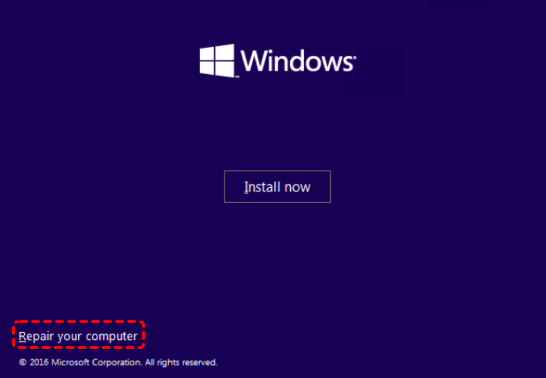
Étape 4. Sélectionnez "Dépannage" > "Options avancées" > "Récupération de l'image système."
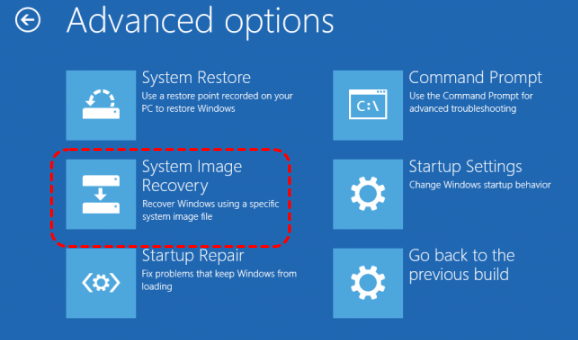
Étape 5. Choisissez votre système d'exploitation (par exemple, Windows 10 ou Windows 11).
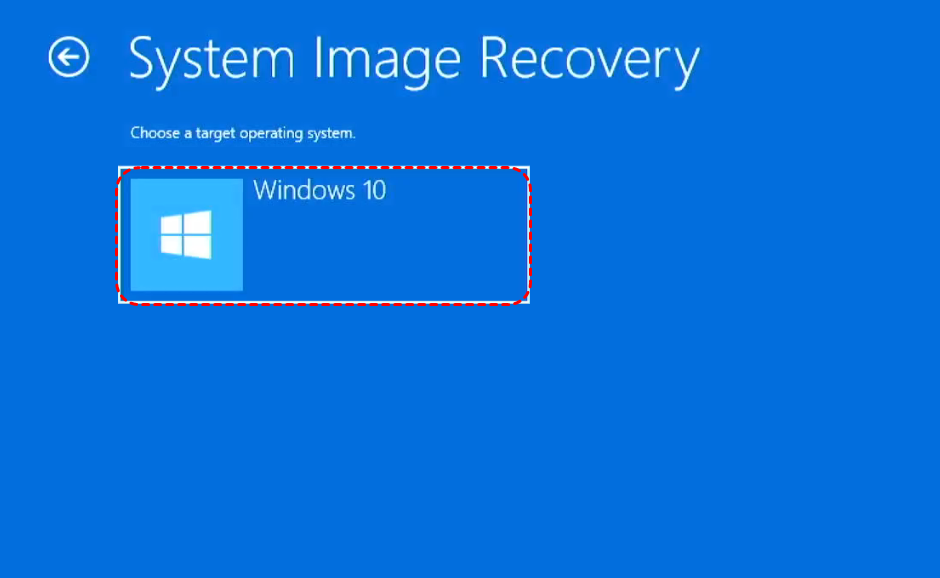
Étape 6. Si vous avez plusieurs images système, vous devrez sélectionner celle à partir de laquelle vous souhaitez effectuer la restauration.
Étape 7. Suivez les instructions à l'écran pour confirmer la restauration et démarrer le processus.
⚠️Avertissement : Cela effacera toutes les données actuelles sur le lecteur en cours de restauration, sauvegardez donc d'abord tous les nouveaux fichiers !
Méthode 2 : Extraire des fichiers individuels d'une image système (sans restauration complète)
Si vous souhaitez simplement récupérer des fichiers individuels à partir d'une image système, vous pouvez monter l'image système (généralement au format VHD ou VHDX) en utilisant des outils Windows intégrés comme "Gestion des disques". Une fois montée, l'image apparaît comme un lecteur virtuel, vous permettant de parcourir et de copier uniquement les fichiers dont vous avez besoin.
Étape 1 : Localisez votre fichier d'image système
Les sauvegardes d'images système sont généralement stockées sous forme de fichiers `.vhd` ou `.vhdx` dans un dossier tel que :
D:\WindowsImageBackup\NomDeVotreOrdinateur\Backup AAAA-MM-JJ
Étape 2 : Montez le fichier VHD/VHDX
1. Faites un clic droit sur le menu "Démarrer" et choisissez "Gestion des disques".
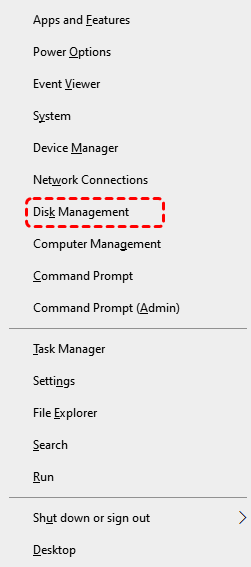
2. Dans la barre de menus, cliquez sur "Action" > "Attacher un disque dur virtuel".
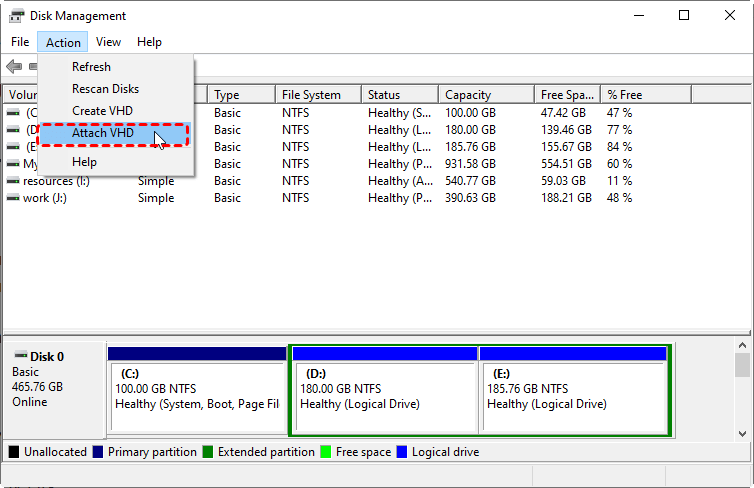
3. Parcourez jusqu'au fichier ".vhd" ou ".vhdx" et ouvrez-le.
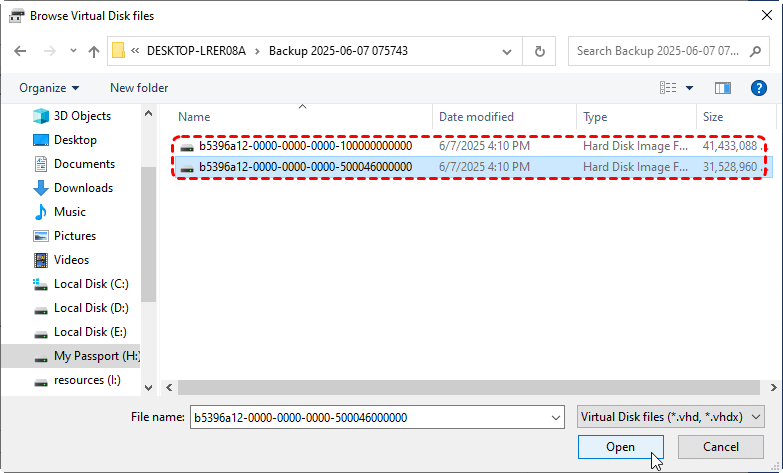
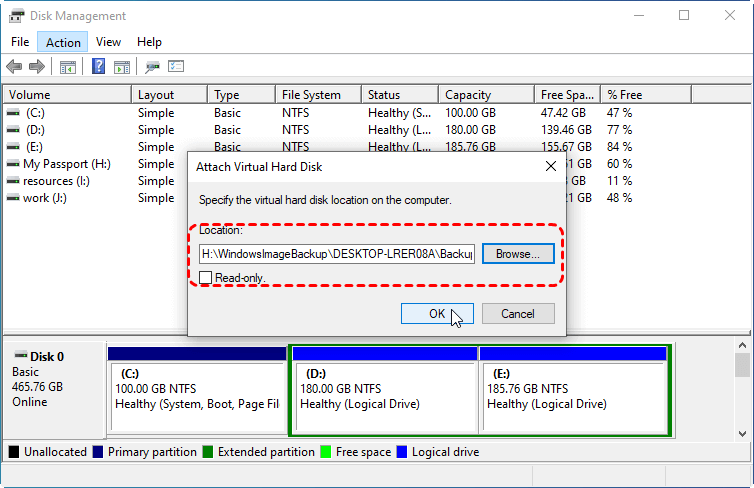
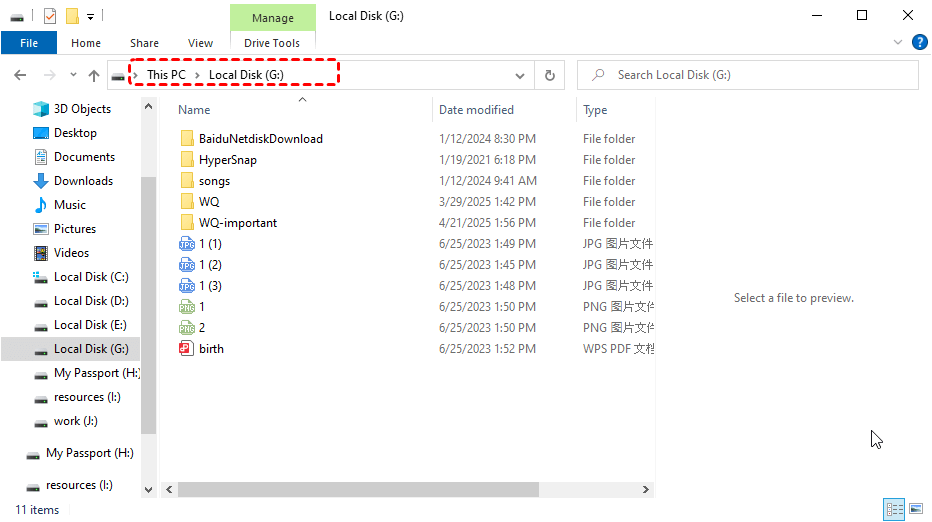
4. Le disque virtuel apparaîtra comme un nouveau lecteur (par exemple, E:, F:) dans l'Explorateur de fichiers. S'il n'a pas de lettre de lecteur, vous pouvez faire un clic droit sur la partition, choisir l'option "Modifier la lettre de lecteur et les chemins d'accès…" et ajouter une lettre de lecteur.
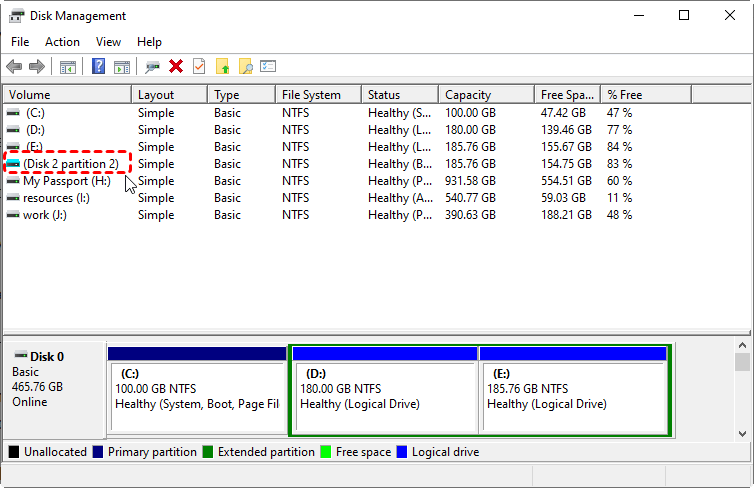
Étape 3 : Parcourez et copiez les fichiers
Ouvrez le lecteur monté dans l'Explorateur de fichiers. Naviguez jusqu'à vos fichiers, par exemple "Utilisateurs\VotreNomUtilisateur\Documents". Copiez les fichiers dont vous avez besoin vers un autre emplacement.
Étape 4 : Détachez le disque virtuel
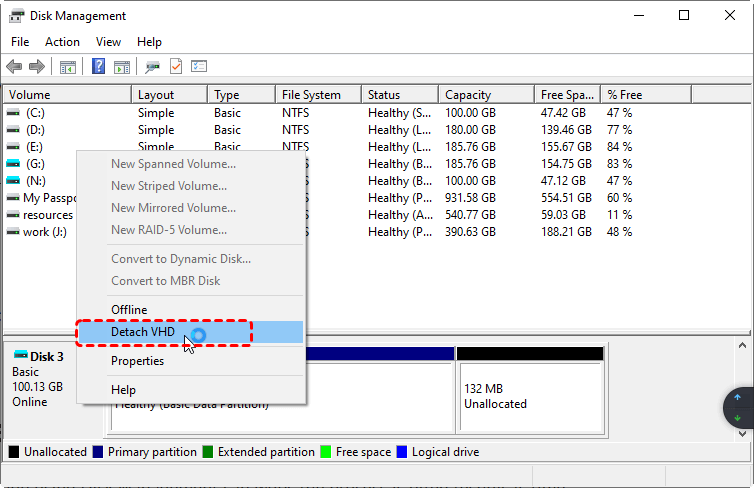
Retournez dans "Gestion des disques". Faites un clic droit sur le disque virtuel monté et choisissez "Détacher le disque dur virtuel".
Une méthode plus simple pour récupérer des fichiers individuels
Bien que le montage manuel d'une image système via la Gestion des disques puisse fonctionner, le processus est souvent technique, chronophage et nécessite une sauvegarde préexistante. Mais que faire si vous n'avez pas de sauvegarde, ou si vous souhaitez une méthode plus simple ?
C'est là qu'intervient MyRecover. Contrairement aux méthodes traditionnelles qui reposent sur des images système ou des sauvegardes, MyRecover ne nécessite aucune sauvegarde préalable. Au lieu de cela, il analyse directement vos périphériques de stockage pour localiser les fichiers perdus ou supprimés, y compris les documents, photos, vidéos et plus encore, et vous permet de les récupérer directement et rapidement. En quelques clics seulement, vous pouvez :
🌠 Analyser les disques internes ou externes à la recherche de données manquantes.
🌠 Prévisualiser les fichiers avant la récupération.
🌠 Récupérer exactement ce dont vous avez besoin, sans restauration complète nécessaire.
Étape 1 : Téléchargez MyRecover et installez-le sur votre ordinateur.
 100 % Sécurisé
Étape 2 : Ouvrez MyRecover après l'installation. Sur l'écran principal, vous verrez une liste des lecteurs (internes et externes). Sélectionnez le lecteur où vos données ont été perdues (par exemple, C:, D:, USB ou carte SD). Cliquez sur le bouton "Analyser".

Étape 3 : MyRecover commencera une "Analyse rapide" pour rechercher et récupérer les fichiers récemment supprimés. Si nécessaire, vous pouvez choisir manuellement "Analyse approfondie".
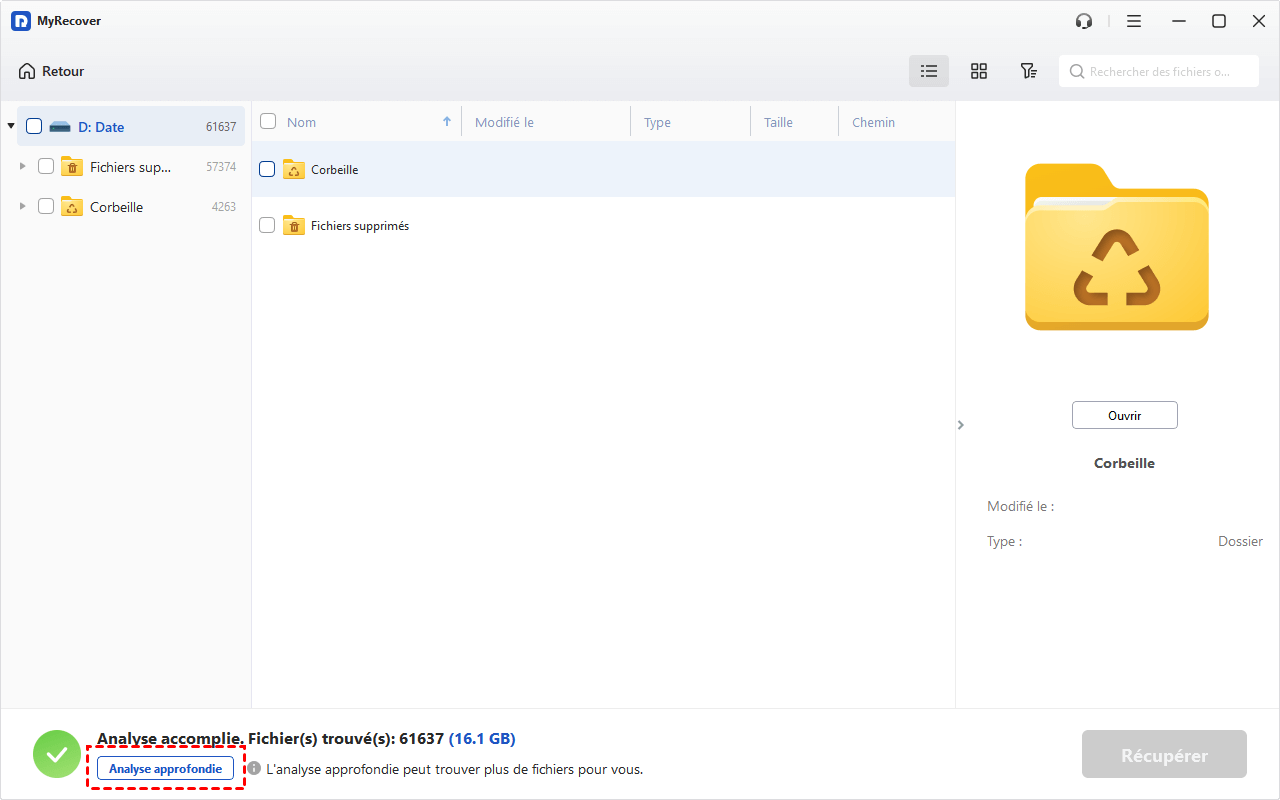
Étape 4 : Une fois l'analyse terminée, vous pouvez utiliser les options de filtre (par exemple, Images, Documents, Vidéos) ou la barre de recherche pour affiner votre recherche. Cliquez sur "Prévisualiser" pour vérifier leur contenu avant la récupération.
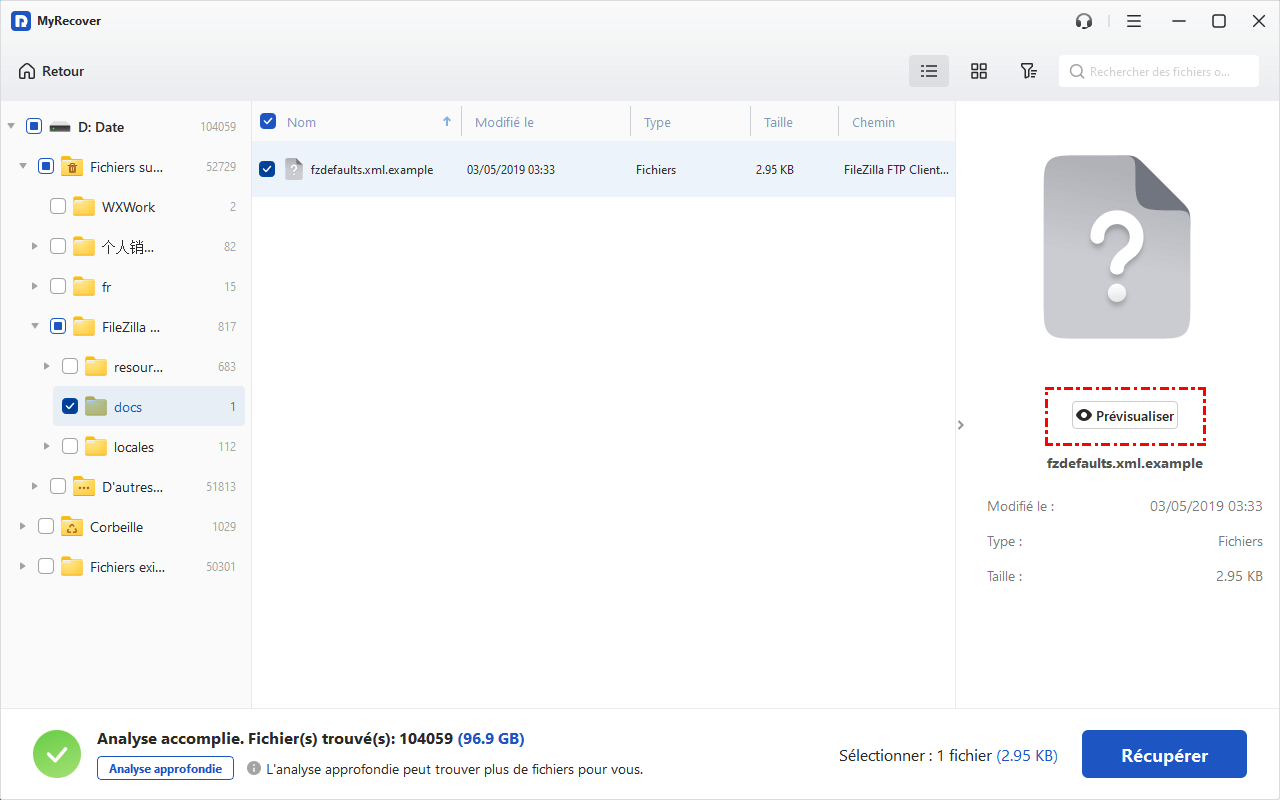
Étape 5 : Sélectionnez les fichiers ou dossiers que vous souhaitez récupérer. Cliquez sur le bouton "Récupérer".

Étape 6 : Choisissez un "lecteur différent" (pas le même que celui depuis lequel vous effectuez la récupération) pour enregistrer vos fichiers.

Attendez un moment, et vos fichiers seront récupérés en toute sécurité — aucune image système, aucune sauvegarde, aucun travail en ligne de commande nécessaire.
Conclusion
Vous devez donc maintenant avoir une réponse claire à la question : pouvez-vous récupérer des fichiers individuels à partir d'une Image Système ? En résumé, vous pouvez restaurer des fichiers individuels à partir d'une image système. Cela vous offre de la flexibilité, que vous reconstruisiez l'intégralité de votre système ou que vous récupériez quelques fichiers perdus, mais le processus de récupération des fichiers personnels est assez complexe.
Pour le rendre beaucoup plus simple, nous recommandons plutôt d'utiliser MyRecover. C'est un outil puissant et convivial pour les débutants qui vous aide à récupérer vos données rapidement sans utiliser de sauvegarde, que vous ayez supprimé accidentellement des fichiers importants ou perdu des données à cause d'un formatage, de plantages du système d'exploitation, d'une attaque de virus ou d'une corruption. De plus, il propose également une édition Technicien, spécialement conçue pour les professionnels de l'informatique, les fournisseurs de services de récupération de données et les techniciens qui ont besoin de récupérer des données sur plusieurs ordinateurs.

Restez Informé De Nos
Derniers Conseils
Ajoutez-nous à vos sources préférées sur Google pour ne jamais manquer nos guides pratiques.
 Ajouter en tant que source préférée >>