 MyRecover



Restauration d'image système vs. Restauration du système sous Windows 11/10 | Guide complet 2026
Ce guide explique en détail les images système et la restauration du système, en soulignant les différences entre elles afin de vous aider à mieux comprendre quand utiliser chaque option pour la récupération de Windows et la sécurité des données.

Par Giselle / Mise à jour le 24/04/2026


Préface
Sous Windows, la Récupération d'image système et la Restauration du système sont deux méthodes de récupération courantes, mais souvent confondues. Bien que toutes deux visent à restaurer un ordinateur à un état antérieur relativement stable, elles diffèrent considérablement par leur étendue de récupération, leur impact sur les données et les cas d'utilisation. Comprendre les caractéristiques et les différences entre ces deux méthodes permet non seulement aux utilisateurs de faire rapidement le bon choix en cas de problème système, mais aussi d'éviter efficacement les pertes de données et les erreurs de manipulation. Cet article explore les principales différences entre ces deux solutions de récupération système afin de vous aider à choisir la plus adaptée à vos besoins.
Restauration d'image système : une sauvegarde intégrale du PC
Pour bien comprendre cette méthode, imaginez une image système complète de votre ordinateur à un instant précis. La Restauration d'image système ne se contente pas de copier vos documents ; elle clone l'intégralité de votre disque dur, y compris la partition système, Windows, vos paramètres, les logiciels installés ; vous pouvez même récupérer tous vos fichiers personnels à partir d'une image système.

👍Avantages :
- Récupération totale : Idéale pour remplacer un disque dur défectueux par un nouveau (HDD ou SSD).
- Nettoyage radical : Élimine efficacement les virus persistants ou les corruptions système profondes.
👎Inconvénients :
- Processus rigide : On ne peut pas restaurer un fichier seul ; c'est tout le disque ou rien.
- Risque d'écrasement : Toute donnée créée après l'image système sera supprimée lors de la restauration.
- Stockage important : Nécessite un disque dur externe volumineux pour stocker l'image.
À quoi sert la Restauration d'image système ?
1. Faire face à une panne de disque dur
En cas de défaillance du disque, tout peut disparaître d'un coup. Avec une image système, il suffit d'installer un nouveau disque pour retrouver rapidement son système, ses logiciels et ses fichiers, sans tout réinstaller.
2. Réparer un système qui ne démarre plus
Après une mise à jour ratée ou des fichiers corrompus, Windows peut devenir inutilisable. Restauration d'image système permet de revenir directement à un état stable.
3. Supprimer les virus tenaces
Certains malwares résistent aux antivirus. La Restauration d'image système propre permet d'écraser complètement le système infecté et de repartir sur une base saine.
4. Migrer vers un nouveau matériel
Lors d'un changement de PC ou de disque, l'image système facilite le transfert complet de votre environnement, sans perdre vos habitudes ni vos données.
Comment utiliser la Restauration d'image système sur Windows ?
La création d'une image système nécessite un support de stockage externe (disque dur ou SSD USB) avec suffisamment d'espace libre.
Pour créer une image système :
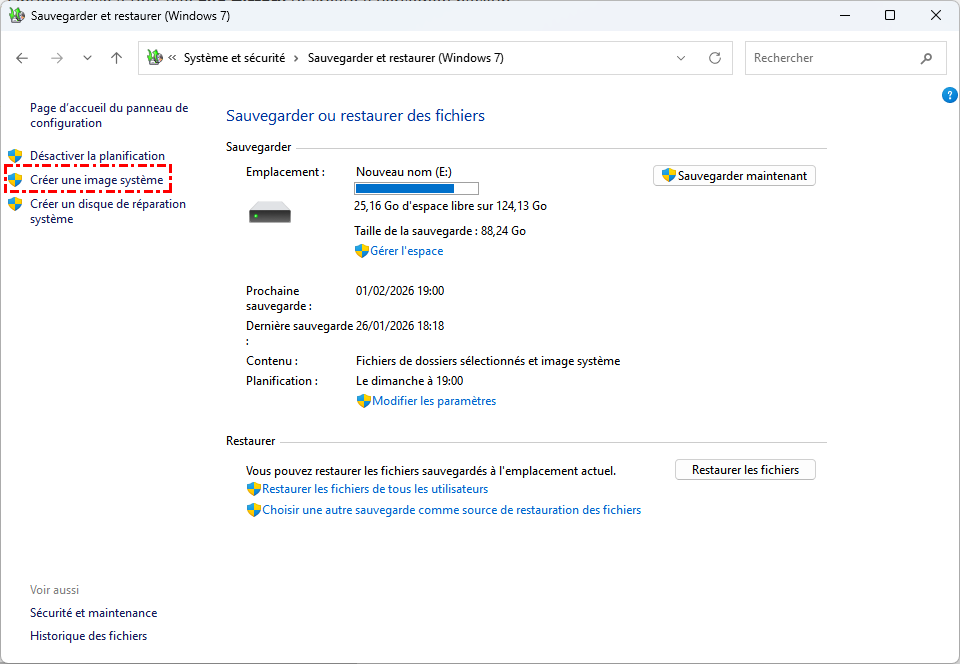
1. Accédez au Panneau de configuration > Système et sécurité > Sauvegarder et restaurer (Windows 7).
2. Dans le volet de gauche, cliquez sur Créer une image système.
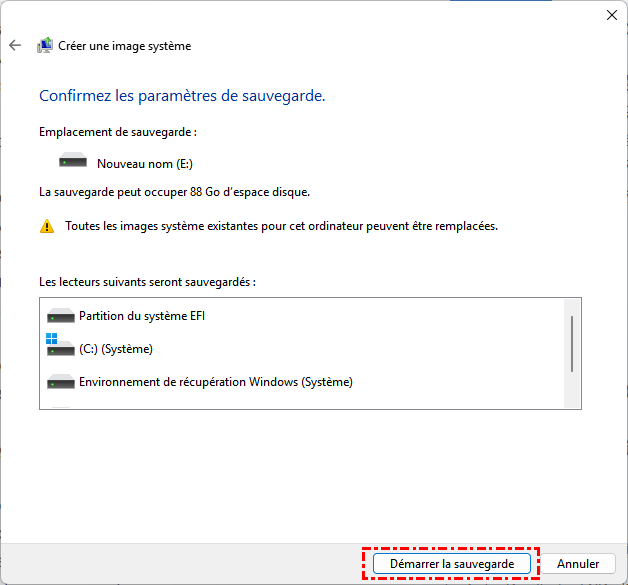
3. Sélectionnez votre disque dur externe comme destination.
4. Windows sélectionnera automatiquement les partitions nécessaires (généralement C:, EFI et Récupération). Cliquez sur Démarrer la sauvegarde.
Pour restaurer une image système :
La restauration d'une image se fait généralement lorsque Windows est instable ou ne démarre plus :
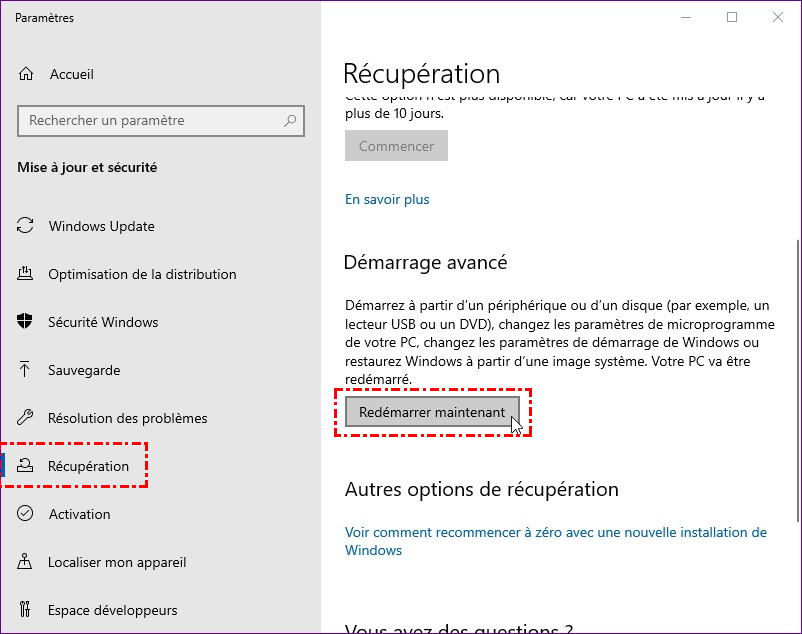
1. Allez dans Paramètres > Mise à jour et sécurité > Récupération.
2. Dans la section Démarrage avancé, cliquez sur Redémarrer maintenant.
3. Une fois dans l'environnement de récupération (WinRE), allez dans Dépannage > Options avancées > Récupération de l'image système.
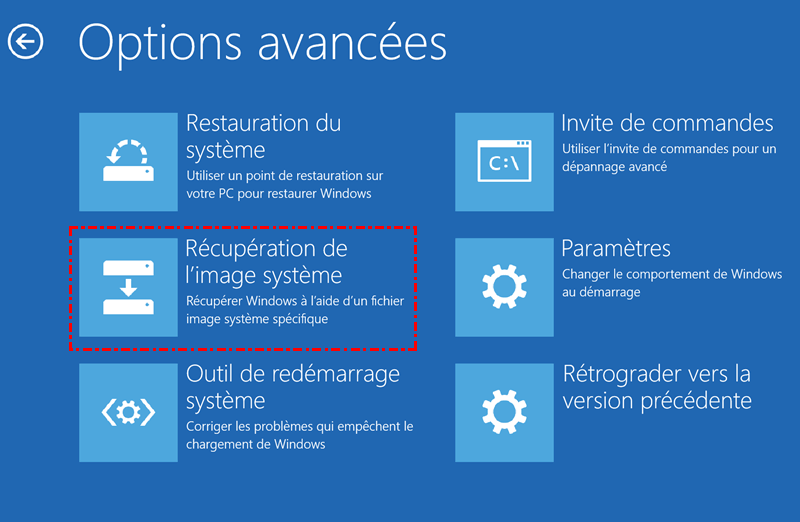
4. Connectez votre disque externe et laissez l'assistant localiser et réinstaller l'image.
Restauration du système : un retour en arrière ciblé
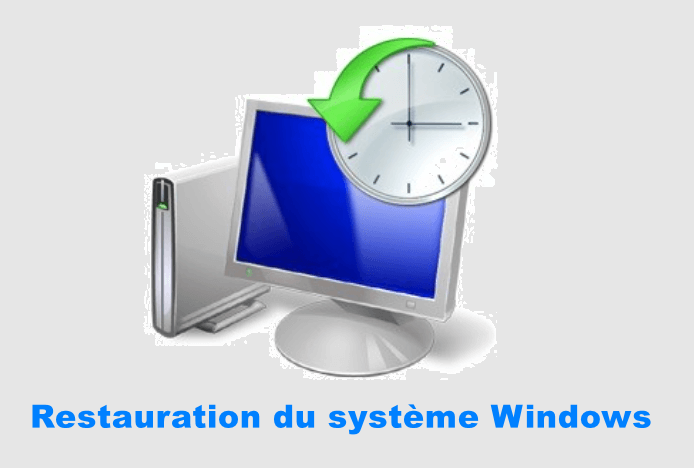
La Restauration du système est comme une "machine à remonter le temps" ciblée. Elle s'appuie sur des points de restauration (automatiques ou manuels) qui enregistrent uniquement l'état des fichiers système, du registre Windows et des pilotes. Si votre ordinateur commence à ramer, à afficher des écrans bleus ou si un nouveau pilote cause des bugs après une installation, cette fonction permet d'annuler ces changements spécifiques.
👍Avantages :
- Protection des fichiers personnels : Vos documents, photos et emails ne sont jamais supprimés ni modifiés.
- Rapidité : Le processus est beaucoup plus court que la restauration d'une image complète.
- Réversibilité : Si le point de restauration choisi ne règle pas le problème, vous pouvez annuler l'opération.
👎Inconvénients :
- Inutile en cas de panne matérielle : Si votre disque dur meurt, la Restauration du système ne peut rien pour vous.
- Efficacité limitée : La Restauration du système ne permet pas de récupérer des dossiers personnels supprimés par erreur ou de nettoyer une infection virale complexe.
À quoi sert la Restauration du système ?
1. Restaurer le système à un état stable
En cas de dysfonctionnement, d'incompatibilité de pilote ou d'échec d'installation, revenez à une version fonctionnelle des fichiers système, du registre et des pilotes.
2. Préserver les fichiers personnels
Conservez vos documents, téléchargements et fichiers du bureau intacts, sans modification lors de la restauration.
3. Utiliser des points de restauration
Choisissez un instantané du système à un moment précis pour revenir en arrière facilement.
4. Corriger les problèmes de compatibilité
Annulez rapidement les effets d'un pilote ou d'un logiciel défectueux, sans manipulations complexes.
5. Restaurer rapidement la stabilité
Effectuez une récupération plus rapide qu'une réinstallation complète de Windows, tout en conservant vos paramètres et programmes installés.
Comment utiliser la Restauration du système sur Windows ?
Pour que cet outil fonctionne, la protection du système doit être activée sur votre disque principal.
Pour créer un point de restauration :
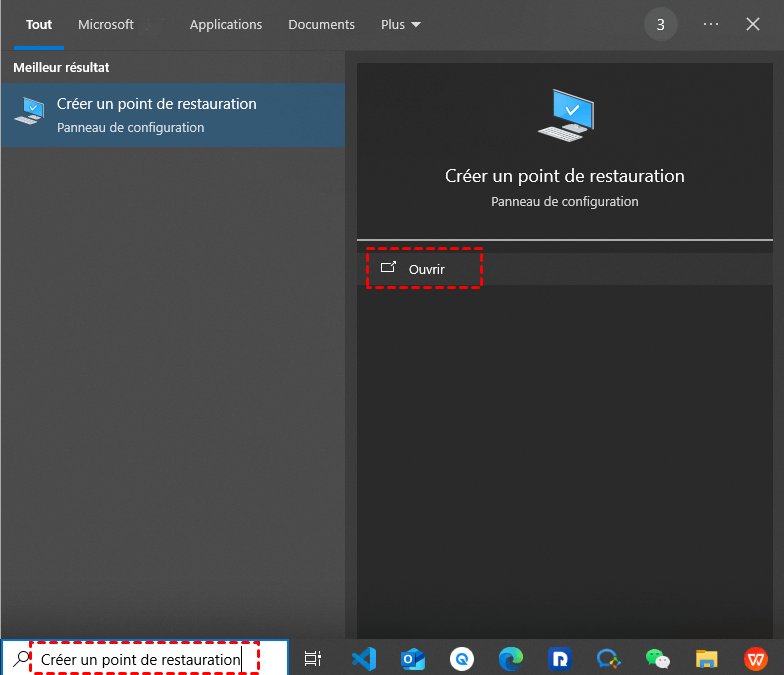
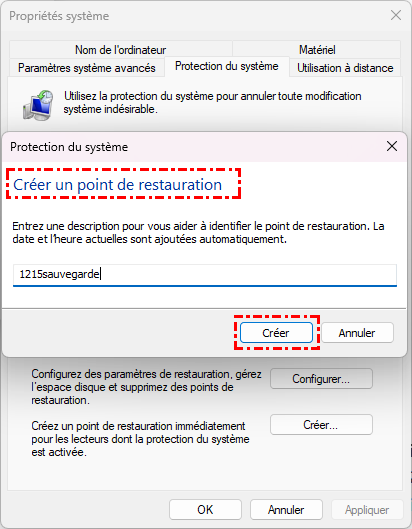
1. Dans la barre de recherche Windows, tapez "Créer un point de restauration" et ouvrez le résultat.
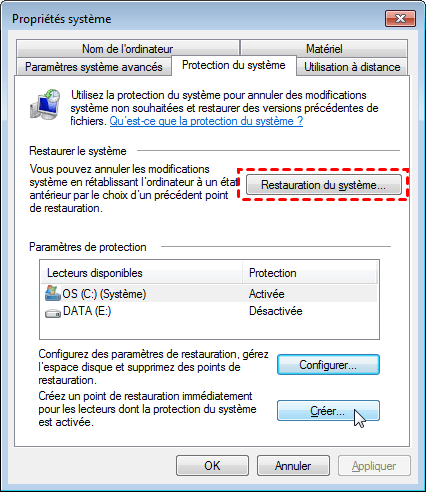
2. Dans l'onglet Protection du système, vérifiez que votre disque (C:) affiche l'état "Activée". Si ce n'est pas le cas, cliquez sur Configurer pour l'activer.
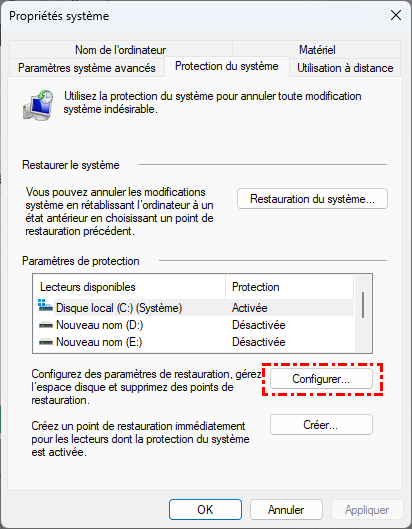
3. Cliquez sur le bouton Créer, donnez un nom à votre point (ex: "Avant installation driver X") et validez.
Pour restaurer le système :
1. Depuis la même fenêtre, cliquez simplement sur Restauration du système.
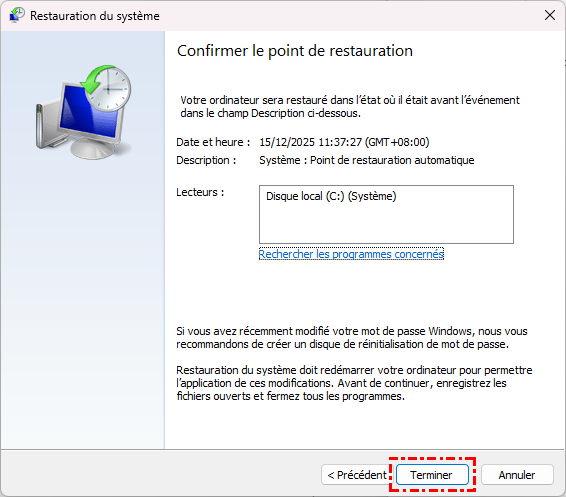
2. Suivez l'assistant, choisissez le point de restauration souhaité et laissez Windows redémarrer pour appliquer les modifications.
Restauration d'image système vs. Restauration du système : Quelles sont les différences ?
Après avoir compris les avantages, les inconvénients et les cas d'utilisation de la Restauration d'image système et de la Restauration du système, le choix entre les deux devient crucial. Bien que les deux méthodes visent à stabiliser le système Windows, quelles sont les différences entre la Récupération d'image système et la Restauration système ?
| Caractéristique | Restauration d'image système | Restauration du système |
| Portée | Restaure l'intégralité du système (Windows, applications, paramètres, fichiers) | Restaure uniquement les fichiers système, le registre et les pilotes |
| Impact sur les fichiers personnels | Tous les fichiers sont remplacés par ceux de l'image | Les fichiers personnels ne sont pas affectés |
| Objectif principal | Revenir à un état complet identique après un crash majeur ou un changement de disque | Corriger des problèmes liés au système ou à des logiciels récents |
| Vitesse | Plus long (selon la taille de l'image) | Plus rapide (quelques minutes à une heure) |
| Cas d'utilisation | Panne de disque, corruption totale, migration vers un nouveau matériel | Bug logiciel, pilote incompatible, erreur après installation |
| Niveau de récupération | Récupération complète (système + données) | Récupération partielle (système uniquement) |
| Support requis | Nécessite une image système sauvegardée (souvent sur disque externe) | Utilise des points de restauration créés automatiquement ou manuellement |
| Complexité | Plus technique à mettre en place et à restaurer | Simple et accessible à la plupart des utilisateurs |
| Espace de stockage requis | Très important (disque dur externe dédié) | Faible (espace réservé sur le disque local) |
Au final, le choix dépend surtout de la situation. Si le problème est récent, comme un bug ou une instabilité après une installation, la Restauration du système suffit largement, et elle ne touche pas à vos fichiers personnels. En revanche, la Restauration d'image système est plutôt à utiliser dans les cas graves, par exemple après une panne de disque dur ou quand le système est complètement inutilisable.
MyRecover : un outil de récupération de données complet
La Restauration du système et la Restauration d'une image système se concentrent principalement sur le système lui-même, plutôt que sur la récupération spécifique de vos fichiers personnels. Si vous vous retrouvez face à une perte de données sans sauvegarde disponible, ou si vous avez besoin d'une méthode plus précise pour récupérer des documents spécifiques (photos, vidéos, fichiers de travail), les outils Windows classiques s'avèrent insuffisants. C'est précisément ici qu'intervient une solution professionnelle comme MyRecover.

- 500+ Scénarios : Récupérer des données supprimées depuis une corbeille vidée, un disque dur formaté, une attaque de virus, une panne système, etc.
- 500+ Appareils : Disque dur, SSD, clé USB, carte SD, appareil photo, PS4/5, drone, vidéosurveillance, lecteurs audio/vidéo, etc.
- 1 000+ Types de Fichiers : Récupérer divers types de fichiers, notamment des photos, des vidéos, des documents, etc.
- Analyse Approfondie : Analyser minutieuse du disque pour récupérer les fichiers perdus suite à une suppression accidentelle, un formatage ou une corruption.
- Option de prévisualiser : Prévisualiser avant la récupération pour vous assurer que les fichiers corrects sont récupérés.
 100% Sécurisé
Contrairement aux méthodes traditionnelles, MyRecover ne nécessite aucune sauvegarde préalable. Il analyse directement votre périphérique de stockage pour retrouver les fichiers perdus ou supprimés (documents, photos, vidéos, etc.) et vous permet de les récupérer rapidement et facilement. Quelques étapes suffisent.
Étape 1 : Téléchargez et installez MyRecover sur votre ordinateur.
Étape 2 : Ouvrez MyRecover après l'installation. Sélectionnez le lecteur contenant les données perdues. Cliquez sur le bouton Analyser.

Étape 3 : MyRecover lance une Analyse rapide pour rechercher et récupérer les fichiers récemment supprimés. Si nécessaire, vous pouvez sélectionner manuellement l'Analyse approfondie.
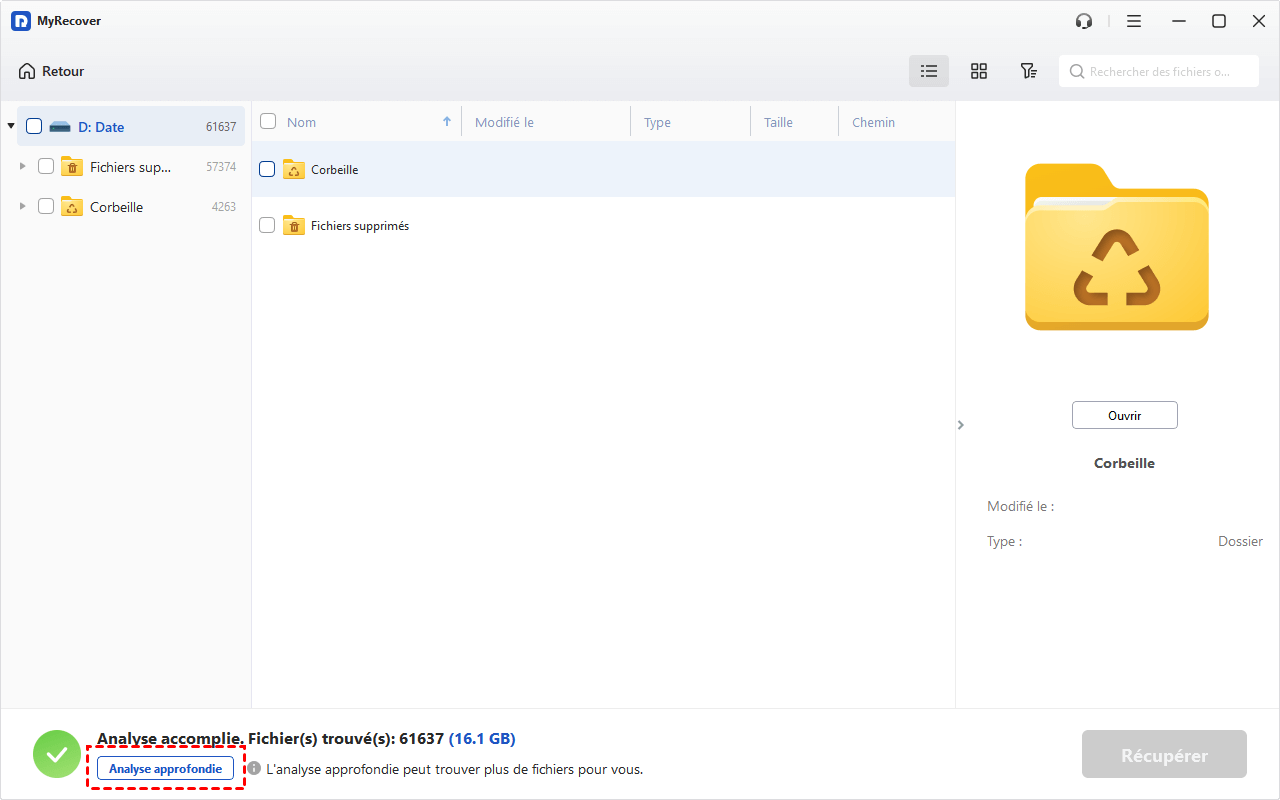
Étape 4 : Une fois l'analyse terminée, vous pouvez utiliser les filtres (images, documents, vidéos, etc.) ou la barre de recherche pour affiner votre recherche. Cliquez sur le bouton Prévisualiser pour visualiser les résultats avant de lancer la recherche.
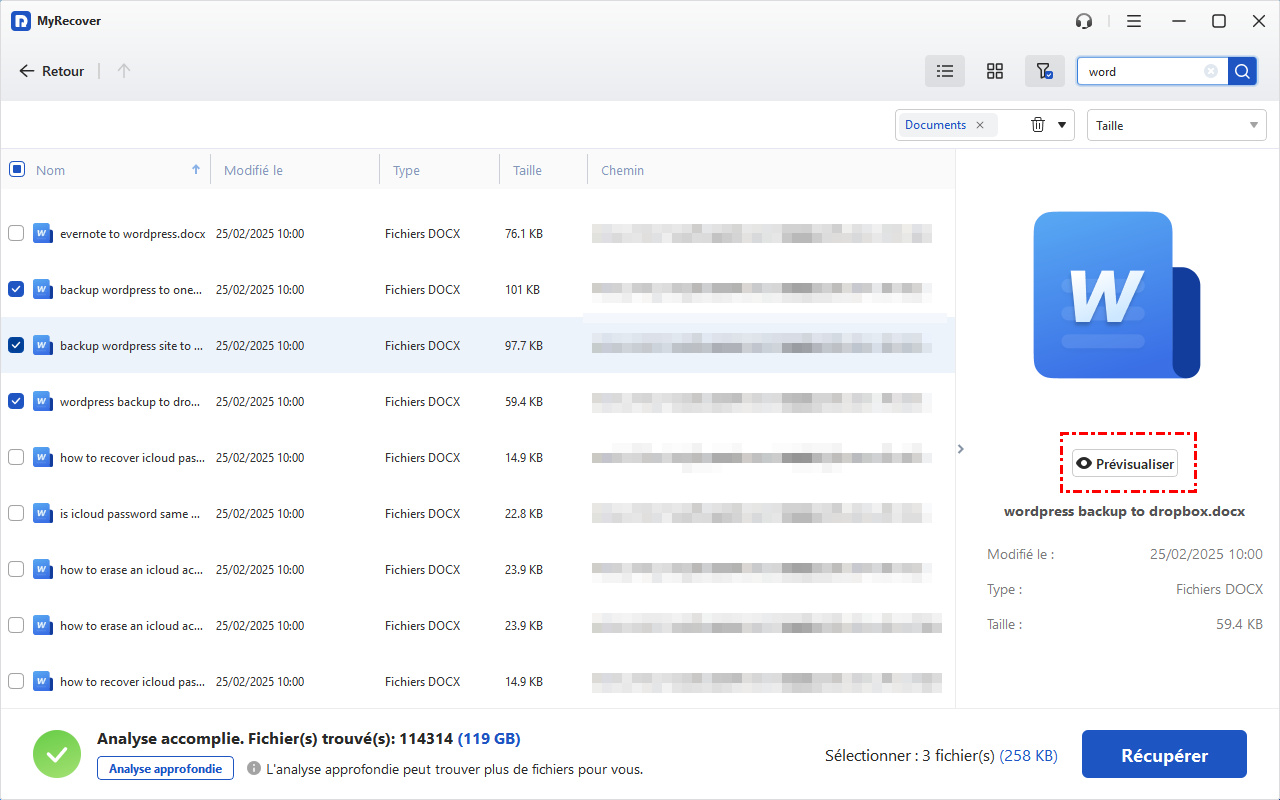
Étape 5 : Sélectionnez les fichiers ou dossiers à récupérer. Cliquez sur le bouton Récupérer.

Étape 6 : Sélectionnez un autre lecteur (différent de celui utilisé pour la récupération) pour enregistrer vos fichiers. Patientez quelques instants, et vos fichiers seront récupérés.

Conclusion
En résumé, la Restauration du système et la Restauration d'image système sont les deux piliers de la maintenance de Windows et se complètent. La première est la méthode privilégiée pour résoudre les problèmes d'instabilité logicielle et préserver la documentation. La seconde est votre dernier recours pour reconstruire l'intégralité du système après un plantage.
Toutefois, la récupération de fichiers spécifiques nécessite l'utilisation d'outils comme MyRecover. MyRecover est souvent utile même si votre ordinateur ne démarre pas.
FAQ
Q1 : Quels sont les trois principaux types de sauvegardes sous Windows ?
Q2 : Quelle est la différence entre une image système et un disque de réparation système ?
Q3 : Puis-je démarrer Windows à partir d'une image système de sauvegarde ?
Q4 : Comment forcer la Restauration du système ?
Q5 : Pourquoi la fonction “Réinitialiser ce PC” ne fonctionne-t-elle pas sous Windows 10 ?
Q6 : Quand utiliser une image système plutôt que la restauration système ?

Restez Informé De Nos
Derniers Conseils
Ajoutez-nous à vos sources préférées sur Google pour ne jamais manquer nos guides pratiques.
 Ajouter en tant que source préférée >>