 MyRecover



Logiciels de Récupération de Disque Dur Externe Iomega [Tous Gratuits]
récupération de disque dur externe iomega, logiciel de récupération de disque dur externe iomega, comment récupérer des données d'un disque dur externe iomega, récupération de disque dur externe iomega sans perte de données

Par Giselle / Mise à jour le 16/04/2026


Aperçu
"Bonjour, mon disque dur externe Iomega n'apparaît pas sur mon ordinateur. J'ai essayé de le reconnecter plusieurs fois, mais il ne s'affiche pas dans l'Explorateur de fichiers. J'ai des fichiers de travail et personnels importants stockés sur le disque. Suis-je susceptible de pouvoir récupérer des données de ce disque dur externe Iomega ? Merci !"
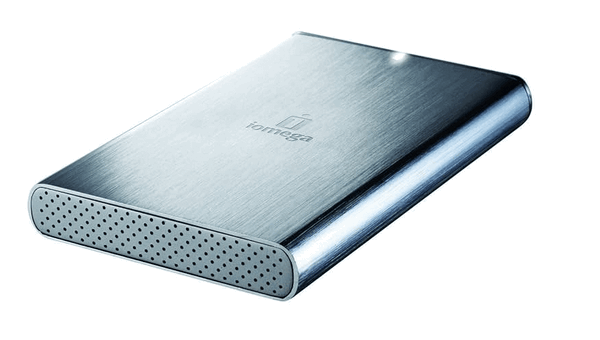
Iomega était une entreprise américaine populaire de stockage de données fondée en 1980. Elle est devenue célèbre pour ses lecteurs Zip, ses disques durs externes et ses périphériques de stockage réseau. Les produits Iomega étaient largement utilisés pour la sauvegarde de données personnelles et professionnelles dans les années 1990 et au début des années 2000.
En 2008, Iomega a été rachetée par EMC Corporation, puis a collaboré avec Lenovo pour créer LenovoEMC. Bien que la marque Iomega ne soit plus active, de nombreux utilisateurs comptent encore sur les disques durs externes Iomega pour stocker des données importantes.
Pouvez-vous récupérer des données d'un disque dur externe Iomega ?
Oui, vous pouvez récupérer des données d'un disque dur externe Iomega, même si le disque n'est pas reconnu par votre ordinateur. Dans les sections suivantes, nous explorerons des étapes pratiques et des outils professionnels pour vous aider à récupérer vos données en toute sécurité depuis votre disque dur externe Iomega.
Partie 1. Votre Iomega apparaît normalement dans l'ordinateur
Si votre disque dur externe Iomega est reconnu avec succès par votre ordinateur, apparaît dans l'Explorateur de fichiers (Windows) et que vous pouvez l'ouvrir, mais que certains fichiers sont manquants ou ont été supprimés accidentellement, c'est la situation idéale pour la récupération de données.
Méthode 1 : Vérifier la Corbeille
Si vous avez récemment supprimé des fichiers de votre disque dur externe Iomega, ils peuvent encore se trouver dans la Corbeille, surtout si les fichiers ont été supprimés depuis l'Explorateur de fichiers sans utiliser Maj Suppr.
1. Double-cliquez sur l'icône de la Corbeille sur votre bureau. Utilisez la barre de recherche en haut à droite pour rechercher des noms de fichiers spécifiques.
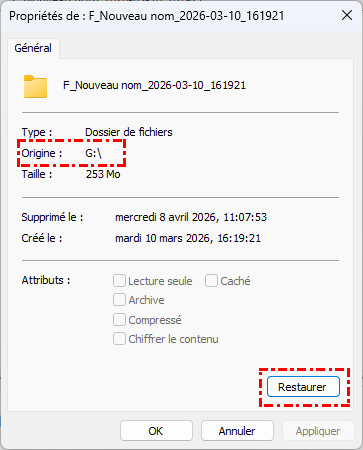
2. Faites un clic droit sur un fichier et choisissez Propriétés pour confirmer qu'il a été supprimé de votre disque Iomega (par exemple, E:\ ou F:\) dans "Origine".
3. S'il s'agit du fichier que vous devez récupérer, cliquez simplement sur le bouton "Restaurer". Il sera renvoyé vers son dossier d'origine sur le disque dur externe Iomega.
- Remarque :✎...
- Si la Corbeille a été vidée, ou si le fichier a été supprimé en utilisant Maj Suppr, il n'apparaîtra pas ici. Dans ce cas, passez à la Méthode 2 ci-dessous.
Méthode 2 : Utiliser la commande Windows File Recovery
Si le fichier n'est pas dans la Corbeille et que vous utilisez Windows 10 version 2004 ou ultérieure, vous pouvez essayer l'outil officiel de Microsoft, Windows File Recovery, un utilitaire en ligne de commande pour récupérer des fichiers supprimés ou manquants sur votre périphérique de stockage local (y compris les disques internes, les disques externes et les périphériques USB).
1. Rendez-vous sur le Microsoft Store, recherchez Windows File Recovery, téléchargez-le et installez-le.

2. Appuyez sur Win S, recherchez "Invite de commandes", faites un clic droit dessus et sélectionnez "Exécuter en tant qu'administrateur".

3. Exécutez la commande de récupération : winfr F: E: /regular
Remplacez F: par la lettre de votre lecteur Iomega.
Remplacez E: par le lecteur de destination où les fichiers récupérés seront enregistrés (n'utilisez jamais le même lecteur que celui sur lequel vous effectuez la récupération).

Pour récupérer un type spécifique de fichiers, par exemple : récupérer des fichiers .mp3, utilisez la commande avec le filtre "n" : winfr F: E: /Regular /n *.mp3
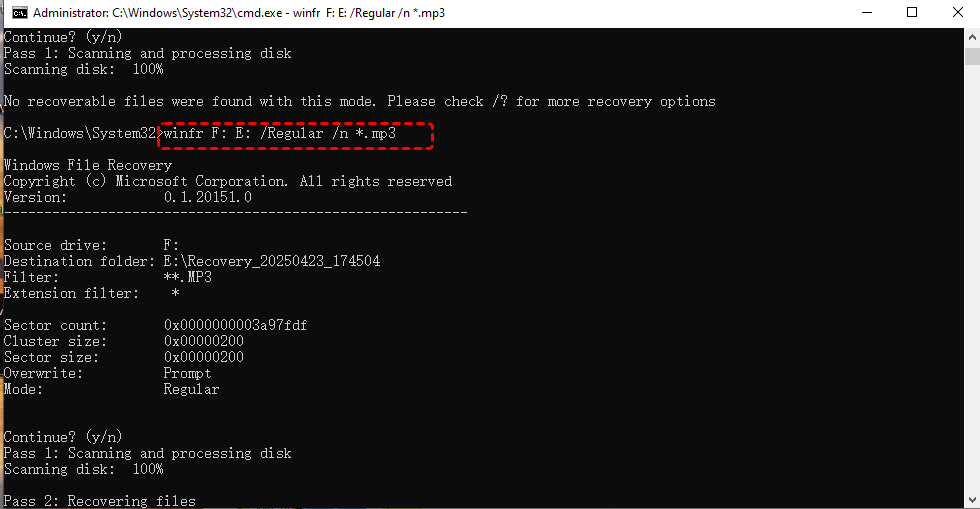
Attendez que l'analyse se termine. Une fois terminé, les fichiers récupérés apparaîtront dans un dossier nommé Recovery_ sur le lecteur de destination.
- Remarque :✎...
- Utilisez le mode "/extensive" pour remplacer le mode "regular" si le système de fichiers est corrompu ou si les fichiers ont été supprimés il y a longtemps.
Méthode 3 : Utiliser le logiciel professionnel de récupération de disque dur externe Iomega - MyRecover Gratuit
Si les deux méthodes ci-dessus échouent à récupérer les données du disque dur externe Iomega, il est temps de se tourner vers un logiciel professionnel de récupération de données comme MyRecover Gratuit. Il est capable de récupérer des données dans un large éventail de scénarios de perte de données, y compris les disques Iomega formatés ou inaccessibles, les disques RAW ou les systèmes de fichiers corrompus, la suppression accidentelle (même après la vidage de la Corbeille), les pannes de courant, etc.

- Récupère les disques durs internes/externes, SSD, HDD, clés USB, cartes SD, et plus encore.
- Prend en charge les systèmes de fichiers NTFS, FAT32, exFAT, ReFS.
- Fonctionne bien sur Windows 11, 10, 8, 7 et Server 2025, 2022, 2019, 2016, 2012, 2008.
- Taux de réussite de récupération élevé & 100 % sûr et en lecture seule.
 100 % Sécurisé
1. Téléchargez et installez MyRecover sur votre PC.
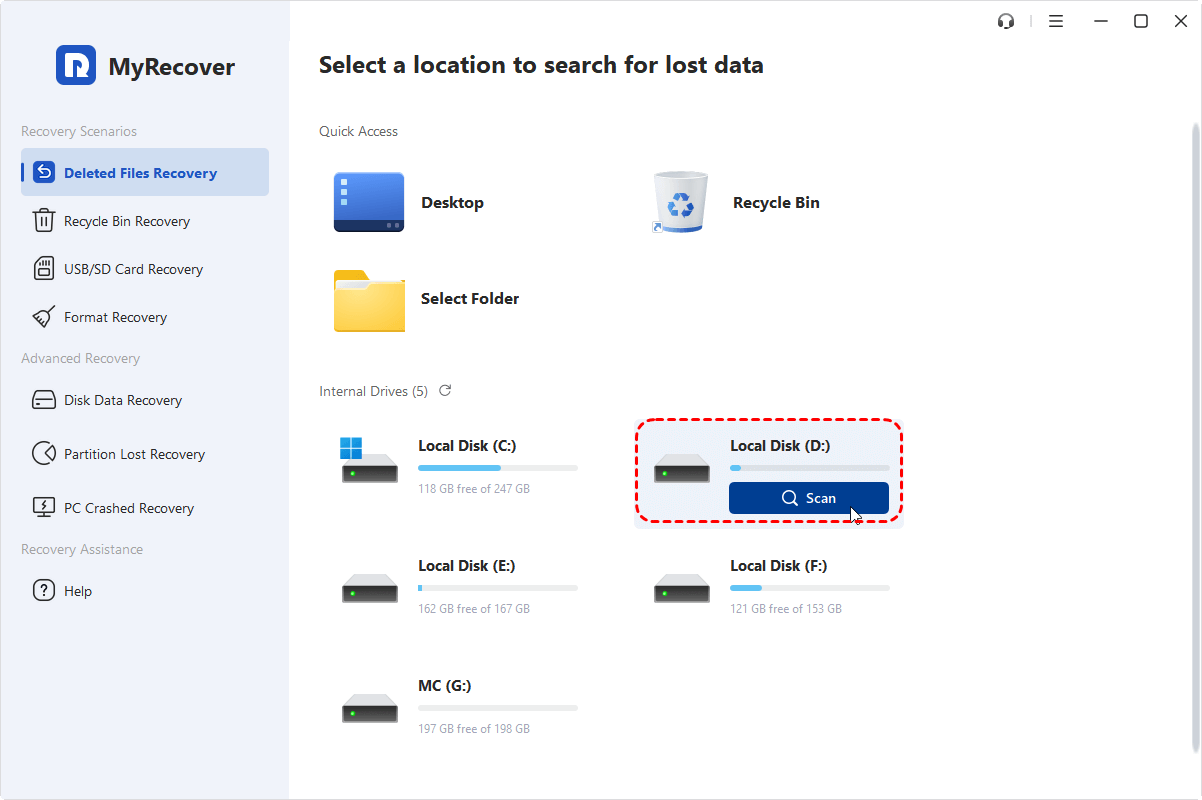
2. Lancez le logiciel et sélectionnez votre disque dur externe Iomega dans la liste des périphériques. Cliquez sur "Analyser" pour commencer la recherche des fichiers supprimés ou perdus.
3. Une fois l'analyse terminée, vous pouvez localiser rapidement vos fichiers à l'aide de la boîte "Rechercher" ou de la fonction "Filtrer". Sélectionnez les fichiers que vous souhaitez récupérer dans la liste. Cliquez sur le bouton "Récupérer".
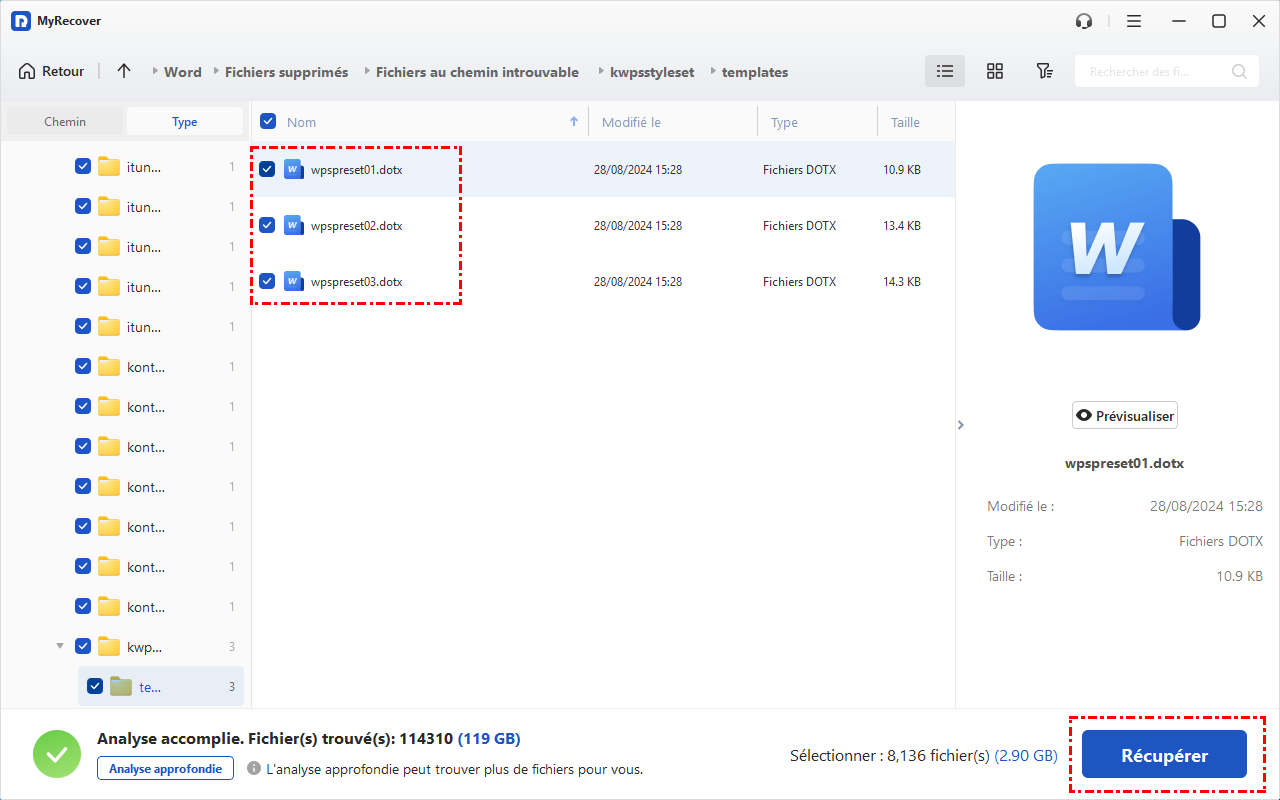
4. Choisissez un emplacement sûr pour enregistrer les fichiers (pas sur le disque Iomega).

Une fois la récupération terminée, une fenêtre de confirmation s'affichera et indiquera le nombre de fichiers restaurés avec succès ainsi que leur nouvel emplacement pour un accès facile.

Partie 2. Votre Iomega n'apparaît pas dans l'ordinateur
Si votre disque dur externe Iomega n'apparaît pas dans l'Explorateur de fichiers (Windows), ne paniquez pas. Cela ne signifie pas nécessairement que les données sont perdues. Le disque peut toujours être détecté à un niveau système inférieur, et la récupération du disque dur externe Iomega est encore possible dans de nombreux cas.
Méthode 1 : Vérifier les connexions physiques
Essayez un autre port USB ou utilisez un autre câble USB. Évitez d'utiliser des hubs USB ou des adaptateurs d'extension. Testez le disque sur un autre ordinateur pour éliminer les problèmes spécifiques au PC.
Méthode 2 : Vérifier dans la Gestion des disques (Windows)
Parfois, votre disque dur externe Iomega peut ne pas apparaître dans l'Explorateur de fichiers, mais il pourrait toujours être détecté par le système dans la Gestion des disques. Cela indique souvent un problème de partition ou de système de fichiers plutôt qu'une défaillance matérielle.
1. Appuyez sur "Win+X" et choisissez "Gestion des disques".
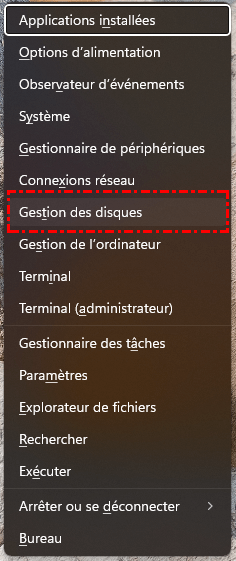
2. Cherchez votre disque Iomega dans la liste et vérifiez son statut. Vous pourriez rencontrer les scénarios suivants :
👉Scénario A : Aucune lettre de lecteur attribuée
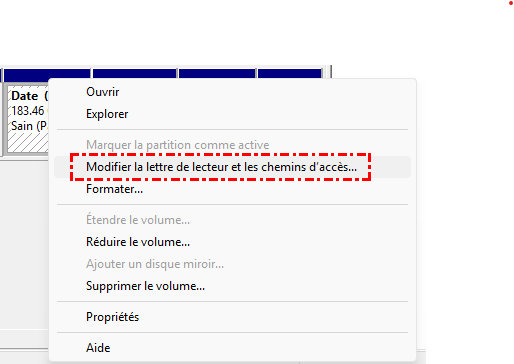
Le disque apparaît sain mais n'a pas de lettre de lecteur. Faites un clic droit sur la partition, sélectionnez "Modifier la lettre de lecteur et les chemins d'accès…", et attribuez une lettre de lecteur pour le rendre accessible.
👉Scénario B : Espace non alloué
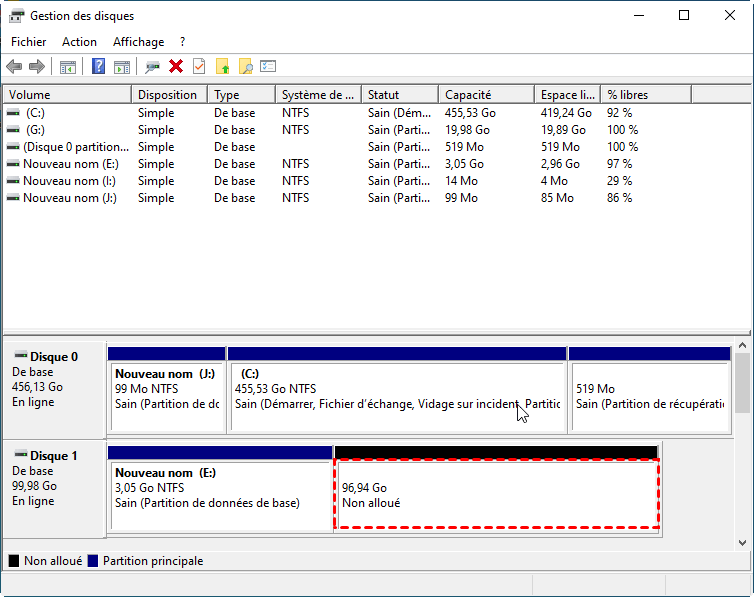
Le disque apparaît comme "Non alloué", ce qui signifie que la partition a été perdue ou supprimée. Ne formatez pas le disque car cela écraserait vos données.
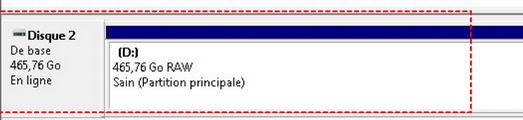
👉Scénario C : Système de fichiers RAW
Le disque est affiché comme RAW, indiquant une corruption du système de fichiers. Vous ne pouvez pas accéder directement aux fichiers.
👉Scénario D : Non initialisé
Le disque apparaît comme "Non initialisé". N'initialisez pas le disque si vous souhaitez récupérer des données, car cela pourrait écraser la structure de partition.
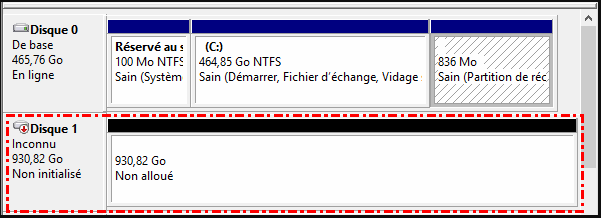
Pour les trois derniers scénarios, ne créez pas de nouvelle partition sur l'espace non alloué et ne formatez pas directement le disque à nouveau, même si Windows vous y invite. Cela pourrait écraser vos données et réduire les chances d'une récupération complète. Dans ces situations, pour effectuer une récupération de disque dur externe Iomega sans perte de données, vous pouvez utiliser le logiciel MyRecover mentionné ci-dessus pour récupérer les données du disque non reconnu d'abord, puis formater le disque ou recréer une nouvelle partition.
Méthode 3 : Exécuter une vérification du disque (Optionnel pour les fichiers corrompus)
Si votre disque dur externe Iomega présente des signes d'erreurs mineures du système de fichiers ou se comporte anormalement (par exemple, réponse lente, fichiers inaccessibles, non-détection sous Windows, etc.), l'exécution d'une vérification du disque peut aider à réparer les problèmes logiques.
Étape 1. Appuyez sur Win S, tapez cmd, puis faites un clic droit sur Invite de commandes et sélectionnez Exécuter en tant qu'administrateur.
Étape 2. Exécutez la commande : chkdsk g: /f /r (remplacez g: par la lettre de lecteur de votre Iomega)
/f corrige les erreurs sur le disque.
/r localise les secteurs défectueux et récupère les informations lisibles.

Étape 3. Attendez la fin du processus. Selon la taille et l'état du disque, cela peut prendre un certain temps. N'interrompez pas le processus.
Une fois terminé, CHKDSK signalera les erreurs trouvées et corrigées. Essayez d'accéder au disque à nouveau ou passez à un logiciel de récupération de données.
Méthode 4 : Contacter un service professionnel de récupération de données
Si votre disque dur externe Iomega n'est pas du tout détecté (n'apparaît pas dans la Gestion des disques ou le Gestionnaire de périphériques), essayez d'écouter des "bruits inhabituels" (cliquetis, bip), vérifiez si le "disque tourne ou si le voyant s'allume" (aucune alimentation peut indiquer une carte PCB ou une carte d'interface USB défectueuse). Dans ce cas, n'ouvrez pas le disque vous-même. La récupération de données peut nécessiter une aide professionnelle.
Conclusion
Vous avez perdu l'accès à votre disque dur externe Iomega et vous cherchez des solutions de récupération ? Ici, vous trouverez différentes méthodes adaptées à différents états du disque dur externe Iomega. Que votre disque soit détecté normalement ou non reconnu par votre ordinateur, suivre les bonnes étapes et utiliser des outils de récupération fiables comme MyRecover peut vous aider à récupérer vos fichiers importants en toute sécurité.
MyRecover propose également des éditions Professionnelle et Technicien, conçues pour répondre à des besoins de récupération de données plus avancés. Ces éditions prennent en charge des fonctionnalités telles que la récupération de fichiers sur PC non amorçables, la restauration de gros volumes de données, la prévisualisation des fichiers avant la récupération finale, et plus encore.

Restez Informé De Nos
Derniers Conseils
Ajoutez-nous à vos sources préférées sur Google pour ne jamais manquer nos guides pratiques.
 Ajouter en tant que source préférée >>