 MyRecover



Meilleurs logiciels de récupération de données pour ordinateurs portables - Téléchargement gratuit
La perte de données sur ordinateur portable peut survenir en raison d'une suppression accidentelle, d'un formatage, de plantages du système ou d'attaques de virus. Ce guide explore les meilleures solutions logicielles de récupération de données pour ordinateur portable, gratuites et payantes, pour vous aider à récupérer des documents, photos, vidéos importants et plus encore. Options de téléchargement gratuit incluses pour une récupération rapide.

Par Giselle / Mise à jour le 20/04/2026


Aperçu

La perte de données sur ordinateur portable est un problème courant qui peut survenir de manière inattendue et causer des perturbations importantes. Qu'elle soit due à une suppression accidentelle, des erreurs de formatage, des plantages du système ou des attaques de virus malveillants, des fichiers importants tels que des documents, des photos, des vidéos et des données de travail peuvent disparaître en un instant.
Ces situations laissent souvent les utilisateurs désemparés, surtout lorsqu'aucune sauvegarde n'est disponible. Heureusement, avec l'aide d'un logiciel de récupération de données pour ordinateur portable fiable, il est possible de restaurer les fichiers perdus rapidement et efficacement.
Téléchargement gratuit de l'outil en ligne de commande de récupération de données pour ordinateur portable [de Microsoft]
Pour récupérer des données sur des ordinateurs portables, Windows File Recovery mérite d'être essayé. Il s'agit d'un outil en ligne de commande gratuit développé par Microsoft pour aider les utilisateurs à récupérer des fichiers supprimés ou perdus sur les systèmes Windows 10 (version 2004 et ultérieures) et Windows 11. Il prend en charge la récupération de fichiers depuis des disques durs internes, des lecteurs externes (USB, cartes SD).
- Types de fichiers pris en charge : Images, documents, vidéos, audio, et plus
- Systèmes de fichiers pris en charge : NTFS, FAT et exFAT
- Modes de récupération : Mode normal pour une récupération simple de fichiers récemment supprimés sur un lecteur NTFS, et modes étendus pour récupérer des fichiers à partir de scénarios de formatage, de corruption ou complexes sur des lecteurs NTFS, FAT et exFAT.
- Fonctionne uniquement sur Windows 10 et Windows 11.
Étape 1. Téléchargez et installez Windows File Recovery
Rendez-vous sur le Microsoft Store, recherchez "Windows File Recovery", cliquez sur le bouton "Télécharger". Suivez ensuite l'assistant pour l'installer sur votre ordinateur portable.

Étape 2. Exécutez l'Invite de commandes en tant qu'administrateur
Appuyez sur "Win+S", tapez cmd, faites un clic droit sur "Invite de commandes" et sélectionnez "Exécuter en tant qu'administrateur".

Étape 3. Format de commande de base : winfr LecteurSource: LecteurDestination: /mode /switches
LecteurSource : Le lecteur où se trouvaient les données perdues
Lecteur de destination : Le lecteur où les fichiers récupérés seront enregistrés (ne doit PAS être le même que la source)
/mode : Mode de récupération (par exemple, régulier, approfondi)
/switches : Options supplémentaires comme spécifier les types de fichiers, dossiers, etc.
Étape 3 : Exemples courants
Récupérer tous les fichiers récemment supprimés d'un lecteur NTFS (mode régulier) : winfr F: E: /regular

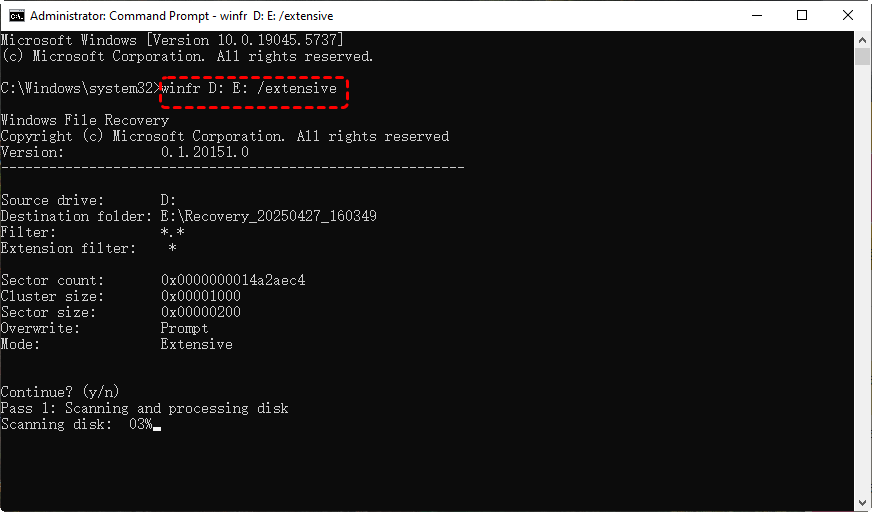
Récupérer tous les fichiers récents d'un lecteur formaté ou corrompu (mode approfondi) : winfr D: E: /extensive
Récupérer des types de fichiers spécifiques (par exemple, .jpg et .png) : winfr H: D: /extensive /n *.jpg / n *.png
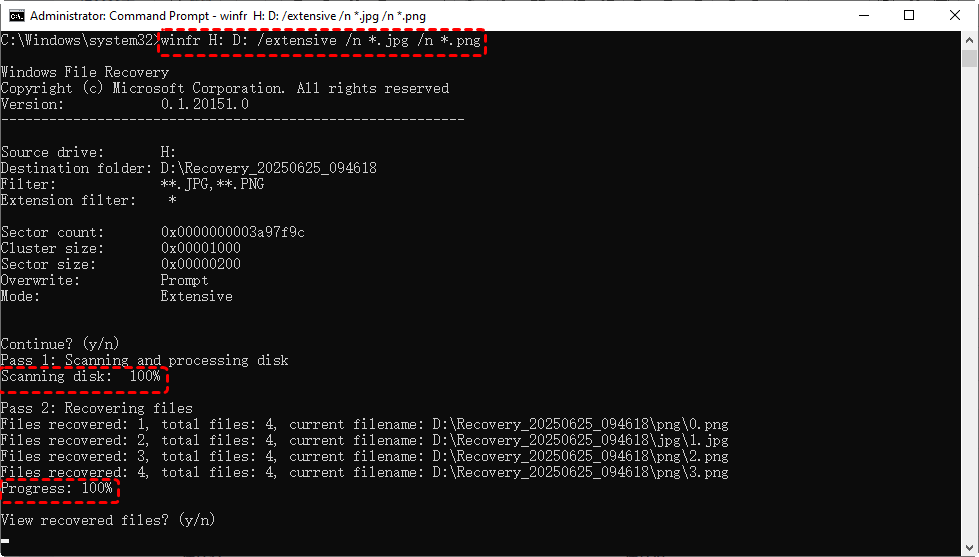
Étape 4 : Démarrer l'analyse et la récupération
Après avoir exécuté la commande, l'outil analysera le lecteur source et copiera les fichiers récupérables dans un dossier nommé Recovery_ sur le lecteur de destination. La progression et le nombre de fichiers récupérés seront affichés pendant le processus.
Étape 5 : Vérifier les fichiers récupérés
Lorsque le processus d'analyse et de récupération est terminé, vous pouvez directement appuyer sur la touche "Y" de votre clavier pour vérifier les fichiers récupérés sur le lecteur de destination et valider vos fichiers restaurés.

Téléchargement gratuit de l'outil de récupération de données pour PC portable avec interface graphique [MyRecover]
Bien que Windows File Recovery soit un outil gratuit officiel de Microsoft, son interface en ligne de commande peut être difficile pour les utilisateurs sans expérience technique. Pour ceux qui préfèrent une solution plus conviviale, MyRecover est une excellente alternative de récupération de données pour PC portable avec une interface graphique.
- ★Pourquoi choisir MyRecover ?
- Facile à utiliser : Interface graphique intuitive qui permet de scanner et récupérer des fichiers en quelques clics, aucune connaissance en ligne de commande requise.
- Large compatibilité : Prend en charge divers périphériques de stockage, y compris les disques durs d'ordinateurs portables, les disques externes, les clés USB et les cartes SD, ainsi que plusieurs systèmes de fichiers comme NTFS, FAT, exFAT et ReFS.
- Multiples scénarios de récupération : Gère la suppression accidentelle, le formatage, les attaques de virus, les plantages système, et plus encore.
- Meilleure prise en charge des systèmes d'exploitation : Fonctionne parfaitement dans toutes les éditions de Windows 11/10/8/7 et Server 2025/2022/2019/2016/2012/2008.
- Rapide et sûr : Analyse rapide avec récupération sécurisée des fichiers intacts.
Étape 1. Téléchargez et installez MyRecover sur votre ordinateur.
 100 % Sécurisé
Étape 2. Lancez le logiciel, sélectionnez le lecteur ou la partition à récupérer et cliquez sur "Scanner" pour lancer l'analyse automatique des fichiers perdus.

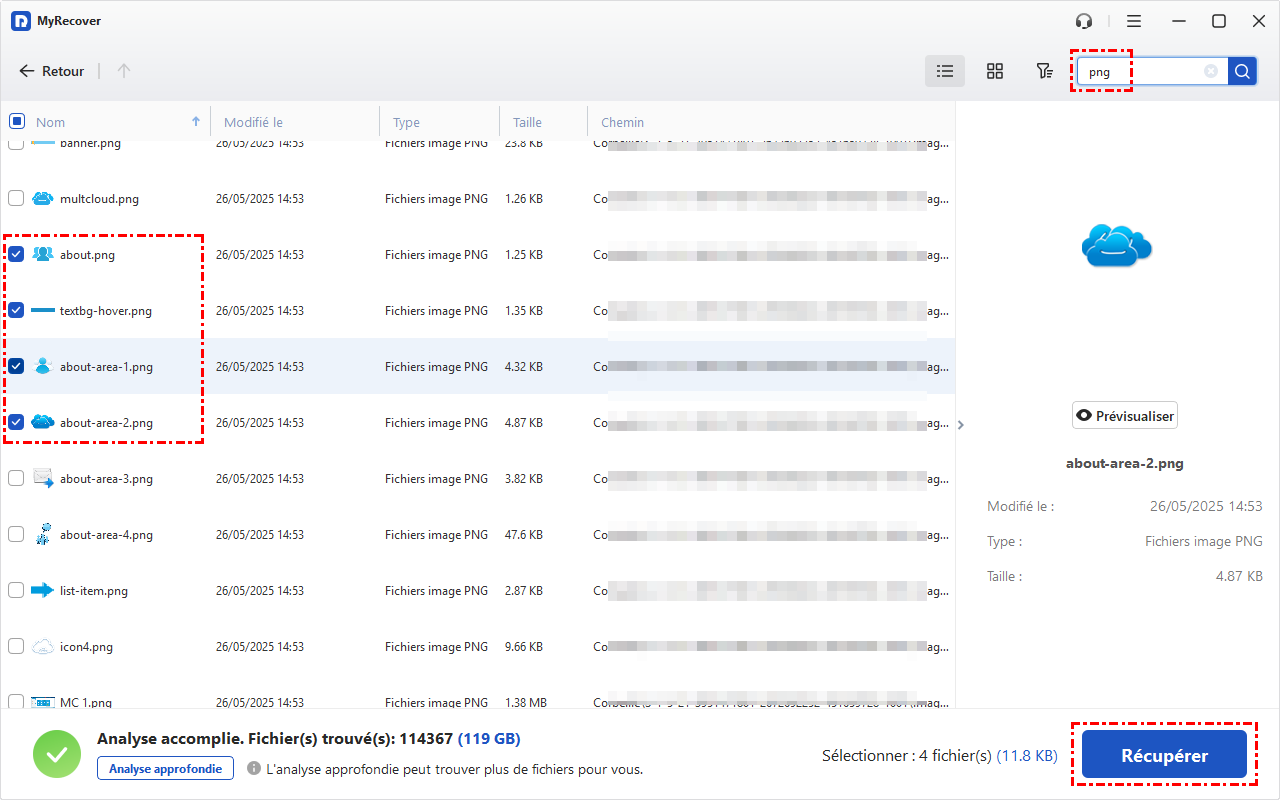
Étape 3. Sélectionnez ceux que vous souhaitez récupérer (en utilisant la fonction "Filtrer" ou "Rechercher") et cliquez sur le bouton "Récupérer".
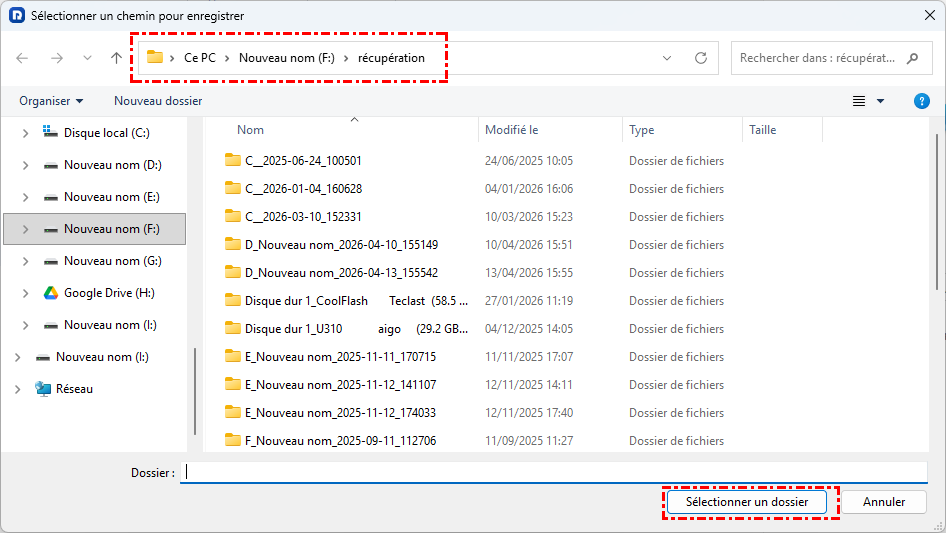
Étape 4. Enregistrez les fichiers dans un autre emplacement sûr.
Attendez que le processus de récupération se termine. Une fois terminé, vous verrez une mini-fenêtre récapitulative avec les informations sur le nombre de fichiers restaurés avec succès et leur emplacement de stockage actuel. Cliquez simplement sur le lien du chemin ou sur le bouton "Parcourir", et vous pourrez directement retrouver vos fichiers récupérés.

Conseil bonus : Récupérer des données d'un ordinateur portable non amorçable
Si votre ordinateur portable ne démarre pas en raison d'erreurs système, de plantages ou de problèmes matériels, ne paniquez pas. Vous pouvez toujours récupérer vos données importantes en utilisant l'édition professionnelle de MyRecover, qui vous permet de créer un disque de secours amorçable, puis d'effectuer la récupération des données. Les étapes sont les suivantes :
Étape 1. Préparez une clé USB vide et un ordinateur fonctionnel
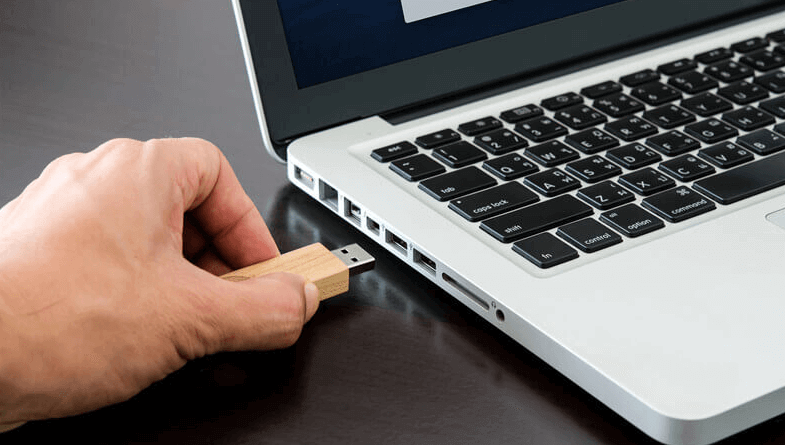
Procurez-vous une clé USB vierge (8 Go minimum recommandés) et un autre ordinateur en état de marche. Connectez la clé USB à l'ordinateur et assurez-vous qu'elle est détectée avec succès.
Étape 2. Créez une clé USB amorçable
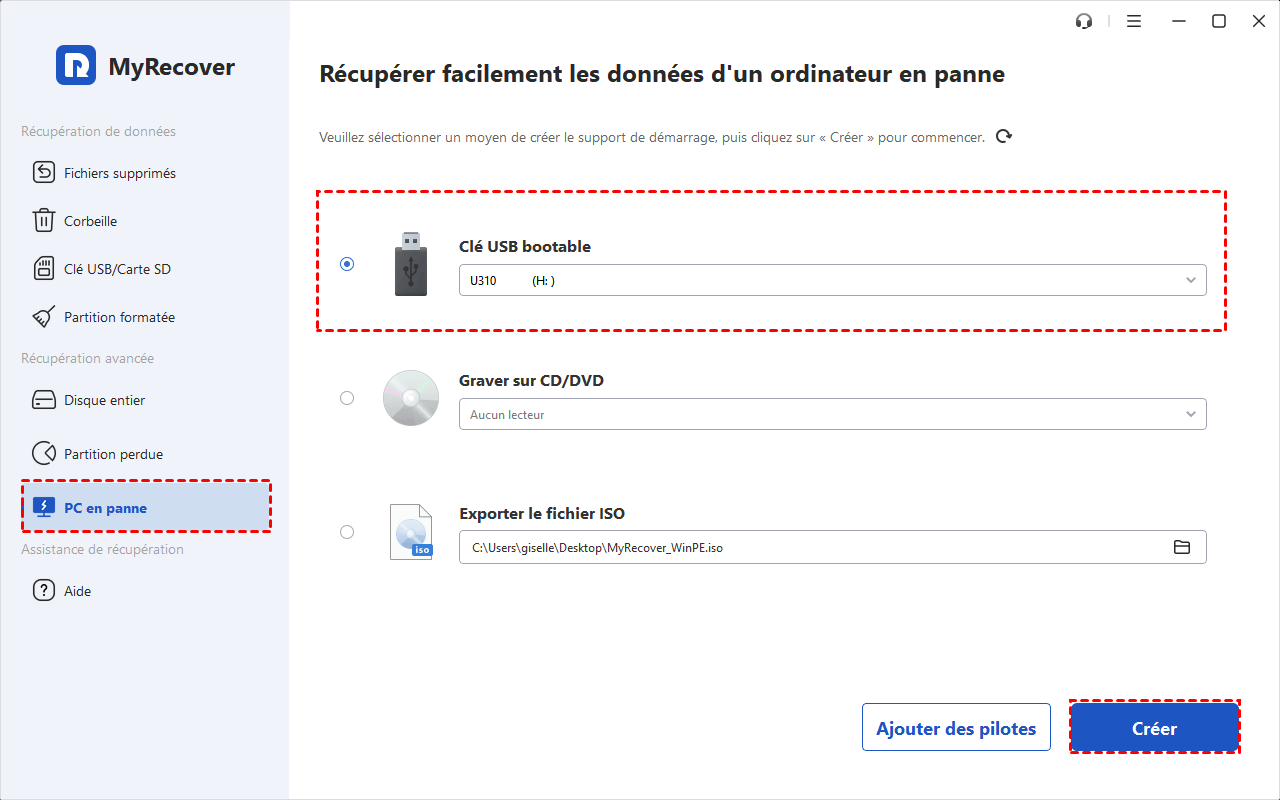
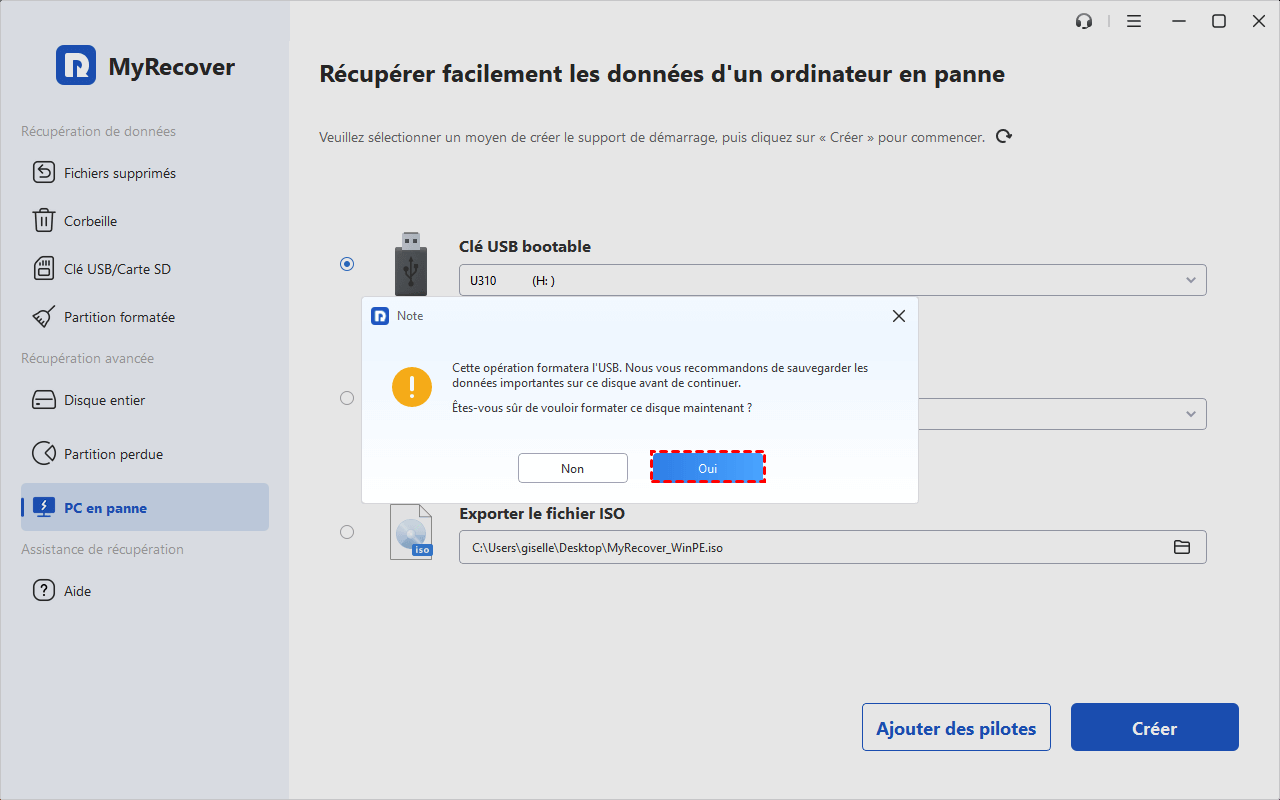
Téléchargez et installez MyRecover sur un autre ordinateur fonctionnel. Exécutez-le, cliquez sur "PC en panne ", sélectionnez une clé USB vide et suivez l'assistant pour créer une clé USB de récupération amorçable. Cela effacera tout le contenu de la clé USB, assurez-vous donc d'avoir effectué une sauvegarde au préalable.
Étape 3. Démarrez depuis la clé USB
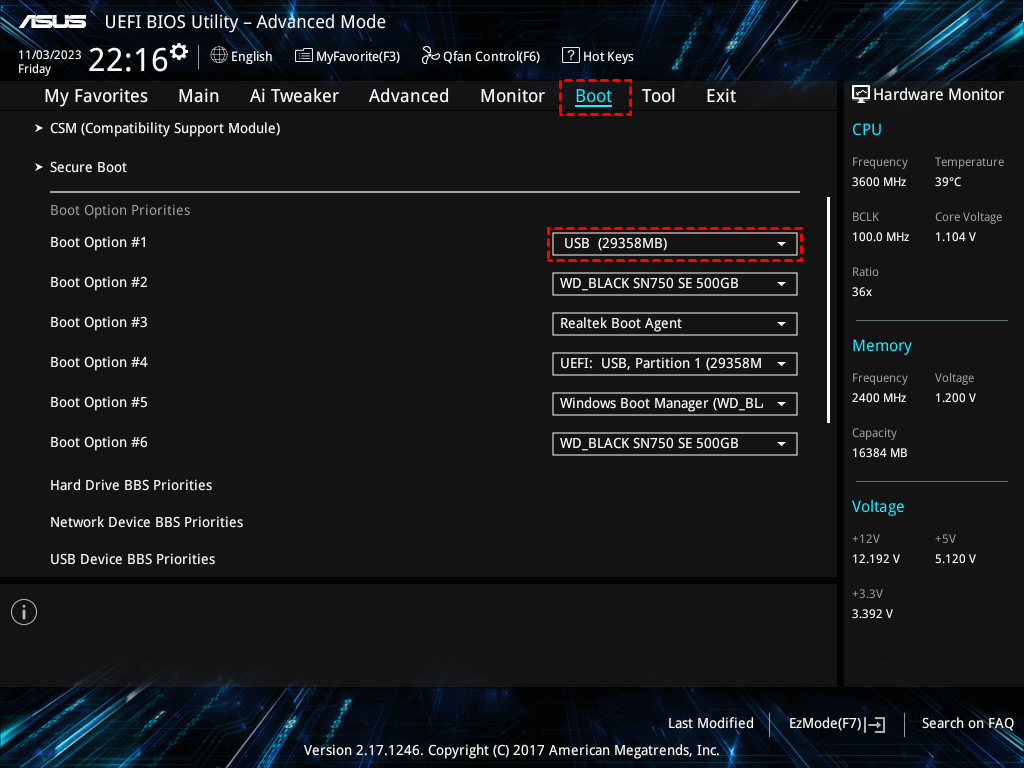
Insérez la clé USB amorçable dans votre ordinateur portable qui ne démarre pas et configurez les paramètres du BIOS/UEFI pour démarrer depuis le périphérique USB.
Étape 4. Accédez au logiciel de récupération de données
Lorsque votre ordinateur portable démarre depuis le support amorçable, vous verrez l'interface principale de MyRecover. Procédez ensuite aux étapes suivantes : sélectionnez le lecteur, analysez et récupérez ce dont vous avez besoin ("Prévisualiser les fichiers avant la récupération" est disponible dans cette version). Transférez les données récupérées vers un disque dur externe ou une clé USB pour les conserver en sécurité.
Alternativement, vous pouvez retirer le disque dur de l'ordinateur portable et le connecter à un autre PC fonctionnel en tant que disque externe, puis exécuter un logiciel de récupération comme MyRecover pour analyser et récupérer vos fichiers.
Résumé
La perte de données sur un ordinateur portable peut survenir à tout moment, que ce soit en raison d'une suppression accidentelle, d'un formatage, d'une défaillance système ou d'un plantage complet au démarrage. Heureusement, Windows File Recovery et MyRecover offrent tous deux des solutions efficaces pour restaurer les données d'un ordinateur portable. Alors que Windows File Recovery est idéal pour les utilisateurs avertis à l'aise avec les outils en ligne de commande, MyRecover propose une alternative plus conviviale et riche en fonctionnalités, parfaite pour tous les niveaux d'utilisateurs.
Que votre ordinateur portable fonctionne normalement ou soit complètement impossible à démarrer, MyRecover dispose des outils nécessaires pour récupérer vos données précieuses rapidement, en toute sécurité et facilement. Pour utiliser un tel outil de récupération exceptionnel sur un nombre illimité d'appareils, que ce soit pour un usage personnel ou commercial, vous pouvez essayer l'édition Technician.

Restez Informé De Nos
Derniers Conseils
Ajoutez-nous à vos sources préférées sur Google pour ne jamais manquer nos guides pratiques.
 Ajouter en tant que source préférée >>