 MyRecover



Récupération de fichiers Ext4 sous Windows : Défis et Solutions
Ext4 est un format de système de fichiers pour le système d'exploitation Linux et il ne peut pas être lu sur Windows. Bien que la récupération de fichiers Ext4 sur Windows soit difficile, cet article fournira un outil puissant pour restaurer les données d'une partition Ext4 sur Windows.

Par Giselle / Mise à jour le 05/02/2026


Aperçu du système de fichiers Ext4
Le Ext4 (Fourth Extended File System) est l'un des systèmes de fichiers les plus couramment utilisés pour les systèmes d'exploitation basés sur Linux. L'un des principaux avantages d'Ext4 est son évolutivité, prenant en charge des volumes importants et des fichiers allant jusqu'à 1 exaoctet. De plus, Ext4 offre des vérifications du système de fichiers plus rapides, des stratégies d'allocation améliorées et des tailles de fichiers plus grandes, ce qui en fait un favori pour les distributions Linux modernes.
Cependant, si vous avez une partition Ext4 et devez récupérer des données à partir de celle-ci sur un système Windows, vous vous rendrez vite compte que Windows ne prend pas en charge nativement les systèmes de fichiers Ext4. Cela présente un défi, surtout lorsque vous essayez d'accéder ou de récupérer des données stockées sur des partitions Ext4. Mais ne vous inquiétez pas—il existe des moyens de faciliter ce processus.
Difficultés rencontrées lors de la récupération de fichiers Ext4 sous Windows
Avant d'entamer la récupération de fichiers Ext4, l'incompatibilité entre Ext4 et Windows pose de nombreux obstacles, ce qui peut rendre le processus de récupération plus difficile. Comprendre ces problèmes peut aider à éviter le désespoir pendant la récupération et augmenter les chances d'une récupération de données réussie.
🔥Incompatibilité de Windows : Comme mentionné, Windows ne prend pas en charge nativement le système de fichiers Ext4, ce qui rend difficile l'accès direct à une partition Ext4.
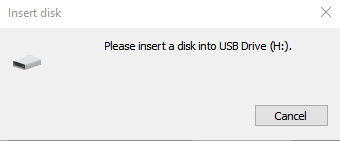
🔥Corruption des données : Si la partition Ext4 est corrompue, cela peut compliquer davantage le processus de récupération. Il existe des risques de perdre des fichiers importants ou que les partitions soient illisibles.
🔥Risque de perte totale des données : Lorsque Windows ne reconnaît pas un lecteur Ext4, il peut vous inviter à formater le lecteur. Le formater directement dans ce cas peut entraîner une perte de données permanente.
🔥Risque d'écrasement : Après une perte de données, il est essentiel de ne pas écrire de nouvelles données sur la partition Ext4, car cela peut écraser les données perdues, rendant la récupération plus difficile.
Comment récupérer des données d'une partition Ext4 sous Windows
Pour les méthodes traditionnelles de récupération de données Windows comme les outils de sauvegarde intégrés à Windows et Windows File Recovery, elles ne fonctionneront pas du tout en raison des problèmes de compatibilité entre le système de fichiers Ext4 et Windows. Un logiciel de récupération de données tiers comme MyRecover est fortement recommandé, car il peut directement analyser et récupérer des données à partir de partitions Ext4.
MyRecover excelle dans la récupération de données à partir de disques durs formatés. De plus, il prend en charge la récupération de données dans divers scénarios complexes tels que les partitions illisibles, les partitions supprimées et les systèmes plantés.

 MyRecover
- Avec un taux de réussite pouvant atteindre 99% pour toutes les données Windows.
- Prise en charge de plus de 500 appareils, tels que SSD, HDD, disques durs internes & externes, et plus encore.
- Couverture de multiples scénarios de perte de données, comme le formatage, la suppression, le plantage système, etc.
- Récupérez les données d'un emplacement spécial avec des temps d'attente plus courts.
 100% Sécurisé
4 étapes pour récupérer des fichiers d'une partition Ext4
Étape 1. Téléchargez et installez MyRecover sur votre ordinateur depuis un canal sécurisé, en évitant de l'installer sur le lecteur Ext4.
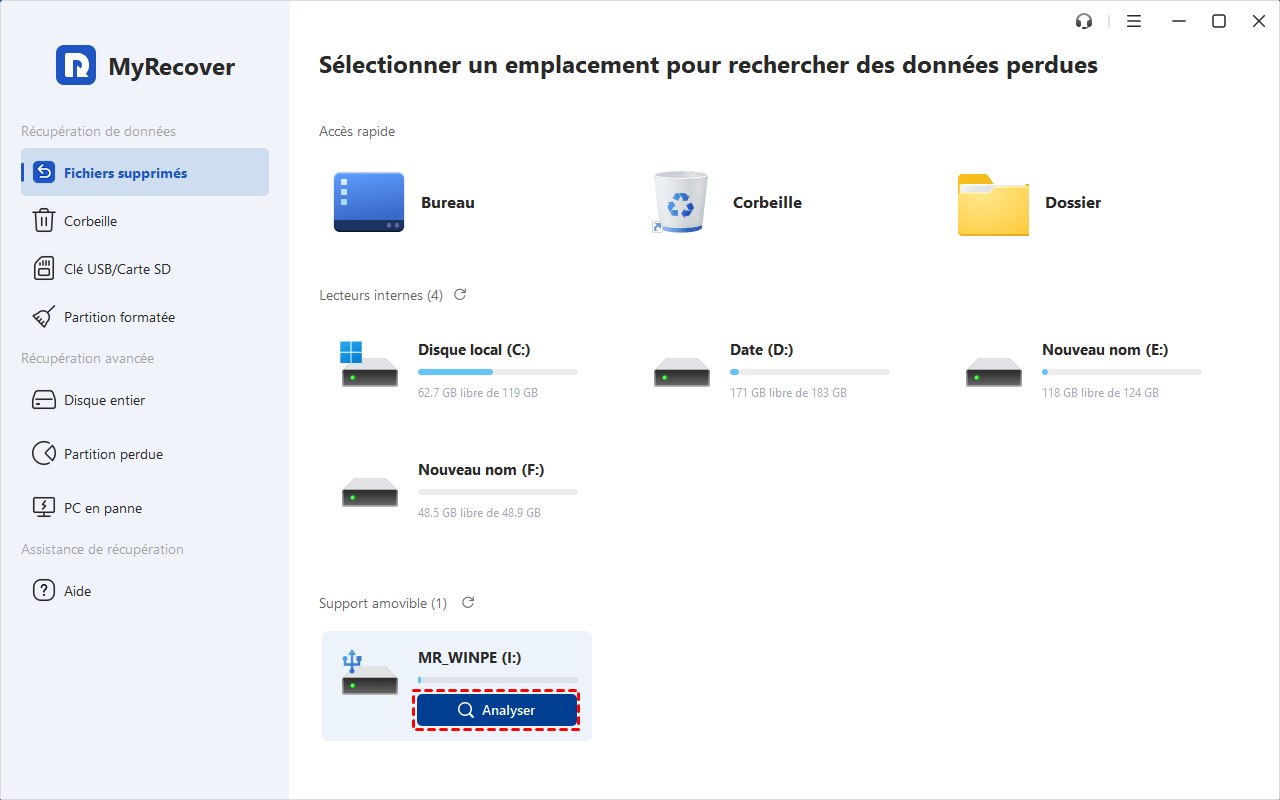
Étape 2. Lancez-le et sélectionnez le lecteur à analyser pour rechercher les fichiers perdus, puis cliquez sur Analyser. Si l'analyse rapide ne trouve pas vos données, MyRecover lancera automatiquement une Analyse approfondie pour localiser davantage d'indices de fragments de données.
Étape 3. Choisissez les fichiers que vous souhaitez récupérer dans les listes récupérables et cliquez sur Récupérer.

Étape 4. Sélectionnez un emplacement différent (pas le lecteur Ext4) pour enregistrer les fichiers récupérés.

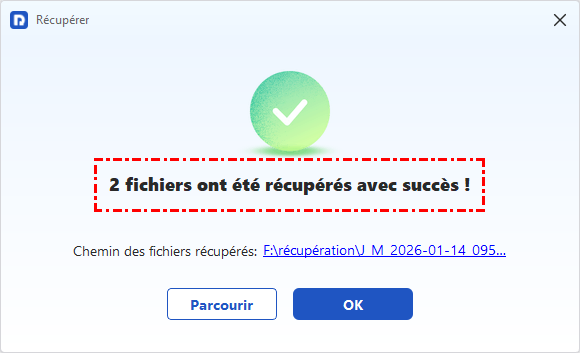
Une fois le processus terminé, le message x fichiers ont été récupérés avec succès s'affichera. Vous pourrez alors cliquer sur le chemin d'accès pour consulter et vérifier les fichiers récupérés.
Lecture complémentaire : Comment rendre la partition Ext4 lisible sous Windows
Si vous avez besoin de copier des fichiers d'une partition Ext4 vers un système Windows ou que vous devez utiliser Windows pour lire des données depuis une partition Ext4 dans des circonstances particulières, vous pouvez choisir entre les deux options suivantes en fonction de vos besoins.
Option 1. Linux Reader (lecture seule)
Si vous avez simplement besoin de récupérer ou d'accéder à des fichiers depuis une partition Ext4 et que vous ne voulez pas risquer de les modifier accidentellement, Linux Reader est l'outil le plus simple et le plus efficace pour accéder aux fichiers Ext4 sous Windows. Cet outil vous permet de monter le système de fichiers Ext4 en mode lecture seule, ce qui signifie que vous pouvez visualiser et copier en toute sécurité les fichiers de la partition sans risquer de les modifier ou de les écraser accidentellement.
Étape 1. Téléchargez et installez Linux Reader sur votre ordinateur.
Étape 2. Lancez-le et double-cliquez sur la partition Ext4 pour accéder aux fichiers qu'elle contient.
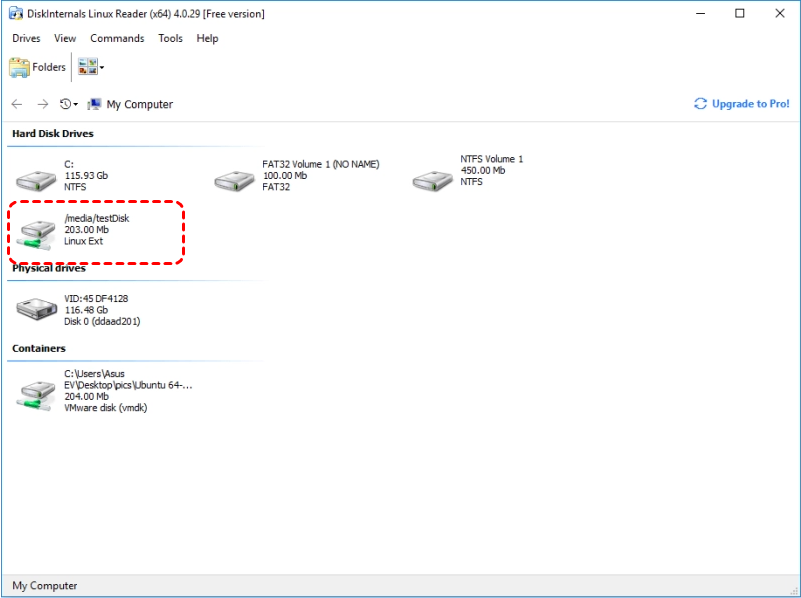
Étape 3. Sélectionnez le fichier que vous souhaitez récupérer, faites un clic droit dessus et choisissez Enregistrer pour sauvegarder le fichier sous Windows.
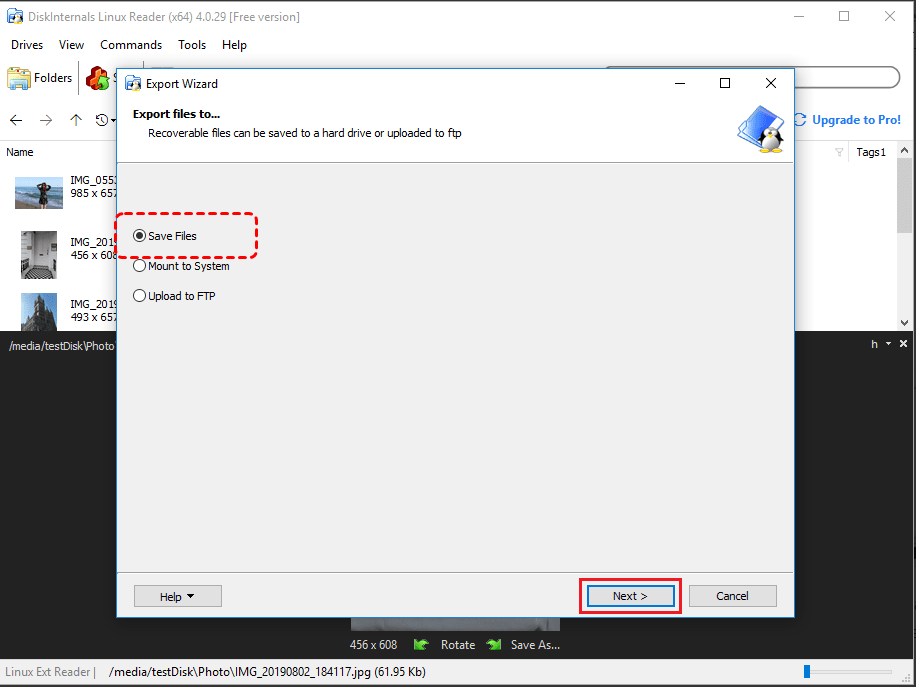
Étape 4. Choisissez Enregistrer les fichiers et cliquez sur Suivant.
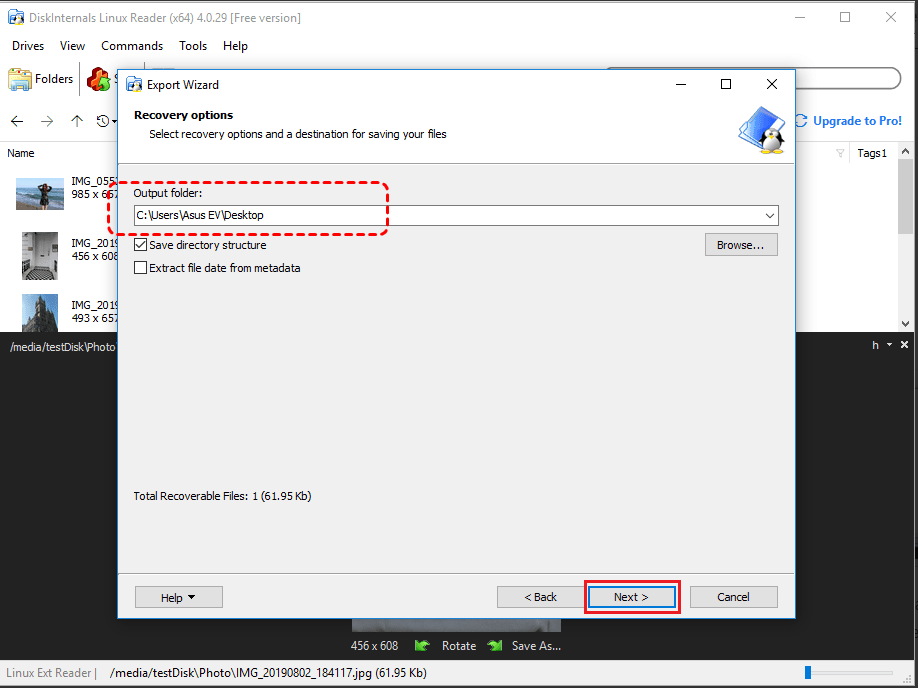
Étape 5. Sélectionnez une destination pour enregistrer vos fichiers et cliquez sur Suivant.
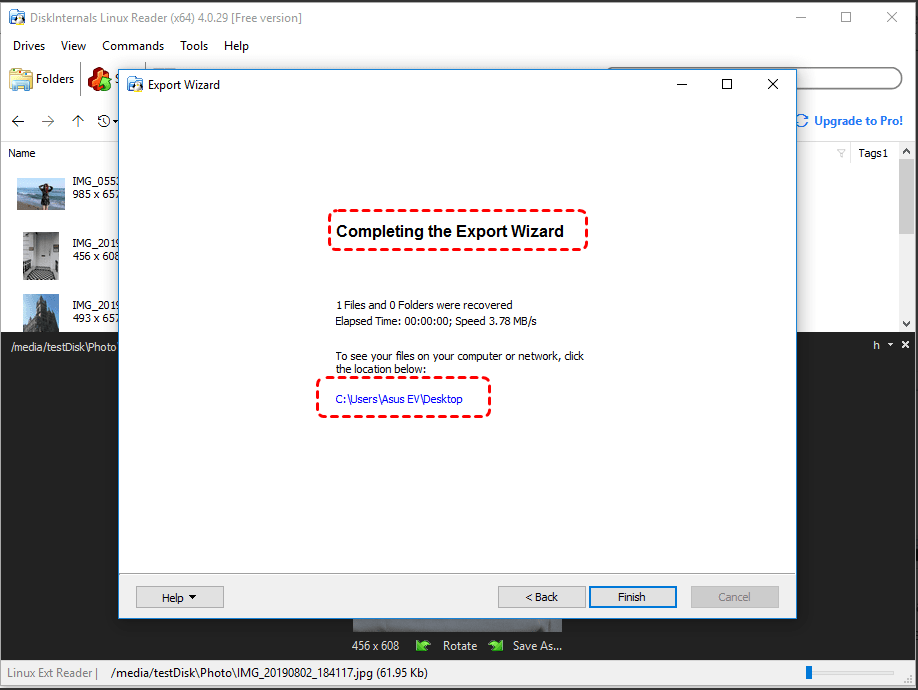
Une fois le processus terminé, vous pouvez cliquer sur l'emplacement des fichiers récupérés pour les vérifier.
Cette méthode est idéale lorsque vous ne devez récupérer que quelques fichiers et que vous souhaitez garantir qu'aucune donnée n'est modifiée ou écrasée pendant le processus.
Option 2. Formater la partition en NTFS ou exFAT
Une autre approche consiste à formater la partition Ext4 en NTFS ou exFAT, ce qui la rend lisible sous Windows. Cependant, cette méthode comporte le risque d'une perte totale des données, car le formatage effacera toutes les données de la partition.
Étape 1. Avant de formater la partition, assurez-vous d'avoir sauvegardé toutes les données présentes sur la partition Ext4. Cette étape est cruciale car le formatage de la partition effacera toutes les données existantes.
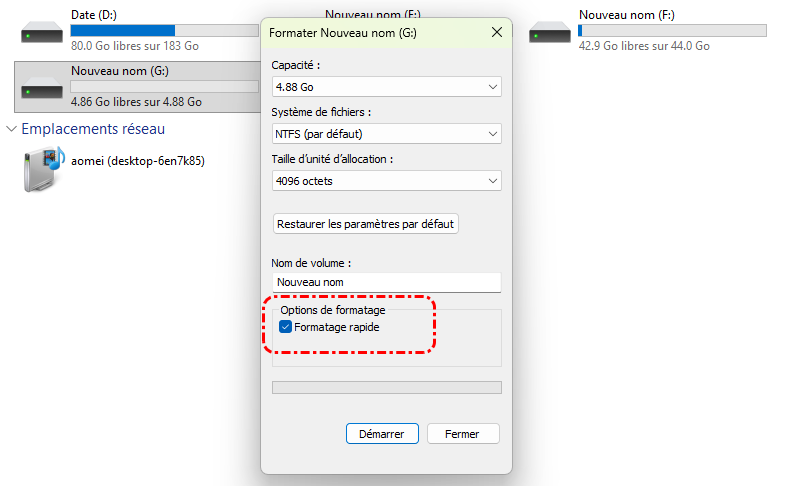
Étape 2. Faites un clic droit sur la partition Ext4 dans l'Explorateur de fichiers et choisissez Formater.
Étape 3. Cochez les options Formatage rapide et cliquez sur Démarrer pour commencer le processus.
- Notes :✎...
- Le Formatage complet effacera complètement les données sur la partition, rendant la récupération des données très improbable.
- Si vous avez besoin de partager des données entre Windows et Linux, envisagez de formater la partition en NTFS ou exFAT pour une meilleure compatibilité.
- Cette méthode n'est adaptée que si vous avez déjà sauvegardé les données sur la partition, que la perte de données sur cette partition ne vous importe pas, et que vous souhaitez uniquement conserver un disque dur utilisable.
Conclusion
La récupération de données depuis une partition Ext4 sur un système Windows n'est pas simple en raison de l'incompatibilité entre Windows et Ext4. Cependant, en utilisant un outil professionnel de récupération de données comme MyRecover pour une récupération complète, vous pouvez facilement récupérer vos fichiers.
Si vous avez des besoins de récupération de données plus avancés sur Windows, MyRecover propose également les éditions Professionnelle et Technicien. Ces éditions permettent un quota de récupération de données illimité et prennent en charge la prévisualisation du contenu des fichiers avant que la récupération ne soit terminée.

Restez Informé De Nos
Derniers Conseils
Ajoutez-nous à vos sources préférées sur Google pour ne jamais manquer nos guides pratiques.
 Ajouter en tant que source préférée >>