 MyRecover



Récupérer la clé Windows 10 sur un disque dur ou externe | Guide complet
Découvrez des solutions efficaces pour récupérer la clé Windows 10 sur un disque dur, même après une panne ou un changement de PC. Ce guide explique pas à pas comment retrouver votre licence avec ou sans système actif, en utilisant un logiciel pour retrouver sa clé Windows 10 fiable. Idéal pour sécuriser votre activation et éviter toute perte de données essentielle.

Par Giselle / Mise à jour le 13/04/2026


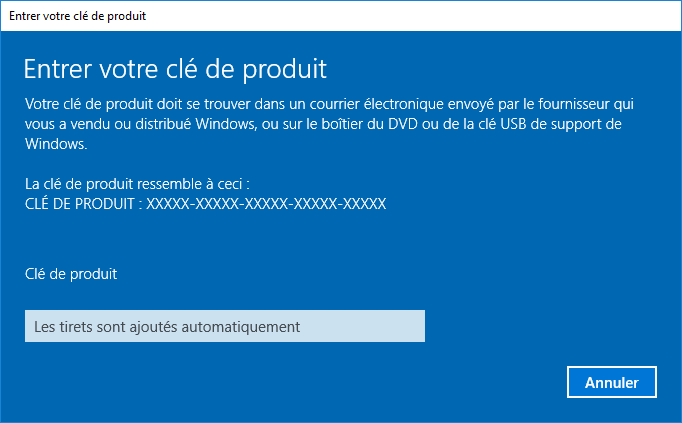
Clé de produit Windows 10
La clé de produit Windows 10 est un code unique de 25 caractères nécessaire pour activer le système d'exploitation Windows et garantir que la copie installée est authentique et conforme aux conditions de licence définies par Microsoft. Elle est essentielle pour .
- Activer Windows et débloquer toutes ses fonctionnalités
- Garantir une licence authentique
- Recevoir les mises à jour
- Réinstaller le système après un changement de disque dur ou un plantage
La clé peut se trouver dans le BIOS/UEFI, liée à un compte Microsoft, ou enregistrée sur le disque dur. Connaître cette clé est crucial pour récupérer Windows 10 sans perte d'accès.
Comment récupérer une clé Windows 10 sur un disque dur ou externe ?
Après avoir compris l'importance de la clé de produit, il est essentiel de savoir comment la récupérer depuis un disque dur interne ou externe. Selon vos préférences et votre niveau technique, il existe plusieurs méthodes fiables, allant de l'utilisation de scripts intégrés à Windows jusqu'à l'accès à votre compte Microsoft. Voici les principales solutions .
Méthode 1. Récupérer la clé de licence Windows 10 à l'aide de l'application PowerShell
Cette méthode utilise l'outil intégré PowerShell de Windows pour extraire automatiquement les clés de produit de votre système ou de votre disque dur connecté. Rapide et simple, elle ne nécessite aucune installation de logiciel tiers.
Étape 1. Exécutez PowerShell en tant qu'administrateur.
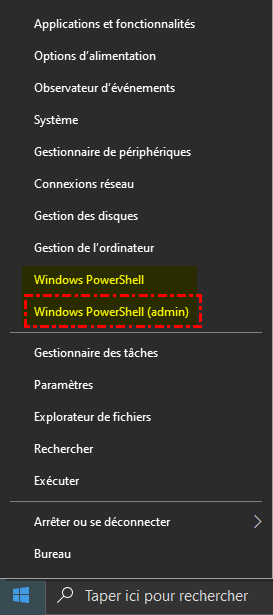
Étape 2. Copiez et collez la commande suivante : (Get-WmiObject -query 'select * from SoftwareLicensingService').OA3xOriginalProductKey
Étape 3. Appuyez sur Entrée pour afficher votre clé de produit. Veuillez la conserver en lieu sûr.
Méthode 2. Obtenir les clés de produit à l'aide de VBScript
VBScript permet de récupérer les clés de produit directement depuis votre système Windows à l'aide de scripts simples, ce qui est très pratique lorsque PowerShell ne fonctionne pas correctement. Cette méthode fonctionne également si le disque dur est connecté à un autre ordinateur, à condition que les fichiers système soient accessibles.
Étape 1. Ouvrez le Bloc-notes et collez un script VBScript fiable (généralement un texte composé de lignes commençant par Set, Function, etc.).
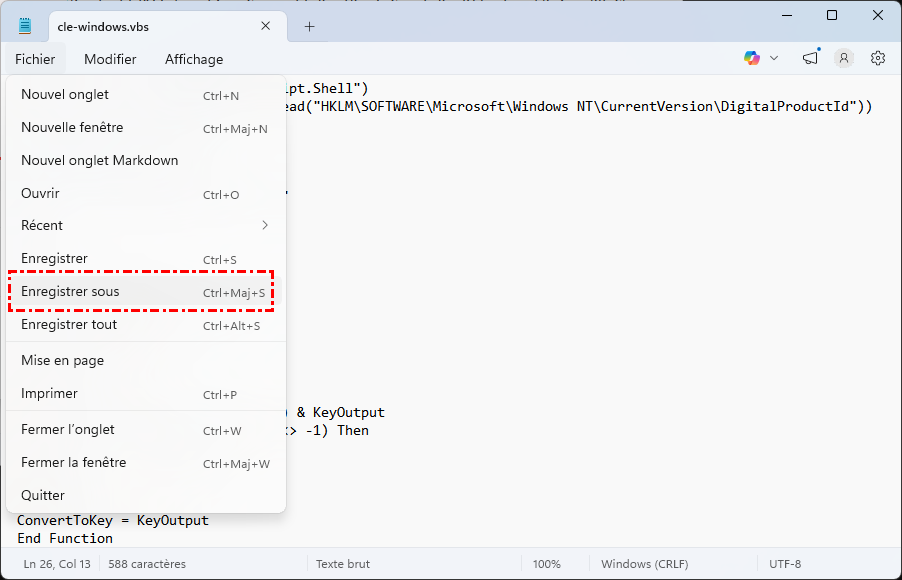
Étape 2. Cliquez sur Fichier > Enregistrer sous, choisissez Tous les fichiers, puis nommez le fichier par exemple clé-windows.vbs(l'icône apparaîtra comme un fichier script avec un symbole d'engrenage).
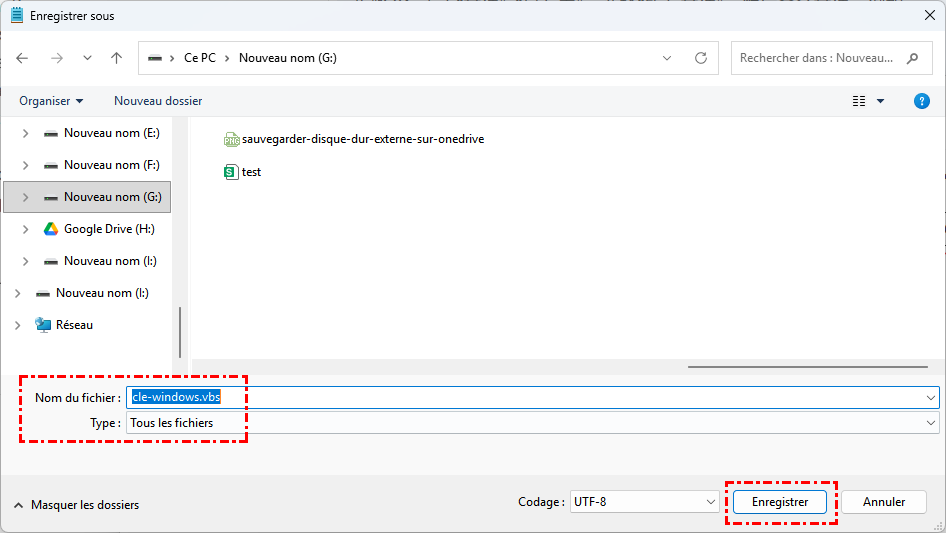
Étape 3. Localisez le fichier enregistré, puis double-cliquez dessus pour l'exécuter.
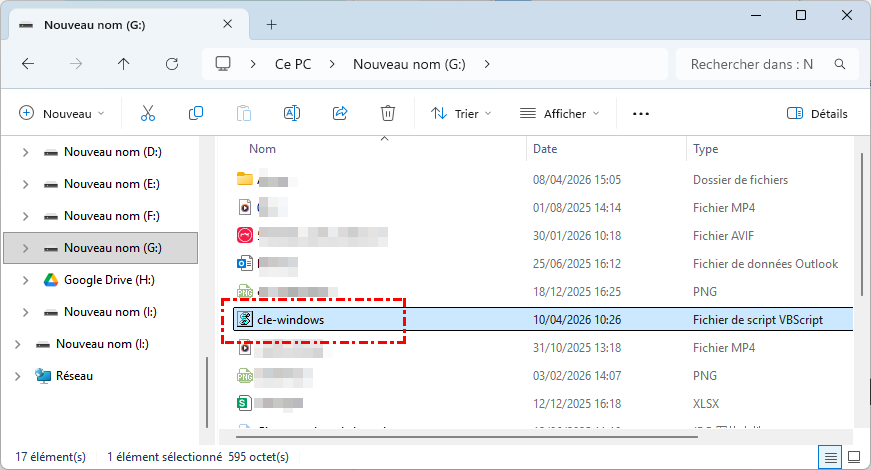
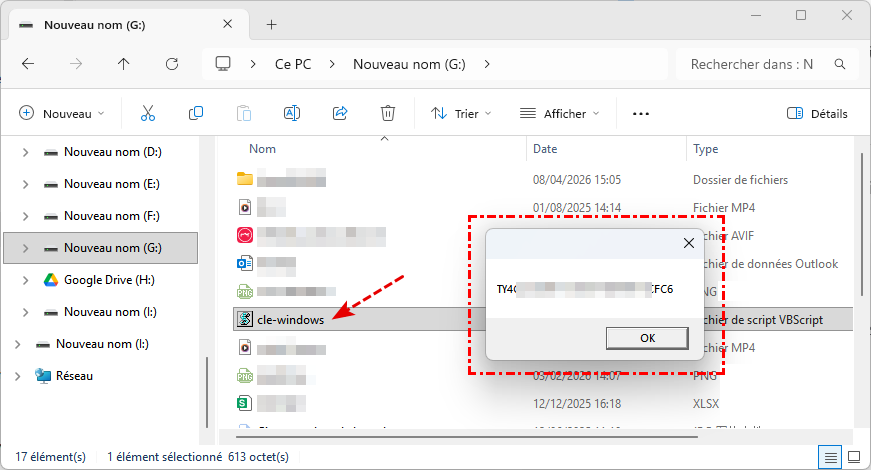
Étape 4. Une fenêtre s'ouvre automatiquement et affiche la clé de produit Windows. Vous pouvez la copier.
Méthode 3. Récupérer les clés de licencesous Windows 10 à l'aide de CMD
Cette méthode utilise l'invite de commandes Windows pour extraire la clé du registre système. Elle est rapide et ne nécessite aucun outil externe.
Étape 1. Exécutez l'invite de commandes (CMD) en tant qu'administrateur.

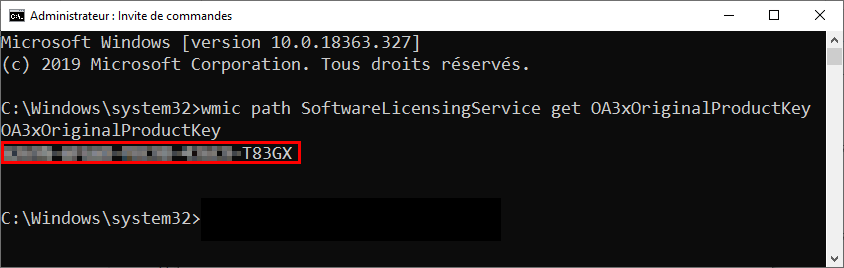
Étape 2. Saisissez la commande suivante : wmic path SoftwareLicensingService get OA3xOriginalProductKey
Étape 3. Appuyez sur Entrée pour afficher la clé.
Méthode 4. Récupérer les clés de produit à l'aide du registre
Le registre Windows stocke les informations de licence. Cette méthode consiste à accéder directement à ces données pour récupérer la clé. Elle fonctionne facilement sur un système actif, mais nécessite des étapes supplémentaires si le disque dur est externe.
Cas 1. Récupérer une clé Windows 10 sur un disque dur interne (Windows accessible)
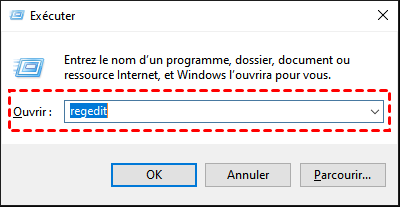
Étape 1. Appuyez sur Win + R et tapez regedit.
Étape 2. Accédez au chemin suivant : HKEY_LOCAL_MACHINE\SOFTWARE\Microsoft\Windows NT\CurrentVersion\SoftwareProtectionPlatform
Étape 3. Recherchez la valeur BackupProductKeyDefault.
Étape 4. La clé de produit Windows s'affiche directement.
Cas 2. Récupérer une clé Windows 10 sur un disque dur externe (branché sur un autre PC)
Dans ce cas, vous devez charger manuellement le registre du disque externe, car il n'est pas actif.
Étape 1. Connectez le disque dur externe à un ordinateur fonctionnel.
Étape 2. Ouvrez l'éditeur du registre, puis cliquez sur HKEY_LOCAL_MACHINE.
Étape 3. Cliquez sur Fichier > Charger la ruche.
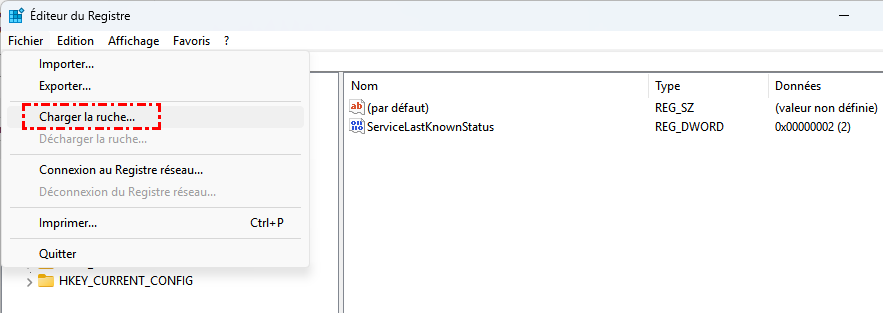
Étape 4. Accédez au disque externe, puis au chemin . Windows\System32\Config\SOFTWARE
Étape 5. Donnez un nom temporaire (ex . OfflineKey).
Étape 6. Naviguez vers : HKEY_LOCAL_MACHINE\OfflineKey\Microsoft\Windows NT\CurrentVersion\SoftwareProtectionPlatform
Étape 7. Cherchez BackupProductKeyDefault pour afficher la clé.
Étape 8. Une fois terminé, sélectionnez OfflineKey puis cliquez sur Fichier > Décharger la ruche.
Méthode 5. Récupérer sa clé Windows 10 à l'aide d'un logiciel dédié
De nombreux logiciels tiers sont disponibles en ligne pour vous aider à récupérer votre clé Windows 10 en analysant les fichiers système de votre ordinateur. Certains sont gratuits, d'autres payants. Téléchargez toujours les logiciels depuis des sources fiables afin d'éviter les infections par des logiciels malveillants.
Étape 1. Téléchargez et installez un logiciel de récupération de clé fiable, tel que ProduKey.
Étape 2. Exécutez ProduKey en tant qu'administrateur. Le logiciel analysera automatiquement votre système et affichera votre clé de produit Windows.
Étape 3. Copiez et enregistrez la clé pour une utilisation ultérieure.
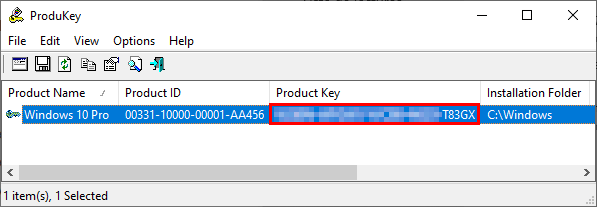
Si vous souhaitez récupérer votre clé Windows 10 à partir d'un disque dur externe, vous devrez le connecter à un autre ordinateur.
Étape 1. Connectez votre disque dur externe à un ordinateur fonctionnel.
Étape 2. Lancez votre logiciel de récupération de clé. Cliquez sur Fichier> Sélectionner la source.
Étape 3. Sélectionnez une option pour analyser les systèmes Windows externes (ex . Load the product keys from external Windows directory)
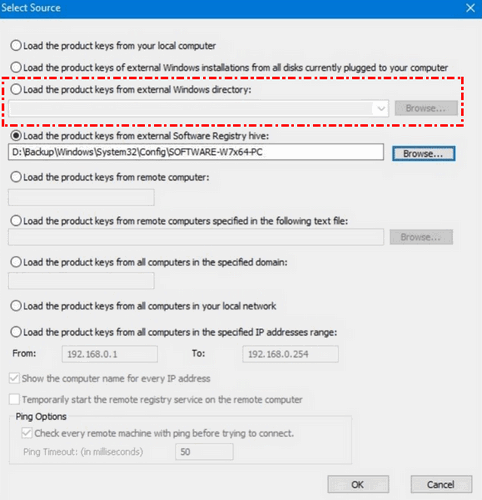
Étape 4. Sélectionnez le dossier Windows sur votre disque dur externe.
Étape 5. Lancez l'analyse pour afficher la clé de produit associée.
- ★ Remarque : Cette méthode fonctionne uniquement si le disque contient encore tous les fichiers système de Windows10.
Méthode 6. Récupérer les licences numériques à partir d'un compte Microsoft
Si votre copie de Windows 10 est liée à votre compte Microsoft, la licence numérique peut être récupérée sans accéder directement au disque dur.
Étape 1 . Connectez-vous à votre compte Microsoft sur le site officiel.
Étape 2 . Allez dans la section Services et abonnements.
Étape 3. Identifiez votre appareil et notez que Windows 10 est activé via licence numérique.
Après avoir récupéré votre clé de produit Windows 10, il est important de noter que les situations nécessitant cette récupération (comme le remplacement d'un disque dur, un plantage système ou l'accès à un disque dur externe) entraînent souvent une perte de fichiers. Comment y remédier?
Bon conseil : Récupérer les fichiers perdus d'un disque dur externe
Si vous souhaitez simplement récupérer votre clé de produit Windows, les méthodes décrites ci-dessus suffisent généralement. Cependant, dans certains cas, comme une panne système, une corruption de disque ou une suppression accidentelle de fichiers, la clé de produit peut être perdue avec les données système. Dans ce cas, il ne s'agit plus seulement de "ne pas trouver la clé", mais de récupérer les données. Bien qu'il existe plusieurs méthodes efficaces pour récupérer ces fichiers, il est fortement recommandé d'utiliser des logiciels professionnels de récupération de données, tels que MyRecover.
- Conseils :✎...
- Assurez-vous que votre disque dur externe n'a subi aucun dommage physique.
- Vérifiez que votre disque dur externe est correctement connecté à votre ordinateur.
Méthode 1. Consulter la Corbeille (pour retrouver les fichiers supprimés)
Cette méthode consiste à vérifier si des fichiers supprimés se trouvent encore dans la Corbeille Windows. Les opérations de suppression standard peuvent laisser certains fichiers dans la Corbeille. Vous pouvez utiliser la Corbeille pour récupérer des fichiers depuis des disques durs externes.
Étape 1. Ouvrez la Corbeille depuis votre bureau Windows.
Étape 2. Localisez le fichier supprimé (par son nom ou sa date).
Étape 3. Faites un clic droit et sélectionnez Restaurer pour le remettre à son emplacement d'origine.
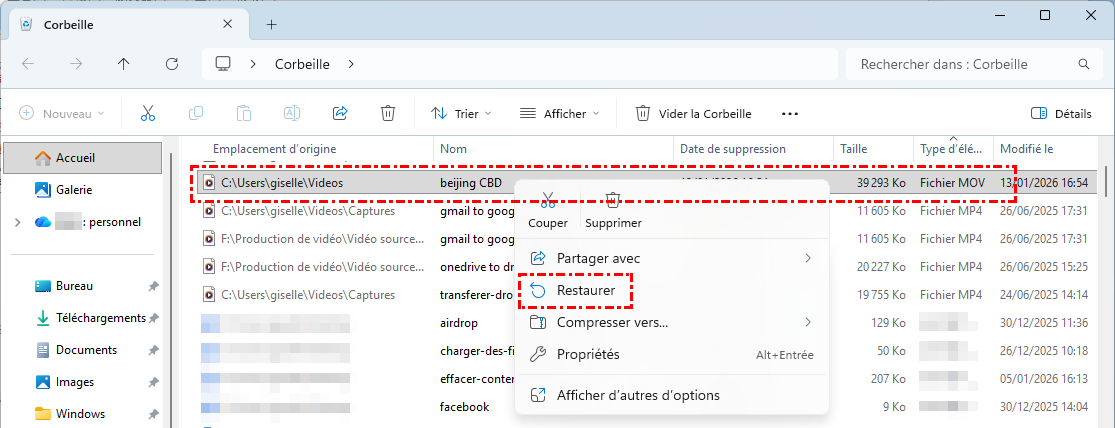
Les fichiers supprimés avec Maj + Suppr ou depuis des disques externes ne passent généralement pas par la Corbeille.
Méthode 2. Utiliser l'historique des fichiers (si la Sauvegarde Windows est activée)
Si vous avez activé l'Historique des fichiers, Windows conserve automatiquement des versions précédentes de vos fichiers. Cette méthode permet de restaurer des données même après suppression ou modification.
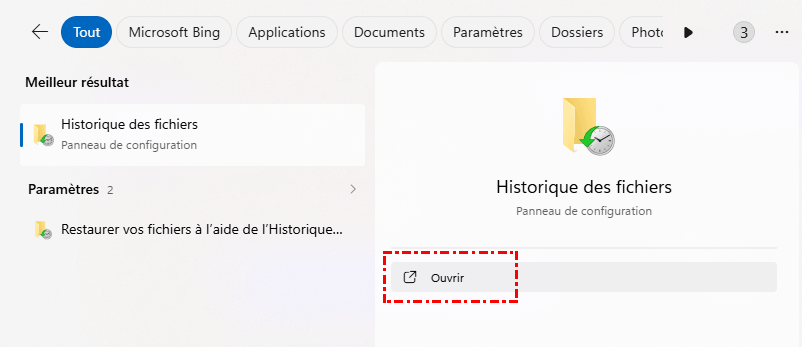
Étape 1. Ouvrez le Panneau de configuration, recherchez Historique des fichiers, puis cliquez sur Ouvrir.
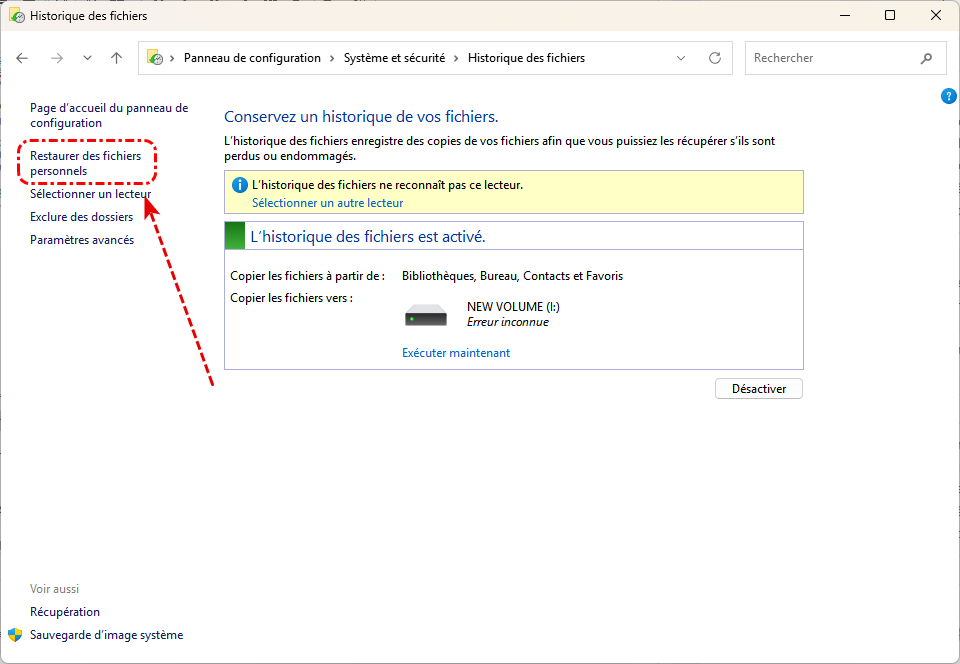
Étape 2. Cliquez sur Restaurer les fichiers personnels.
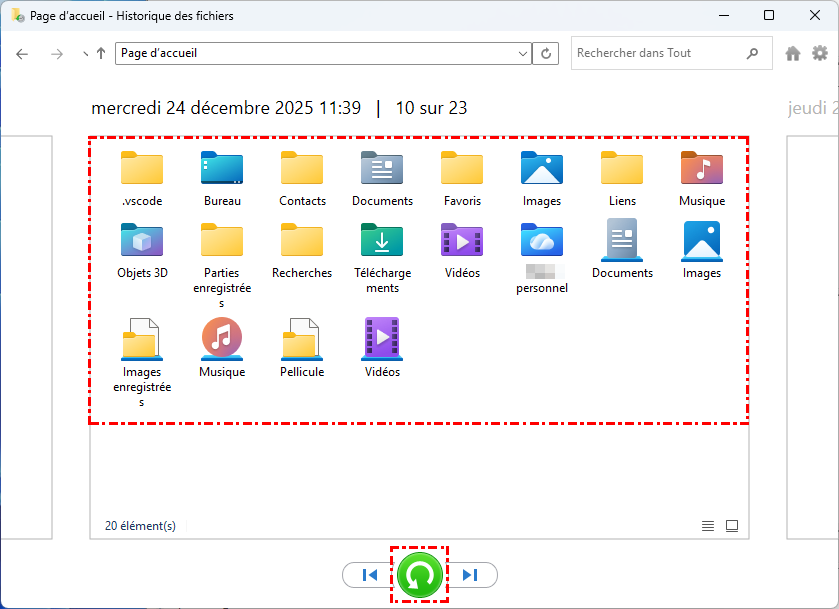
Étape 3. Parcourez vos sauvegardes disponibles.
Étape 4. Sélectionnez un fichier, puis cliquez sur Restaurer.
Méthode 3. Utiliser un logiciel professionnel de récupération de données (compatible avec tous les scénarios de perte de données)
Lorsque les fichiers sont définitivement supprimés, formatés ou inaccessibles, un logiciel spécialisé comme MyRecover permet d'analyser en profondeur le disque dur externe et de retrouver les données perdues. Cette solution est idéale pour les situations complexes où les méthodes classiques ne suffisent plus.

- Aucune compétence technique requise : Interface conviviale conçue pour les débutants et les utilisateurs peu familiarisés avec la technologie.
- Prend en charge plus de 1 000 types de fichiers : Récupérez des photos, des vidéos, des documents, des e-mails, des fichiers ZIP et bien plus encore.
- Prend en charge plusieurs périphériques de stockage : Fonctionne de manière transparente avec les disques durs internes et externes, les disques SSD, les clés USB, les cartes SD/mémoire, les appareils photo numériques et bien plus encore.
- Processus sécurisé et en lecture seule : Vos données d'origine restent intactes pendant le processus d'analyse et de récupération.
 100% Sécurisé
Étape 1. Téléchargez et installez MyRecover sur votre ordinateur.
Étape 2. Connectez votre disque dur externe à votre ordinateur. Ouvrez le logiciel, sélectionnez le disque et cliquez sur Analyser.

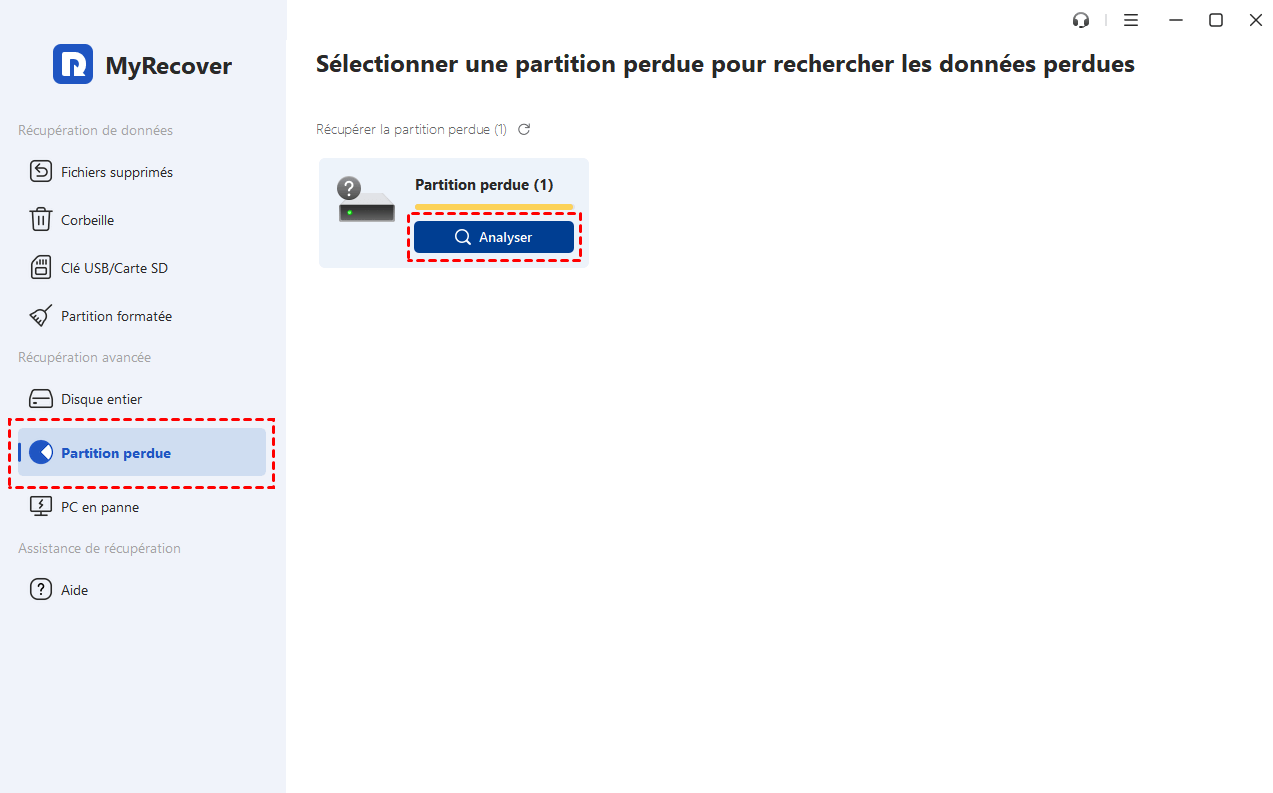
- Remarque : Si votre disque dur externe n'apparaît pas dans l'interface principale en raison d'erreurs système, d'une corruption du disque ou de partitions supprimées ou perdues, utilisez l'option Partition perdue dans la section Récupération avancée.
Étape 3. Sélectionnez les fichiers à récupérer dans la liste et cliquez sur Récupérer.
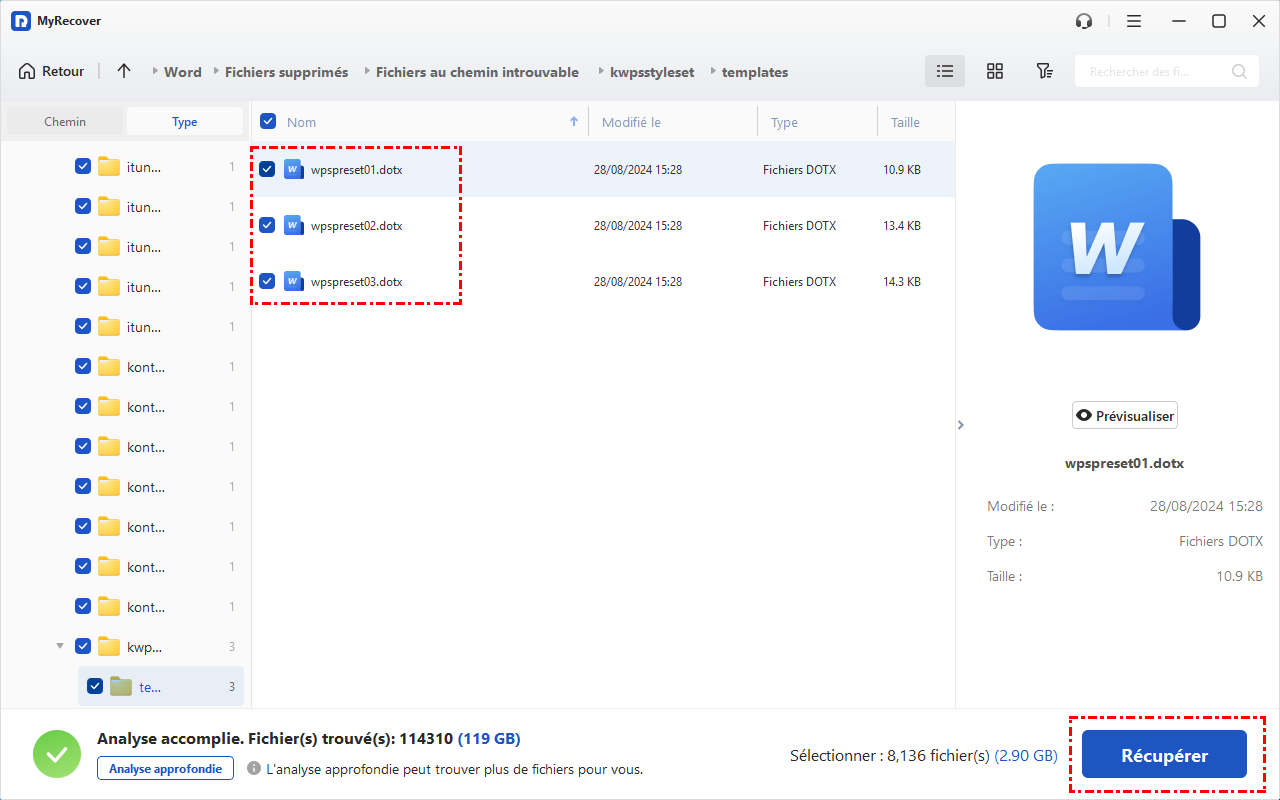
Étape 4. Choisissez un autre emplacement (que le disque d'origine) pour éviter d'écraser des données non écrasées. Enfin, attendez que la fenêtre de confirmation de récupération s'affiche.

- ★Remarque :
- Pour des fonctionnalités plus avancées, telles qu'un quota de récupération de données illimité, la prévisualisation avant récupération ou la récupération de fichiers sur un ordinateur qui ne démarre pas, utilisez l'édition Professionnelle ou Technicien.
Conclusion
En résumé, la récupération d'une clé de produit Windows 10 depuis un disque dur interne ou externe repose sur plusieurs approches complémentaires : outils intégrés (PowerShell, CMD), scripts (VBScript), accès au registre ou logiciels dédiés. Le choix dépend principalement de l'état du système et du niveau technique de l'utilisateur.
Par ailleurs, les situations impliquant un disque dur (panne, remplacement, accès externe) s'accompagnent souvent d'une perte de données. Il est donc crucial d'adopter une approche progressive; toutefois, l'utilisation d'un outil professionnel comme MyRecover est fortement recommandée. Outre les situations mentionnées ci-dessus, MyRecover permet également de récupérer des données à partir de partitions inconnues.
Récupérer rapidement les fichiers supprimés ou perdus des ordinateurs Windows et des supports de stockage externes.
FAQ
Q1 : Où se trouve la clé de licence Windows 10 ?
Q2 : Puis-je récupérer ma clé de produit Windows 10 si je ne l'ai pas sauvegardée ?
Q3 : Quel est le meilleur logiciel pour retrouver les clés de produit Windows 10 ?
Q4 : Comment vérifier la validité de ma clé de produit Windows 10 ?
Q5 : Puis-je utiliser la même clé de produit Windows 10 sur plusieurs ordinateurs ?
Q6 : Quelle est la commande pour voir la clé Windows ?
Q7 : Comment réinstaller Windows 10 à partir d'une clé USB ?

Restez Informé De Nos
Derniers Conseils
Ajoutez-nous à vos sources préférées sur Google pour ne jamais manquer nos guides pratiques.
 Ajouter en tant que source préférée >>