 MyRecover



Comment récupérer des données après un plantage de Windows 10 | 3 étapes faciles
Est-il possible de récupérer des données après un plantage de Windows 10 ? Ce guide détaillé propose une méthode étape par étape pour créer un outil de récupération de données amorçable afin de récupérer facilement des données depuis un Windows planté.

Par Giselle / Mise à jour le 11/03/2026


Comment récupérer des données après un plantage de Windows 10 ?
"Mon Windows 10 a planté et BitLocker était activé. Maintenant, mon PC redémarre en boucle et je pense que je vais devoir réinstaller Windows. Mais je veux sauvegarder les données sur le SSD. Comment réparer un ordinateur Windows 10 qui a planté ? Puis-je récupérer des données après un plantage de Windows 10 ? Merci !"
Lorsque votre système Windows 10 plante, la première question qui vient souvent à l'esprit est de savoir si vous avez perdu vos fichiers pour toujours. Une mise à jour système corrompue, un composant matériel défectueux ou une surtension électrique peuvent tous provoquer un plantage inattendu de votre système.
Un plantage ne détruit généralement pas les données sur votre disque dur — il les rend simplement temporairement inaccessibles. Mais même si vous n'avez jamais été confronté à une perte de données auparavant, ne vous inquiétez pas. Ce guide vous montrera comment récupérer les données d'un Windows 10 planté en utilisant une méthode efficace.
👉 Lorsque votre ordinateur plante, il est crucial d'agir rapidement pour éviter une perte de données permanente. Voici ce que vous devez faire immédiatement :
- Évitez d'écrire sur le disque : Si votre système a planté, évitez d'utiliser l'ordinateur pour toute autre chose afin d'empêcher l'écrasement des données.
- Vérifiez le stockage externe : Si votre système permet de démarrer depuis une clé USB, vous pouvez utiliser un outil de média amorçable pour récupérer vos fichiers.
Comment récupérer des données après un plantage de Windows 10
La meilleure façon de récupérer des données après un plantage de Windows 10 est d'utiliser un outil de récupération de données amorçable. Vous pouvez créer une clé USB ou un CD/DVD amorçable et l'utiliser pour récupérer vos fichiers. Nous recommandons MyRecover, un logiciel de récupération de données fiable spécialement conçu pour ce type de situations.
👍 Logiciel de récupération de données pour ordinateur planté
- Récupérer les fichiers supprimés/perdus sur Windows 7, 8, 10, 11 et Windows Server, même si votre PC/Windows a planté.
- Créer une clé USB WinPE, un CD/DVD ou un fichier ISO à des fins de récupération.
- Prend en charge tous les systèmes Windows (32 bits et 64 bits) et fonctionne en mode BIOS ou UEFI.
- Récupérer les documents Word, Excel, PPT, PDF, PPTX, ODP, CSV, fichiers WPS perdus et plus de 1 000 autres formats de fichiers en 3 étapes simples.
- Grâce à ses méthodes d'analyse avancées, vous pouvez retrouver un maximum de fichiers et les récupérer intégralement sans perte de contenu ni de qualité.
- Rechercher, filtrer et prévisualiser les fichiers dont vous avez besoin et les récupérer pendant la numérisation, ce qui vous fait gagner du temps.
- Récupérez 500 Mo de fichiers gratuitement
- La création d'une clé USB amorçable effacera toutes les données sur la clé USB, assurez-vous donc qu'elle est vide. Vous pouvez également utiliser un logiciel de sauvegarde gratuit comme AOMEI Backupper Standard pour sauvegarder vos données à l'avance.
- Téléchargez et installez gratuitement MyRecover sur un ordinateur fonctionnel. Connectez une clé USB vierge ou neuve ou insérez un CD/DVD dans le système pour créer un support amorçable.
Pour accéder et récupérer des données après un plantage de Windows 10, veuillez suivre les étapes ci-dessous.
Étape 1. Créer une clé USB/CD/DVD amorçable
1. Connectez une clé USB vierge à un ordinateur PC fonctionnel. Exécutez MyRecover et cliquez sur "PC en panne". Choisissez la méthode pour créer un support amorçable et cliquez sur "Créer".
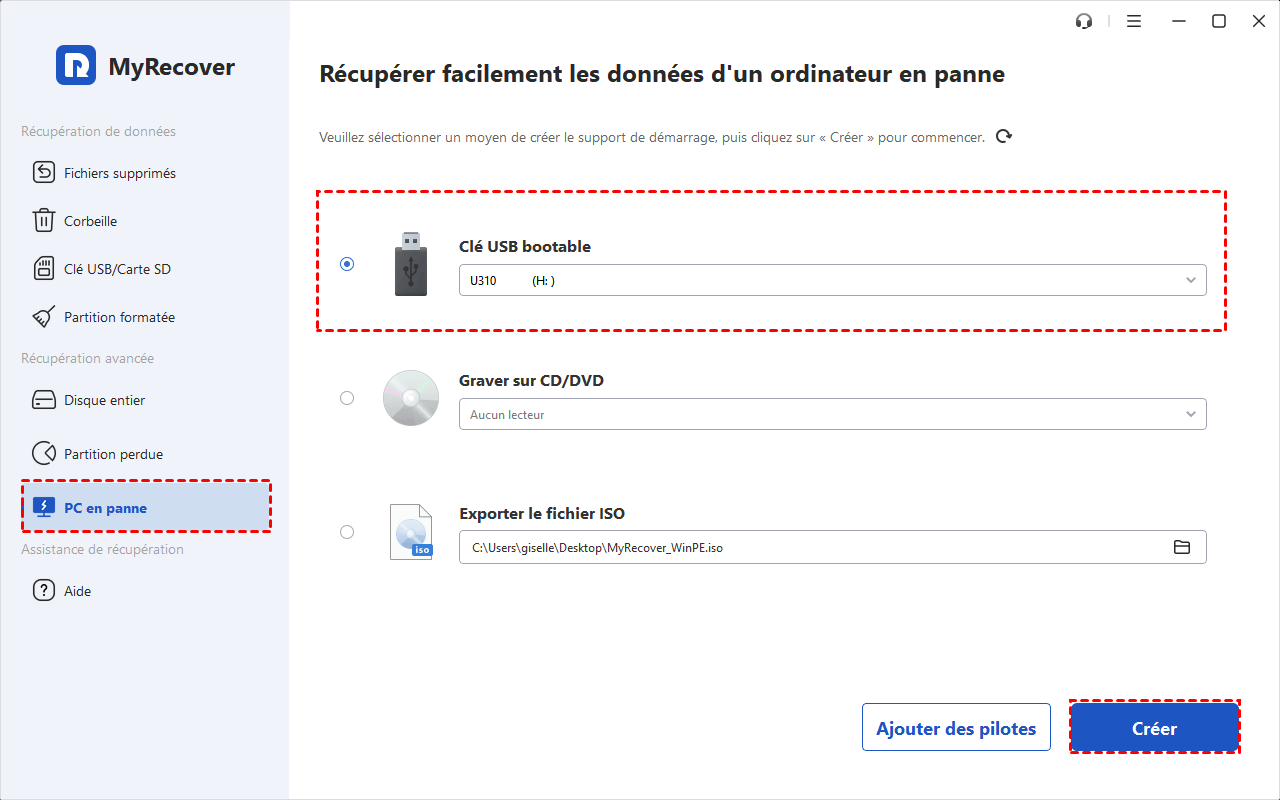
- Périphérique USB amorçable :créez une clé USB amorçable.
- Exporter un fichier ISO :Créez un fichier ISO amorçable, puis utilisez un outil de gravure tiers pour le graver, ou utilisez-le pour démarrer des machines virtuelles.
- Graver sur CD/DVD :Créez un CD/DVD amorçable.
La fonctionnalité "Ajouter des pilotes" vous permet d'inclure des pilotes supplémentaires dans votre disque d'amorçage, garantissant une compatibilité plus large des périphériques dans WinPE.
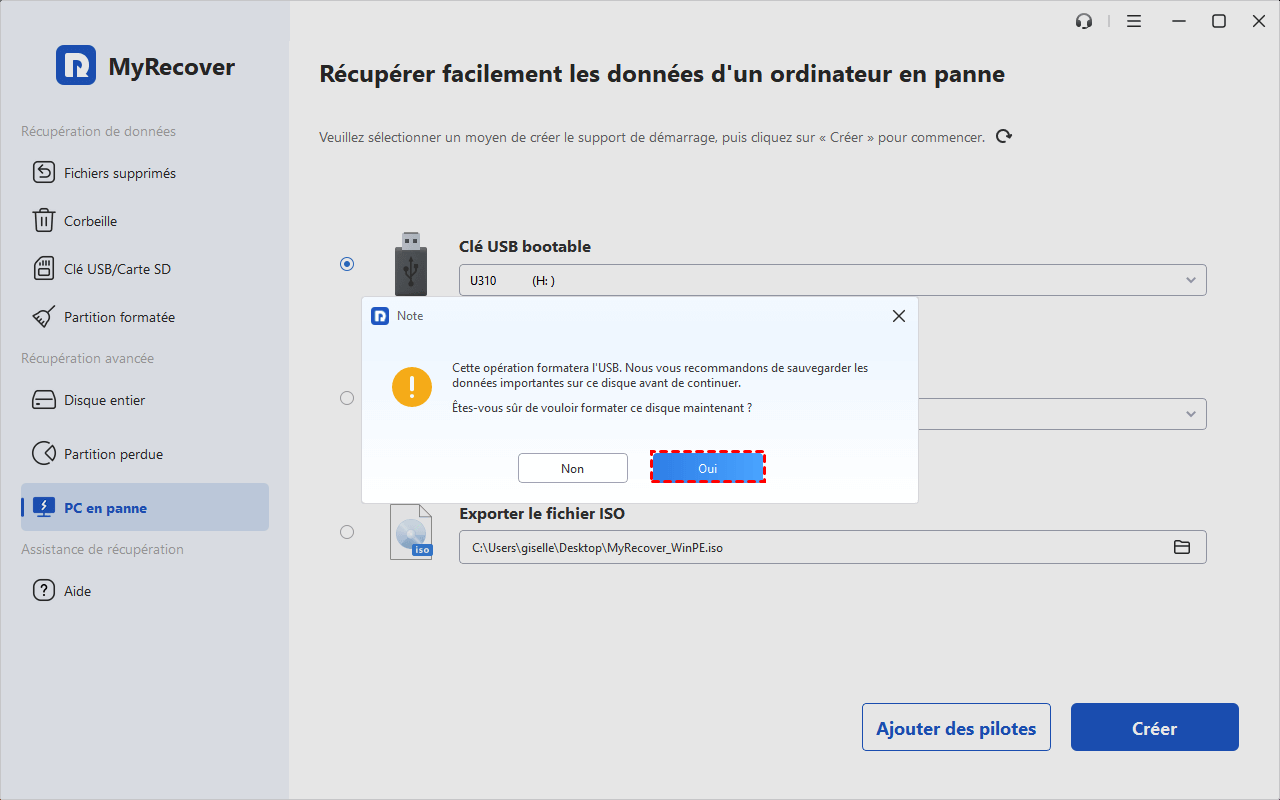
2. Lorsque vous créez une clé USB amorçable, toutes les données enregistrées sur la clé USB seront effacées. Veuillez sauvegarder les données importantes au préalable. Puis cliquez sur Oui.
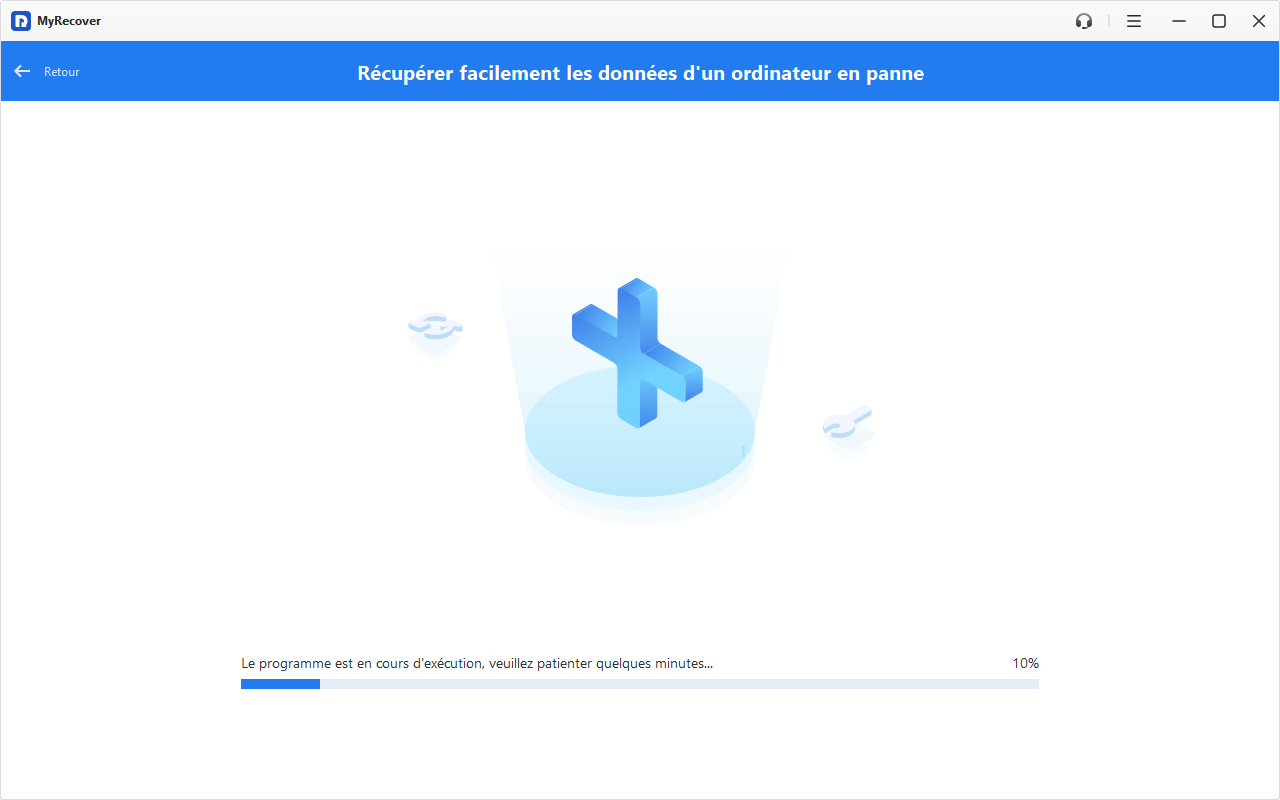
4. L'opération de création va s'exécuter et vous pouvez la suivre. Le processus prendra plusieurs minutes. Vous verrez un message de réussite et serez informé des étapes pour démarrer à partir d'une clé USB amorçable.
Étape 2. Démarrer l'ordinateur à partir de la clé USB amorçable
1. Insérez la clé USB ou le CD/DVD amorçable dans l'ordinateur défaillant et redémarrez le système.
2. Pendant le démarrage de l'ordinateur, appuyez sur la touche appropriée (généralement F12, F2, Suppr, Échap, ou d'autres) pour accéder au menu de démarrage.
3. Dans le menu de démarrage, vous verrez une liste des périphériques à partir desquels vous pouvez démarrer. Utilisez les touches fléchées pour naviguer et modifier l'ordre de démarrage. Sélectionnez la clé USB amorçable dans le menu et appuyez sur Entrée.
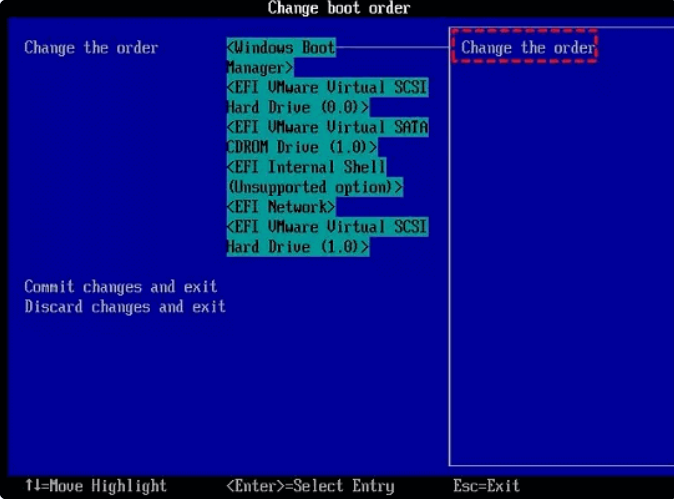
4. Enregistrez les modifications en appuyant sur F10 et quittez le menu de démarrage. Votre ordinateur démarrera maintenant à partir de la clé USB.
Étape 3. Récupérer les données d'un ordinateur/système défaillant
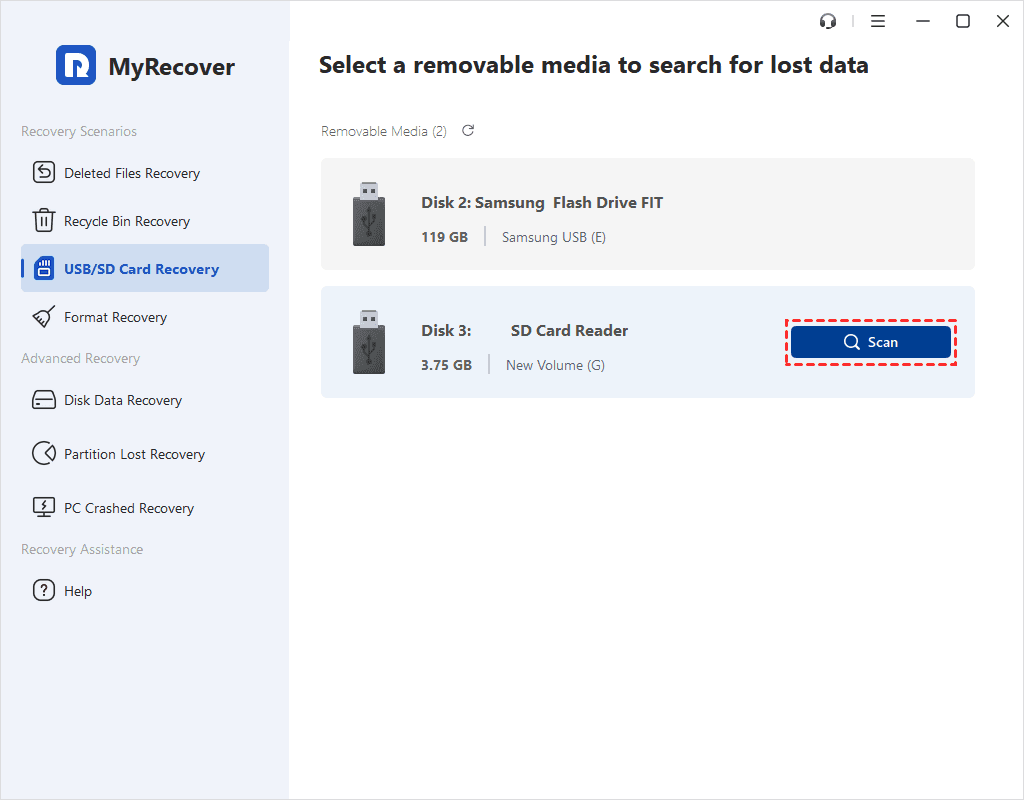
1. Après le démarrage à partir de la clé USB, lancez MyRecover et choisissez Clé USB/Carte SD > placez le curseur de la souris sur le lecteur et cliquez sur Analyser pour lancer l'analyse.
2. L'analyse du disque dur choisi va démarrer. Vous pouvez utiliser Rechercher ou Filtrer pour localiser rapidement les fichiers spécifiques que vous devez récupérer.
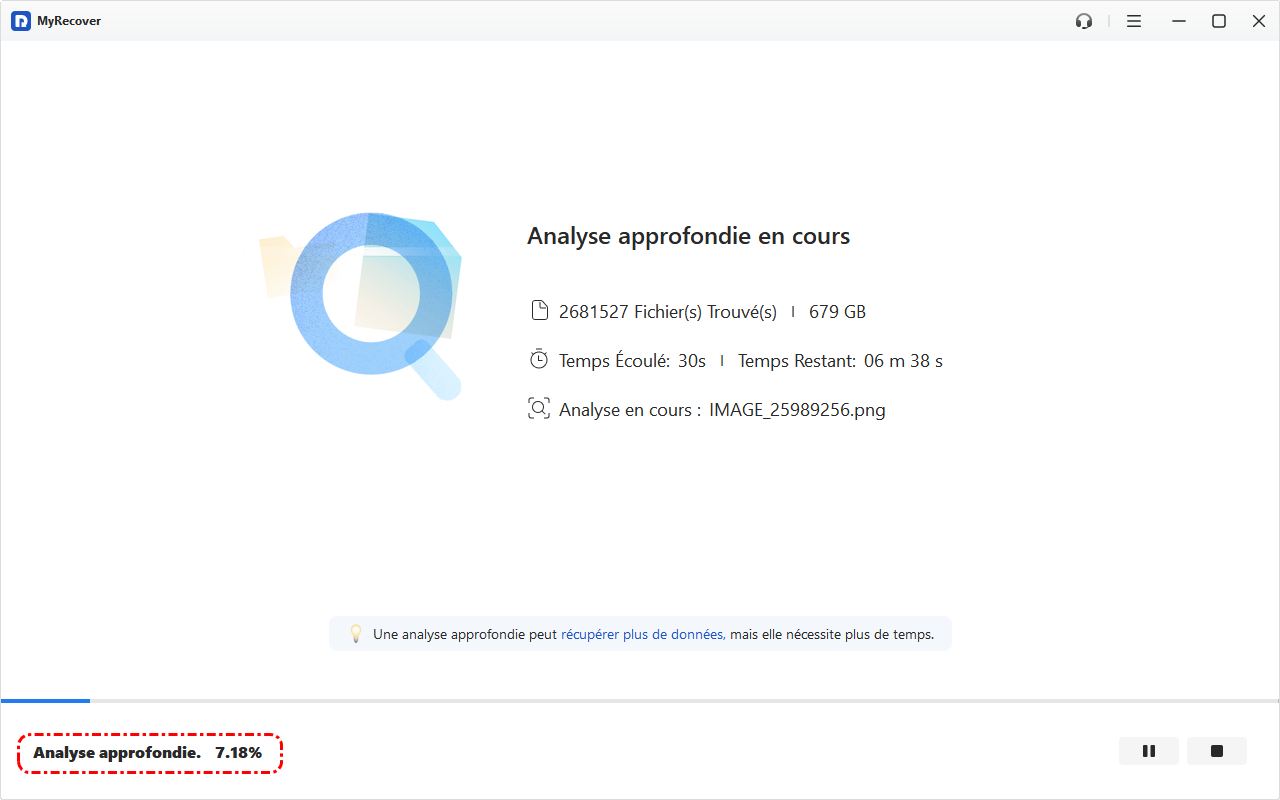
🌟 Astuce : Pour localiser et récupérer rapidement des fichiers ou dossiers spécifiques, saisissez leur nom ou extension dans la zone de recherche, ou spécifiez le type de données (par ex. Documents) dans la fonction de filtre.
- Type : Sélectionnez le type de fichier (Documents, Images, Vidéos, Audio, Courriels, Pages web, Fichiers compressés, etc.)
- Taille : Filtrez la taille de fichier (<512 Ko, 512 Ko~10 Mo, 10 Mo~100 Mo, 100 Mo~512 Mo, 512 Mo~1 Go, >1 Go, etc.)
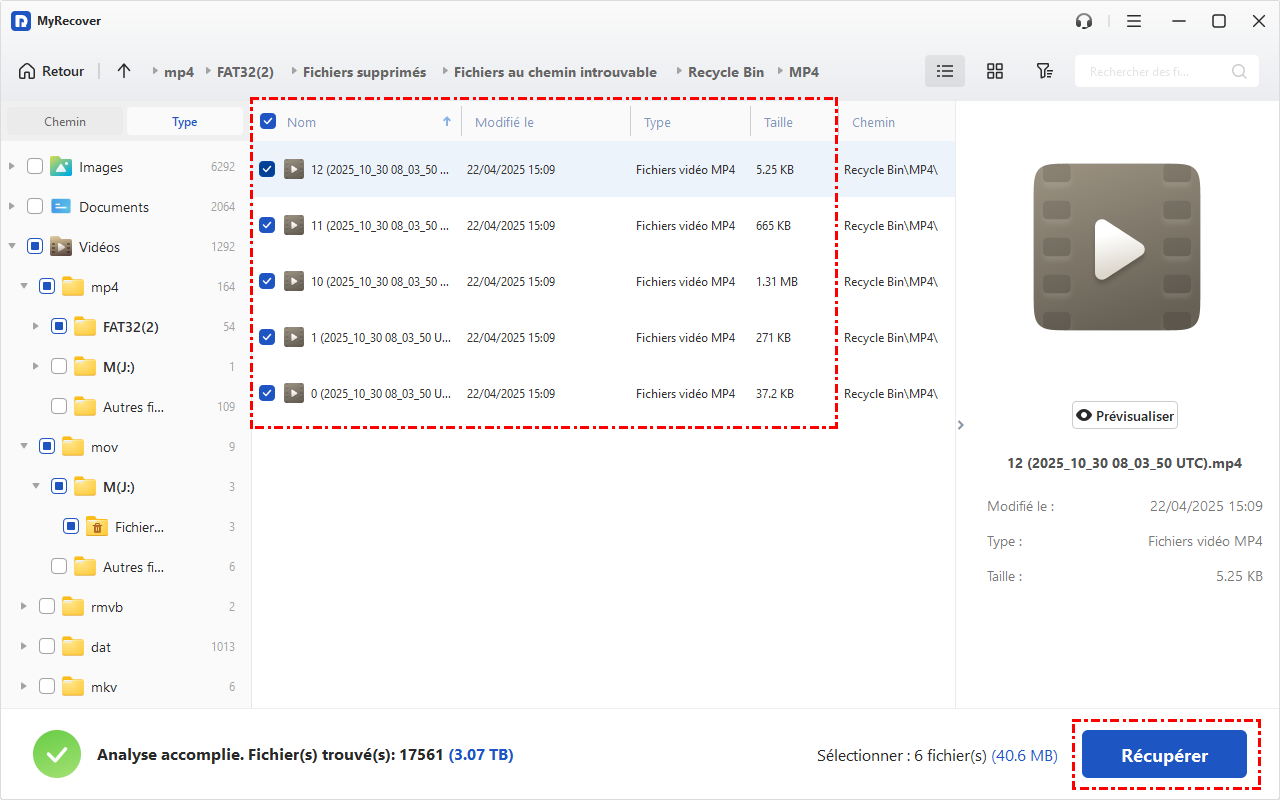
3. Une fois les fichiers trouvés, sélectionnez-les et cliquez sur Récupérer. Choisissez un nouvel emplacement pour stocker vos fichiers récupérés.
- Si vous devez récupérer plus de fichiers, envisagez de passer à la version Pro ou Tech de MyRecover pour une capacité de récupération plus importante.
- MyRecover peut aussi facilement récupérer des fichiers supprimés depuis Windows Server 2025, 2022, 2019, 2016, 2012, etc.
Conseils supplémentaires pour prévenir les pertes de données futures
Bien que la récupération de données après un plantage de Windows 10 soit possible, il est toujours préférable d'éviter la perte de données en premier lieu. Voici quelques conseils proactifs :
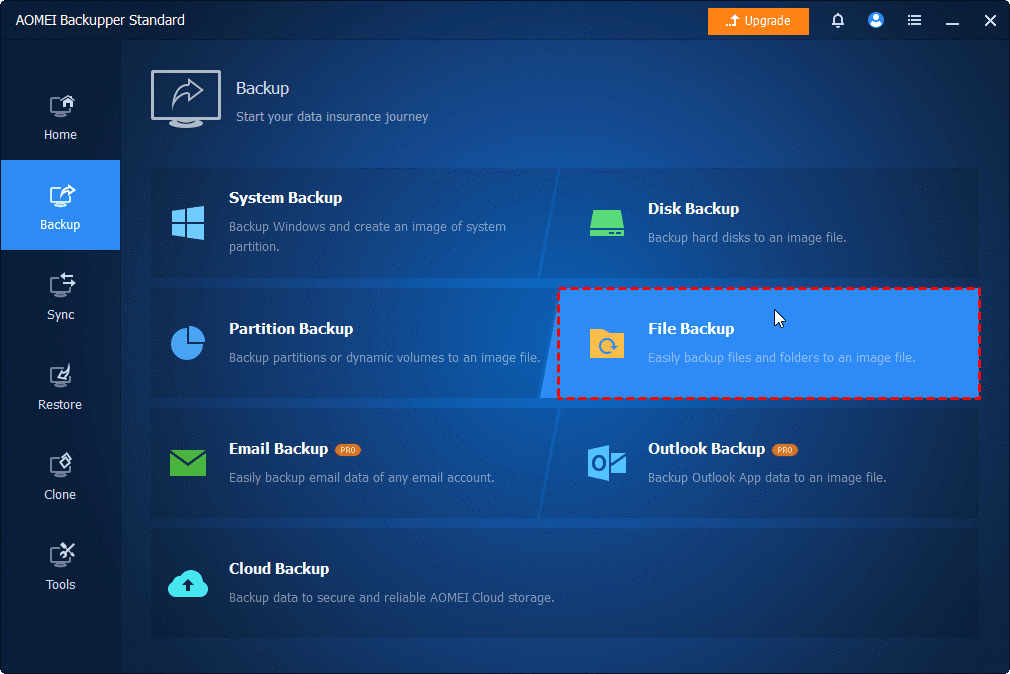
- Sauvegardez régulièrement : Utilisez des disques externes ou le stockage en cloud pour sauvegarder régulièrement les fichiers importants. Ou essayez ce logiciel de sauvegarde gratuit pour Windows - AOMEI Backupper Standard peut vous aider à effectuer une sauvegarde complète du disque.

- Maintenez votre système à jour : Assurez-vous que votre système d'exploitation, pilotes et logiciels sont toujours à jour pour éviter les plantages.
- Utilisez un logiciel antivirus : Protégez votre système contre les logiciels malveillants et virus pouvant causer des plantages.
- Surveillez votre matériel : Vérifiez régulièrement l'état de santé de votre disque dur avec des outils de diagnostic pour prévenir les pannes inattendues.
Conclusion
Pour résumer, si vous avez vécu un crash d'ordinateur sous Windows 10 et vous demandez comment récupérer des fichiers sans effort, ne désespérez pas. La récupération de données est tout à fait possible, et avec des outils comme MyRecover, vous pouvez récupérer vos données après un crash de Windows 10 en 3 étapes simples.
En étant proactif avec vos sauvegardes et la maintenance de votre système, vous pouvez minimiser le risque de perte de données à l'avenir. Téléchargez MyRecover et commencez à récupérer vos données dès aujourd'hui !
FAQ
1. La réinstallation de Windows supprimera-t-elle mes fichiers ?
Oui, réinstaller Windows effacera probablement tout ce qui se trouve sur votre lecteur système. Essayez d'abord les méthodes de récupération de données.
2. Puis-je récupérer des données après un crash de Windows 10 sans réinstaller le système d'exploitation ?
Oui, vous pouvez récupérer vos données en utilisant une clé USB amorçable et un logiciel de récupération comme MyRecover sans réinstaller Windows 10.
3. Comment récupérer des données d'un disque dur défaillant ?
Si le disque dur est intact mais que votre PC est inutilisable, vous pouvez connecter le disque à un autre PC et récupérer les fichiers.
4. Que dois-je faire si mon système reste bloqué sur un écran bleu après un crash ?
Vous pouvez essayer de démarrer depuis une clé USB en utilisant MyRecover et récupérer vos données. Si le problème persiste, le dépannage des problèmes matériels ou des pilotes peut aider.

Restez Informé De Nos
Derniers Conseils
Ajoutez-nous à vos sources préférées sur Google pour ne jamais manquer nos guides pratiques.
 Ajouter en tant que source préférée >>