 MyRecover



[99% Taux de Réussite] 5 Méthodes Gratuites : Récupérer des Fichiers Supprimés de Windows Media Player
Vous avez accidentellement supprimé des fichiers multimédias importants de Windows Media Player ? Ce guide explore plusieurs méthodes efficaces pour récupérer des fichiers Windows Media Player supprimés, qu'ils aient été supprimés directement ou perdus à cause de problèmes système.

Par Giselle / Mise à jour le 03/03/2026


À propos des fichiers de Windows Media Player et de leur emplacement de stockage
Windows Media Player (WMP) est un lecteur multimédia intégré à Windows qui permet de lire des fichiers audio et vidéo, et d'afficher des images. Il crée une bibliothèque en indexant les fichiers multimédias de votre ordinateur, notamment la musique, les vidéos et les listes de lecture. Bien que WMP ne stocke pas les fichiers multimédias eux-mêmes, il les organise et y fait référence à partir de leur emplacement d'origine sur votre système.

Par défaut, les fichiers multimédias utilisés par Windows Media Player sont généralement stockés dans les répertoires suivants :
- Musique : C:\Users\[VotreNomUtilisateur]\Music
- Vidéos : C:\Users\[VotreNomUtilisateur]\Videos
- Images : C:\Users\[VotreNomUtilisateur]\Pictures
- Listes de lecture : C:\Users\[VotreNomUtilisateur]\Music\Playlists
Le fichier de base de données de la bibliothèque WMP, qui stocke le catalogue de vos médias, se trouve généralement ici : C:\Users\[VotreNomUtilisateur]\AppData\Local\Microsoft\Media Player.
Puis-je récupérer des fichiers supprimés de Windows Media Player ?
J'ai décidé d'utiliser Windows Media Player pour mon lecteur MP3. Il a reconnu le lecteur et j'ai pu voir des captures d'écran (via Windows Media Player), mais je les ai supprimées par erreur. Elles ont disparu et je ne les retrouve plus… Comment puis-je les récupérer ?
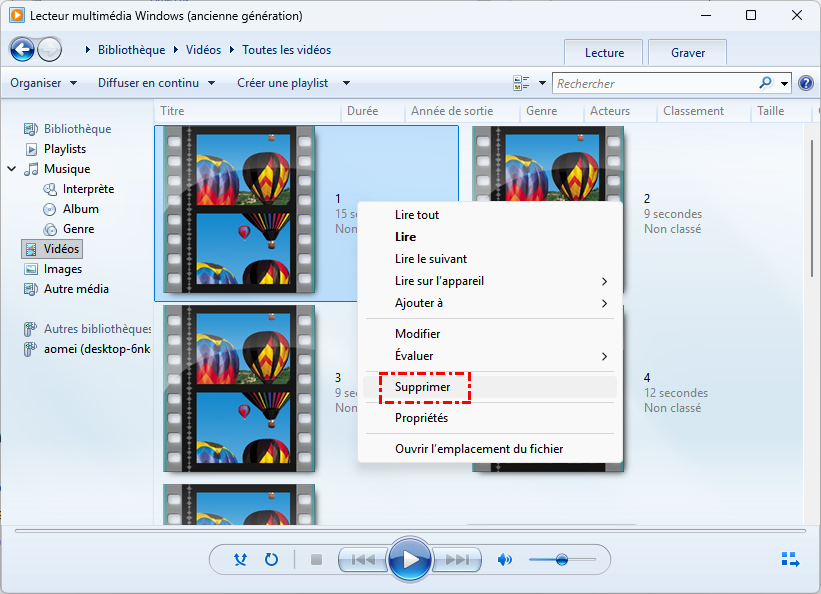
Oui, dans de nombreux cas, il est possible de récupérer des fichiers supprimés de Windows Media Player, même s'ils semblent avoir disparu définitivement. Lorsque vous supprimez des fichiers multimédias, tels que de la musique, des vidéos ou des images, ces fichiers sont généralement supprimés du stockage de votre système. Bien que Windows Media Player ne dispose pas de fonction de récupération dédiée, les fichiers auxquels il fait référence sont stockés localement sur votre ordinateur et peuvent souvent être récupérés à l'aide des méthodes classiques de restauration de fichiers supprimés du disque dur local.
5 méthodes pour récupérer des fichiers supprimés de Windows Media Player
Perdre ses fichiers multimédias est toujours frustrant, mais rassurez-vous : il existe plusieurs solutions efficaces pour récupérer des fichiers supprimés de Windows Media Player. Dans cette section, nous vous expliquons en détail comment récupérer des fichiers supprimés de Windows Media Player, afin d’optimiser vos chances de retrouver vos fichiers multimédias perdus.
Méthode 1 : Réajouter les fichiers supprimés à la liste de lecture
Lorsque vous supprimez un fichier depuis Windows Media Player, le logiciel vous propose généralement deux options :
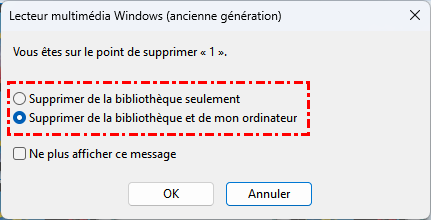
- Supprimer uniquement de la bibliothèque : Cela supprime l'entrée de la liste de lecture ou de la bibliothèque de Windows Media Player, mais le fichier original reste présent sur votre ordinateur.
- Supprimer de la bibliothèque et de mon ordinateur : Cela supprime l'entrée de la bibliothèque et efface le fichier réel de son emplacement de stockage.
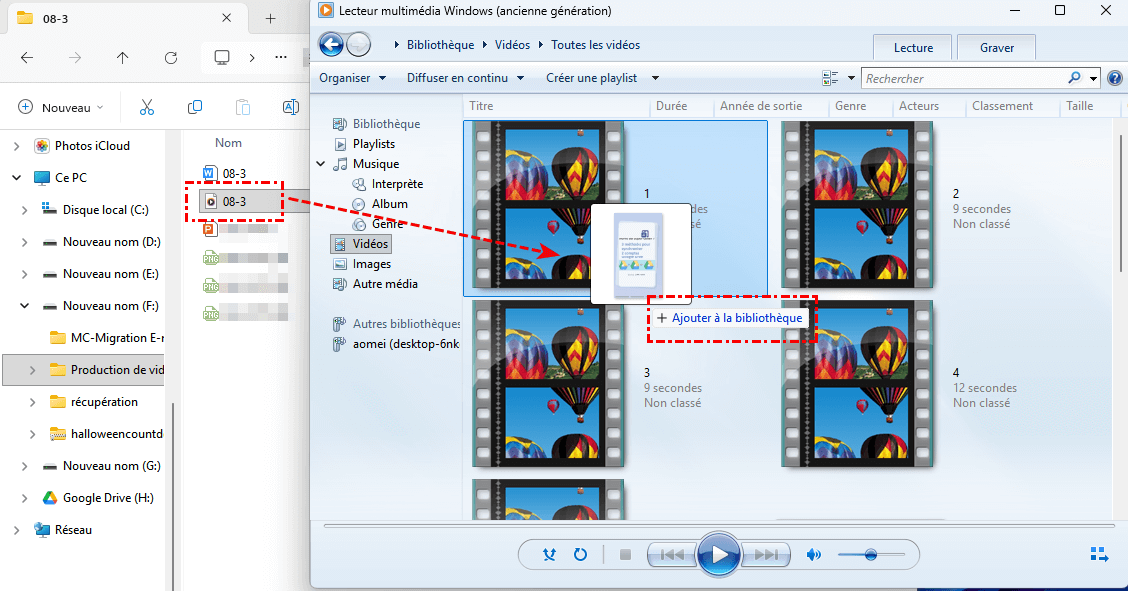
Si vous avez accidentellement choisi de supprimer le fichier uniquement de la bibliothèque, la récupération est simple : Accédez au dossier par défaut sur votre ordinateur où les fichiers multimédias sont stockés (par exemple C:\Users\[VotreNomUtilisateur]\Musique ou Vidéos). Trouvez le fichier supprimé dans ce dossier. Faites simplement glisser et déposez le fichier dans la fenêtre de la bibliothèque de Windows Media Player, et il sera réajouté.
Cependant, si vous avez sélectionné "Supprimer de la bibliothèque et de mon ordinateur", alors le fichier a probablement été envoyé dans la Corbeille, ce qui nécessite les méthodes de récupération suivantes.
Méthode 2 : Restaurer depuis la Corbeille
Si le fichier supprimé se trouvait sur le disque dur de votre ordinateur, il est peut-être encore dans la Corbeille.
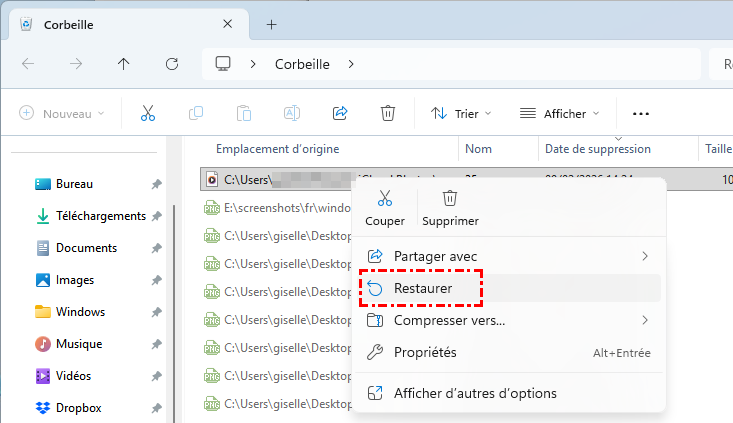
Étape 1. Double-cliquez sur l'icône de la Corbeille sur votre bureau.
Étape 2. Recherchez le fichier multimédia supprimé (musique, vidéo ou image).
Étape 3. S'il est trouvé, faites un clic droit sur le fichier et sélectionnez "Restaurer". Le fichier sera renvoyé à son emplacement d'origine.
Méthode 3 : Restaurer via la sauvegarde de l'Historique des fichiers Windows (si activée précédemment)
Si vous n'avez pas trouvé le fichier multimédia supprimé dans la Corbeille, surtout s'il a été supprimé d'un périphérique externe comme un lecteur MP3 ou une clé USB, il a peut-être complètement contourné la Corbeille. Dans de tels cas, la récupération devient plus difficile, mais pas impossible. Vous pouvez vous tourner vers l'Historique des fichiers Windows, une fonction de sauvegarde intégrée à Windows qui enregistre automatiquement des versions de vos fichiers. S'il était activé, vous pourriez restaurer le fichier de Windows Media Player supprimé à partir d'une sauvegarde précédente.
Plus important encore, par défaut, l'Historique des fichiers Windows sauvegarde les dossiers personnels tels que Musique, Vidéos, Images et Documents, qui sont précisément les emplacements auxquels Windows Media Player se réfère généralement pour constituer votre bibliothèque multimédia. Cela signifie que si vos fichiers perdus faisaient partie de votre bibliothèque multimédia, il y a de fortes chances que l'Historique des fichiers en conserve une copie.
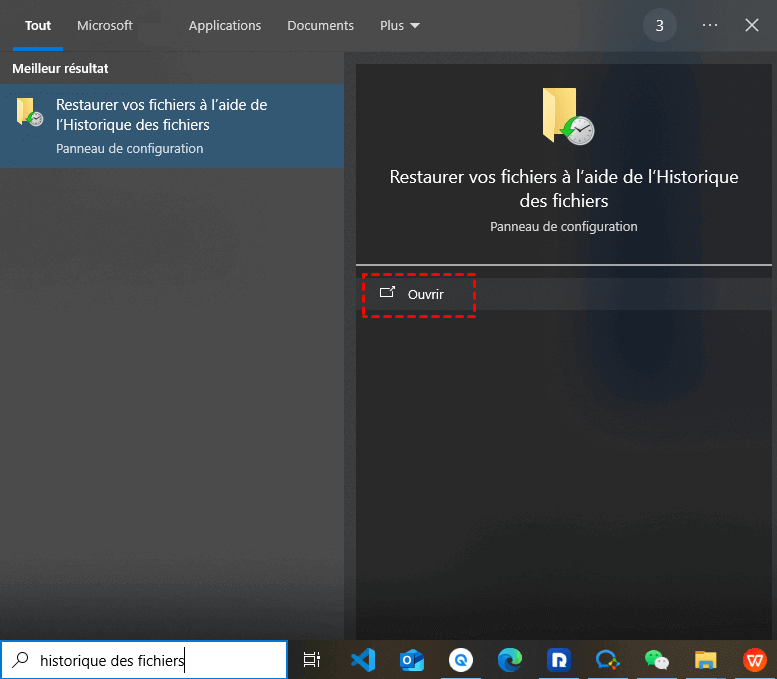
Étape 1. Appuyez sur Win+S, saisissez "Restaurer vos fichiers à l'aide de l'historique des fichiers". Cliquez sur "Ouvrir" sous le résultat correspondant.
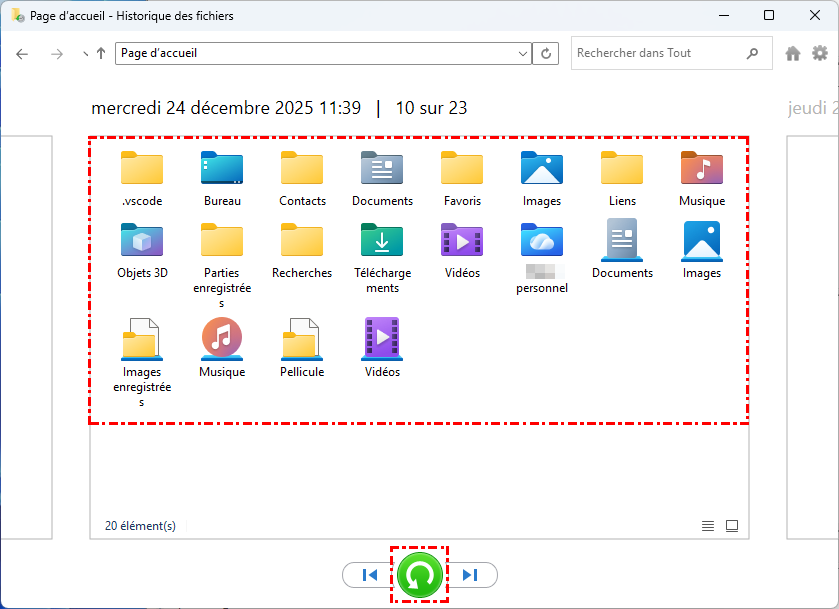
Étape 2. Recherchez le fichier multimédia supprimé (musique, vidéo ou image).
Étape 3. Si trouvé, faites un clic droit sur le fichier et sélectionnez "Restaurer".
Méthode 4 : Récupérer via la commande Windows File Recovery (sans sauvegarde)
La méthode ci-dessus est simple, intégrée et sécurisée, ce qui en fait une excellente option si vous utilisez régulièrement les fonctionnalités de sauvegarde de Windows. Mais si l'Historique des fichiers n'était pas activé et que les fichiers ont également été vidés de la Corbeille, ne vous inquiétez pas car vous avez toujours une option de récupération puissante.
Windows File Recovery est un outil en ligne de commande fourni par Microsoft, disponible gratuitement sur le Microsoft Store. Il permet aux utilisateurs de récupérer des fichiers supprimés à partir de lecteurs locaux, même lorsqu'aucune sauvegarde n'existe. Vous pouvez utiliser cet outil pour essayer de récupérer des fichiers de Windows Media Player supprimés, tels que des fichiers de musique, vidéo ou image, surtout s'ils ont été perdus récemment.
- ★Astuce : Cet outil fonctionne sur Windows 10 version 2004 et ultérieure.
Étape 1 : Rendez-vous sur le Microsoft Store et téléchargez Windows File Recovery.

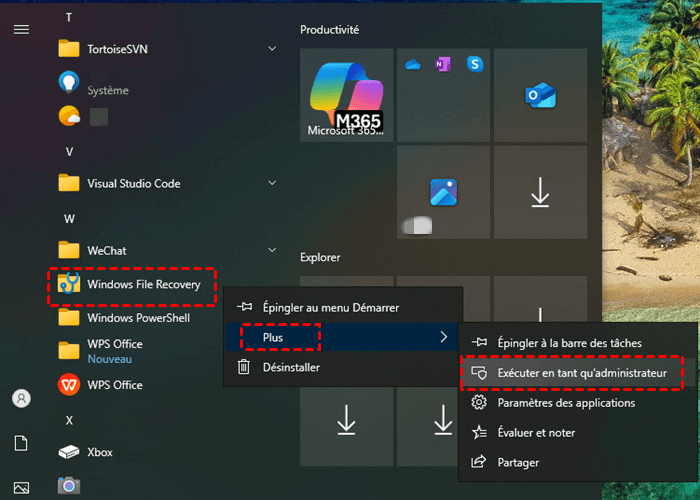
Étape 2 : Une fois installé, ouvrez-le via l'Invite de commandes (en tant qu'administrateur) ou recherchez "Windows File Recovery" dans le menu Démarrer.
Étape 3 : Utilisez le format de commande suivant pour rechercher les fichiers multimédias supprimés : winfr D: E: \RecoveryDestination /extensive /n *.mp4
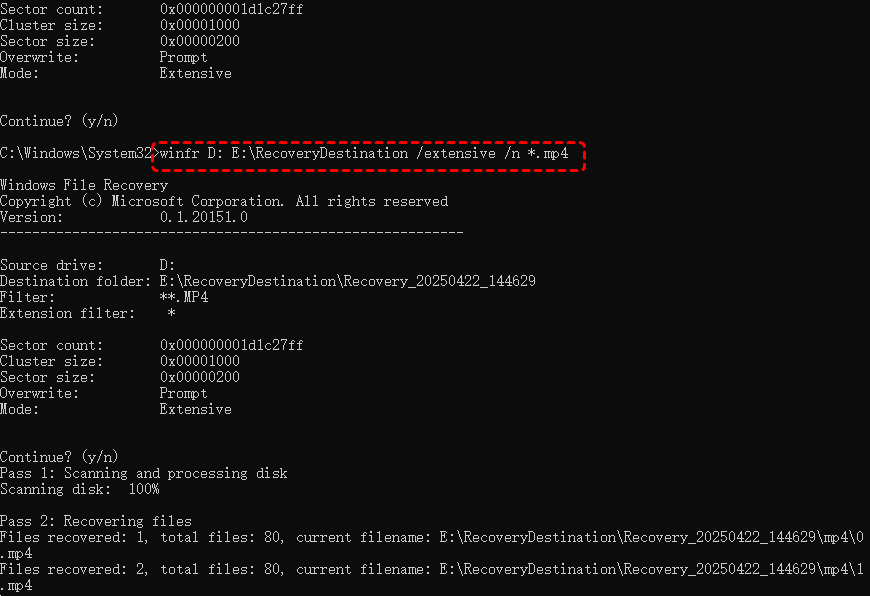
- D : = lecteur source (où le fichier a été supprimé)
- E:\RecoveryDestination = dossier de destination spécifique sur le lecteur E: (où vous souhaitez enregistrer les fichiers récupérés)
- /n*.mp4 = filtre pour ne récupérer que les fichiers mp4
Vous pouvez remplacer le répertoire et les types de fichiers en fonction de ce que vous essayez de récupérer et de l'emplacement source.
Étape 4 : Une fois le processus de récupération terminé, l'outil vous demandera de confirmer si vous souhaitez visualiser les fichiers récupérés immédiatement. Si c'est le cas, appuyez simplement sur "Y" sur votre clavier pour continuer.
Méthode 5 : Outil de récupération de fichiers Windows tiers avec interface graphique (Pas de sauvegarde, pas de ligne de commande)
Windows File Recovery est une solution de secours puissante lorsqu'aucune sauvegarde n'existe. Cependant, étant basé sur la ligne de commande, il peut ne pas être convivial pour les débutants. Si vous préférez une interface graphique, vous pouvez envisager d'utiliser des outils de récupération de données tiers. Parmi toutes les options, nous recommandons fortement d'essayer MyRecover.
MyRecover est un logiciel de récupération de fichiers professionnel et intuitif conçu pour Windows. Il permet de récupérer en quelques clics des fichiers supprimés sur des disques internes, des périphériques externes comme les consoles PS4/5, les drones, les caméras de surveillance, les lecteurs MP3/VIDÉO, les appareils photo, les clés USB, les cartes SD, et bien plus encore.

- Plus de 500 appareils pris en charge | SSD, HDD, clé USB, carte SD, etc.
- Plus de 1 000 formats de fichiers pris en charge | PNG, MP4, MP3, TXT, ZIP, MSG, etc.
- Plus de 500 scénarios de perte de données | Suppression, formatage, plantage système, attaque de virus, etc.
 100 % Sécurisé
Étape 1 : Téléchargez et installez gratuitement MyRecover depuis le site officiel.
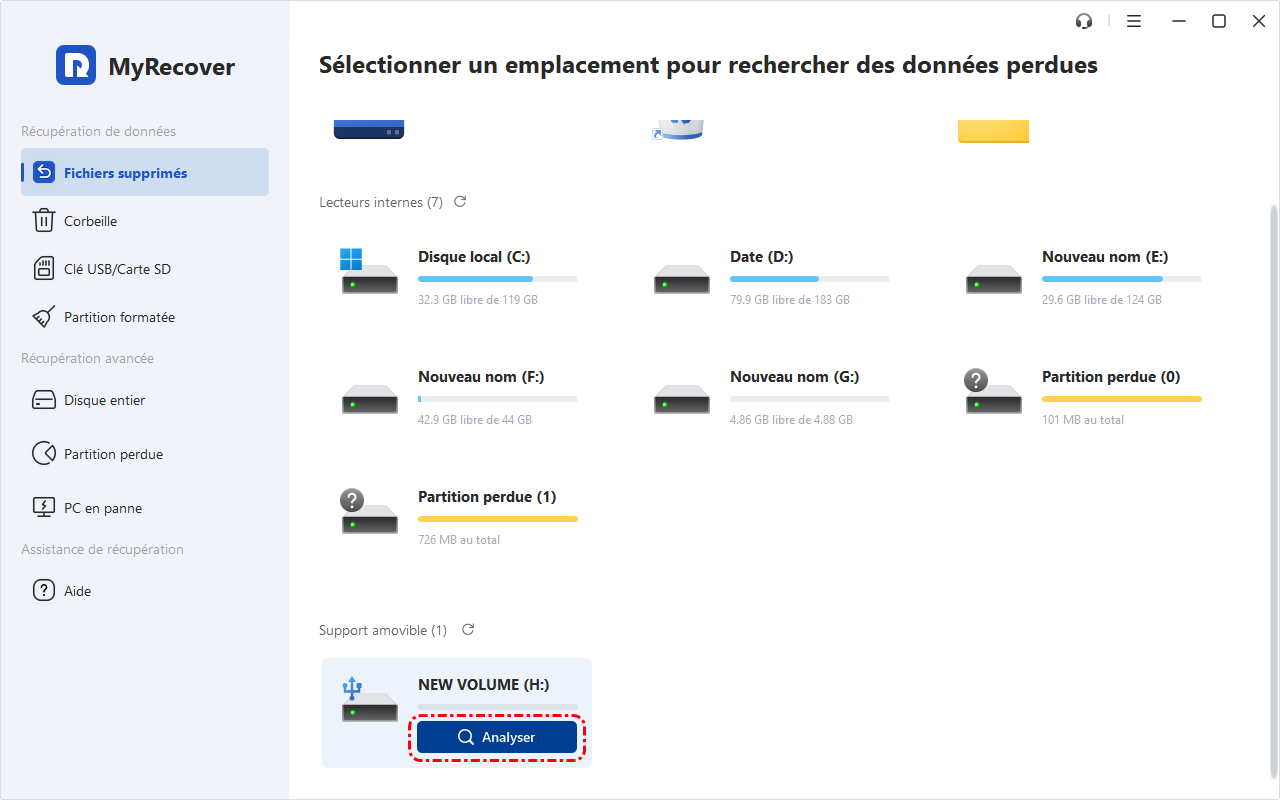
Étape 2 : Lancez le logiciel et sélectionnez le lecteur ou le périphérique où les fichiers multimédias ont été supprimés (par exemple, votre lecteur système, ou un lecteur MP3/USB externe s'il est reconnu) puis cliquez sur "Analyser".
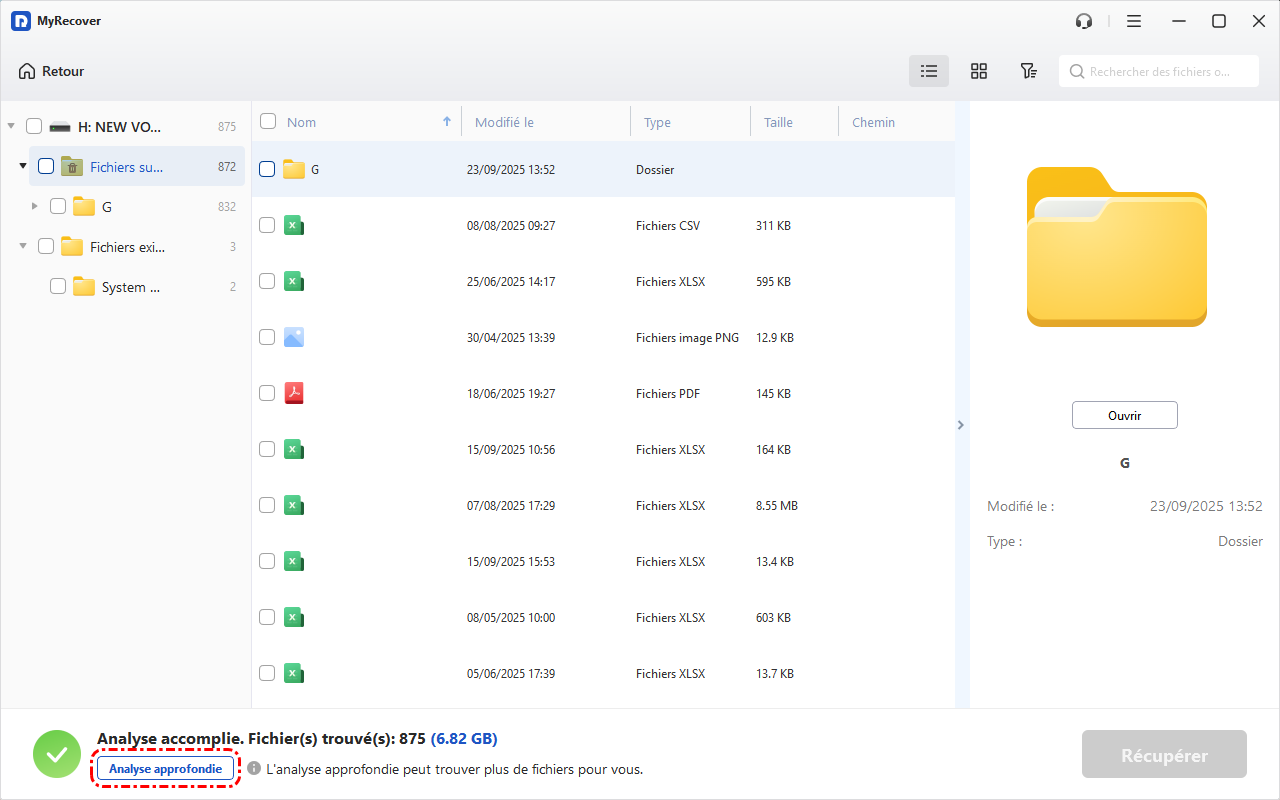
Étape 3 : MyRecover propose à la fois une "Analyse rapide" et une "Analyse approfondie". Pour les données récemment supprimées, l'"Analyse rapide" sera exécutée par défaut en premier. Cette analyse peut être effectuée en quelques secondes. Si vous essayez de récupérer des fichiers depuis un lecteur formaté, une partition corrompue, ou dans d'autres cas complexes, passez au mode "Analyse approfondie".
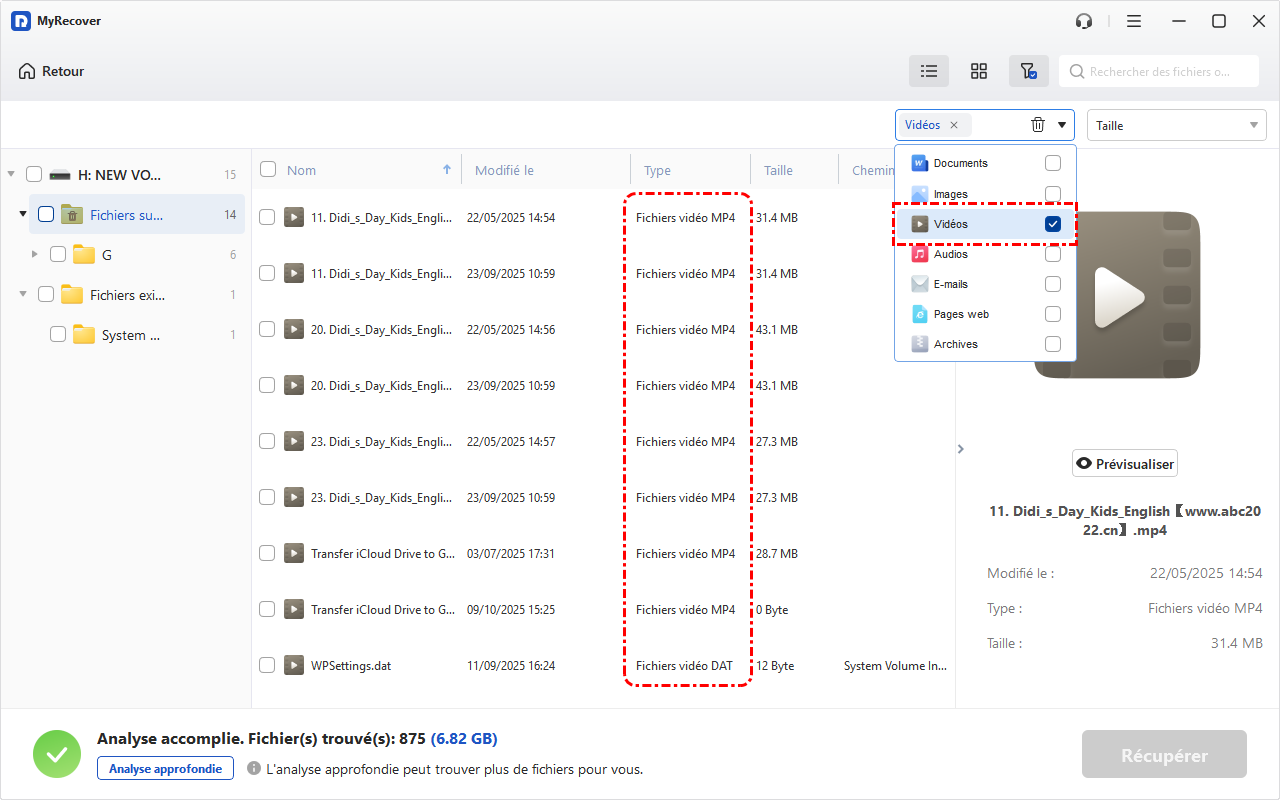
Étape 4 : Une fois l'analyse terminée, parcourez les résultats par type de fichier (par exemple, MP3, MP4, JPG). Vous pouvez également utiliser le filtre ou la barre de recherche pour localiser des fichiers par nom.
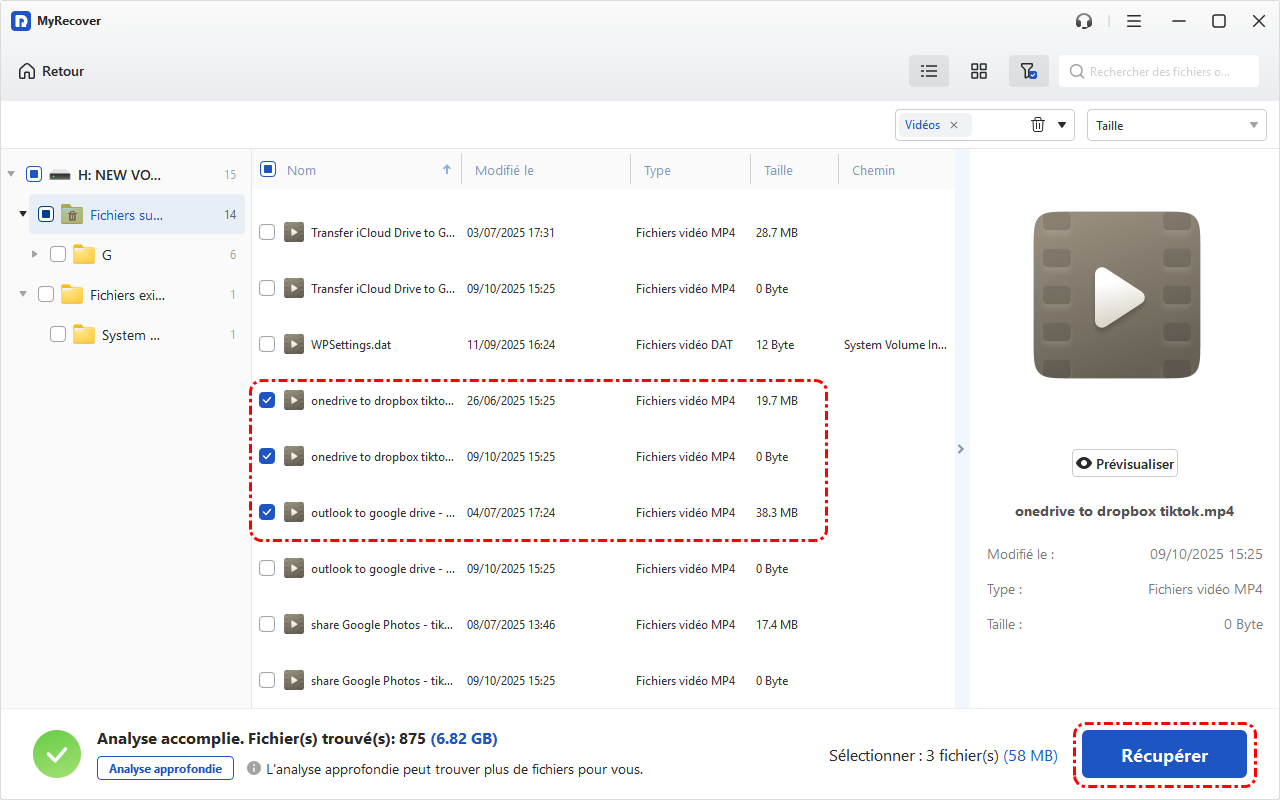
Étape 5 : Sélectionnez les fichiers multimédias supprimés que vous souhaitez récupérer et cliquez sur "Récupérer". Pour prévisualiser les fichiers (multimédias) avant la récupération, vous pouvez passer à l'édition Professionnelle.
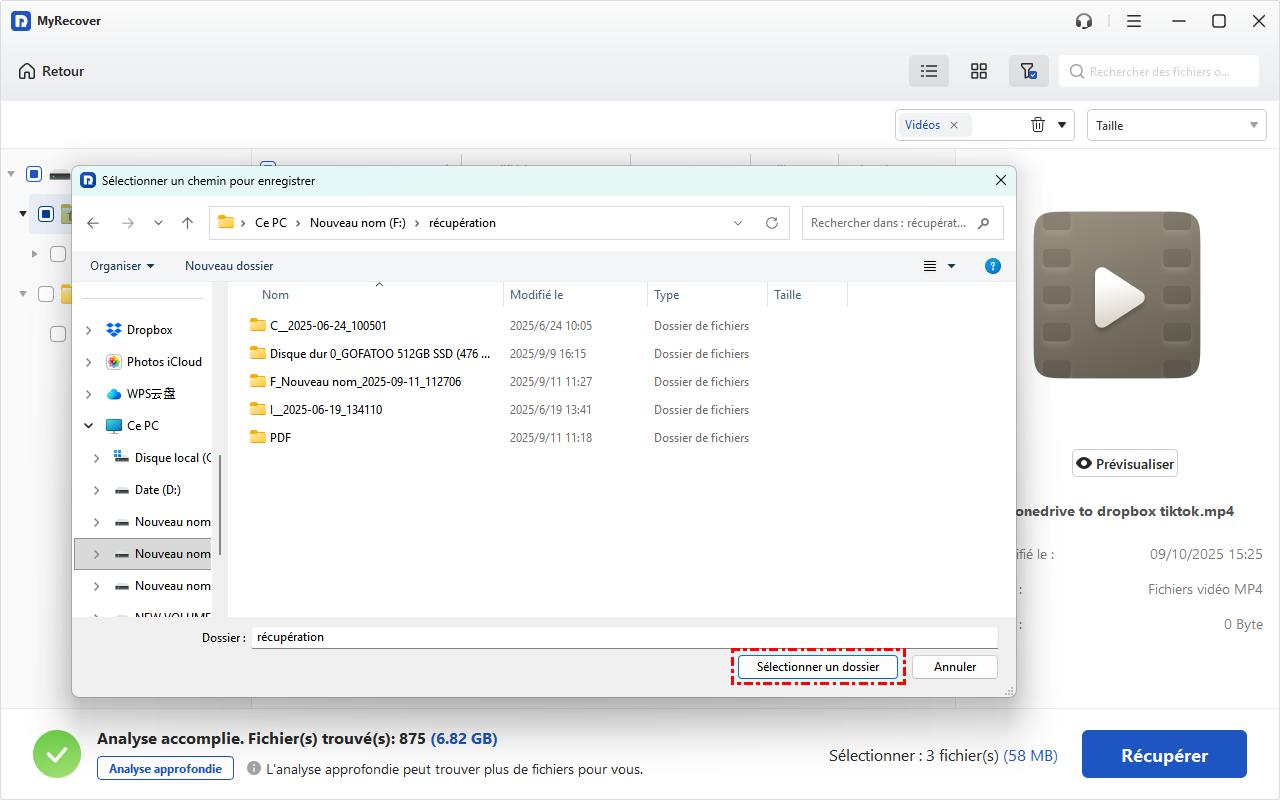
Étape 6 : Choisissez un lecteur différent pour enregistrer les fichiers restaurés afin d'éviter tout écrasement.
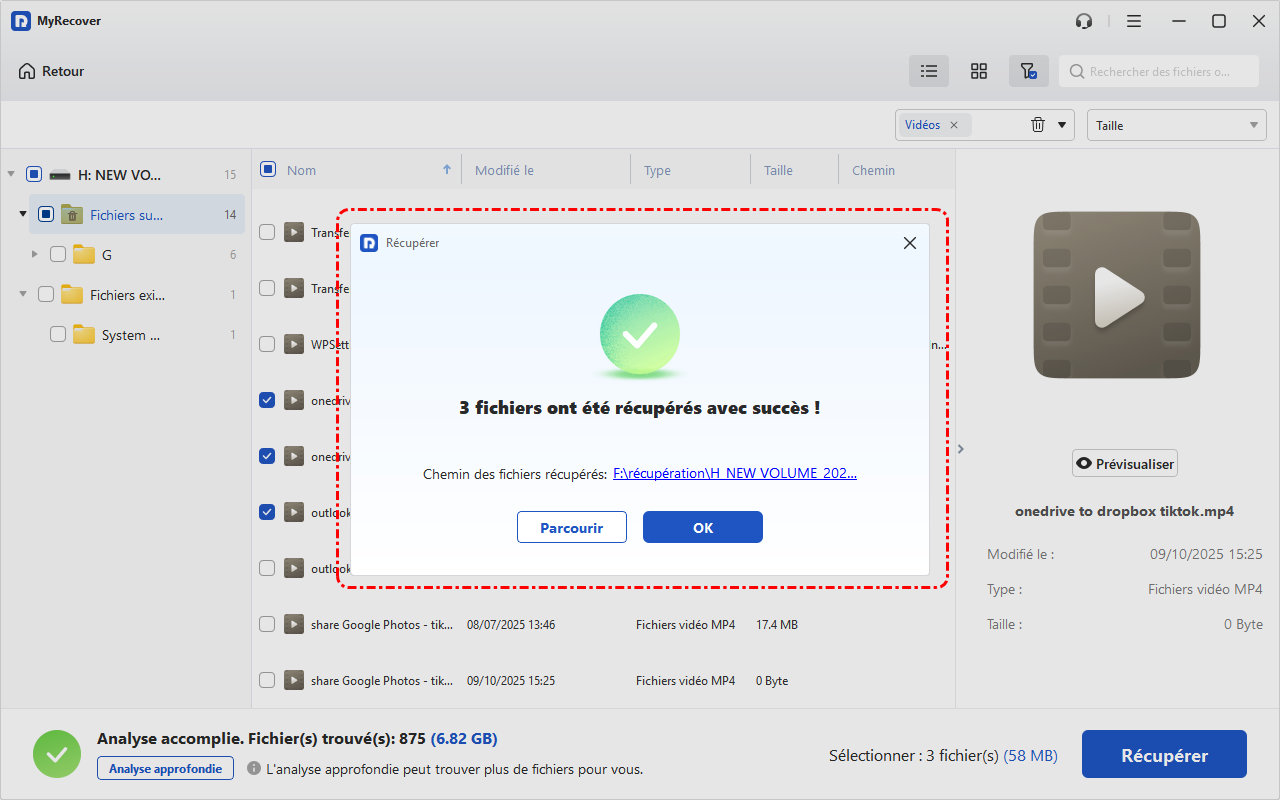
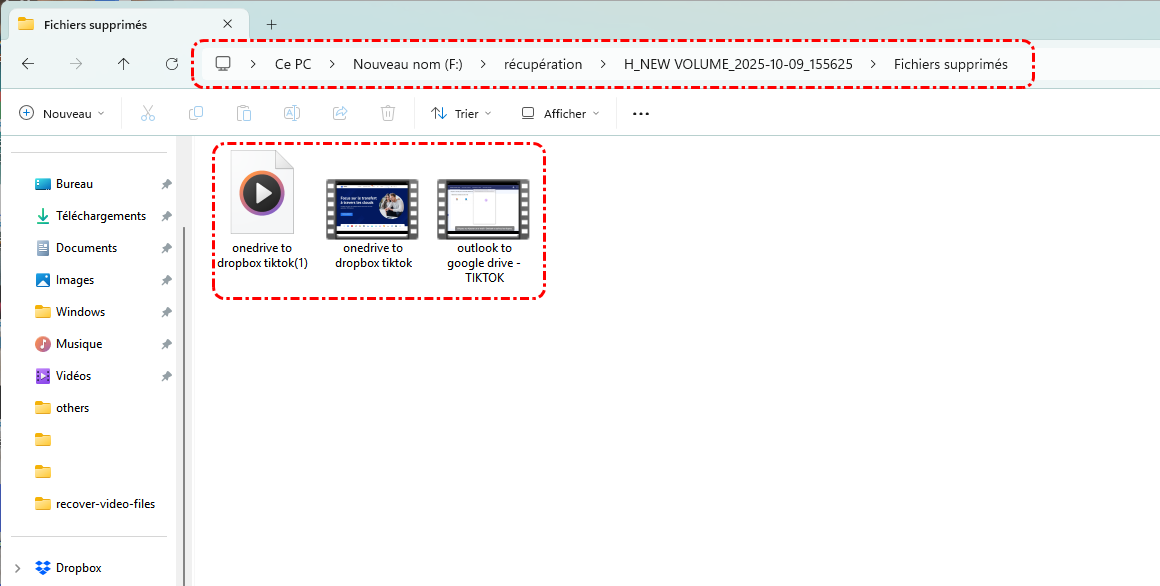
À la fin du processus de récupération, une fenêtre contextuelle s'affichera, indiquant le nombre de fichiers récupérés avec succès. Vous pouvez cliquer sur le bouton "Parcourir" pour visualiser les fichiers Windows Media Player récupérés.
Conclusion
Si vous supprimez accidentellement des fichiers multimédias accessibles via Windows Media Player, plusieurs méthodes efficaces sont disponibles selon votre situation pour récupérer les fichiers supprimés de Windows Media Player. Pour des résultats rapides et fiables, MyRecover se distingue comme un excellent choix. Il propose des analyses rapides et approfondies, vous permettant de récupérer des fichiers dans un large éventail de scénarios de perte de données avec facilité.
Outre la récupération de fichiers multimédias, il est également capable de récupérer de nombreux autres types de fichiers, y compris des documents, des e-mails, des photos, des vidéos, des archives, et plus encore, ce qui en fait un outil polyvalent pour une récupération de données complète.

Restez Informé De Nos
Derniers Conseils
Ajoutez-nous à vos sources préférées sur Google pour ne jamais manquer nos guides pratiques.
 Ajouter en tant que source préférée >>