 MyRecover



Récupérer des données depuis une clé USB avec un logiciel gratuit [Récupération de lecteur USB endommagé, corrompu ou formaté]
Si vous avez perdu des fichiers sur vos clés USB, consultez cet article. Il explique non seulement pourquoi les fichiers disparaissent, mais propose également des méthodes éprouvées pour récupérer des données supprimées, corrompues ou formatées. Récupérez vos photos, documents et vidéos en quelques clics grâce à des outils de récupération gratuits – aucune compétence technique n'est requise !

Par Giselle / Mise à jour le 12/02/2026


Cas d'utilisateur
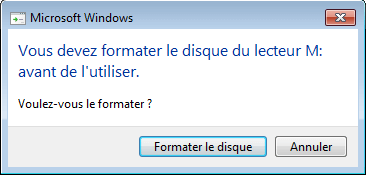
En branchant ma fidèle clé USB à l'ordinateur de la bibliothèque, au lieu de voir mes trois mois de recherche, j'ai eu droit à ce message : « Vous devez formater le disque du lecteur M: avant de l'utiliser. » J'ai eu un mauvais pressentiment. Tout mon travail – entretiens, données, brouillons de chapitres – sera perdu si je formate la clé comme demandé. Mais maintenant, sans formatage, je ne peux pas accéder aux données internes non plus ? Quelqu'un pourrait-il me dire si mon travail est vraiment perdu à jamais et si je peux récupérer des données de ma clé USB ?
Pourquoi vos fichiers disparaissent-ils de votre clé USB ? 7 causes fréquentes
L’une des expériences les plus frustrantes est de constater que les fichiers de votre clé USB ont mystérieusement disparu. En réalité, vos données ne disparaissent pas vraiment ; elles deviennent inaccessibles suite à des problèmes techniques spécifiques. Comprendre ces causes est la première étape pour récupérer vos données.
- Éjection incorrecte (responsable de 35 % des pertes de données)
Lorsque vous débranchez une clé USB sans utiliser l'option « Retirer le périphérique en toute sécurité » ou pendant un transfert de fichiers, cela peut corrompre la structure du système de fichiers. Des fichiers apparaissent alors comme supprimés, alors qu'ils sont toujours physiquement présents sur la clé.
- Attaques de virus et de logiciels malveillants (responsables de 25 % des incidents de fichiers manquants)
Certains logiciels malveillants sont conçus spécifiquement pour masquer les fichiers ou les chiffrer à l'aide de rançongiciels. Vous pourriez constater que votre clé USB affiche l'espace utilisé correct dans ses propriétés, mais qu'aucun fichier n'est visible à l'ouverture : un symptôme classique de ce type d'infection.
- Dommages physiques (causant environ 20 % des pannes)
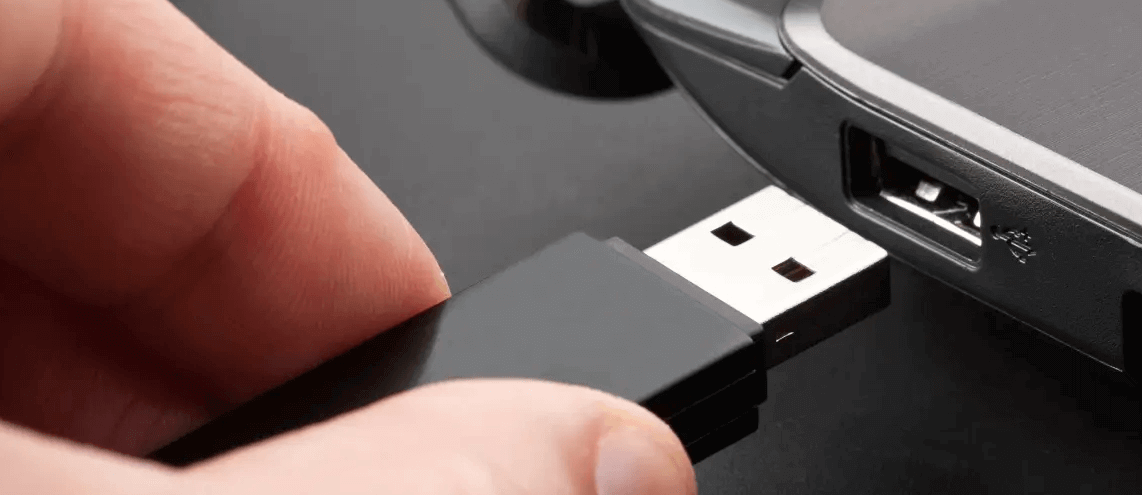
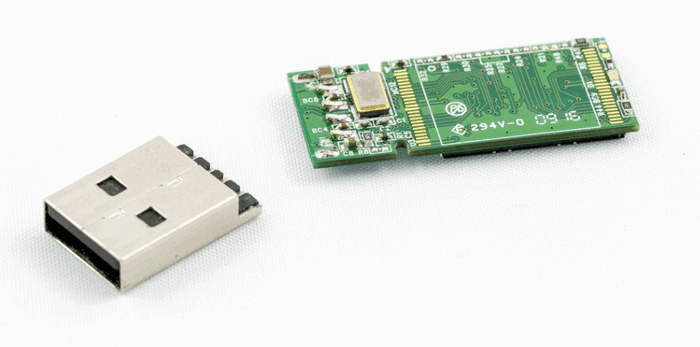
Les connecteurs USB endommagés constituent le problème matériel le plus fréquent. Les dégâts causés par l'eau et les défaillances de la carte électronique peuvent également empêcher la détection correcte de la clé. Si vous entendez des cliquetis ou des grincements provenant de votre clé USB, cela indique une panne mécanique ; vous devez alors la débrancher immédiatement afin d'éviter tout dommage supplémentaire.
- Erreurs humaines (15 % des cas de perte de données)
De nombreux utilisateurs formatent le lecteur par erreur ou suppriment des fichiers sans sauvegarde adéquate. Il est intéressant de noter que Windows stocke temporairement les fichiers supprimés dans un dossier système caché appelé $Recycle.Bin, qui peut parfois être récupéré.
- Corruption du système de fichiers (environ 10 % des cas)
Les systèmes de fichiers FAT32 ou NTFS peuvent présenter des erreurs entraînant la création de « fichiers interconnectés » ou de « clusters orphelins ». En d'autres termes, vos données existent toujours, mais le chemin d'accès est corrompu.
- Défauts de fabrication (environ 5 % des cas)
Certains disques de mauvaise qualité subissent une défaillance prématurée de leur puce contrôleur, souvent quelques semaines après l'achat. Ces défaillances peuvent rendre votre disque indétectable ou entraîner l'affichage d'informations de stockage incorrectes.
Comment récupérer des données d'une clé USB (Procédure étape par étape)
Quelle que soit la cause de la perte de données de votre clé USB, la première chose à faire est d'arrêter immédiatement de l'utiliser. Chaque minute d'utilisation supplémentaire risque d'écraser vos données perdues. Dans cette section, nous détaillerons les méthodes de récupération pour chaque situation.
Si votre clé USB présente des problèmes matériels visibles (dommages physiques), tels qu'un connecteur cassé, une séquelle de choc, une exposition à l'eau ou une défaillance d'un composant interne, il est important de faire preuve de prudence et souvent de faire appel à un professionnel. En effet, une mauvaise manipulation peut aggraver les dommages ou entraîner une perte de données définitive.
Méthode 1. Réparation des erreurs du système de fichiers (corruption du système de fichiers)
Si vous perdez l'accès aux données de votre clé USB en raison d'erreurs logiques du système de fichiers dues à une éjection incorrecte ou à une coupure de courant soudaine (empêchant le système d'exploitation de lire ou de monter correctement la clé), vous pouvez exécuter l'outil CHKDSK intégré à Windows pour vérifier le système de fichiers et corriger les erreurs logiques si possible.
Étape 1 : Insérez la clé USB concernée dans votre ordinateur et notez sa lettre de lecteur (par exemple, E: ou F:) telle qu'elle apparaît dans l'Explorateur de fichiers.
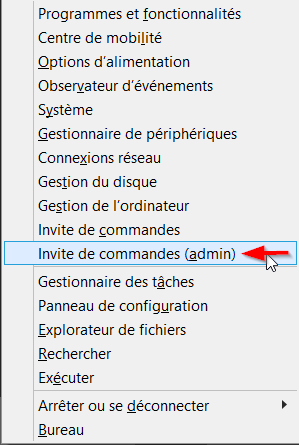
Étape 2 : Appuyez sur les touches Windows + X, puis sélectionnez Invite de commandes (admin).
Étape 3 : Dans la fenêtre d'invite de commandes, tapez la commande et appuyez sur Entrée : chkdsk D: /f /r
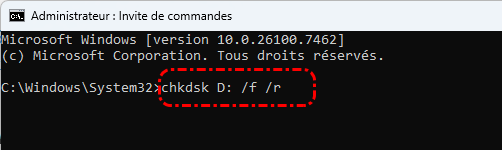
Remplacez D: par la lettre de lecteur réelle de votre clé USB.
Étape 4 : Laissez l’outil analyser et corriger les erreurs. Cette opération peut prendre quelques minutes selon la taille du disque et le niveau de corruption.
Une fois l’opération terminée, éjectez la clé USB en toute sécurité, puis reconnectez-la. Vérifiez si vos fichiers et l’arborescence de vos dossiers ont été restaurés.
Méthode 2 : Afficher les fichiers cachés (Attaques virales)
Si les fichiers de votre clé USB disparaissent soudainement ou semblent manquants, surtout après une attaque de virus ou de logiciel malveillant, les données n'ont probablement pas été supprimées mais ont été définies comme « masquées » par le logiciel malveillant à l'aide d'attributs de fichier. Dans ce cas, afficher les fichiers masqués peut rétablir l'accès sans avoir besoin d'outils de récupération approfondie.
Étape 1 : Connectez la clé USB à votre ordinateur et ouvrez l'Invite de commandes en tant qu'administrateur.
Étape 2 : Dans la fenêtre de l'Invite de commandes, tapez la commande et appuyez sur « Entrée » : attrib -h -r -s /s /d E:\*.*
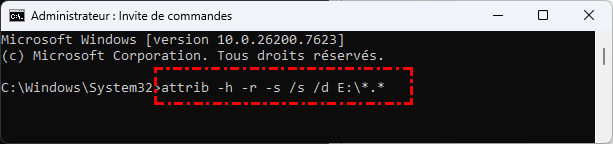
Remplacez « E: » par la lettre de votre clé USB.
- -h : Supprime l'attribut masqué
- -r : Supprime l'attribut lecture seule
- -s : Supprime l'attribut système
- /s /d : Applique la commande à tous les fichiers et répertoires de manière récursive
Ouvrez la clé USB dans l'Explorateur de fichiers. Les fichiers et dossiers précédemment cachés devraient maintenant être visibles.
Méthode 3 : Récupérer à partir de l'Historique des fichiers
Si votre clé USB est physiquement saine, exempte d'erreurs de système de fichiers et non affectée par des virus ou logiciels malveillants, et que vous avez perdu des données en raison d'une suppression accidentelle ou d'un formatage, vous pouvez facilement récupérer les données de la clé USB en utilisant l'Historique des fichiers – à condition qu'il ait été préalablement activé sous Windows – sans avoir besoin d'un logiciel tiers.
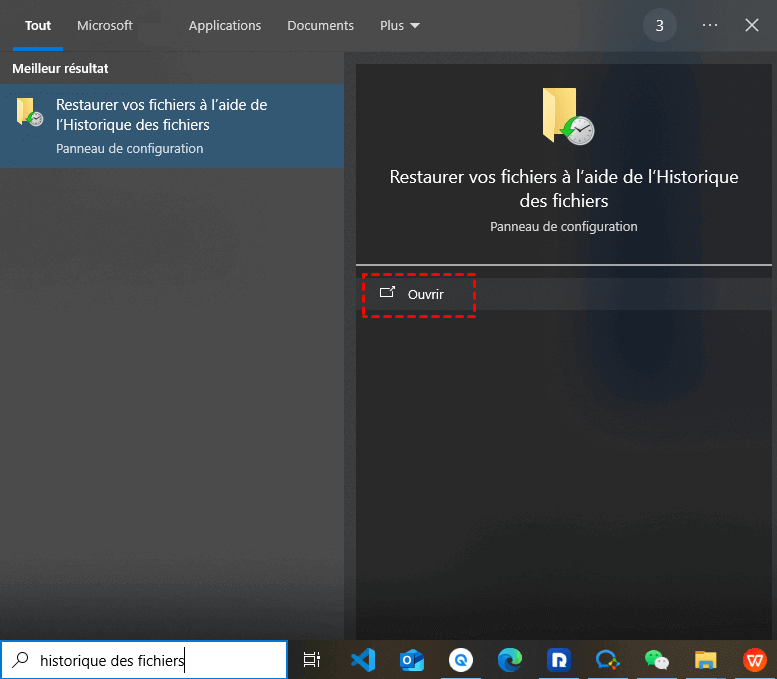
Étape 1 : Appuyez sur « Windows + S », saisissez « Restaurer vos fichiers à l'aide de l'historique des fichiers » et cliquez sur « Ouvrir » dans les résultats.
Étape 2 : Parcourez les sauvegardes disponibles et recherchez le fichier ou le dossier manquant sur la clé USB. Vous pouvez également utiliser la barre de recherche pour localiser un fichier spécifique par son nom.
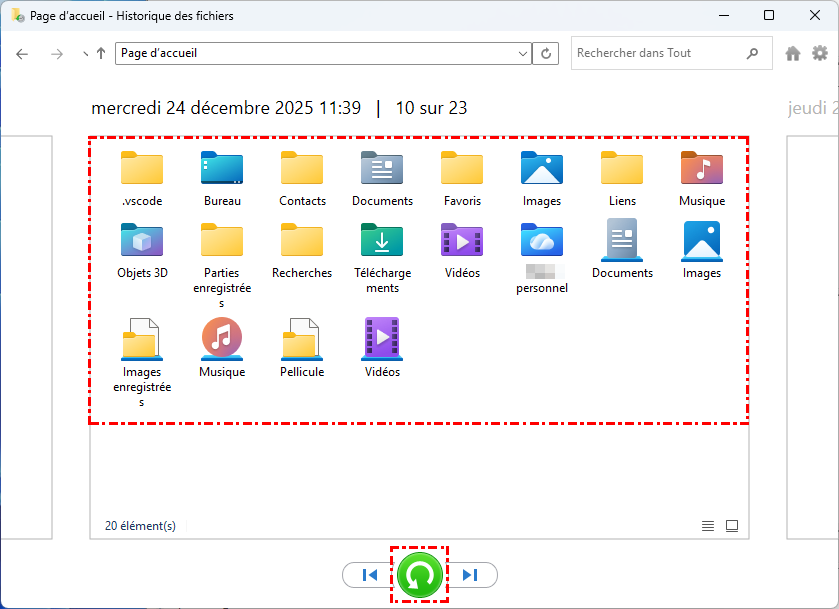
Étape 3 : Une fois que vous avez trouvé les données souhaitées sur la clé USB, cliquez sur le bouton vert « Restaurer » (icône de flèche circulaire) pour les récupérer à leur emplacement d’origine.
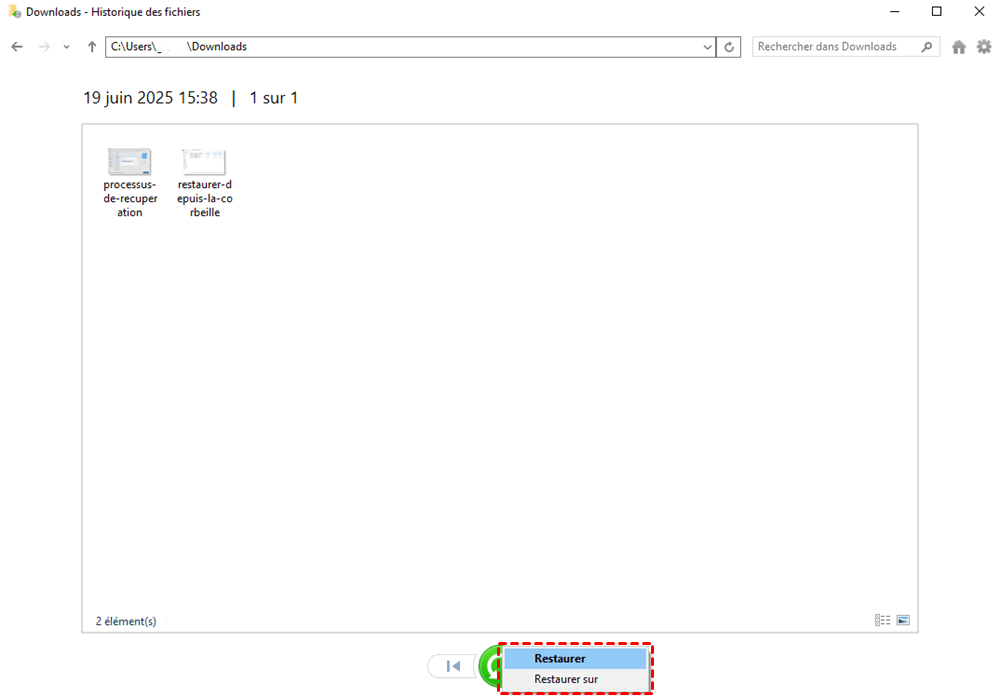
Pour le restaurer à un autre emplacement, cliquez avec le bouton droit sur le fichier et choisissez « Restaurer vers », puis sélectionnez le dossier de destination.
Méthode 4 : Récupérer les données d'une clé USB à l'aide de Windows File Recovery [Sauvegarde non requise]
Lorsque vous avez accidentellement supprimé des fichiers ou formaté votre clé USB, et qu'aucune sauvegarde (comme l'Historique des fichiers) n'est disponible, Windows File Recovery peut vous aider. Cet outil gratuit en ligne de commande, fourni par Microsoft, permet de récupérer des fichiers perdus directement depuis des périphériques de stockage, y compris les clés USB, même après suppression ou formatage, à condition que les données n'aient pas été écrasées (disponible uniquement sous Windows 10 et Windows 11).
Étape 1 : Ouvrez le Microsoft Store, recherchez « Windows File Recovery » et cliquez sur « Télécharger ». Une fois le téléchargement terminé, double-cliquez sur le fichier d'installation pour l'installer sur votre ordinateur.

Étape 2 : Ouvrez l'Invite de commandes en tant qu'administrateur.
Étape 3 : Exécutez une commande de récupération : F: E: /regular

Ce programme récupère tous les fichiers du lecteur « F: » (USB) et les enregistre sur le lecteur « E: ». Vous pouvez ajouter le paramètre « n » pour récupérer des types de fichiers spécifiques, comme « winfr F: E: /regular /n *.mp3 » pour récupérer des fichiers musicaux supprimés.
Une fois l'analyse terminée (à 100 %), vous trouverez les fichiers récupérés dans le dossier de destination indiqué.
Méthode 5 : Récupérer des données d’une clé USB gratuitement et sans sauvegarde [MyRecover]
Si les méthodes précédentes ne permettent pas de récupérer les données d'une clé USB formatée ou endommagée, ou si vous préférez une solution conviviale avec interface graphique plutôt que des outils en ligne de commande, MyRecover est une excellente alternative.
Ce logiciel gratuit de récupération de données prend en charge les systèmes de fichiers NTFS, FAT32, exFAT et ReFS, et peut restaurer les données perdues sur une clé USB (et d'autres périphériques de stockage comme les SSD, les disques durs, les cartes SD, etc.) suite à une suppression accidentelle, un formatage, une corruption du système de fichiers, un plantage système, une coupure de courant, une infection par un logiciel malveillant ou d'autres scénarios complexes de perte de données.

- Taux de réussite élevé : Jusqu'à 99 % de taux de réussite de récupération.
- Prise en charge de multiples systèmes de fichiers : NTFS, FAT32, exFAT et ReFS sous Windows 11/10/8.1/8/7 et Server.
- Large compatibilité des périphériques : Disques durs/SSD internes/externes, clés USB, cartes SD, appareils photo numériques, etc.
- Prise en charge de plus de 1 000 types de fichiers : Photos, vidéos, documents, fichiers audio, archives compressées, courriels et plus encore.
- Analyse rapide et récupération approfondie : Analyse rapide pour localiser les fichiers supprimés en quelques secondes, et analyse approfondie pour des résultats de récupération plus complets.
- Processus de récupération simple : Sélectionner l'emplacement -> Analyser -> Récupérer les fichiers. Idéal pour les utilisateurs non techniques.
- Quota de récupération gratuit : La version gratuite permet aux utilisateurs de récupérer jusqu'à 500 Mo de données.
- Sécurisé et sûr : Protégé par un chiffrement SSL 256 bits pendant le téléchargement et l'utilisation
 100 % Sécurisé
Étape 1 : Téléchargez et installez MyRecover sur votre ordinateur (et non sur la clé USB dont vous souhaitez récupérer les données).
Étape 2 : Insérez la clé USB dans votre ordinateur. Ouvrez MyRecover et sélectionnez votre clé USB dans la liste des périphériques disponibles. Cliquez sur « Analyser » pour lancer la recherche des fichiers perdus.
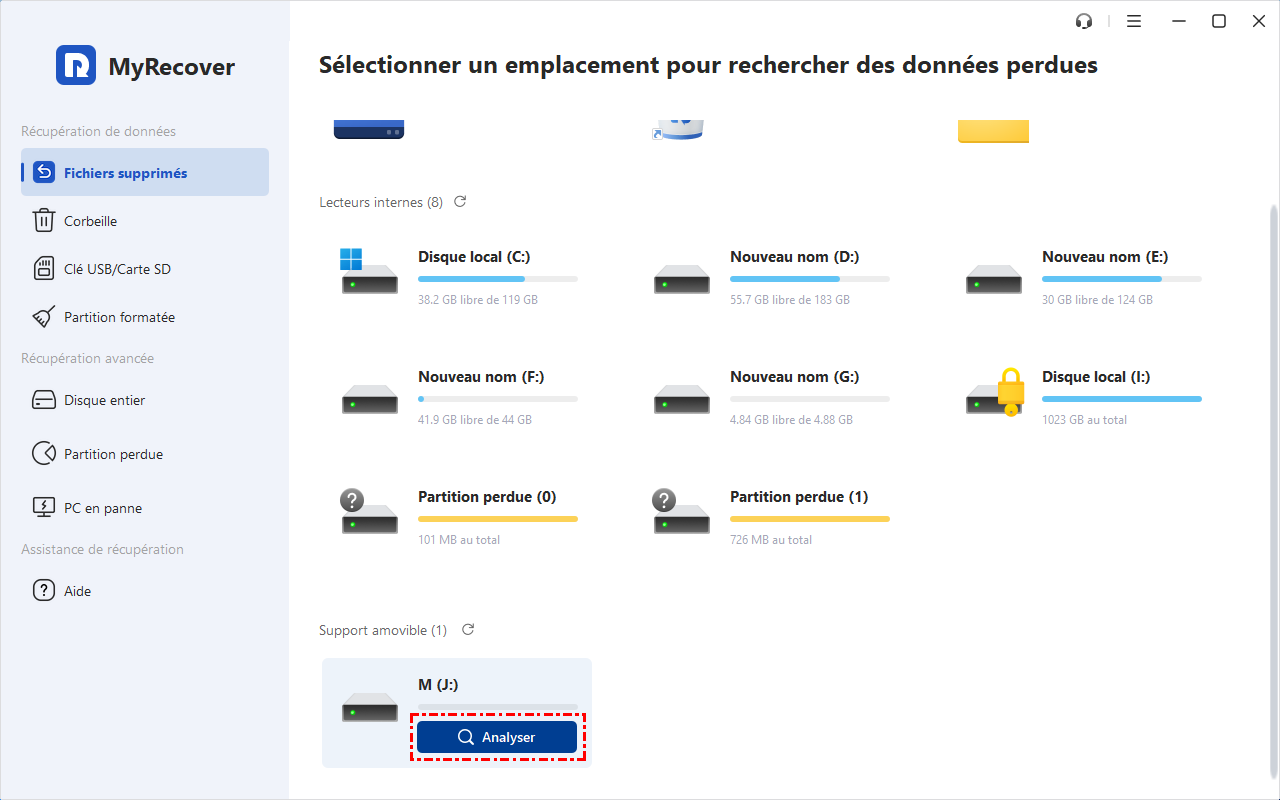
Étape 3 : MyRecover effectuera automatiquement une « analyse rapide » (vous pouvez choisir manuellement le mode « analyse approfondie » pour localiser autant de fichiers récupérables que possible).
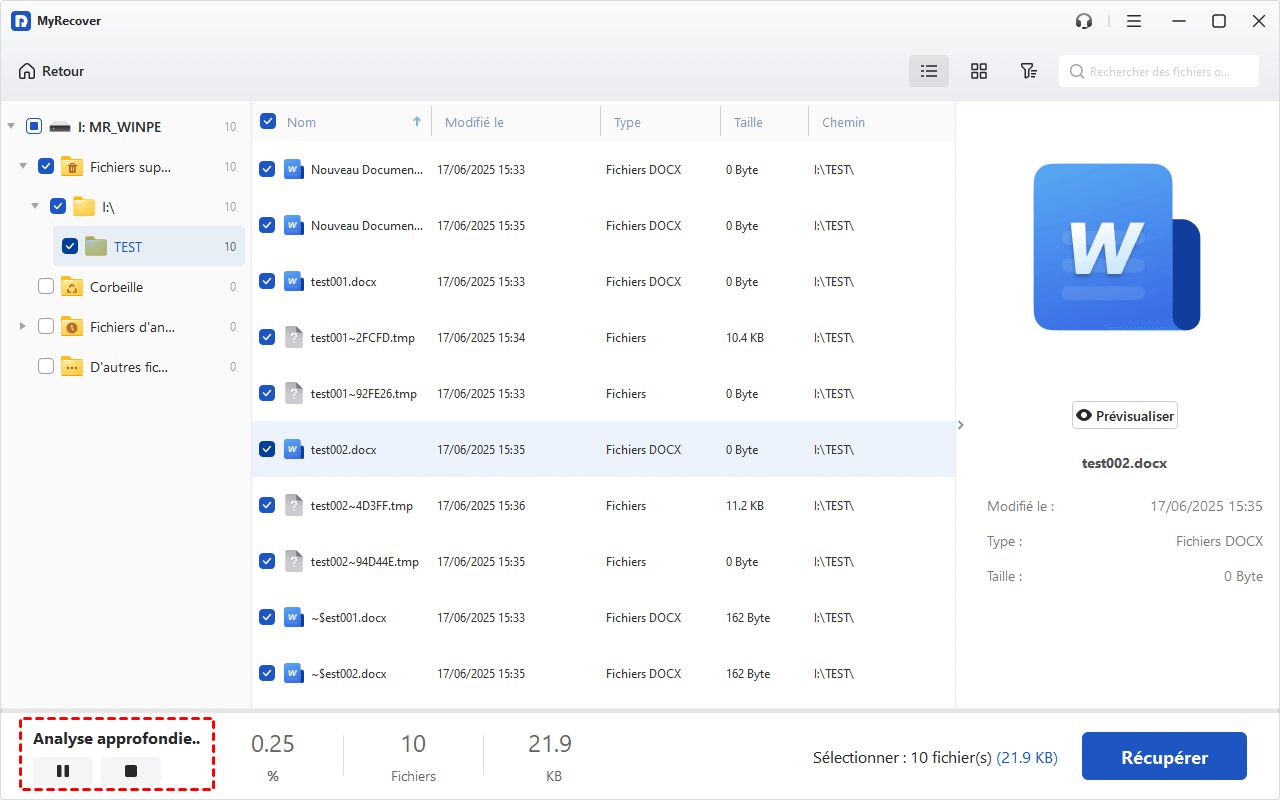
Étape 4 : Après l’analyse, parcourez les fichiers récupérables. Sélectionnez ceux que vous souhaitez récupérer et cliquez sur le bouton « Récupérer ».

Étape 5 : Choisissez un autre emplacement (autre que la clé USB) pour enregistrer les données récupérées.

Lectures complémentaires : Comment prévenir les pertes de données ?
Prévenir la perte de données est tout aussi important que de les récupérer. Voici quelques bonnes pratiques pour protéger vos fichiers et éviter des problèmes similaires à l'avenir :
1. Activer l'Historique des fichiers ou des sauvegardes régulières
Configurez l'Historique des fichiers sous Windows ou utilisez un logiciel de sauvegarde tiers afin de sauvegarder automatiquement les fichiers importants sur un disque externe ou dans le cloud. Les sauvegardes régulières constituent votre première ligne de protection contre la perte de données.
2. Utiliser un antivirus fiable et le maintenir à jour
Les virus et les ransomwares sont des causes fréquentes de perte de données. Installez un antivirus fiable et veillez à maintenir l’antivirus et le système d'exploitation à jour.
3. Éviter le retrait non sécurisé des périphériques
Utilisez toujours l'option « Retirer le périphérique en toute sécurité » avant de débrancher une clé USB ou un disque dur externe afin d’éviter la corruption du système de fichiers.
4. Se protéger contre les surtensions électriques
Utilisez un onduleur (UPS) ou un parasurtenseur pour vous protéger contre les coupures de courant soudaines susceptibles d’endommager les fichiers ou les périphériques de stockage.
5. Être prudent lors du formatage et de la suppression
Vérifiez toujours avant de supprimer des fichiers ou de formater un disque. Utilisez des noms ou des étiquettes de lecteur pour éviter le formatage accidentel de périphériques importants.
6. Surveiller l'état du disque
Utilisez des outils tels que la surveillance SMART sous Windows afin de détecter les premiers signes de défaillance du disque et de remplacer les périphériques vieillissants de manière proactive.
Conclusion
Si vous perdez l'accès aux données de votre clé USB, consultez ce guide. Qu'il s'agisse d'erreurs logiques, de logiciels malveillants, de suppressions accidentelles ou même de dommages physiques, des méthodes de récupération éprouvées existent pour vous aider à restaurer vos fichiers. Des outils intégrés à Windows aux logiciels conviviaux comme MyRecover, vous disposez de plusieurs options selon votre situation.
Pour récupérer rapidement les données de votre clé USB, quelle qu'en soit la cause, vous pouvez utiliser directement MyRecover, capable de gérer la plupart des cas de perte de données. Il propose des versions gratuite, professionnelle et technicienne pour répondre aux différents besoins des utilisateurs. Pour des besoins de récupération plus importants ou des fonctionnalités avancées (comme un quota de récupération de données illimité, la récupération après un plantage du système d'exploitation, la prévisualisation avant récupération), il est recommandé de passer à une version payante.

Restez Informé De Nos
Derniers Conseils
Ajoutez-nous à vos sources préférées sur Google pour ne jamais manquer nos guides pratiques.
 Ajouter en tant que source préférée >>