 MyRecover



Récupérer des données sur une clé USB illisible : Solutions efficaces sur Windows et Mac
Votre clé USB est illisible ? Pas de panique ! Apprenez comment récupérer des données sur une clé USB illisible gratuitement. Nos solutions fiables sur Windows et Mac vous aident à sauver vos fichiers sans risque !

Par Giselle / Mise à jour le 29/04/2026


Comment savoir si sa clé USB est morte ?
Cas d'utilisateurs : Ma clé USB ne fonctionne plus, comment puis-je récupérer les données ?
J'ai une clé USB 3.1 (Memorex) qui fonctionnait hier, mais aujourd'hui mon PC affiche « Le nom du répertoire est incorrect » et demande un formatage. J'ai essayé plusieurs ports sans succès. Avec CHKDSK, j'ai vu que le système exFAT est corrompu. Je veux éviter de formater pour ne pas perdre des fichiers importants, surtout des PDF uniques. Est-il possible de réparer ou accéder à la clé sans formatage ? Sinon, existe-t-il des solutions gratuites pour récupérer les données après formatage ?
- Question de reddit.com
Avant de passer aux solutions techniques, il est essentiel d'identifier précisément les symptômes de votre problème. Une clé USB "illisible" ne se manifeste pas toujours de la même manière. Voici les signes avant-coureurs et les messages d'erreur qui confirment que votre support de stockage rencontre une défaillance.

1. Symptômes matériels
- Absence d'affichage : La clé ne monte ni dans l'Explorateur (Windows) ni dans le Finder (Mac).
- Signaux physiques : LED éteinte, clignotement anormal, ou détection sonore sans apparition d'icône.
2. Alertes du système
L'apparition de messages d'erreur confirme souvent l'illisibilité :
- Windows : "Le disque n'est pas formaté" ou "Périphérique non reconnu".
- Mac : "Le disque inséré n'est pas lisible par cet ordinateur".
3. Diagnostic via les outils de gestion
Vérifiez si le matériel est détecté pour distinguer une panne logicielle d'une panne physique :
- Windows (Gestion des disques) : Si la clé apparaît comme "RAW" ou "Non alloué", elle est illisible logiquement.
- Mac (Utilitaire de disque) : Si elle apparaît grisée ou avec une erreur de montage, le système de fichiers est corrompu.
Si la clé est invisible dans ces outils, la panne est physique (matériel HS). Si elle apparaît mais reste inaccessible, la panne est logique : vos données sont récupérables.
Comment récupérer des données sur une clé usb illisible sur Windows ?
Une fois l'état de la clé USB confirmé, si votre clé est détectée comme "RAW" ou "inaccessible" dans la Gestion des disques, l'urgence est de mettre vos fichiers à l'abri avant toute manipulation technique risquée. Dans ce cas, Windows ne pourra pas lire le système de fichiers. L'utilisation d'un logiciel spécialisé comme MyRecover devient alors la solution la plus efficace : il analyse les secteurs bruts de la clé pour reconstituer vos dossiers et photos, contournant ainsi l'erreur d'illisibilité sans modifier les données sources.
MyRecover est un logiciel de récupération de données simple et performant conçu pour Windows. Il permet de restaurer facilement des fichiers supprimés, perdus ou inaccessibles depuis une clé USB, un disque dur ou une carte mémoire. Grâce à son analyse rapide et approfondie, il retrouve efficacement les données même sur des supports endommagés ou illisibles, tout en offrant une interface intuitive adaptée à tous les utilisateurs.
MyRecover : logiciel fiable de récupération de données Windows
✔️Récupération de données dans tous les cas : Gérer divers scénarios de perte de données, notamment la suppression accidentelle, le formatage, les pannes système, les attaques de virus, etc.
✔️Prendre en charge de différents types de fichiers : Récupérer documents, photos, vidéos, e-mails et autres types de fichiers courants.
✔️Interface conviviale : La navigation simple rend la récupération de données accessible à tous les niveaux. Aucune expertise technique n'est requise : il suffit d'analyser et de récupérer.
✔️Taux de réussite élevé : Des algorithmes avancés garantissent un potentiel de récupération de fichiers maximal.
✔️Modes d'analyse multiples : Analyse rapide des fichiers récemment supprimés et analyse approfondie pour une récupération complète.
Étape 1 : Téléchargez et installez MyRecover sur votre ordinateur, puis insérez la clé USB illisible dans un port USB disponible.
Étape 2 : Lancez le logiciel. Dans l'interface principale, sélectionnez l'icône correspondant à votre clé USB et cliquez sur Analyser.
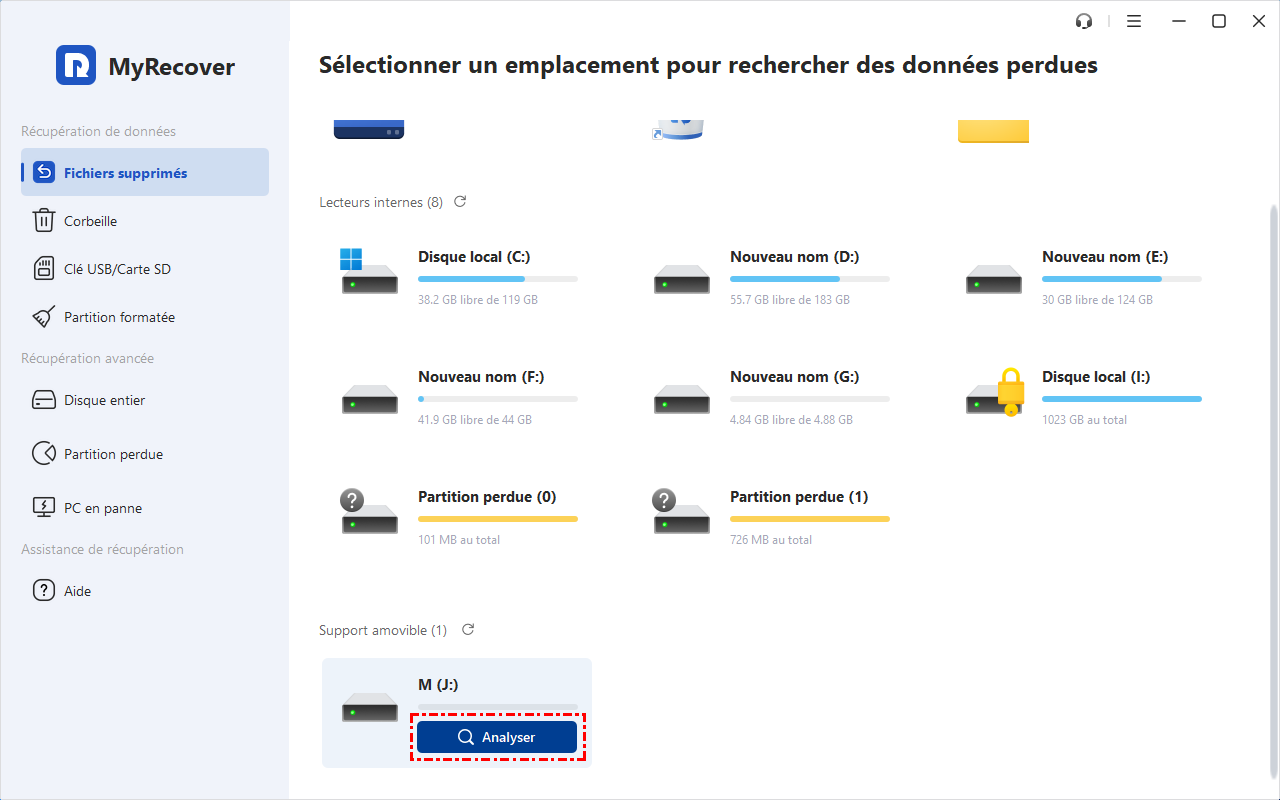
Étape 3 : Attendez la fin de l'analyse. Si nécessaire, vous pouvez effectuer une Analyse approfondie. Vous pouvez parcourir les dossiers trouvés pendant la recherche.
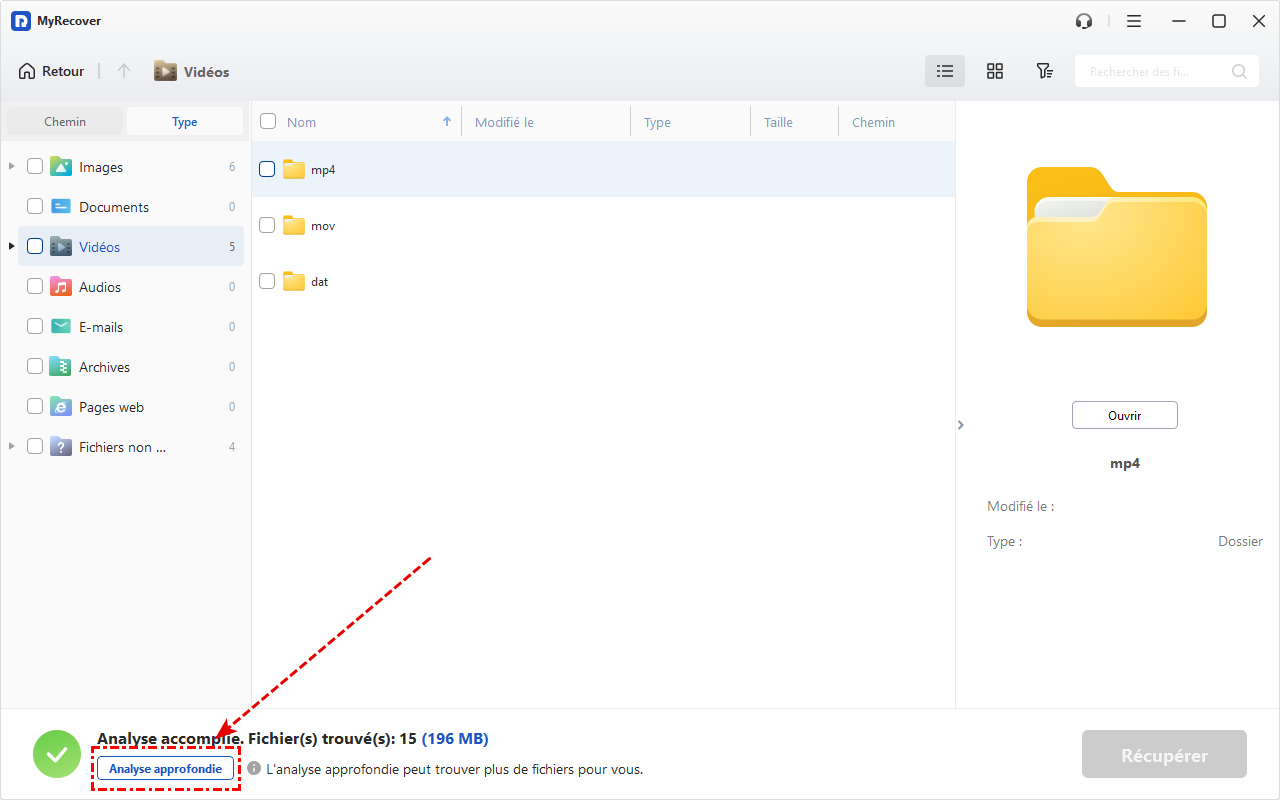
- ★ Astuce : Vous pouvez prévisualiser ou filtrer les données par type de fichier, taille, etc.
- Type : Sélectionnez le type de fichier (document, image, vidéo, audio, e-mail, page web, fichier compressé, etc.).
- Taille : Filtrez par taille de fichier (<512 Ko, 512 Ko à 10 Mo, 10 Mo à 100 Mo, 100 Mo à 512 Mo, 512 Mo à 1 Go, >1 Go, etc.).

Étape 4 : Sélectionnez les fichiers ou dossiers à récupérer et cliquez sur le bouton Récupérer.

Étape 5 : Choisissez un emplacement d'enregistrement qui doit se trouver sur votre disque dur (et non sur la clé USB illisible) pour terminer l'opération.

Réparer une clé USB illisible sur Windows : 10 Solutions
Une clé illisible n'est pas forcément hors d'usage ; il s'agit souvent de conflits de pilotes, de lettres de lecteurs manquantes ou d'erreurs de partition.Vous pouvez tenter de réparer la clé USB elle-même. Les solutions suivantes visent à rétablir l'accès sans endommager davantage la clé USB.
Solution 1. Vérifier la connexion physique
Avant toute manipulation logicielle, assurez-vous que le problème ne vient pas du port ou de l'alimentation. Un port encrassé ou sous-alimenté peut empêcher la reconnaissance du périphérique par le système.
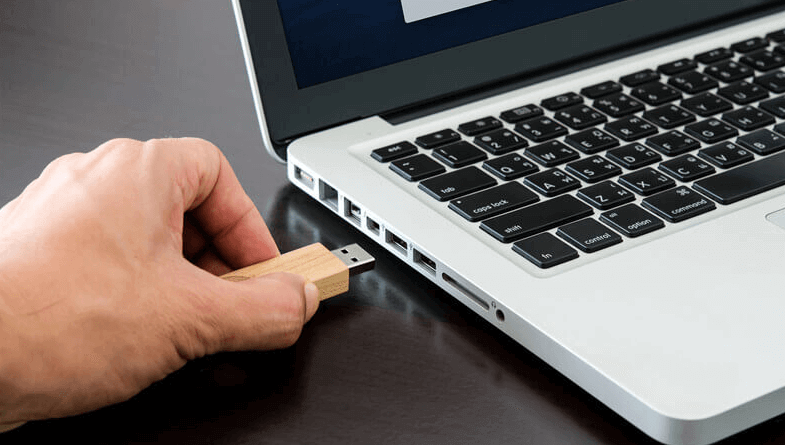
- Débranchez la clé et insérez-la dans un autre port USB, de préférence directement sur la carte mère (à l'arrière de l'unité centrale).
- Essayez de connecter la clé sur un autre ordinateur pour isoler si la panne vient du support ou du PC.
Solution 2. Attribuer une lettre de lecteur
Parfois, la clé est parfaitement fonctionnelle, mais Windows oublie de lui attribuer une lettre (comme D: ou E:), la rendant invisible dans l'Explorateur.
- Faites un clic droit sur Démarrer et choisissez Gestion des disques.
- Faites un clic droit sur le bloc représentant votre clé USB et sélectionnez Modifier la lettre de lecteur et les chemins d'accès.
- Cliquez sur Ajouter, choisissez une lettre disponible et validez par OK.
Solution 3. Mettre à jour ou réinstaller les pilotes USB
Un pilote corrompu ou obsolète empêche la communication entre le matériel et Windows. Réinstaller le concentrateur USB force le système à redétecter proprement le périphérique.
- Ouvrez le Gestionnaire de périphériques via le menu Démarrer.
- Déroulez Lecteurs de disque, faites un clic droit sur votre clé USB et sélectionnez Mettre à jour le pilote.
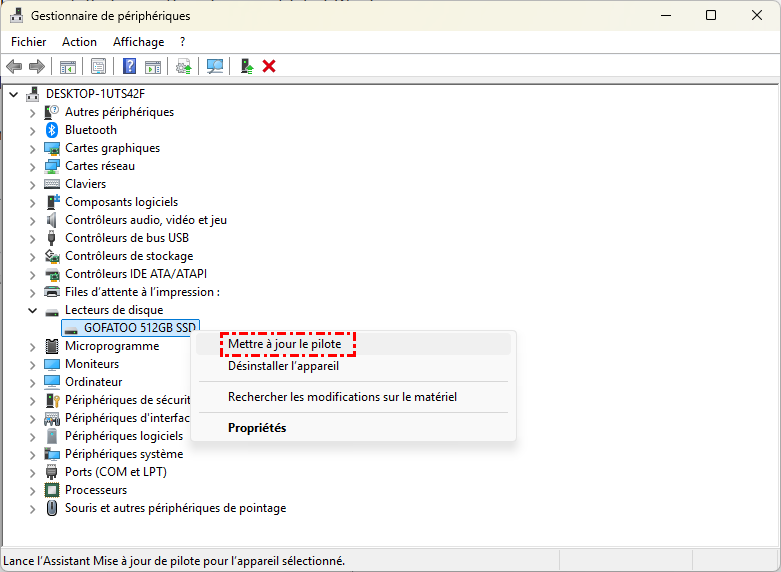
- Sélectionnez Rechercher automatiquement les pilotes. Si aucune mise à jour n'est trouvée, cliquez à nouveau avec le bouton droit sur le pilote et sélectionnez Désinstaller l'appareil.
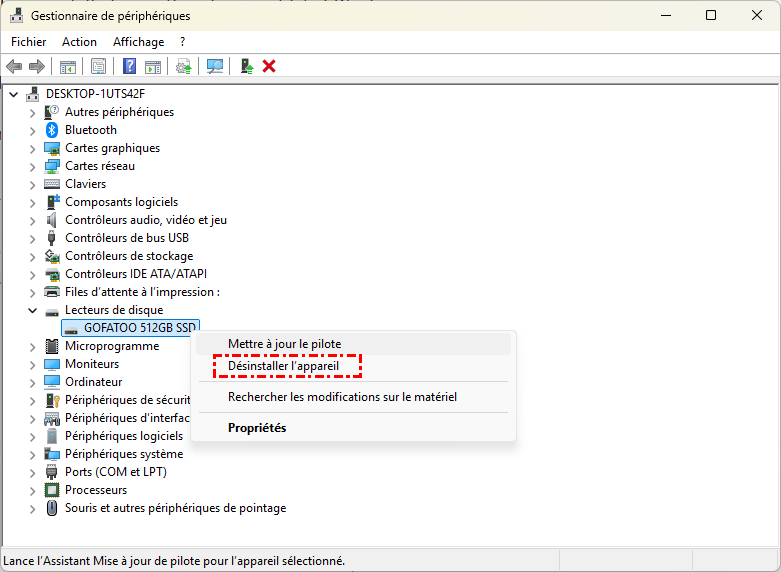
- Débranchez puis rebranchez la clé pour que Windows réinstalle automatiquement le pilote sain.
Solution 4. Vérification des erreurs via l'Explorateur
Windows possède un outil graphique simple pour réparer les systèmes de fichiers légèrement endommagés sans passer par des lignes de commande complexes.
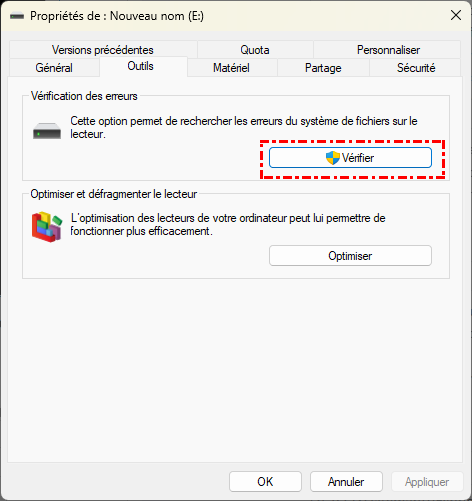
- Si la clé apparaît dans Ce PC, faites un clic droit dessus et allez dans Propriétés.
- Dans l'onglet Outils, cliquez sur le bouton Vérifier sous la section Vérification des erreurs pour récupérer les données d'une clé USB cassée/illisible.
Solution 5. Analyser avec Microsoft Defender
Certains malwares modifient les attributs de la clé pour la rendre inaccessible. Une analyse rapide peut lever ce blocage de sécurité.
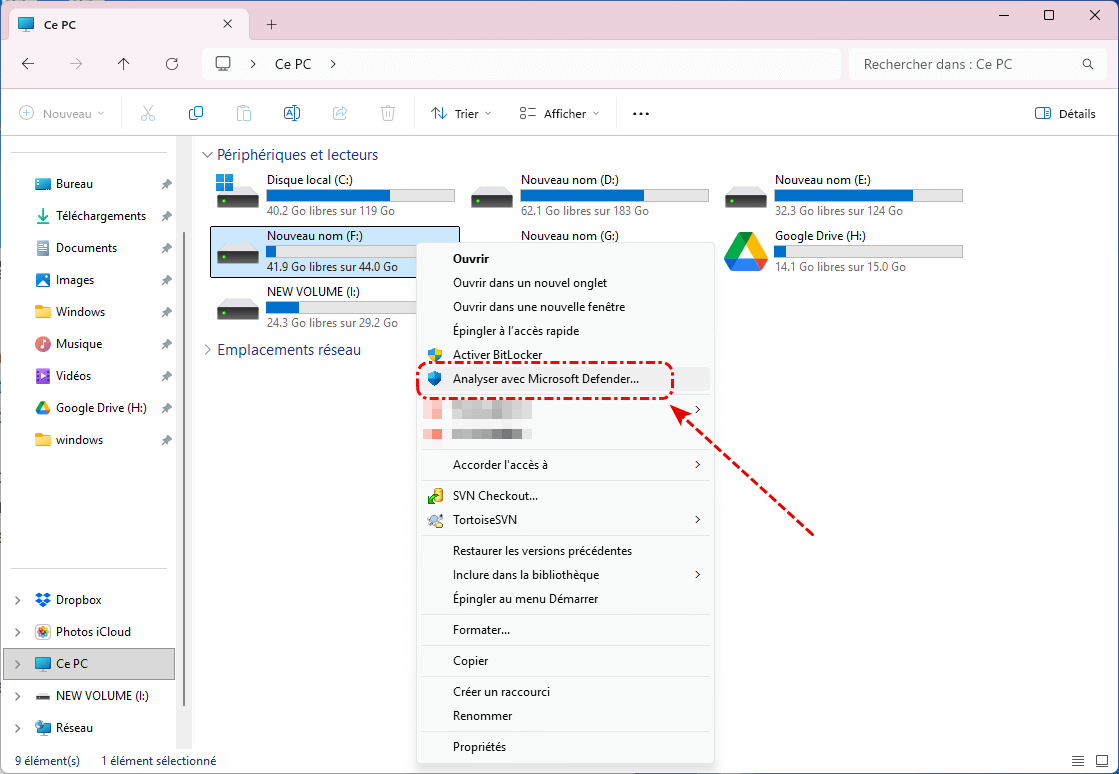
- Faites un clic droit sur l'unité de votre clé dans l'Explorateur.
- Sélectionnez Analyser avec Microsoft Defender (ou votre antivirus tiers) pour nettoyer les fichiers d'autorun infectés.
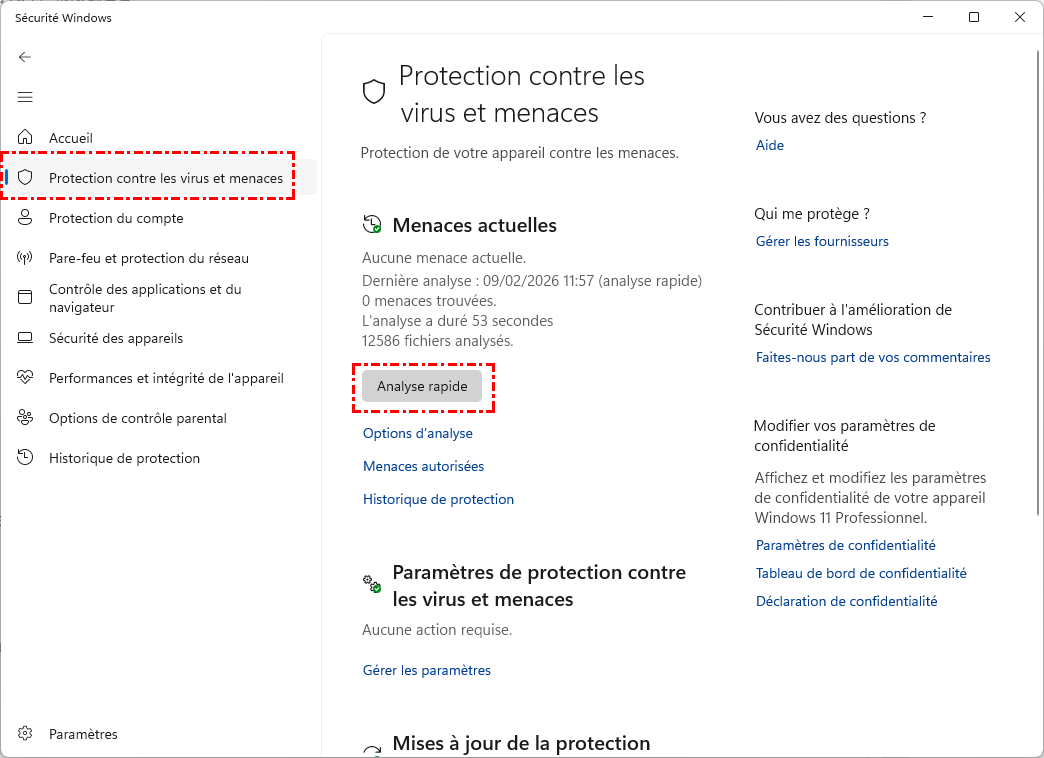
- Lancez Analyse rapide pour détecter virus et malwares, puis suivez les instructions pour les supprimer et redémarrez. Si besoin, utilisez Analyse complète pour un examen approfondi.
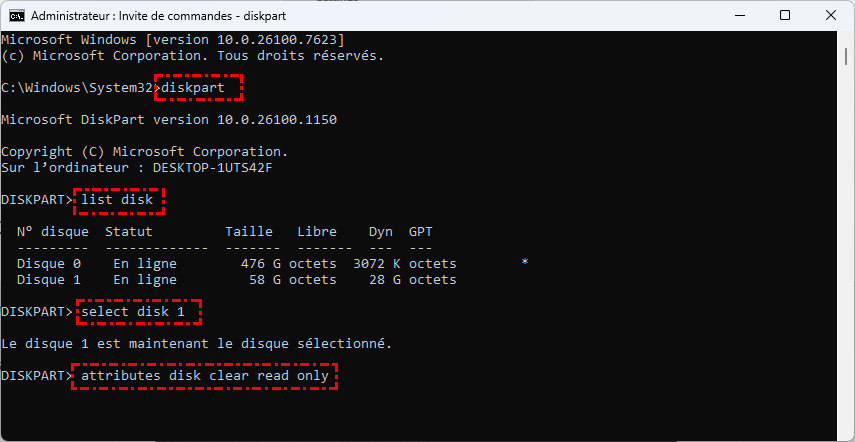
Solution 6. Enlever la lecture seule (Diskpart)
Si vous pouvez voir vos fichiers mais ne pouvez rien modifier ou si la clé semble bloquée, l'attribut "Lecture seule" est peut-être activé au niveau logiciel.
- Ouvrez l'Invite de commandes (Admin) et tapez diskpart, puis list disk pour identifier le numéro de votre clé.
- Tapez select disk X (remplacez X par le numéro) puis attributes disk clear readonly.
Solution 7. Désactiver l'économie d'énergie
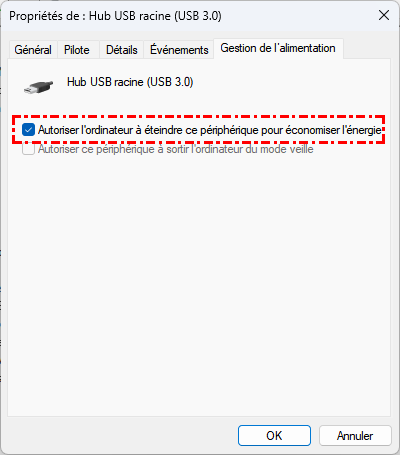
Pour économiser de la batterie, Windows peut couper l'alimentation des ports USB, ce qui déconnecte les clés de manière intempestive.
- Dans le Gestionnaire de périphériques, allez dans Contrôleurs de bus USB.
- Faites un clic droit sur Concentrateur USB racine, sélectionnez l'onglet Gestion de l'alimentation, et décochez Autoriser l'ordinateur à éteindre ce périphérique pour économiser l'énergie.
Solution 8. Désactiver la suspension sélective USB
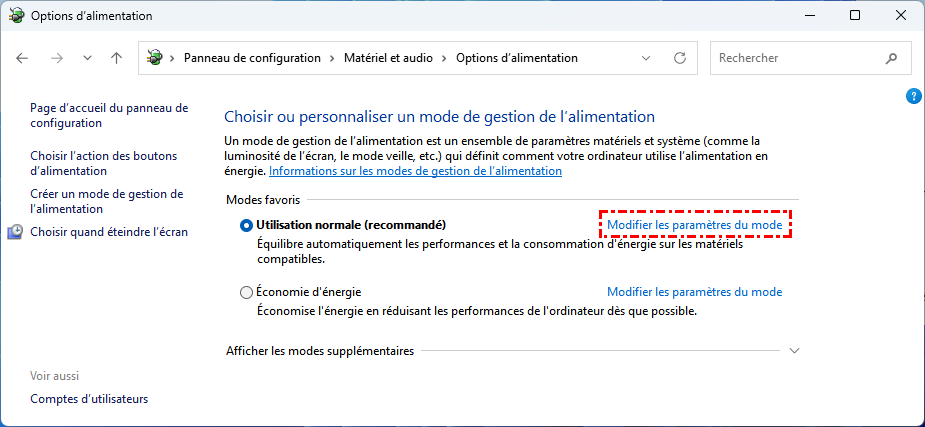
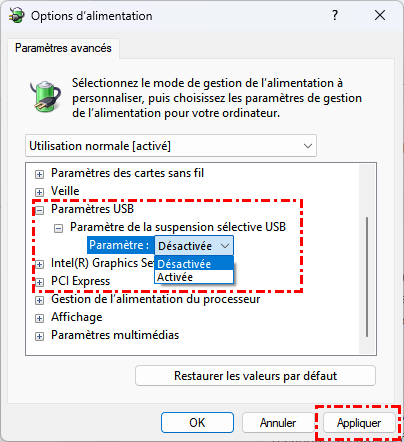
C'est une option d'alimentation avancée qui met les ports USB en veille prolongée, causant parfois des erreurs de lecture.
- Allez dans les Options d'alimentation du Panneau de configuration, puis Modifier les paramètres du mode.
- Cliquez sur Modifier les paramètres d'alimentation avancés, trouvez Paramètres USB et réglez sur Désactivée.
Solution 9. Utiliser Windows PowerShell
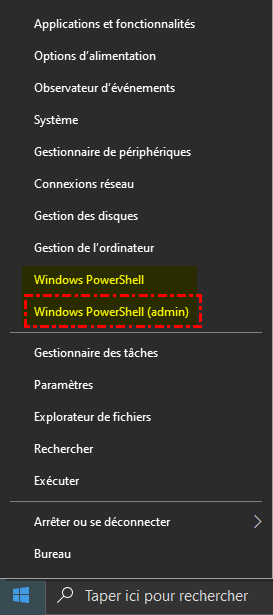
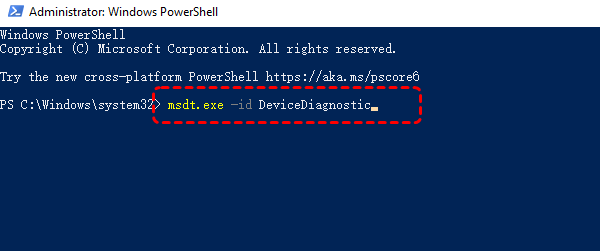
Windows PowerShell est un outil de dépannage intégré à Windows qui peut détecter et réparer automatiquement les problèmes liés aux clés USB.
- Ouvrez PowerShell en tant qu'administrateur.
- Utilisez la commande msdt.exe -id DeviceDiagnostic pour analyser votre système afin de détecter les problèmes et tenter de les résoudre.
Solution 10. Formater la clé USB au format RAW
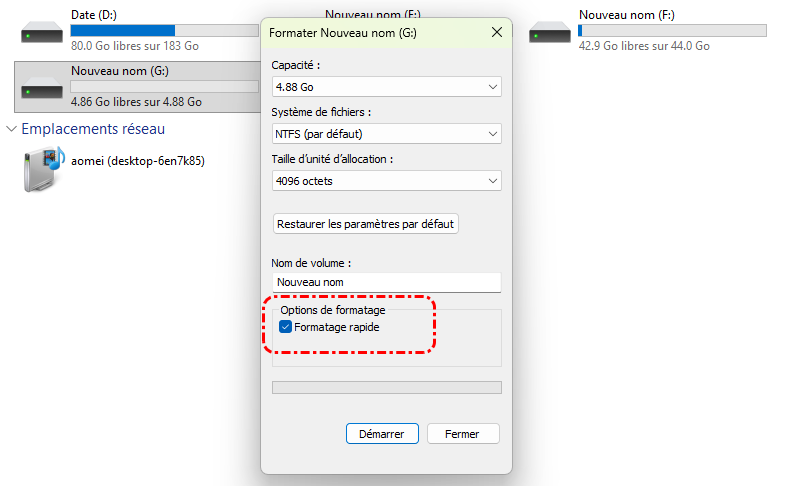
C'est la solution de dernier recours. Si la structure est irrécupérable, un formatage complet recréera un système de fichiers (FAT32 ou exFAT) neuf.
- Dans la Gestion des disques, faites un clic droit sur la partition RAW de la clé.
- Sélectionnez Formater, choisissez le système de fichiers souhaité et assurez-vous que Formatage rapide est coché.
Réparer une clé USB illisible sur Mac : 3 Solutions
Sur un ordinateur Mac, vous pouvez également trouver des solutions adaptées pour réparer une clé USB illisible.
Solution 1. Mettre à jour le pilote USB
Contrairement à Windows, les Mac gèrent les pilotes via les mises à jour système, mais certains lecteurs spécifiques nécessitent des extensions de noyau à jour.
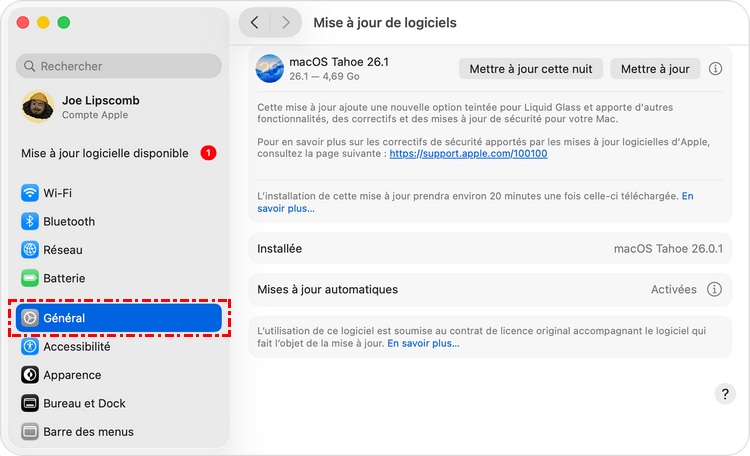
- Allez dans le menu Apple > Préférences Système > Général > Mise à jour de logiciels.
- Cliquez sur Mettre à jour pour terminer la dernière mise à jour de macOS sur Mac, afin d'assurer la compatibilité avec les ports USB-C/Thunderbolt.
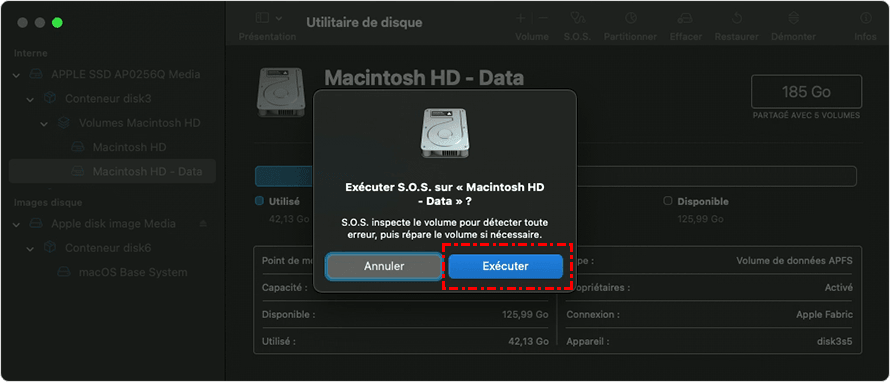
Solution 2. Exécuter "S.O.S." (First Aid)
L'outil S.O.S. de macOS est extrêmement performant pour réparer les catalogues de fichiers corrompus et les erreurs de hiérarchie de volume.
- Ouvrez l'Utilitaire de disque via le Launchpad.
- Sélectionnez votre clé USB dans la barre latérale gauche et cliquez sur le bouton S.O.S. en haut de la fenêtre.
- Cliquez sur Exécuter pour lancer la procédure de réparation automatique.
Solution 3. Utiliser l'Utilitaire de disque
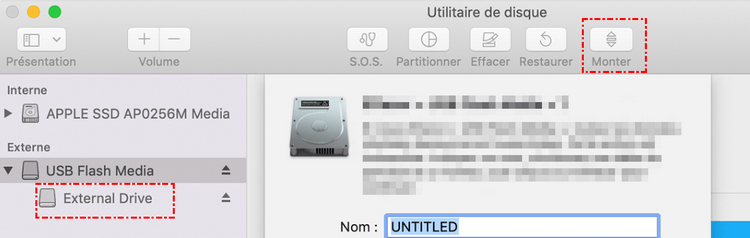
Parfois, le système refuse de "monter" la clé par sécurité après une extraction brusque. Forcer le montage peut débloquer la situation.
- Allez dans Applications > Utilitaires > Utilitaire de disque.
- Dans l'Utilitaire de disque, repérez la clé qui apparaît souvent en grisé.
- Sélectionnez-la et cliquez sur le bouton Monter dans la barre d'outils supérieure pour forcer l'accès au volume.
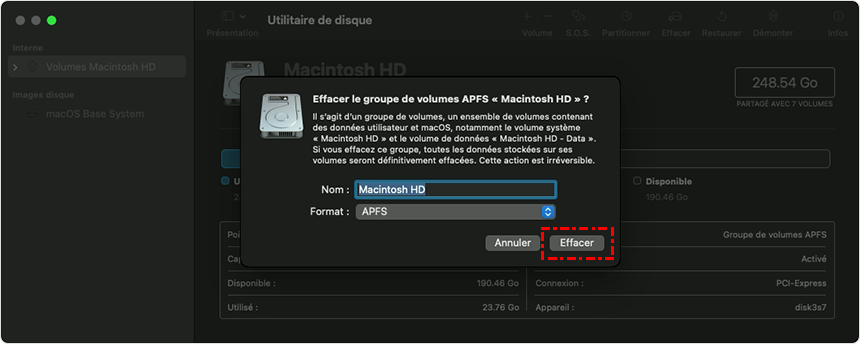
Si le montage forcé de la clé USB illisible échoue également, vous pouvez essayer de la formater.
⚠️ ATTENTION : Le formatage effacera toutes les données du disque dur ! Veuillez sauvegarder vos données au préalable.
- Connectez la clé USB cible à votre Mac.
- Ouvrez Utilitaire de disque sur votre Mac.
- Sélectionnez la clé USB endommagée et cliquez sur Effacer pour la formater.
Conclusion
En résumé, avant toute réparation, utilisez un logiciel comme MyRecover pour récupérer les données de la clé USB illisible gratuitement. Cette solution logicielle permet de protéger vos fichiers (PDF, documents, photos) et d'éviter toute perte de données définitive.
Une fois vos données à l'abri, restaurez l'accès au support par étape : vérifiez les connectiques, puis utilisez les utilitaires système (Gestion des disques ou S.O.S). Ne formatez qu'en ultime recours. Cette méthodologie structurée est la meilleure stratégie pour sauver simultanément vos dossiers précieux et votre matériel.
FAQ
Q1 : Comment accéder à une clé USB qui ne s'affiche pas ?
Q2 : Que faire si je branche ma clé USB et que rien ne se passe ?
Q3 : Comment puis-je récupérer des données sans débogage USB ?
Q4 : Comment puis-je récupérer gratuitement des données d'une clé USB ?
Q5 : Est-il possible de récupérer les données d'une ancienne clé USB ?
Q6 : Comment puis-je réparer une clé USB illisible sur mon Mac ?

Restez Informé De Nos
Derniers Conseils
Ajoutez-nous à vos sources préférées sur Google pour ne jamais manquer nos guides pratiques.
 Ajouter en tant que source préférée >>