 MyRecover



Récupérer des Données depuis un Disque Dur Mac sur Windows (Solutions Windows)
Vous êtes confronté à la tâche ardue d'accéder à des données ou de les récupérer à partir d'un disque dur Mac alors que vous utilisez un PC Windows ? Ce processus présente de nombreux défis. Dans ce guide complet, nous allons explorer les défis liés au processus de récupération et vous guider étape par étape dans la récupération de données à partir d'un disque dur Mac via Windows.

Par Giselle / Mise à jour le 09/01/2026


Difficultés liées à la récupération de données depuis un disque dur Mac sur Windows
Lorsque votre Mac est endommagé ou ne fonctionne plus, et que vous disposez d'un PC Windows à proximité, savez-vous comment récupérer les données du disque dur Mac sur Windows ? Avant d'aborder les méthodes de récupération, il est essentiel de comprendre les problèmes que vous pourriez rencontrer au cours de ce processus.

Comme vous le savez tous, Mac et Windows sont deux systèmes d'exploitation complètement différents. Il est inévitable d'être confronté à des problèmes de compatibilité. Vous trouverez ci-dessous les principaux problèmes que vous pourriez rencontrer lorsque vous essayez de récupérer des données depuis un disque dur Mac sur PC :
- Compatibilité des systèmes de fichiers : Les appareils Mac utilisent généralement le système de fichiers HFS+ ou APFS, tandis que Windows utilise NTFS ou FAT32. Cette différence peut empêcher Windows de lire directement les données stockées sur les disques durs Mac.
- Risques de perte de données : Lorsque vous connectez un disque Mac à un PC Windows, vous pouvez être invité à formater le disque. Le formatage du disque effacera toutes ses données, et leur récupération deviendra plus difficile sans outils spécialisés.
- Compatibilité logicielle : Certains fichiers et applications spécifiques à Mac peuvent ne pas fonctionner correctement sous Windows, comme Keynote, qui nécessite une conversion ou un autre logiciel pour être ouvert sous Windows.
Comment récupérer des données depuis un disque dur Mac sur Windows ?
Nous vous présentons ici trois méthodes pour récupérer des données depuis le disque dur Mac sur Windows. Si vous avez synchronisé les fichiers du disque dur vers un espace de stockage cloud, vous pouvez passer directement à la méthode 3. Si vous ne disposez d'aucune sauvegarde dans le cloud et que votre Mac est endommagé ou ne fonctionne pas correctement, les outils de sauvegarde cloud et les logiciels professionnels de récupération de fichiers vous seront utiles au cours de ce processus. Suivez ces étapes pour récupérer des données depuis le disque dur Mac.
Étape 1. Retirer le disque dur Mac et le connecter
Pour commencer, vous devez retirer physiquement le disque dur Mac de l'ordinateur Mac ou du boîtier externe. Si vous avez affaire à un disque dur Mac interne, assurez-vous d'éteindre complètement votre Mac avant d'ouvrir le boîtier. Soyez prudent lors du démontage afin d'éviter tout dommage physique au disque dur. Pour connaître les étapes détaillées, veuillez vous reporter à la vidéo suivante.
Pour récupérer des données depuis un disque dur externe Mac sur PC, il vous suffit de déconnecter le disque dur de votre Mac, puis de le connecter à votre PC Windows à l'aide du câble approprié. Munissez-vous d'un câble compatible avec l'interface du disque dur de votre Mac.
Étape 2. Vérifier le système de fichiers pour choisir la méthode appropriée
Avant de continuer, il est essentiel de vérifier quel système de fichiers utilise le disque dur Mac, car cela déterminera les outils et les méthodes que vous pouvez utiliser pour récupérer les données.
Étape 3. Récupérer les données du disque dur Mac sur Windows
Une fois que vous avez identifié le système de fichiers de votre disque dur, vous pouvez sélectionner une méthode appropriée pour récupérer les fichiers d'un disque dur Mac en fonction du système de fichiers. Pour HFS+ ou APFS, vous pouvez choisir d'utiliser des outils tiers pour vous aider à lire les fichiers du disque dur ; tandis que exFAT ou FAT32 sont compatibles avec Windows et Mac, vous permettant de lire directement les fichiers sous Windows. Cependant, dans des situations complexes, telles que lorsque le disque dur est formaté, un logiciel professionnel de récupération de données sera nécessaire.
✅Utiliser HFSExplore - Si le système de fichiers est HFS+ ou APFS
HFS+ (Mac OS Extended) et APFS (Apple File System) sont des systèmes de fichiers utilisés par macOS. Windows ne peut pas les lire nativement, vous aurez donc besoin d'un logiciel tiers tel que HFSExplorer (HFS+ uniquement) ou Paragon APFS for Windows pour accéder aux données et les récupérer. Voici comment récupérer des données depuis un disque dur Mac à l'aide de HFSExplorer.
1. Téléchargez et installez HFSExplorer sur votre ordinateur Windows.
2. Lancez-le et connectez le disque dur HFS+ à l'ordinateur.
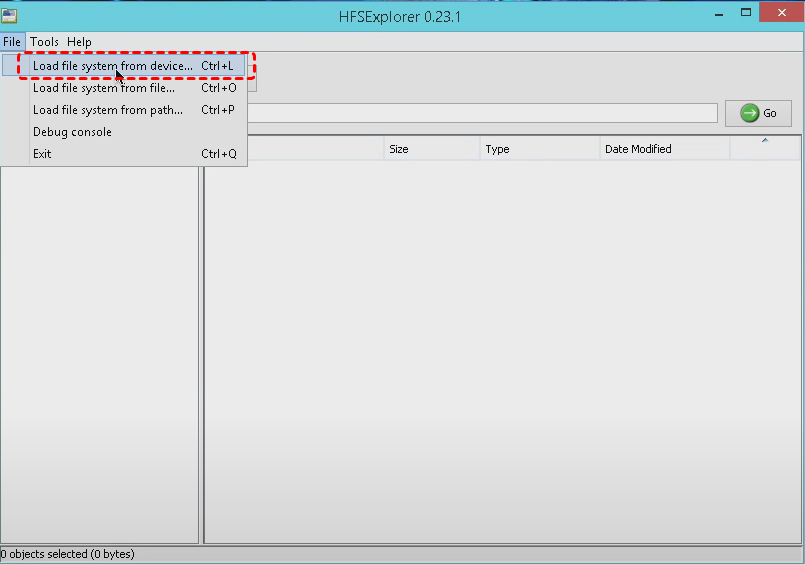
3. Dans la barre de menu, sélectionnez « Fichier > Charger le système de fichiers à partir du périphérique » (Load file system from the device).
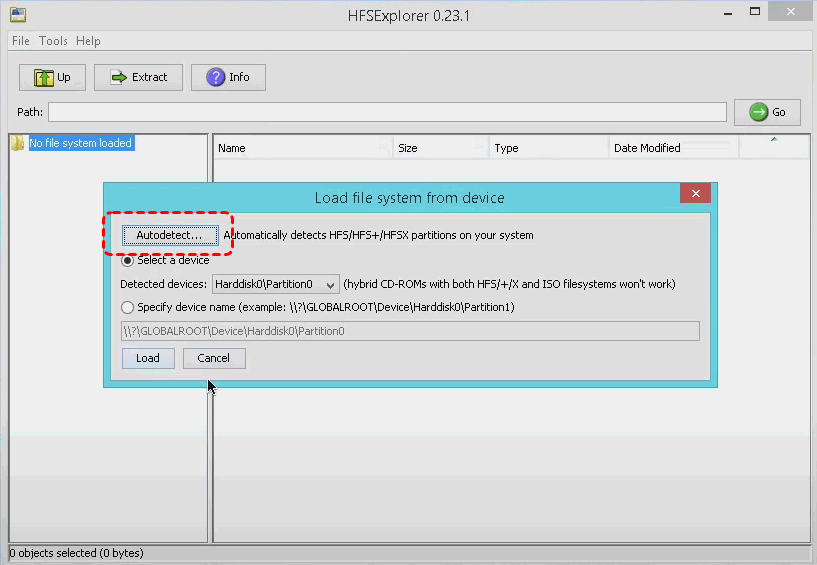
4. Cliquez sur « Détection automatique » (Autodetect) pour analyser l'ensemble de votre disque dur avec le système de fichiers HFS+ sur l'appareil. Vous pouvez également localiser le disque manuellement si vous le souhaitez.
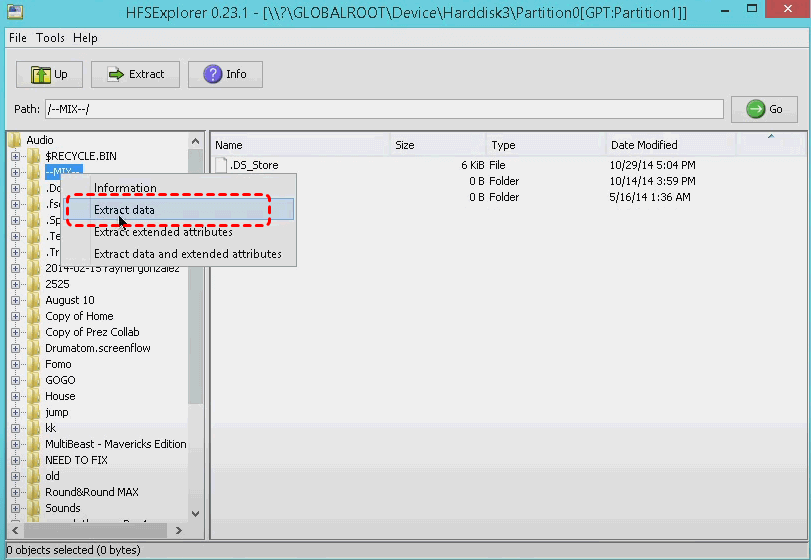
5. Recherchez le dossier ou les fichiers que vous souhaitez restaurer et cliquez dessus avec le bouton droit de la souris pour sélectionner « Extraire les données » (Extract data).
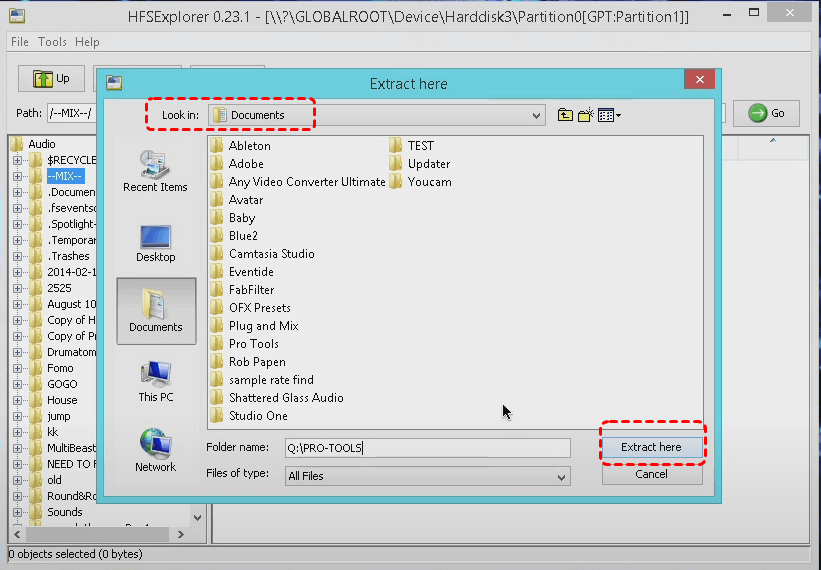
6. Choisissez un emplacement sécurisé pour enregistrer les fichiers.
- Remarques :✎...
- Pour utiliser HFSExplorer, vous devez disposer de Java. Si Java n'est pas déjà installé sur votre système, vous serez invité à l'installer ; sinon, le programme fonctionnera normalement.
✅Utiliser MyRecover - Si le système de fichiers est exFAT ou FAT32
exFAT et FAT32 sont des systèmes de fichiers compatibles avec Mac et Windows. Vous pouvez connecter directement le disque à votre PC Windows à l'aide d'un câble approprié et accéder aux fichiers dans l'Explorateur de fichiers sans avoir besoin d'un logiciel spécial. Vous pouvez ensuite enregistrer les fichiers que vous souhaitez récupérer dans un emplacement sécurisé.
Si vous rencontrez une situation plus grave, telle que le formatage du disque dur Mac ou la découverte qu'il ne contient aucun fichier après avoir essayé les méthodes ci-dessus, vous pouvez essayer d'utiliser MyRecover pour les récupérer. Il peut récupérer des fichiers du disque inaccessible, d'un disque formaté, de partitions perdues, de pannes du système, etc.

- 500+ Scénarios : Récupérer des données supprimées depuis une corbeille vidée, un disque dur formaté, une attaque de virus, une panne système, etc.
- 500+ Appareils : Disque dur, SSD, clé USB, carte SD, appareil photo, PS4/5, drone, vidéosurveillance, lecteurs audio/vidéo, etc.
- 1 000+ Types de Fichiers : Récupérer divers types de fichiers, notamment des photos, des vidéos, des documents, etc.
 100% Sécurisé
Étape 1. Téléchargez et installez MyRecover sur votre ordinateur.
Étape 2. Lancez-le et sélectionnez le disque dur Mac à analyser pour rechercher les fichiers perdus, puis cliquez sur « Analyser ».
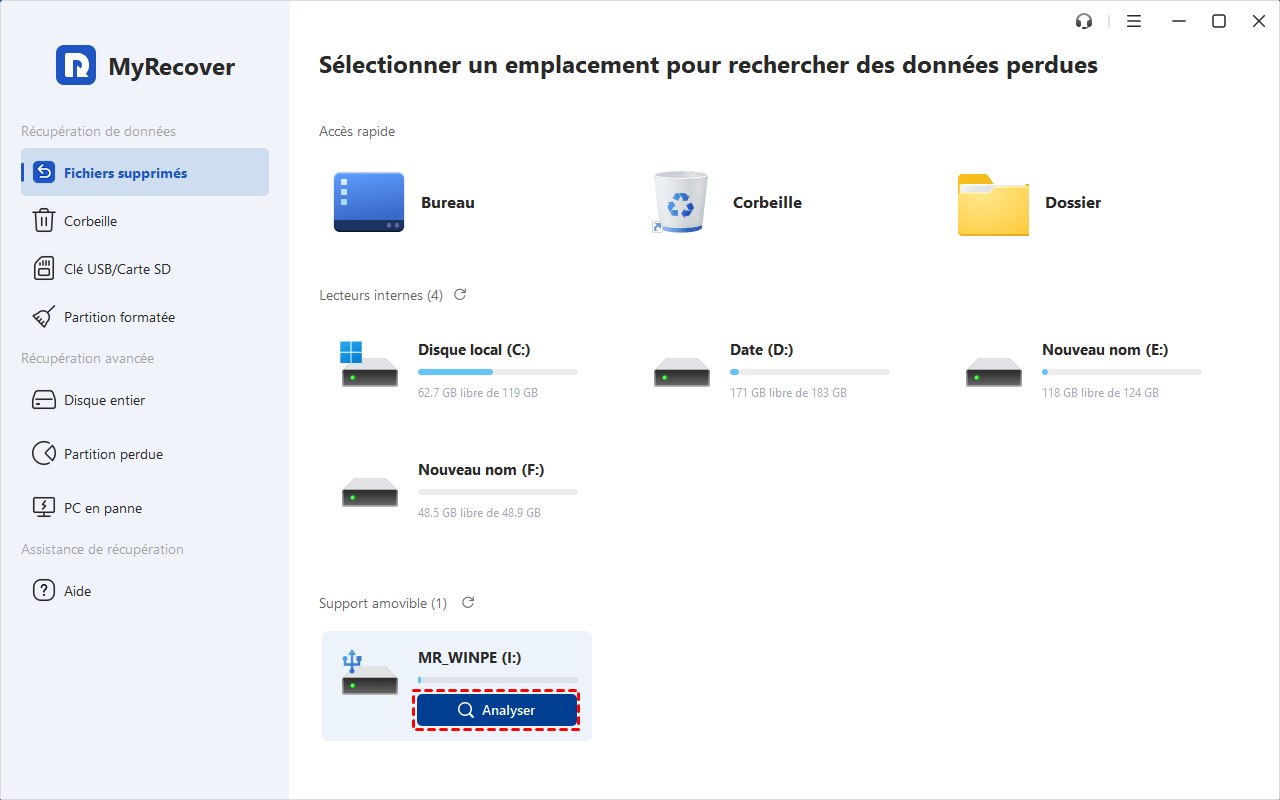
Étape 3. Choisissez les fichiers que vous souhaitez récupérer dans les listes récupérables et cliquez sur « Récupérer ».

Étape 4. Sélectionnez un emplacement sécurisé pour stocker les fichiers récupérés.

✅Stockage dans le cloud (Google Drive)
Le stockage dans le cloud offre un moyen pratique de sauvegarder vos données, et vous disposez de nombreuses options, telles que OneDrive, Google Drive, iCloud, etc. Prenons l'exemple de Google Drive. Si les fichiers du disque dur de votre Mac ont été sauvegardés sur Google Drive, vous pouvez vous connecter à Google Drive avec le même compte sur un PC Windows et consulter les fichiers souhaités.

Conclusion
Récupérer des données depuis un disque dur Mac sur Windows est possible avec les bonnes méthodes et les bons outils. Même s'il peut y avoir des problèmes de compatibilité entre différents systèmes d'exploitation, il est tout de même possible de récupérer des données du disque dur Mac sur Windows.
Il est évident que les sauvegardes régulières constituent le meilleur moyen de protéger vos données. Si vous trouvez que les sauvegardes régulières sont trop fastidieuses, MyRecover vaut également la peine d'être essayé, car il agit comme le gardien de la sécurité de vos données sous Windows. Pour les utilisateurs professionnels et les entreprises, MyRecover propose également les éditions Professional et Technician, qui permettent de prévisualiser le contenu des fichiers avant leur récupération afin de confirmer qu'il s'agit bien du fichier souhaité.

Restez Informé De Nos
Derniers Conseils
Ajoutez-nous à vos sources préférées sur Google pour ne jamais manquer nos guides pratiques.
 Ajouter en tant que source préférée >>