 MyRecover



Comment récupérer des données d'un iPhone qui ne s'allume plus : Guide complet 2026
Votre iPhone reste noir et vous craignez d'avoir tout perdu ? Découvrez comment récupérer des données sur un iPhone qui ne s'allume plus grâce à nos 3 méthodes simples. Que ce soit via un logiciel professionnel comme MyRecover, ou par vos sauvegardes iTunes et iCloud, suivez notre guide complet pour sauver vos photos et contacts précieux dès maintenant.

Par Giselle / Mise à jour le 27/04/2026


Présentation
Récupérer les données d'un iPhone avec un écran cassé ?
Salut les gars, mon frère a récemment acheté un nouveau téléphone parce qu'il a laissé tomber son ancien. Son ancien téléphone est complètement cassé et la majeure partie de l'écran tactile ne fonctionne plus. J'ai besoin de sauvegarder ses données, mais je n'arrive pas à connecter le téléphone à mon ordinateur portable car je n'arrive pas à le déverrouiller (la batterie était morte donc elle a redémarré) car l'écran tactile est cassé. Existe-t-il un moyen de récupérer les données ?

L'iPhone est aujourd'hui au cœur de notre vie numérique. Photos personnelles, conversations WhatsApp, contacts professionnels, notes importantes ou encore documents administratifs : une grande partie de nos données essentielles y est stockée. Mais que faire lorsque votre iPhone ne s'allume plus soudainement ? Au-delà du problème technique, c'est surtout la peur de perdre ses données qui inquiète. Heureusement, même si l'appareil semble inutilisable, il existe des solutions fiables pour récupérer des données iPhone qui ne s'allume plus.
Avant de découvrir les méthodes concrètes, comprenons d'abord pourquoi ce problème survient.
Pourquoi l'iPhone ne s'allume plus soudainement ?
Avant de passer à la récupération, il est crucial de comprendre l'origine du problème. Un iPhone qui ne s'allume plus peut être causé par plusieurs facteurs, matériels ou logiciels. Voici les raisons les plus courantes :
Un iPhone qui refuse de s'allumer peut être lié à plusieurs causes, logicielles ou matérielles :
🔋 Batterie complètement déchargée
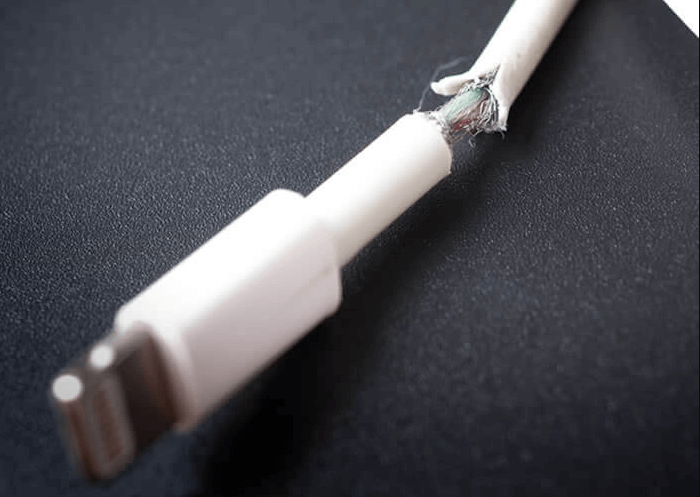
⚡ Chargeur ou câble défectueux
🧩 Bug système après une mise à jour iOS
💧 Dommage dû à l'eau ou à une chute
🖥️ Écran noir mais téléphone toujours actif
🔄 Blocage en mode récupération
Dans certains cas, un redémarrage forcé suffit. Cependant, si l'iPhone reste totalement inactif, la priorité devient rapidement la récupération des données.
La bonne nouvelle ? Même si l'appareil ne s'allume plus, vos données ne sont pas forcément perdues. Voyons maintenant comment récupérer des données sur un iPhone qui ne s'allume plus grâce à trois méthodes efficaces.
Comment récupérer des données sur un iPhone qui ne s'allume plus : 3 méthodes
Selon votre situation (avec ou sans sauvegarde), différentes solutions s'offrent à vous. Nous allons les présenter par ordre d'efficacité et de flexibilité.
Méthode 1 : Utiliser un outil professionnel pour récupérer des données iPhone qui ne s'allume plus
Lorsque l'iPhone est endommagé ou ne s'allume plus et qu'aucune sauvegarde n'a été effectuée, la situation peut sembler irréversible. Pourtant, il est tout à fait possible de récupérer les données d'un iPhone cassé sans sauvegarde grâce à une solution professionnelle adaptée.
Un logiciel spécialisé comme My Recover for iOS permet d'analyser l'appareil, même s'il est hors service ou bloqué sur écran noir, afin d'extraire les fichiers encore accessibles et d'augmenter significativement les chances de récupération.
Pourquoi choisir MyRecover for iOS ?
✔️Restaurer plus de 10 types de données iPhone, dont les photos, vidéos, contacts, historique des appels, historique WeChat, etc.
✔️Prévisualiser et récupérer sélectivement les données iPhone perdues/supprimées que vous souhaitez.
✔️Récupérer rapidement les données directement depuis un iPhone, iPad ou iPod.
✔️Facile à utiliser. Interface logicielle intuitive et guides étape par étape pour faciliter la récupération des données d'iPhone.
Étape 1. Téléchargez et installez MyRecover (iOS) sur votre ordinateur Windows.
Étape 2. Connectez votre iPhone à votre ordinateur à l'aide d'un câble USB, puis lancez le programme.
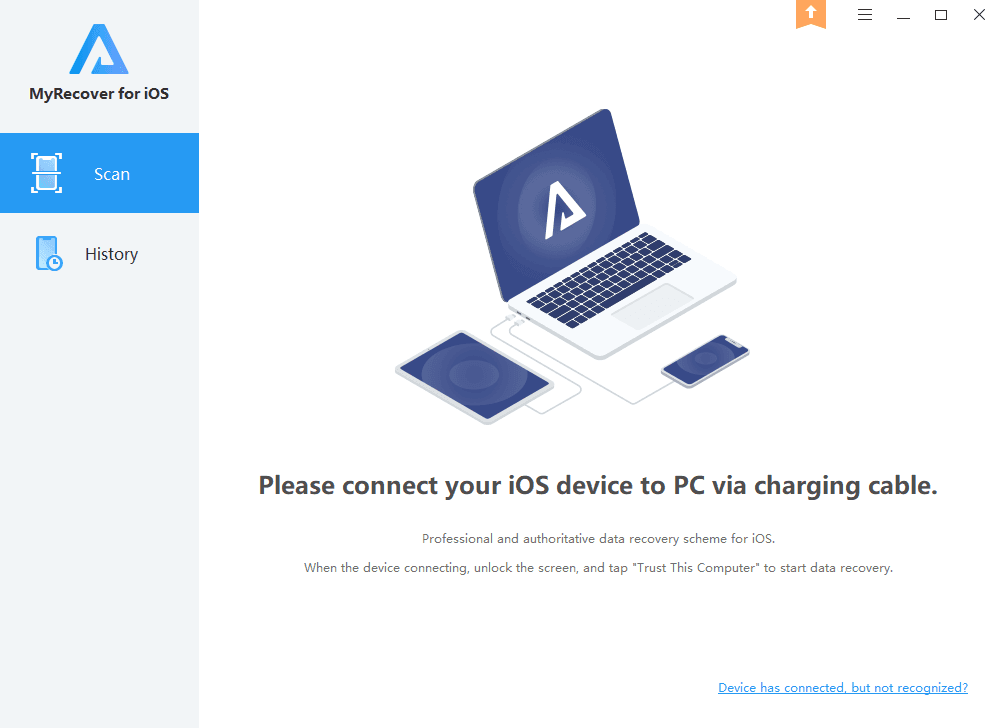
Étape 3. Sélectionnez Analyser maintenant et cliquez dessus.
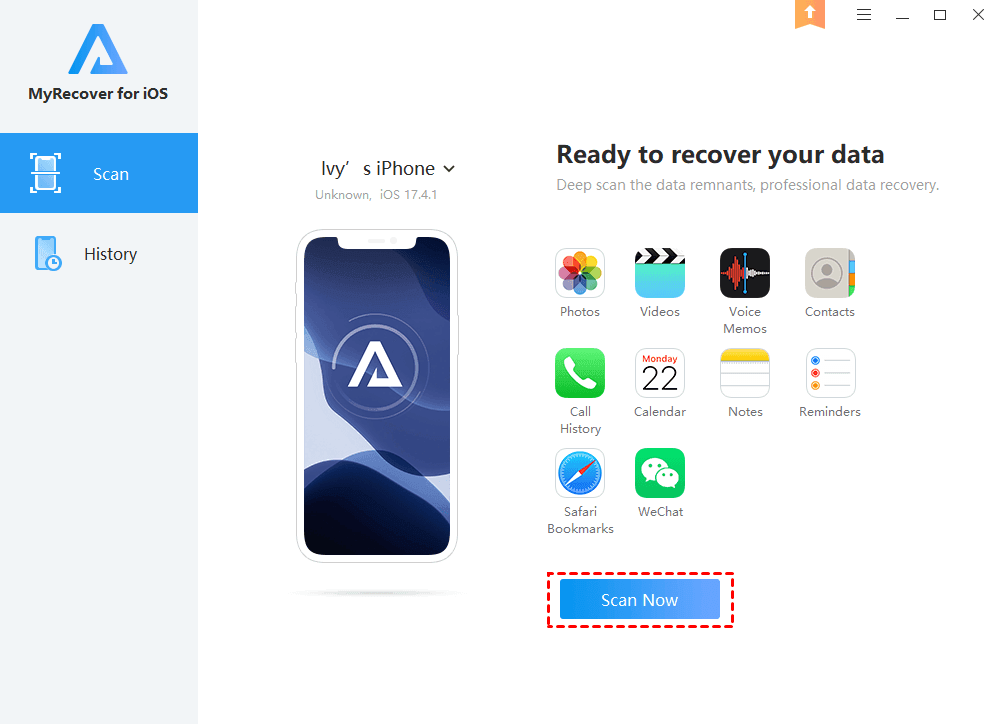
Étape 4. Une fois l'analyse terminée, prévisualisez les données à récupérer et sélectionnez-les.
Étape 5. Cliquez sur Récupérer pour enregistrer les données sur votre ordinateur.

Cette méthode est particulièrement recommandée pour récupérer des données d'un iPhone qui ne s'allume pas (et sans iCloud).
Méthode 2 : Récupérer des données iPhone qui ne s'allume plusvia une sauvegarde iCloud
À défaut d'une récupération directe via logiciel, la solution officielle d'Apple reste votre meilleur allié. Si vous aviez activé les sauvegardes automatiques, vos données sont probablement stockées sur iCloud et prêtes à être restaurées.
S'il s'agit d'un nouvel iPhone, vous pouvez le restaurer directement à partir d'une sauvegarde iCloud lors de la configuration. Sinon, vous devrez d'abord formater votre iPhone, puis le Restaurer à partir d'iCloud. Voici la procédure:
Si votre appareil iOS est neuf :
Étape 1. Configurez votre iPhone comme lors de sa première configuration.
Étape 2. Sur l'écran Apps et données, appuyez sur Restaurer à partir d'iCloud.
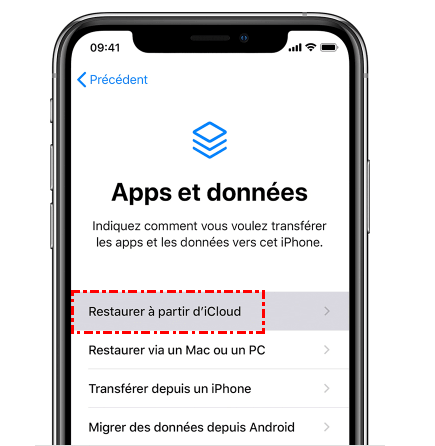
Étape 3. Sélectionnez la sauvegarde iCloud la plus récente.
Si votre appareil iOS est déjà configuré :
Étape 1. Effacez votre appareil en accédant à Réglages > Général > Transférer ou réinitialiser l'iPhone > Effacer contenu et réglages.
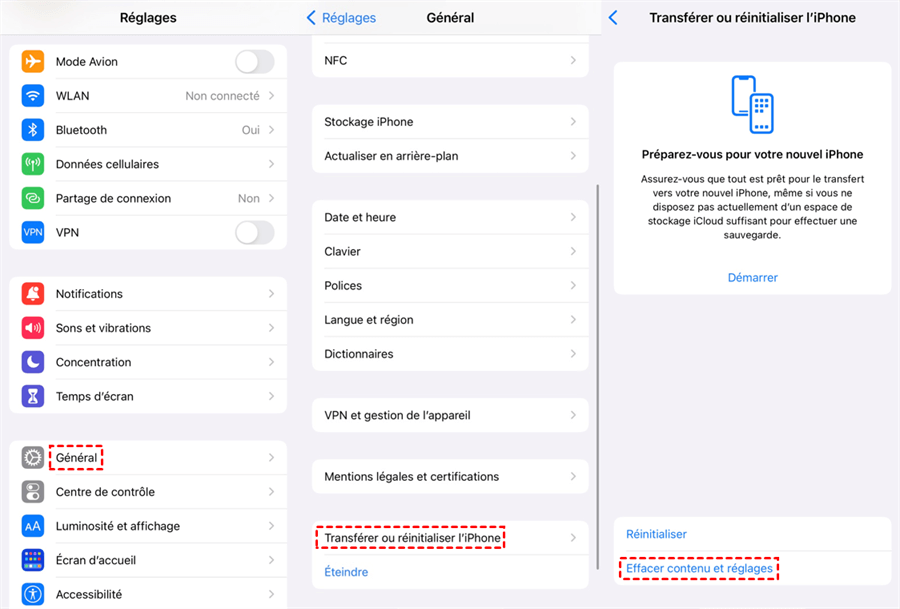
Étape 2. Après la réinitialisation, votre iPhone redémarrera et affichera les étapes de configuration. Suivez les instructions à l'écran pour configurer votre appareil.
Étape 3. Lorsque vous arrivez à l'écran Apps et données, sélectionnez Restaurer à partir d'iCloud.
Si vous avez activé la sauvegarde automatique dans le cloud, vous pouvez récupérer des données sur un iPhone qui ne s'allume plus sans avoir besoin du téléphone physique.
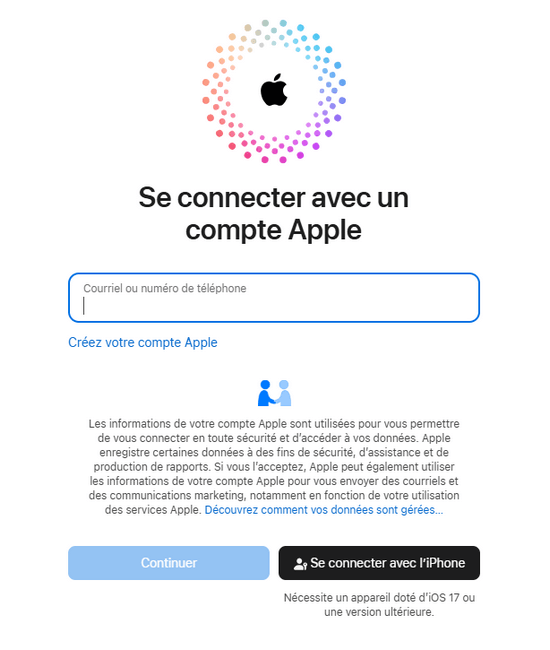
- Connectez-vous à iCloud.com avec votre identifiant Apple.
- Vérifiez si vos photos, notes et contacts sont synchronisés en ligne.
Méthode 3 : Récupérer des données iPhone qui ne s'allume plusdepuis une sauvegarde iTunes
Si les solutions précédentes ont échoué mais qu'une sauvegarde locale existe sur votre ordinateur, la restauration via iTunes reste une option fiable. Ici, les données sont stockées directement sur votre machine, sans passer par iCloud.
Ce choix peut rassurer si aucune sauvegarde en ligne n'était activée. En revanche, il faut un iPhone fonctionnel — ou réparé — et suffisamment d'espace pour restaurer les données.
Étape 1. Vérifier la présence d'une sauvegarde locale
Ouvrez iTunes sur votre ordinateur et allez dans Préférences > Appareils pour confirmer qu'une sauvegarde existe bien.

Étape 2. Connecter un iPhone fonctionnel à l'ordinateur
Branchez l'appareil via un câble USB fiable. Si un message apparaît, touchez Faire confiance.
Étape 3. Sélectionner l'appareil dans iTunes
Cliquez sur l'icône de l'iPhone en haut de la fenêtre pour accéder à la page Résumé.
Étape 4. Choisir Restaurer la sauvegarde
Dans la section Sauvegardes, sélectionnez la sauvegarde souhaitée en vérifiant la date et la taille.
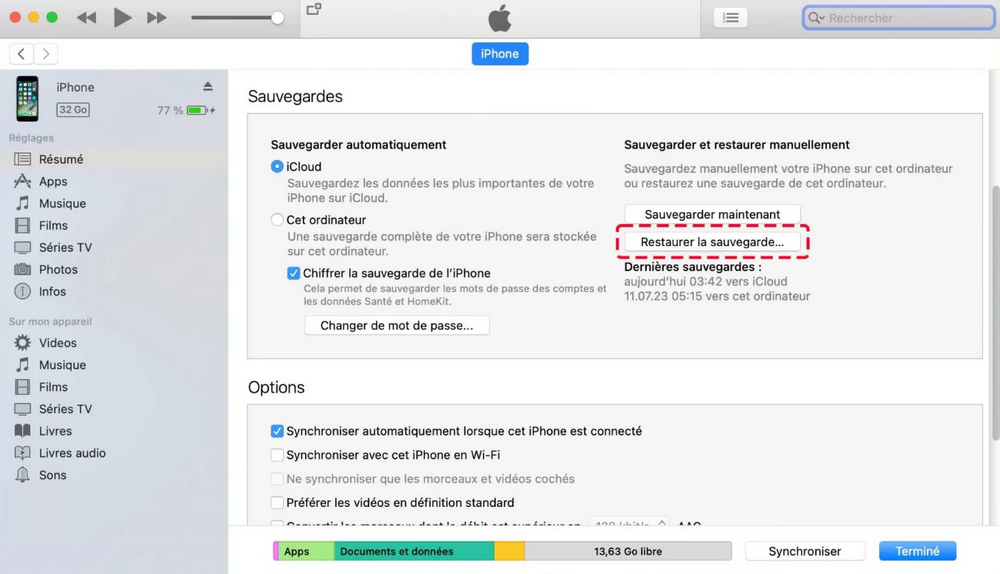
Étape 5. Lancer la restauration et patienter
Cliquez sur Restaurer et laissez le processus se terminer sans déconnecter l'appareil. Une fois redémarré, l'iPhone récupérera automatiquement les données issues de la sauvegarde choisie.
La restauration via iTunes permet de récupérer l'intégralité d'une sauvegarde, pas seulement certains fichiers. C'est donc une solution pertinente si vous souhaitez retrouver l'environnement complet (applications, messages, photos, réglages).
En revanche, si vous ne disposez pas d'une sauvegarde locale, ou si vous souhaitez uniquement restaurer certains types de données (comme des fichiers audio), une solution de récupération professionnelle (telle que My Recover pour iOS) sera plus appropriée.
Conclusion
Un iPhone qui ne démarre plus ou dont l'écran est brisé ne signifie pas forcément que vos données sont perdues. L'essentiel est d'analyser rapidement la situation : avez-vous une sauvegarde iCloud, une copie locale via iTunes, ou aucune sauvegarde du tout ? Chaque cas correspond à une solution différente.
La restauration à partir d'iCloud ou d'iTunes est idéale si vous disposez d'une sauvegarde. En revanche, un outil professionnel comme MyRecover pour iOS est indispensable pour récupérer des données d'un iPhone qui ne s'allume plus sans sauvegarde iCloud. En choisissant rapidement la méthode appropriée, vous optimisez vos chances de récupérer vos données en toute sécurité.
Récupérer rapidement les fichiers supprimés ou perdus des ordinateurs Windows et des supports de stockage externes.
FAQ
Q1 : Comment allumer un iPhone qui refuse de s'allumer ?
R1 : Commencez par charger l'iPhone pendant au moins 30 minutes avec un câble et un adaptateur fiables. Ensuite, effectuez un redémarrage forcé adapté à votre modèle. Si rien ne s'affiche, essayez un autre chargeur ou connectez-le à un ordinateur. En dernier recours, passez en mode récupération via iTunes ou Finder.
Q2 : Comment récupérer les données d'un iPhone avec un écran noir ?
R2 : Vérifiez d'abord si l'iPhone est reconnu par un ordinateur. Si oui, utilisez un logiciel de récupération pour extraire les données directement. Si une sauvegarde iCloud ou iTunes existe, restaurez-la sur un autre appareil. Même avec un écran noir, les données restent souvent accessibles tant que la carte mère fonctionne.
Q3 : Comment savoir si un iPhone qui ne s'allume pas est endommagé ?
R3 : Observez les signes physiques : écran fissuré, traces d'eau ou absence totale de vibration. Branchez-le pour voir s'il chauffe ou s'il est détecté par un ordinateur. S'il n'y a aucune réaction malgré plusieurs tentatives de charge et de redémarrage, un dommage matériel interne est probable.

Restez Informé De Nos
Derniers Conseils
Ajoutez-nous à vos sources préférées sur Google pour ne jamais manquer nos guides pratiques.
 Ajouter en tant que source préférée >>