 MyRecover



6 Méthodes : Comment récupérer des données sur un Mac qui ne démarre pas ?
Votre Mac refuse de démarrer et vous n'avez pas de sauvegarde de vos fichiers ? Pas de panique. Cet article explique comment récupérer des données d'un Mac qui ne démarre plus et présente plusieurs méthodes simples pour réparer votre Mac tout en protégeant vos données.

Par Giselle / Mise à jour le 13/03/2026


Au secours ! Mon MacBook ne s'allume pas !
Récupérer des données sur Mac qui ne démarre pas
Bonjour, j'ai un macbook pro M1 qui ne s'allume pllus mais j'aimerai recupéré les données.
Je voulais pouvoir récupéré mes donnés , donc j'ai ouvert les mac et j'ai compris que de la manière dont le SSD est soudé, je ne peux rien de moi meme. Qui a une idée svp.
- Question de Communauté Apple

Lorsqu'un Mac ne démarre pas, les utilisateurs s'inquiètent souvent pour les fichiers et les données stockés sur l'appareil. Les problèmes système ou matériels ne signifient pas nécessairement que ces informations sont définitivement perdues. À condition d'adopter la bonne approche, il est tout à fait possible de récupérer des données à partir d'un Mac qui ne démarre pas.
Ci-dessous, nous présentons six solutions efficaces pour vous aider à restaurer les fichiers Mac vers un emplacement sécurisé à l'aide de méthodes telles que le disque de démarrage, Time Machine et les images disque.
Comment récupérer des données sur un Mac qui ne démarre pas ?
Lorsqu'un Mac ne démarre plus, plusieurs approches permettent encore d'accéder aux fichiers stockés sur le disque interne. Selon la situation — présence d'une sauvegarde, accès au mode de récupération ou possibilité de connecter un autre Mac — différentes solutions peuvent être utilisées pour extraire ou restaurer les données en toute sécurité.
Méthode 1 : Récupérer les fichiers d'un Mac qui ne démarre pas via Time Machine
Si vous avez activé Time Machine auparavant, la récupération de vos fichiers est généralement la solution la plus simple et la plus fiable. Time Machine permet de restaurer facilement des données à partir d'une sauvegarde stockée sur un disque externe. Même si votre Mac ne démarre pas normalement, vous pouvez accéder à l'environnement de récupération macOS et restaurer vos fichiers depuis la sauvegarde Time Machine.
Étape 1 : Connectez le disque contenant votre sauvegarde Time Machine à votre Mac.
Étape 2 : Allumez le Mac et maintenez Commande (⌘) + R pour accéder au mode de récupération macOS.
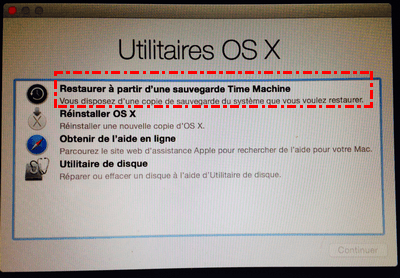
Étape 3 : Dans la fenêtre Utilitaires macOS, sélectionnez Restaurer à partir d'une sauvegarde Time Machine.
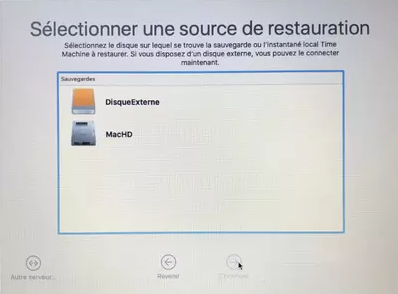
Étape 4 : Choisissez le disque de sauvegarde Time Machine et sélectionnez la sauvegarde contenant les fichiers souhaités.
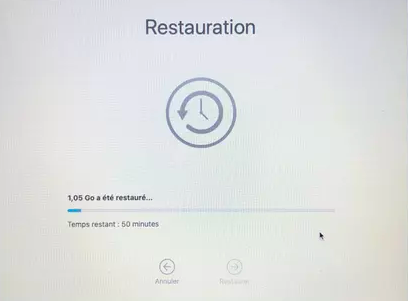
Étape 5 : Lancez la restauration et attendez que les fichiers soient copiés vers votre Mac.
Méthode 2 : Créer une image disque pour récupérer les fichiers
Si votre Mac ne démarre pas mais que le disque interne est toujours accessible, vous pouvez créer une image disque complète afin de transférer les données existantes. Cette méthode consiste à copier le contenu du disque dans un fichier image stocké sur un disque externe. Elle permet de sécuriser les données avant d'effectuer d'autres réparations sur le système.
Étape 1 : Démarrez votre Mac en mode de récupération en maintenant Commande (⌘) + R au démarrage.
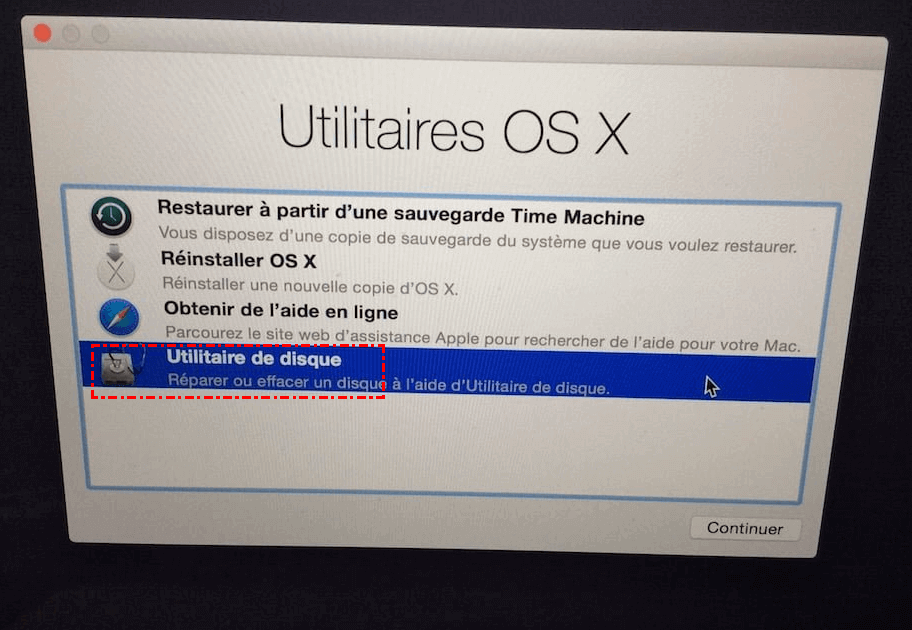
Étape 2 : Dans la barre de menu, ouvrez Utilitaires > Utilitaire de disque.
Étape 3 : Sélectionnez le disque interne de votre Mac dans la liste de gauche.
Étape 4 : Cliquez sur Fichier > Nouvelle image > Image de [nom du disque].
![Image de [nom du disque]](https://www.myrecover.com/screenshots/fr/mac-recovery/image-de-macintosh-hd.png)
Étape 5 : Choisissez un disque externe comme destination et lancez la création de l'image disque.
Étape 6 : Nommez votre fichier image en regard de Enregistrer sous et choisissez votre lecteur externe en regard de Où pour spécifier l'emplacement où votre image disque sera enregistrée. Pour Format, choisissez lecture/écriture. Lorsque vous avez terminé, cliquez sur le bouton Enregistrer.
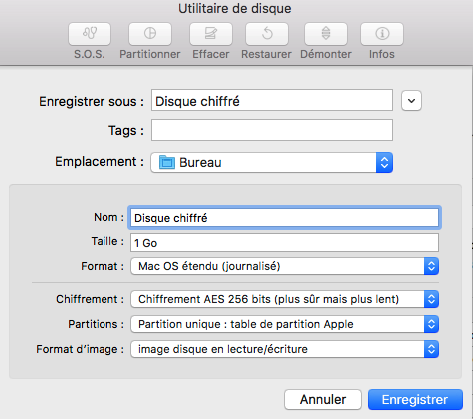
Une fois les étapes précédentes effectuées, une image disque Mac contenant toutes vos données est créée. Pour la visualiser, connectez simplement le disque dur externe à un Mac fonctionnel et double-cliquez sur le fichier image.
Méthode 3 : Utiliser le mode disque cible pour récupérer les fichiers d'un Mac qui ne démarre pas
Le mode disque cible (Target Disk Mode) permet d'utiliser un Mac qui ne démarre pas comme un simple disque externe. En le connectant à un autre Mac à l'aide d'un câble compatible, vous pouvez accéder directement aux fichiers du disque interne et les copier vers un autre emplacement sécurisé.
Étape 1 : Éteignez le Mac qui ne démarre pas.
Étape 2 : Connectez-le à un autre Mac à l'aide d'un câble Thunderbolt ou USB-C.
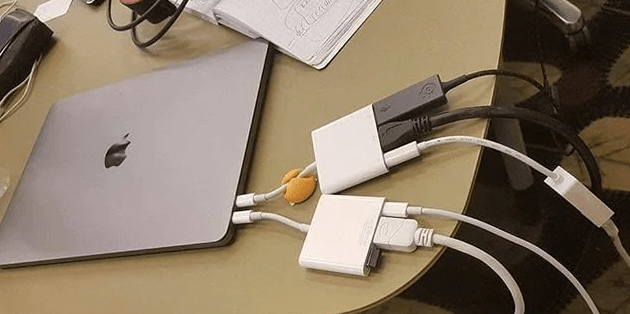
Étape 3 : Allumez le Mac défectueux en maintenant la touche T enfoncée.
Étape 4 : Sur l'autre Mac, le disque du Mac défectueux apparaît comme un disque externe.
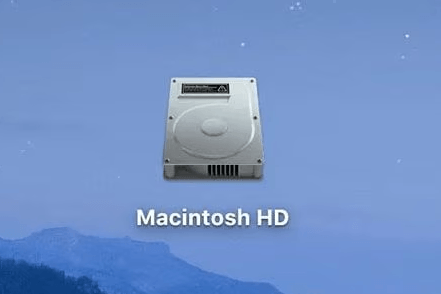
Étape 5 : Copiez les fichiers importants vers le Mac fonctionnel ou un disque externe.
Méthode 4 : Utiliser le terminal pour récupérer des données sur un Mac qui ne démarre pas
Lorsque l'interface graphique n'est pas accessible, le Terminal peut être utilisé pour copier manuellement des fichiers depuis le disque interne vers un disque externe. Cette méthode s'adresse plutôt aux utilisateurs ayant quelques connaissances des commandes macOS, mais elle peut être très efficace pour récupérer rapidement des fichiers essentiels.
Étape 1 : Démarrez le Mac en mode de récupération macOS.
Étape 2 : Dans la barre de menu, cliquez sur Utilitaires > Terminal.
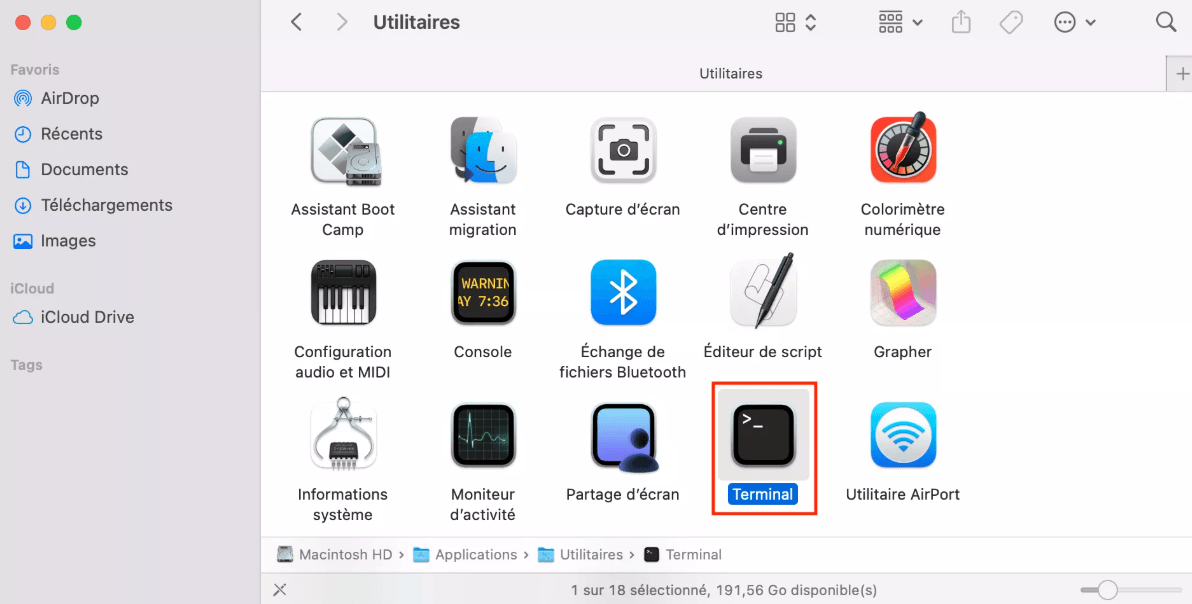
Étape 3 : Connectez un disque externe qui servira à stocker les fichiers récupérés.
Étape 4 : Utilisez des commandes comme cp ou ditto pour copier les dossiers importants vers le disque externe. Par exemple :
cp -R /Volumes/Macintosh\ HD/Users/Dany/Documents /Volumes/External\ Drive/
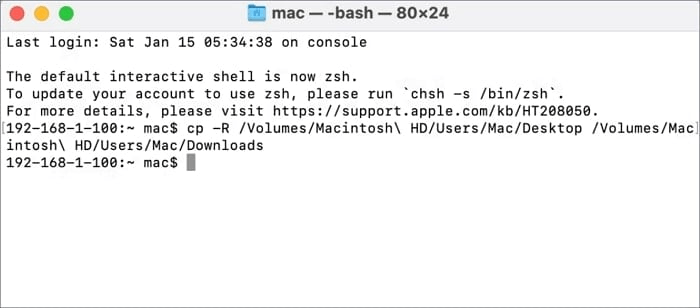
Étape 5 : Vérifiez que les fichiers ont été correctement transférés avant de fermer le Terminal.
Méthode 5 : Utiliser les instantanés APFS pour récupérer les fichiers
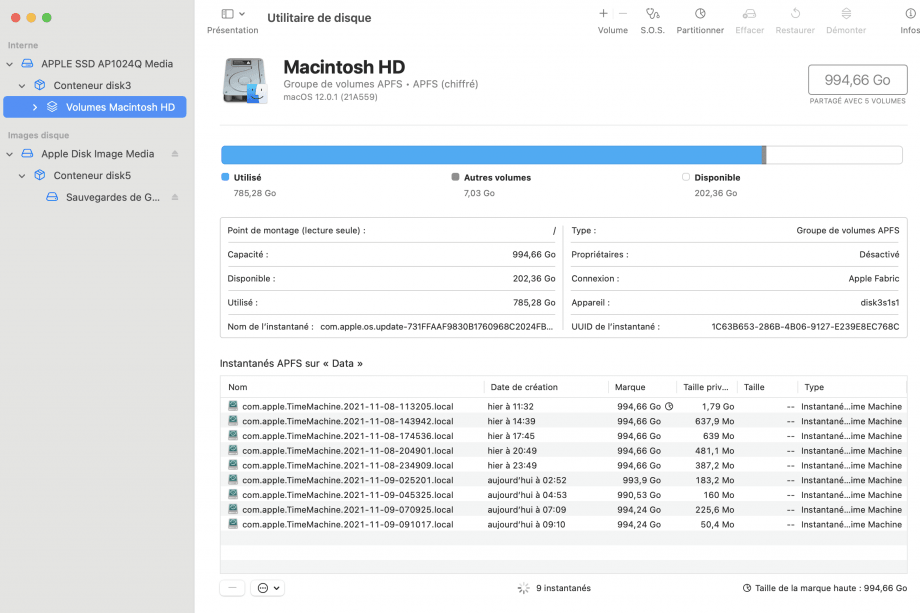
Sur les versions récentes de macOS, le système de fichiers APFS crée parfois des instantanés locaux du système sans que l'utilisateur s'en rende compte. Ces instantanés sont en quelque sorte des “photos” du disque à un moment donné. Si le problème de démarrage est apparu récemment — après une mise à jour ou une modification du système par exemple — il peut être possible de revenir à un état précédent ou de retrouver certains fichiers grâce à ces instantanés.
Étape 1 : Redémarrez le Mac et maintenez Commande (⌘) + R pour accéder au mode de récupération macOS.
Étape 2 : Une fois dans la fenêtre des utilitaires, ouvrez Utilitaire de disque.
Étape 3 : Dans la colonne de gauche, sélectionnez le volume APFS où se trouvent normalement vos données.
Étape 4 : Vérifiez si des instantanés locaux APFS sont disponibles pour ce volume.
Étape 5 : Si un instantané correspondant à une date antérieure au problème existe, vous pouvez restaurer le système ou accéder aux fichiers à partir de cet instantané.
Méthode 6 : Obtenir l'aide d'un professionnel
Si aucune des méthodes précédentes ne fonctionne, le problème peut être lié à une panne matérielle. Dans ce cas, le mieux est de confier votre Mac à des professionnels. Vous pouvez contacter l'assistance Apple ou prendre rendez-vous dans un Apple Store ou un centre de service agréé. Les techniciens pourront diagnostiquer l'appareil et vous proposer la solution la plus adaptée pour récupérer vos données ou réparer votre Mac.

Sauvegarder régulièrement les données pour éviter toute perte de données
Mettre en place des sauvegardes régulières reste l'une des meilleures façons de protéger ses fichiers. En cas de panne ou si vous devez réparer un Mac qui ne démarre pas, disposer d'une copie récente de vos données facilite grandement la récupération du système et évite toute perte importante. Voici quelques méthodes simples pour sauvegarder les données d'un Mac qui ne démarre plus ou prévenir ce type de situation à l'avenir.
-
Utiliser Time Machine : Time Machine est une fonctionnalité de sauvegarde intégrée à macOS. Connectez un disque externe pour activer cette solution d'archivage automatique. Elle réalise des copies incrémentielles de l'intégralité de votre système (fichiers, réglages, apps). Son interface intuitive permet de "remonter le temps" pour restaurer une version précise d'un document ou récupérer tout votre système après une panne.
-
Utiliser des services en ligne : Activez iCloud Drive ou des solutions tierces (comme Dropbox, Google Drive, OneDrive, etc) pour synchroniser vos documents importants sur des serveurs sécurisés. Cette méthode offre une protection "hors site" contre le vol ou les dommages physiques locaux, tout en permettant d'accéder à vos données depuis n'importe quel appareil connecté.
-
Utiliser la sauvegarde manuelle : Copiez périodiquement vos dossiers critiques sur un support amovible (clé USB, SSD). Cette approche offre un contrôle total sur l'organisation de vos archives "froides". C'est une sécurité supplémentaire efficace contre les cyberattaques, car le support reste déconnecté du réseau après l'opération.
Conclusion
En résumé, même si votre ordinateur ne démarre plus, il reste souvent possible de récupérer des données sur un Mac qui ne démarre pas grâce à différentes méthodes adaptées à la situation. Des solutions comme Time Machine, l'image disque, le mode disque cible ou les instantanés APFS permettent encore d'accéder aux fichiers dans de nombreux cas. Si ces méthodes ne suffisent pas, l'aide d'un professionnel peut s'avérer nécessaire. Enfin, pour éviter de futures pertes de données, il est essentiel de mettre en place des sauvegardes régulières, que ce soit via Time Machine, le cloud ou un support externe.
FAQ
Q1 : Comment savoir si mon Mac est mort ?
R1 : On peut se demander si un Mac est vraiment “mort” quand il ne réagit plus du tout : écran noir qui ne s'allume pas, aucun bruit de démarrage, pas de logo Apple, même après plusieurs tentatives. Parfois, ce n'est pas si grave et ça peut venir d'un problème matériel ou logiciel réparable. Un petit diagnostic chez un professionnel peut clarifier la situation.
Q2 : Comment vider un Mac qui ne s'allume plus ?
R2 : Même si votre Mac refuse de démarrer normalement, il est possible de supprimer ses données. Vous pouvez passer par le mode de récupération macOS, ouvrir Utilitaire de disque, sélectionner le disque interne et choisir Effacer. Autre option : connecter le Mac à un autre ordinateur et copier ou supprimer directement les fichiers depuis là.
Q3 : Comment récupérer des données d'un PC Windows qui ne démarre pas ?
R3 : Vous pouvez utiliser MyRecover, un logiciel spécialisé capable de récupérer des données depuis un PC Windows qui ne démarre pas. Il permet de créer un support de démarrage pour accéder au disque du système et analyser les fichiers. Une fois l'analyse terminée, vous pouvez restaurer les données importantes vers un autre disque sécurisé.

 MyRecover
- 500+ Scénarios : Récupérer des données supprimées depuis une corbeille vidée, un disque dur formaté, une attaque de virus, une panne système, etc.
- 500+ Appareils : Disque dur, SSD, clé USB, carte SD, appareil photo, PS4/5, drone, vidéosurveillance, lecteurs audio/vidéo, etc.
- 1 000+ Types de Fichiers : Récupérer divers types de fichiers, notamment des photos, des vidéos, des documents, etc.
- Analyse Approfondie : Analyser minutieuse du disque pour récupérer les fichiers perdus suite à une suppression accidentelle, un formatage ou une corruption.
- Option de prévisualiser : Prévisualiser avant la récupération pour vous assurer que les fichiers corrects sont récupérés.
 100% Sécurisé

Restez Informé De Nos
Derniers Conseils
Ajoutez-nous à vos sources préférées sur Google pour ne jamais manquer nos guides pratiques.
 Ajouter en tant que source préférée >>