 MyRecover



Top 11 Logiciels de Récupération d'une Corbeille Vidée (Guide 2026)
Perdre des fichiers après avoir vidé la Corbeille n'est pas forcément définitif. Ce guide compare et analyse les logiciels de récupération pour corbeille vidée, y compris plusieurs options gratuites pour vous aider à récupérer rapidement vos données supprimées. Vous pouvez ainsi choisir l'outil le plus fiable.

Par Giselle / Mise à jour le 21/04/2026


Cas d'utilisateurs
Quel est le meilleur logiciel gratuit de récupération de corbeille ?
J'ai accidentellement supprimé de nombreux fichiers vidéo et audio de mon dossier de téléchargements et vidé la corbeille. J'ai téléchargé plusieurs logiciels de récupération pour les récupérer, mais ils ont toujours une limite de données et vous obligent à payer.
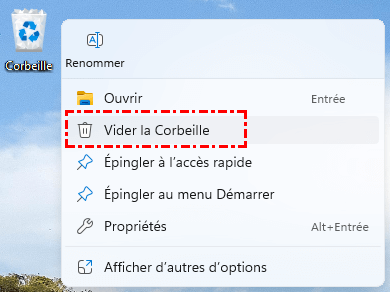
Tout le monde a déjà connu ce moment de panique : vous venez de cliquer sur "Vider la Corbeille" et, une seconde trop tard, vous réalisez qu'un dossier crucial s'y trouvait encore. Contrairement à une simple suppression où les fichiers attendent sagement dans un dossier temporaire, vider la corbeille signale au système d'exploitation que l'espace occupé par ces données est désormais libre et disponible pour de nouvelles informations. Cependant, cette suppression n'est pas définitive; les données sont toujours stockées temporairement sur le disque, et vous pouvez prendre des mesures pour les récupérer ultérieurement.
Avant d'entrer dans le détail, voici un aperçu de chaque logiciel :
- MyRecover — Interface intuitive, analyse approfondie et récupération efficace des fichiers supprimés
- EaseUS Data Recovery Wizard — Facile à utiliser, récupération fiable avec version gratuite limitée
- Disk Drill — Outil polyvalent avec protection des données et compatibilité multi-plateformes
- Recuva — Solution légère et gratuite, idéale pour des récupérations simples
- Tenorshare 4DDiG — Simple d'utilisation, adapté aux débutants avec bonne compatibilité de formats
- Stellar Data Recovery — Logiciel complet avec fonctionnalités avancées, adapté aux professionnels
- Wondershare Recoverit — Outil performant, particulièrement efficace pour les fichiers volumineux et multimédias
- R-Studio — Outil professionnel puissant, idéal pour RAID et récupération complexe
- PhotoRec — Logiciel open source gratuit, très efficace mais moins intuitif
- AnyRecover — Outil simple et rapide, adapté à différents types de fichiers
- Windows File Recovery — Outil officiel gratuit de Microsoft, nécessite l'usage de lignes de commande
Pourquoi est-il possible de récupérerla Corbeille vidée sous Windows ?
Ce n'est pas un bug, mais tout simplement lié à la façon dont Windows (NTFS, exFAT) gère les fichiers. En réalité, plusieurs mécanismes expliquent pourquoi la récupération reste possible :
1. Suppression logique, et non physique. Lorsque vous videz la Corbeille, Windows ne supprime pas réellement les fichiers; il supprime seulement leurs entrées du système de fichiers (comme un index). Le système “oublie”donc leur existence, mais les données sont toujours présentes sur le disque.
2. Espace marqué comme disponible. Windows ne supprime pas toutes les données (ce serait long et inutile), mais modifie simplement l'état de l'espace:
- Avant : occupé
- Après : libre à réécrire
Par conséquent, tant qu'aucune nouvelle donnée ne les écrase, les fichiers restent intacts.
3. Fenêtre de récupération limitée. Les données ne sont récupérables que pendant la période précédant leur écrasement. Plus l'ordinateur est utilisé fréquemment, plus cette fenêtre se raccourcit.
4. Le rôle des logiciels de récupération. Des outils spécialisés contournent l'index Windows et analysent directement le disque. Ils identifient les signatures de fichiers résiduelles et tentent ensuite de reconstituer les données.

Top 11 des meilleurs logiciels de récupération pour corbeille vidée
Après avoir vidé la Corbeille, évitez toute autre action pour empêcher l'écrasement des fichiers. Inutile de chercher des méthodes de récupération complexes : le recours à un logiciel de récupération professionnel est souvent nécessaire. Voici 11 logiciels pour récupérer la Corbeille vidée; découvrons-les!
1. MyRecover
MyRecover est un outil moderne de récupération de fichiers conçu spécifiquement pour Windows, particulièrement performant pour récupérer des fichiers supprimés, même après avoir vidé la Corbeille. Son interface intuitive est facile à utiliser, même pour les débutants, et il offre une analyse rapide et complète.
- Prise en charge de plus de 1000 types de fichiers, dont documents, images, vidéos, e-mails, etc.
- Compatible avec plus de 500 périphériques de stockage : Clés USB, disques durs, SSD, cartes SD, etc.
- Deux modes d'analyse : Analyse rapide pour une récupération efficace et analyse approfondie pour une récupération complète.
- Prise en charge des systèmes de fichiers NTFS, FAT32, exFAT et ReFS sous Windows 11/10/8/7 et Windows Server.
- Interface conviviale : Aucune compétence technique requise.
- Haute fiabilité : Une technologie de récupération de données éprouvée garantit la récupération des fichiers perdus, même dans des situations complexes, avec un taux de réussite élevé (99%).
-
Compatibilité limitée à Windows ; version Mac à venir.
-
Version gratuite limitée.
💰Versions et Prix :
|
Version |
Prix |
Capacité de récupération |
|
MyRecover Free |
Gratuit |
Jusqu'à 500 Mo |
|
39,9 € / mois |
Récupération illimitée |
|
|
99,00 € / mois |
Récupération illimitée |
Comment utiliser MyRecover pour récupérer la Corbeille vidée sous Windows 10/11 ?
Étape 1. Téléchargez et installez MyRecover sur votre ordinateur.
Étape 2. Sélectionnez le lecteur où les données étaient stockées avant d'être déplacées vers la Corbeille, puis cliquez sur Analyser.

Étape 3. Sélectionnez les fichiers à récupérer dans la liste des fichiers récupérables, puis cliquez sur Récupérer.

Étape 4. Choisissez un emplacement différent du lecteur d'origine afin d'éviter d'écraser les données non récupérées.

2. EaseUS Data Recovery
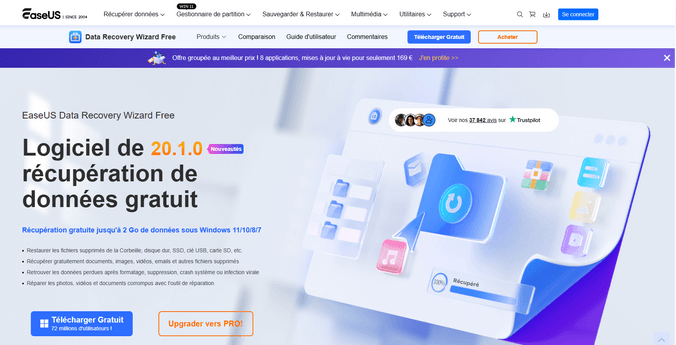
EaseUS Data Recovery Wizard est un logiciel spécialisé dans la récupération de données supprimées, formatées ou perdues sur différents supports de stockage (disques durs, SSD, clés USB, cartes mémoire, etc.). Le logiciel est compatible avec Windows et macOS, et prend en charge une large variété de scénarios de perte de données, ce qui en fait l'un des outils les plus populaires sur le marché de la récupération de données.
- Interface simple et utilisation facile.
- Prise en charge de nombreux scénarios de perte de données.
- Prise en charge de différents scénarios de perte de données, notamment le formatage et la perte de partitions.
- Compatibilité avec de nombreux appareils : les disques internes et externes, clés USB, cartes SD, appareils photo.
- Fonction de prévisualisation des fichiers.
-
Limiter la version gratuite à environ 2 Go de récupération.
-
Rendre payantes les fonctionnalités avancées (récupération illimitée, réparation de fichiers, etc.).
-
Ralentir la vitesse d’analyse dans certains cas.
💰Versions et Prix :
|
Version |
Prix |
Capacité de récupération |
|
Version gratuite |
0 € |
Jusqu'à 2 Go |
|
Version 1 mois |
66,69 € |
Illimitée |
|
Version 1 an |
96,69 € |
Illimitée |
|
Version à vie |
146,69 € |
Illimitée |
3. Disk Drill
Disk Drill est un logiciel de récupération de données gratuit et populaire développé par CleverFiles. Il existe en version gratuite et payante, la version gratuite étant limitée à 500 Mo de données récupérables. Vous pouvez facilement récupérer des documents, de la musique, des photos, des vidéos et divers autres types de fichiers supprimés.

- Utiliser divers outils de gestion de disque, notamment pour surveiller l'état du disque, nettoyer et sauvegarder vos données.
- Compatible avec Windows et macOS, la version Mac est particulièrement riche en fonctionnalités.
- Créer des fichiers aux formats ISO, DMG et IMG afin de réduire les risques pour vos fichiers sources.
- Analyse approfondie peut être interrompue et reprise à tout moment, sans avoir à la recommencer.
-
Limiter la quantité de données récupérables avec la version gratuite.
-
Passer à une version payante pour accéder à la récupération illimitée et aux fonctionnalités complètes.
-
Anticiper un temps d'analyse plus long lors du scan approfondi de disques de grande capacité.
💰Versions et Prix :
|
Version |
Prix |
Capacité de récupération |
|
Version gratuite |
0 € |
Jusqu'à 500 Mo (Windows) |
|
Disk Drill PRO |
89 € (paiement unique environ) |
Illimitée |
|
Disk Drill Enterprise |
499 € |
Illimitée |
4. Recuva
Recuva est une application qui vous aide à récupérer des fichiers supprimés accidentellement. Vous pouvez récupérer différents types de fichiers depuis la corbeille, notamment des images, de la musique et des documents texte. Recuva peut même récupérer des fichiers supprimés suite à des erreurs de programme, des plantages système ou des infections virales!

- Entièrement gratuit pour la récupération de base, très léger et propose une version portable (sans installation).
- Simple d'utilisation, avec un scanner intégré pour vous guider.
- Compatible avec les périphériques tels que les clés USB, les cartes mémoire et les disques durs.
-
Ne prend pas en charge les systèmes de fichiers Apple (APFS).
-
Moins efficace sur les disques très endommagés.
-
Ne peut pas préserver l'arborescence des dossiers d'origine.
-
La version professionnelle offre des fonctionnalités limitées et les avantages de la mise à niveau sont minimes.
💰Versions et Prix :
|
Version |
Prix |
|
Recuva Free |
0 € |
|
Recuva Professional |
24,95 € |
|
CCleaner Professional Plus |
À partir de 39,95 €/an |
5. Tenorshare 4DDiG
4DDiG se spécialise dans la récupération "tout-en-un". Sa force majeure réside dans sa capacité à réparer les photos et vidéos corrompues lors de la récupération, un problème fréquent lorsqu'une partie des données a déjà été écrasée.
- Utiliser une interface intuitive pour lancer rapidement la récupération de données sans compétences techniques.
- Récupérer des fichiers supprimés, formatés ou perdus sur différents types de périphériques de stockage.
- Compatible avec les systèmes d'exploitation Windows et Mac.
- Prendre en charge plus de 2000 types de fichiers, y compris documents, photos, vidéos et archives.
-
Prévisualisation est parfois limitée sur certains formats propriétaires.
-
Prix de l'abonnement mensuel un peu dissuasif.
💰Versions et Prix :
|
Version |
Prix |
Capacité de récupération |
|
Version gratuite |
0 € |
Limitée (prévisualisation + récupération restreinte) |
|
Licence mensuelle |
55 € |
Illimitée |
|
Licence annuelle |
85 € |
Illimitée |
|
Licence à vie |
119 € |
Illimitée |
6. Stellar Data Recovery
Stellar Data Recovery est spécialement conçu pour récupérer les fichiers supprimés, formatés ou perdus sur les systèmes Windows et macOS. Il permet de résoudre divers problèmes de perte de données, tels que les suppressions accidentelles, les pannes système, la corruption de partitions et les disques inaccessibles. Stellar Data Recovery propose différentes versions (Standard, Professionnelle, Premium et Technique) pour répondre à tous les besoins.
- Fonction avancée de récupération de partitions, permettant de récupérer des données perdues ou supprimées.
- Possibilité de créer une image disque avant l'analyse.
- Prise en charge native de l'affichage double écran pour un tri facilité.
- Récupération de données possible à partir de lecteurs optiques (CD/DVD).
-
Analyse approfondie des disques durs de plus de 2 To peut être très lente.
-
Tarification complexe avec plusieurs formules.
💰Versions et Prix :
|
Version |
Prix |
Utilisation |
|
Standard |
69,99 € / an |
Particuliers |
|
Professional |
99 € / an |
Particuliers |
|
Premium |
109 € / licence |
Particuliers |
|
Technician |
199 € / licence |
Professionnels |
7. Recoverit (Wondershare)
Recoverit est un logiciel de récupération de données conçu pour récupérer les fichiers supprimés, formatés ou perdus sur les systèmes Windows et macOS. Il permet de récupérer des photos, des vidéos, des documents et divers autres types de fichiers, quelle que soit la situation, simple ou complexe.

- Utiliser une interface simple et intuitive pour lancer rapidement la récupération de fichiers sans compétences techniques.
- Récupérer des données depuis de nombreux supports comme disques durs, SSD, clés USB, cartes SD et appareils photo.
- Traiter efficacement des scénarios variés comme suppression, formatage, panne système ou partition perdue.
- Prévisualiser les fichiers avant récupération afin de sélectionner uniquement les données nécessaires.
- Technologie brevetée pour la récupération de vidéos fragmentées (Ultra Recovery).
-
Processus de scan assez lourd pour le processeur.
-
Version gratuite limitée à une simple démonstration (100 Mo).
💰Versions et Prix :
|
Version |
Prix approximatif |
Utilisation |
|
Gratuit |
0 € |
Très limité |
|
Standard |
59 € / an |
Particuliers |
|
Premium |
69–99 € / an |
Avancé |
|
Technician |
119–139 € / an |
Professionnel |
8. R-Studio
R-Studio est un logiciel de récupération de données développé par R-Tools Technology, conçu pour les utilisateurs avancés et les professionnels de l'informatique. C'est l'outil que les laboratoires de récupération utilisent pour les cas les plus désespérés (RAID corrompu, secteurs défectueux massifs).

- Outil de niveau professionnel utilisé par les experts en forensique.
- Récupération via réseau local ou Internet.
- Éditeur hexadécimal intégré pour les utilisateurs les plus avancés.
- Gestion imbattable des configurations RAID complexes.
-
Interface extrêmement complexe et technique (non recommandée pour le grand public).
-
Pas de version gratuite réelle, seulement une démo limitée.
💰Versions et Prix :
R-Studio pour Windows
|
Version |
Prix |
|
R-STUDIO |
$79,99 |
|
R-Studio Technician |
$899,00 |
|
R-Studio T80+ |
$80,00 |
|
R-Studio Corporate |
$179,99 |
|
R-Studio NTFS |
$59,99 |
|
R-Studio FAT |
$49,99 |
R-Studio pour Mac
|
Version |
Prix |
|
R-Studio for Mac |
$79,99 |
|
R-Studio Technician |
$899,00 |
|
R-Studio T80+ for Mac |
$80,00 |
|
R-Studio Corporate for Mac |
$179,99 |
R-Studio pour Linux
|
Version |
Prix |
|
R-Studio for Linux |
$79,99 |
|
R-Studio Technician |
$899,00 |
|
R-Studio T80+ for Linux |
$80,00 |
|
R-Studio Corporate for Linux |
$179,99 |
9. PhotoRec
PhotoRec, un outil de récupération de données développé en collaboration avec TestDisk, vous permet de récupérer des images depuis divers appareils numériques, tels que des ordinateurs, des appareils photo, des téléphones portables, des tablettes, des cartes mémoire et des disques durs externes. PhotoRec est un logiciel libre et entièrement gratuit.

- Utiliser un logiciel entièrement gratuit et open source pour récupérer des données sans coût.
- Récupérer efficacement des fichiers même après formatage ou corruption du système de fichiers.
- Prendre en charge un très grand nombre de formats de fichiers sur différents systèmes (Windows, macOS, Linux).
- Contourner les systèmes de fichiers endommagés grâce à une récupération basée sur les signatures de fichiers.
- Bénéficier d'un outil léger et portable sans installation complexe.
-
Utiliser une interface en ligne de commande peu intuitive pour les utilisateurs débutants.
-
Perdre les noms de fichiers et l'arborescence lors de la récupération des données.
-
Nécessiter du temps pour trier manuellement les fichiers récupérés.
-
Ne pas offrir de prévisualisation des fichiers avant la récupération.
💰Versions et Prix :
|
Version |
Système |
Prix |
|
Stable |
Windows/macOS/Linux |
0 € |
- Remarque :✎...
- PhotoRec ne propose pas de versions payantes ou différenciées comme les autres logiciels de récupération de données : toutes les fonctionnalités sont accessibles gratuitement, quelle que soit la version ou le système utilisé.
10. AnyRecover
AnyRecover se positionne comme une solution polyvalente capable de récupérer des données sur presque tous les périphériques, y compris les réseaux sociaux et les applications de messagerie. Son algorithme est optimisé pour les clés USB et les cartes mémoire souvent vidées via l'ordinateur.
- Utiliser un logiciel compatible avec de nombreux appareils (PC, Mac, iOS, Android) et scénarios de perte de données.
- Récupérer plus de 1000 types de fichiers sur différents supports comme HDD, SSD, USB ou carte SD.
- Récupérer des données depuis plus de 2000 périphériques de stockage.
- Solutions tout-en-un pour plus de 500 scénarios de perte de données.
-
Limiter fortement la version gratuite avec une récupération très restreinte (quelques fichiers ou faible volume).
-
Payer un prix relativement élevé avec des licences séparées selon le système (Windows/Mac).
-
Subir des ralentissements ou des plantages lors de l’analyse de disques volumineux ou endommagés.
-
Rencontrer des limites dans la prévisualisation qui ne prend pas en charge tous les formats de fichiers.
-
Manquer de fonctionnalités avancées pour un usage professionnel ou en entreprise.
💰Versions et Prix :
|
Version |
Prix |
Systèmes compatibles |
Appareils compatibles |
|
Individus |
59,99 $/mois |
Windows/Mac/iPhone/Android |
3 appareils + 2 PC |
|
79,99 $/an |
|||
|
99,99 $/à vie |
5 appareils + 3 PC |
||
|
Entreprise |
À partir de 139,99 $ |
Windows/Mac/iPhone/Android |
Au moins 10 appareils + 3 PC |
11. Windows File Recovery
Windows File Recovery est l'outil officiel de Microsoft disponible sur le Microsoft Store. Bien qu'il n'ait pas d'interface graphique classique (utilisation en terminal), il reste une option puissante et sécurisée pour les utilisateurs de Windows qui souhaitent une solution "maison" sans installer de logiciel tiers complexe.

- Utiliser un outil entièrement gratuit proposé par Microsoft pour récupérer des fichiers sans coût.
- Récupérer des données supprimées sur différents systèmes de fichiers comme NTFS, FAT, exFAT et ReFS.
- Exécuter des récupérations avancées via plusieurs modes (Default, Segment, Signature) selon le scénario.
- Installer un logiciel léger directement depuis le Microsoft Store sans configuration complexe.
- Fonctionner efficacement sur Windows 10 et versions ultérieures avec un outil officiel fiable.
-
Utiliser une interface en ligne de commande peu intuitive pour les utilisateurs débutants.
-
Nécessiter des connaissances techniques pour choisir le bon mode de récupération.
-
Ne pas offrir de prévisualisation des fichiers avant la récupération.
-
Limiter les performances face à des logiciels avec interface graphique plus avancée.
-
Rendre le processus moins pratique pour un usage rapide ou occasionnel.
💰Versions et Prix :
|
Version |
Plateforme |
Prix |
|
Windows File Recovery (winfr) |
Windows 10 (2004+) / Windows 11 |
0 € |
Comparatif des meilleurs logiciels de récupération de fichiers supprimés de la Corbeille
|
Nom du Logiciel |
Idéal pour |
Avantages |
Inconvénients |
Fonctionnalités |
|
MyRecover |
Utilisateurs Windows (PC & Serveur) |
Taux de succès (99%), interface simple, 1000+ formats, analyse rapide/profonde |
Uniquement Windows, version gratuite limitée. |
Un outil moderne et intuitif spécialisé dans la restauration fidèle après vidage de corbeille. |
|
EaseUS Data Recovery |
Scénarios complexes (formatage) |
Polyvalence (Windows/Mac), prévisualisation fiable, support technique solide. |
Licences coûteuses, scan parfois lent sur gros volumes. |
Une solution complète et réputée pour sa capacité à traiter des partitions perdues ou formatées. |
|
Disk Drill |
Utilisateurs Mac et Multi-supports |
Design moderne, outils de prévention (Vault), pause/reprise du scan. |
Version gratuite très limitée (500 Mo), gourmand en RAM. |
Un logiciel esthétique qui combine récupération de données et protection proactive du disque. |
|
Recuva |
Récupération basique et gratuite |
Totalement gratuit (base), version portable sans installation, très léger. |
Pas de support Mac/APFS, limité sur disques très endommagés. |
La référence "old-school" gratuite pour les suppressions simples et récentes sur PC. |
|
Tenorshare 4DDiG |
Photos/Vidéos corrompues |
Réparation de fichiers intégrée, supporte 2000+ types de fichiers. |
Prévisualisation limitée, abonnement mensuel élevé. |
Un outil "tout-en-un" qui sauve les données et répare les médias illisibles. |
|
Stellar Data Recovery |
Périphériques optiques et partitions |
Création d'image disque, support CD/DVD, gestion double écran. |
Scan très lent sur > 2 To, tarification complexe. |
Une suite robuste appréciée pour ses options avancées de diagnostic de disque. |
|
Recoverit |
Vidéo HD/4K fragmentée |
Technologie Ultra Recovery (vidéo), interface guidée pas à pas. |
Lourd pour le processeur, version gratuite quasi inexistante (100 Mo). |
Le spécialiste de la vidéo capable de réassembler les fichiers fragmentés sur le disque. |
|
R-Studio |
Experts et Pros de l'IT |
Récupération réseau, gestion RAID, éditeur hexadécimal. |
Interface très complexe, aucune version gratuite réelle. |
Le "poids lourd" technique pour les laboratoires de récupération et les cas désespérés. |
|
PhotoRec |
Utilisateurs avertis / Open Source |
100% gratuit, fonctionne sans système de fichiers (RAW), multiplateforme. |
Ligne de commande uniquement, perte des noms de fichiers originaux. |
Puissance brute et gratuite qui ignore les dommages logiques pour extraire les données pures. |
|
AnyRecover |
Multi-plateformes |
Compatible PC/Mac/iOS/Android, solutions pour 500+ scénarios. |
Prix élevé, instabilité possible sur gros disques. |
Une solution multi-appareils polyvalente pour les utilisateurs mobiles et réseaux sociaux. |
|
Windows File Recovery |
Utilisateurs Windows avancés (Solution native) |
Officiel Microsoft, 100% gratuit, très sécurisé. |
Pas d'interface graphique, demande des commandes techniques. |
L'outil "maison" de Windows pour récupérer des fichiers sans installer de logiciel tiers. |
Comment récupérer des documents d'une Corbeille vidée sans logiciel (Windows) ?
Bien que les logiciels professionnels de récupération de données soient généralement la méthode la plus efficace, Windows intègre également des mécanismes de sécurité. Si vous avez activé certaines options de sauvegarde au préalable, il est tout à fait possible de récupérer gratuitement des fichiers depuis la Corbeille.
Méthode 1. Restauration à partir des versions précédentes
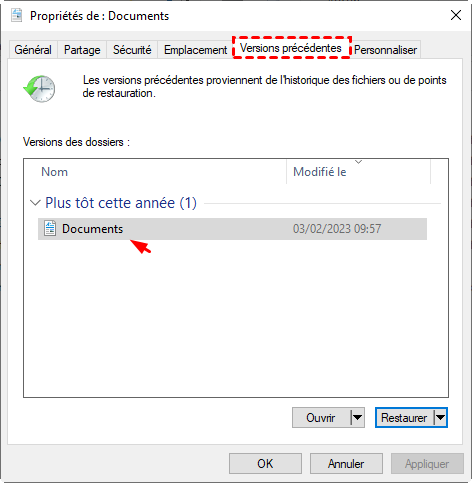
Si vous avez activé l'Historique des fichiers ou la protection du système, la fonctionnalité Versions précédentes de Windows est la solution la plus rapide car elle vous permet de revenir à un état antérieur d'un dossier spécifique (tel que le dossier où se trouvait le fichier avant sa suppression).
Étape 1 : Accédez au dossier qui contenait les fichiers supprimés, faites un clic droit dessus et sélectionnez Propriétés.
Étape 2 : Cliquez sur l'onglet Versions précédentes pour afficher la liste des sauvegardes disponibles.
Étape 3 : Choisissez la version datant d'avant la suppression et cliquez sur Restaurer pour récupérer l'intégralité du contenu.
Méthode 2. Restaurez vos fichiers à l'aide de l'Historique des fichiers
L'Historique des fichiers est l'outil de sauvegarde moderne de Windows. Contrairement aux points de restauration système, il est conçu pour sauvegarder vos documents personnels (Documents, Photos, Vidéos, etc.) sur un lecteur externe ou un emplacement réseau. Si l'Historique des fichiers est activé sous Windows, vous pouvez facilement récupérer des fichiers même si la Corbeille a été vidée.
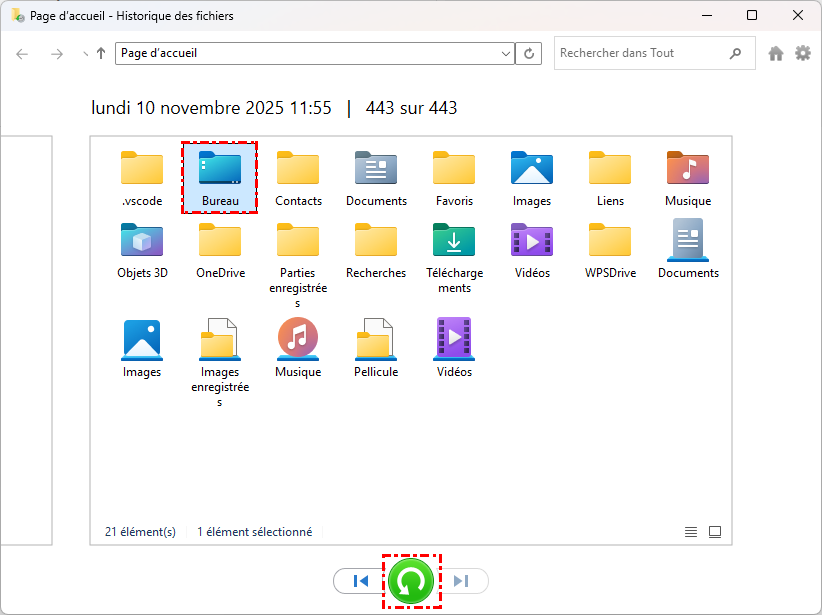
Étape 1 : Dans la barre de recherche Windows, tapez Restaurer vos fichiers à l'aide de l'Historique des fichiers et ouvrez l'utilitaire.
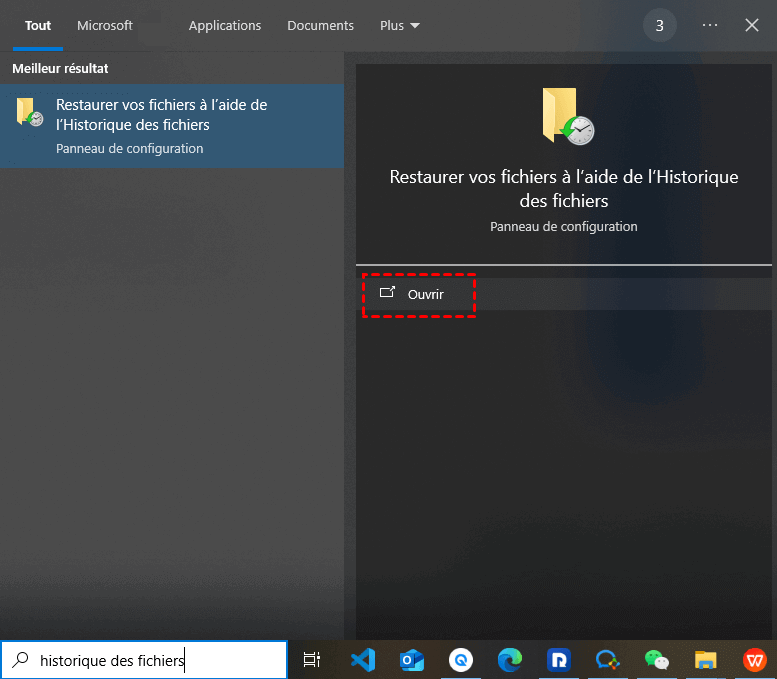
Étape 2 : Parcourez les dossiers pour localiser vos fichiers perdus et utilisez les flèches en bas pour remonter dans le temps.
Étape 3 : Sélectionnez les éléments souhaités et cliquez sur le bouton vert Restaurer pour les remettre à leur emplacement d'origine.
Méthode 3. Récupérer à l'aide de la fonction Sauvegarder et restaurer (Windows 7)
Sauvegarder et restaurer (Windows 7) est l'ancien système de sauvegarde d'image disque de Microsoft. Si vous avez configuré une sauvegarde complète du système sur un disque dur externe, cette méthode est infaillible car elle conserve une copie bit à bit de vos bibliothèques et de vos dossiers personnels tels qu'ils étaient lors de la dernière planification.
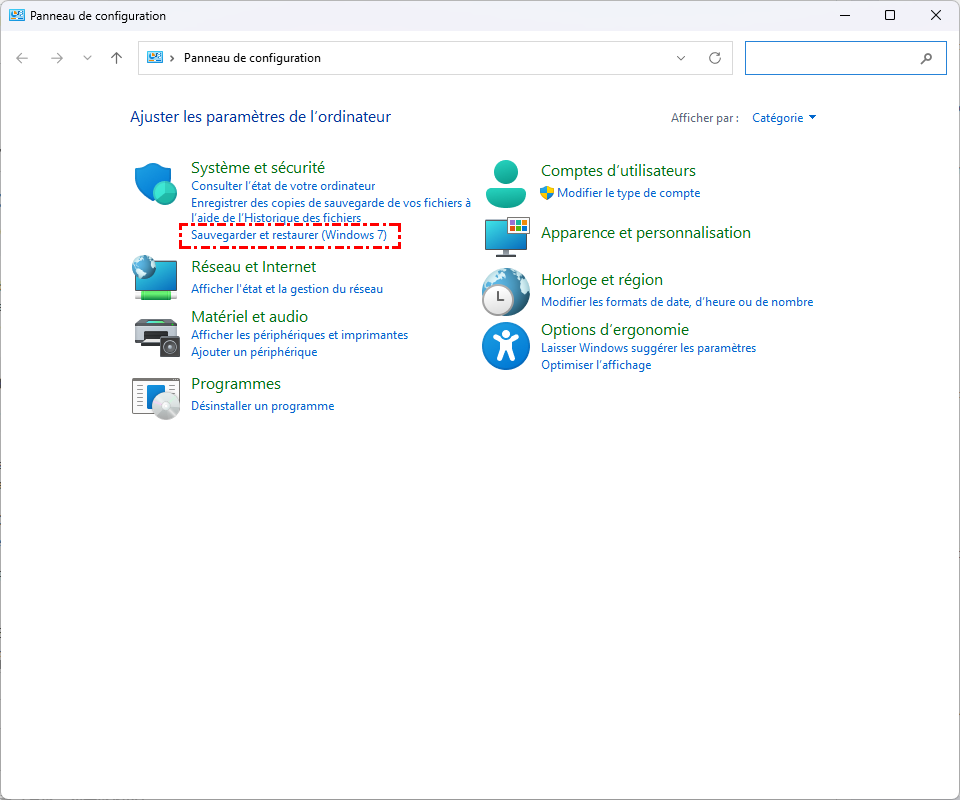
Étape 1 : Allez dans le Panneau de configuration, puis sous la section Système et sécurité, cliquez sur Sauvegarder et restaurer (Windows 7).
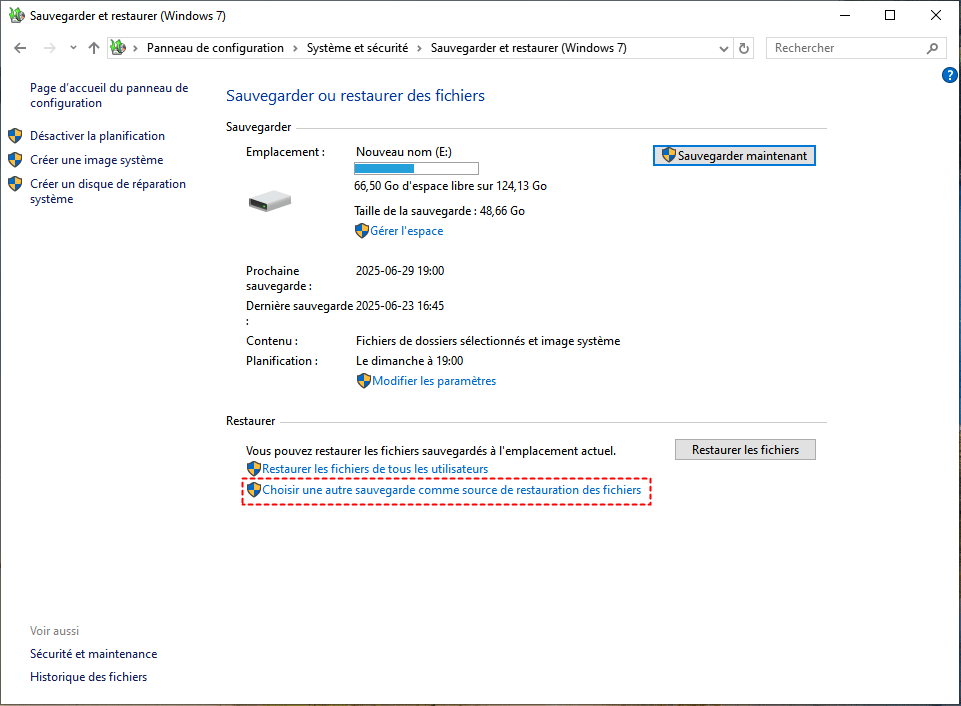
Étape 2 : Cliquez sur le bouton Choisir une autre sauvegarde pour restaurer les fichiers situé dans la section de restauration.
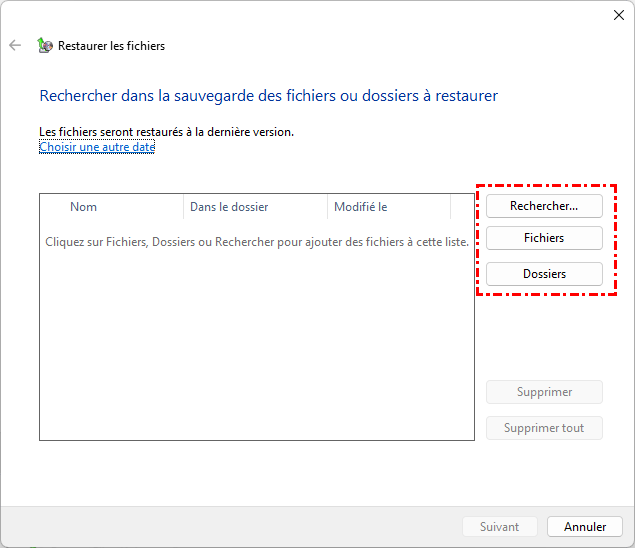
Étape 3 : Utilisez l'option Rechercher des fichiers ou Rechercher des dossiers pour ajouter les éléments de la sauvegarde à la liste de récupération, puis validez.
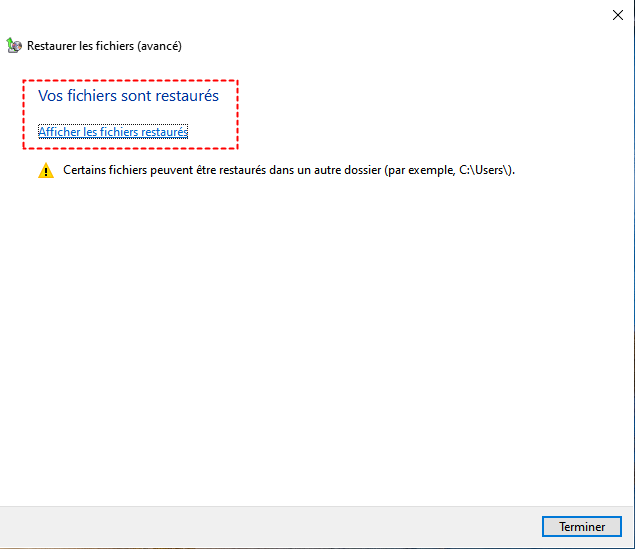
Étape4 : Choisissez l’emplacement où enregistrer les fichiers récupérés, puis cliquez sur Restaurerpour lancer le processus. Une fois le message Vos fichiers sont restaurés affiché, cliquez sur Afficher les fichiers restaurés pour les consulter.
- ★Astuce :
- Découvrez les différences entre Historique des fichiers et Sauvegarde et restauration et choisissez la méthode la plus adaptée à vos besoins.
Méthode 4. Restaurer depuis le stockage cloud
La plupart des utilisateurs Windows utilisent OneDrive, Google Drive ou Dropbox par défaut. Ces services disposent de leur propre "corbeille secondaire" en ligne. Même si vous videz la corbeille locale de votre PC, le serveur cloud conserve souvent les fichiers supprimés pendant une période allant de 30 à 93 jours. C'est une sécurité supplémentaire qui ignore totalement l'état de votre corbeille physique Windows.
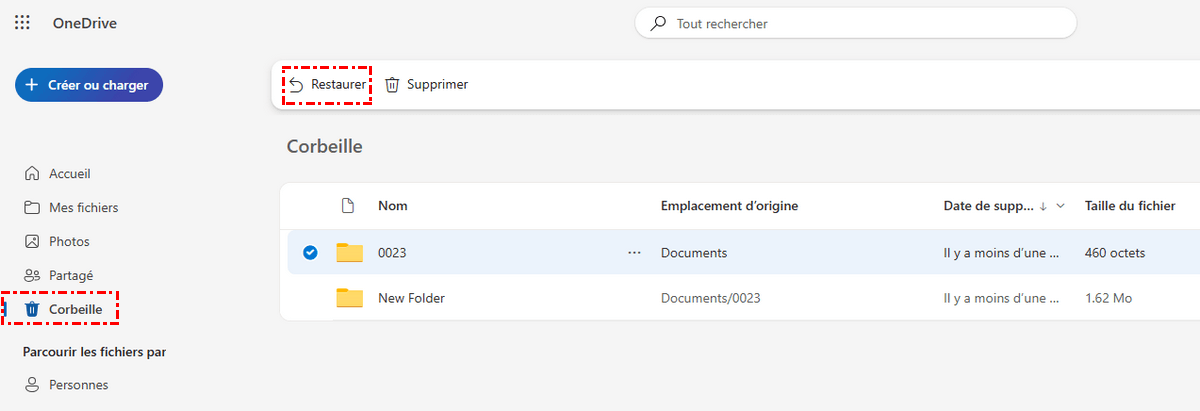
Étape 1 : Connectez-vous à la version Web de votre service de stockage (ex: OneDrive.com) avec vos identifiants.
Étape 2 : Cliquez sur l'onglet Corbeille dans le menu latéral gauche pour voir les fichiers supprimés du cloud.
Étape 3 : Sélectionnez le document souhaité, puis cliquez sur le bouton Récupérer pour récupérer le fichier définitivement supprimé de OneDrive.
Comment récupérer des documents d'une Corbeille vidée sans logiciel (Mac) ?
Pour récupérer des fichiers supprimés d'une Corbeille vide sur Mac, la fonction de sauvegarde automatique de macOS peut vous être utile. Grâce aux outils intégrés d'Apple, vous pouvez récupérer rapidement vos données perdues en quelques étapes seulement.
Méthode 1. Utiliser Time Machine
Time Machine est le système de sauvegarde de référence sur Mac. Il crée des instantanés horaires, quotidiens et hebdomadaires de l'intégralité de votre disque dur. Son immense avantage réside dans son interface visuelle qui permet de "voyager dans le temps". Même après avoir vidé la Corbeille, si Time Machine était activé, vous pouvez revenir à l'instant précis juste avant la suppression pour récupérer vos fichiers comme s'ils n'avaient jamais disparu.
Étape 1 : Connectez votre disque de sauvegarde Time Machine à votre Mac (si vous utilisez un disque externe).
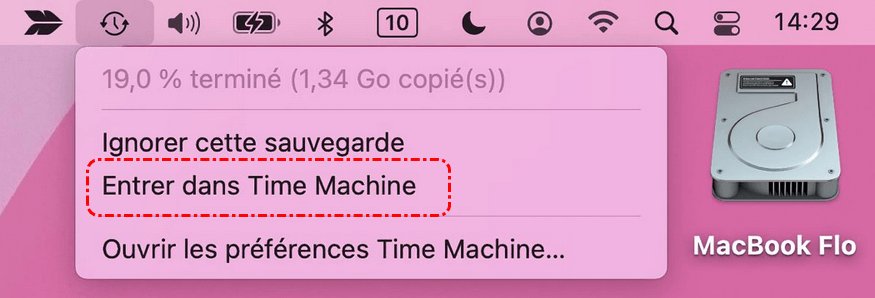
Étape 2 : Cliquez sur l'icône Time Machine dans la barre des menus (en haut à droite) et choisissez Entrer dans Time Machine.
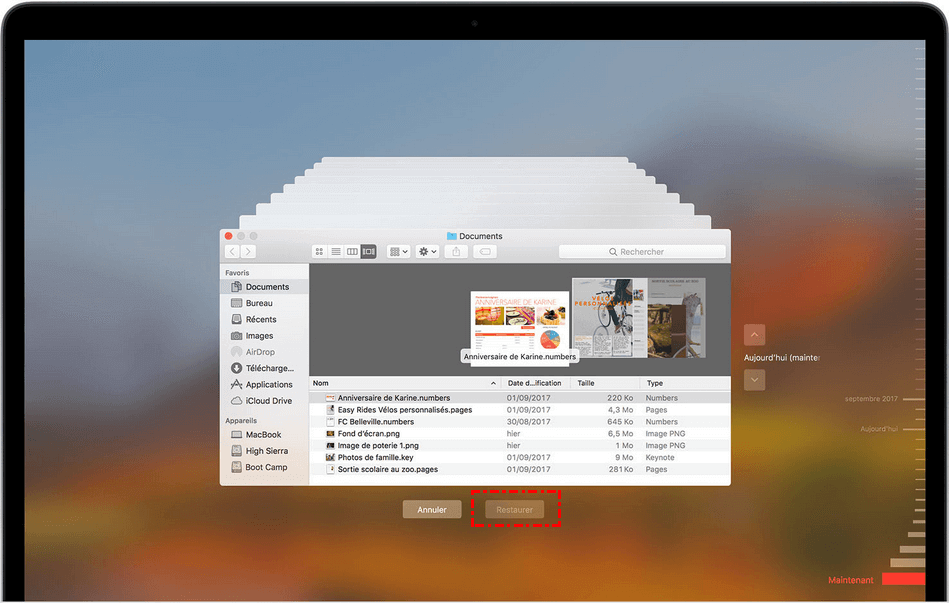
Étape 3 : Utilisez la chronologie à droite de l'écran ou les flèches pour naviguer jusqu'à la date où le fichier était encore présent.
Étape 4 : Sélectionnez les fichiers ou dossiers souhaités et cliquez sur le bouton Restaurer pour les remettre à leur place initiale.
Méthode 2. La sauvegarde iCloud
Comme OneDrive sur Windows, iCloud Drive est intégré à macOS. Si la synchronisation des dossiers Bureau et Documents est activée, les fichiers supprimés sont aussi conservés dans une corbeille cloud indépendante, permettant une récupération à distance même après suppression locale.
Étape 1 : Rendez-vous sur le site iCloud.com depuis n'importe quel navigateur et connectez-vous avec votre identifiant Apple.
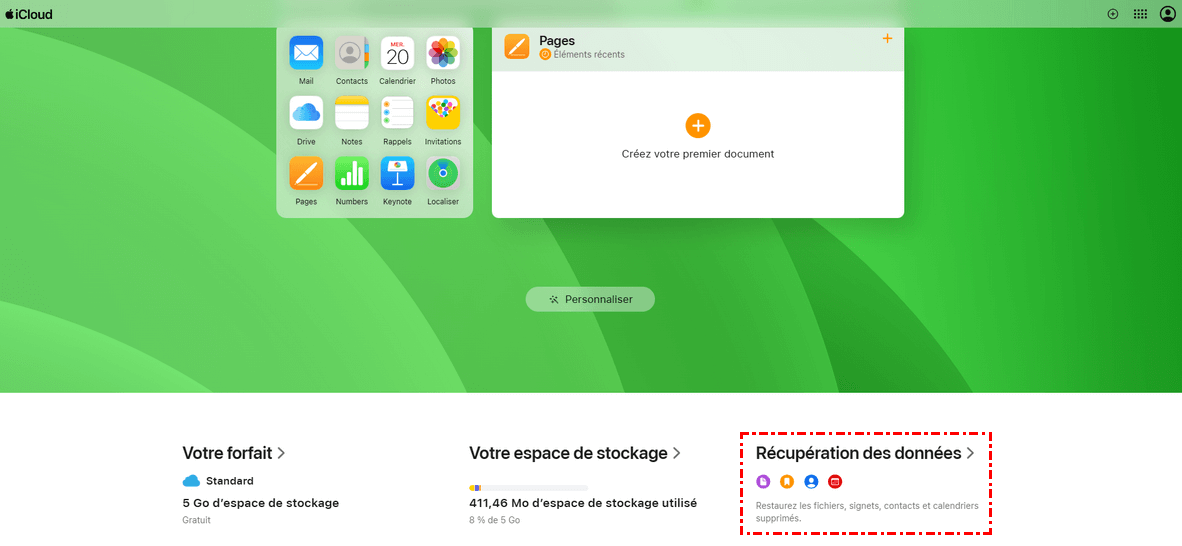
Étape 2 : Faites défiler la page d'accueil ou cliquez sur le menu en haut à droite pour accéder à l'onglet Récupération desdonnées.
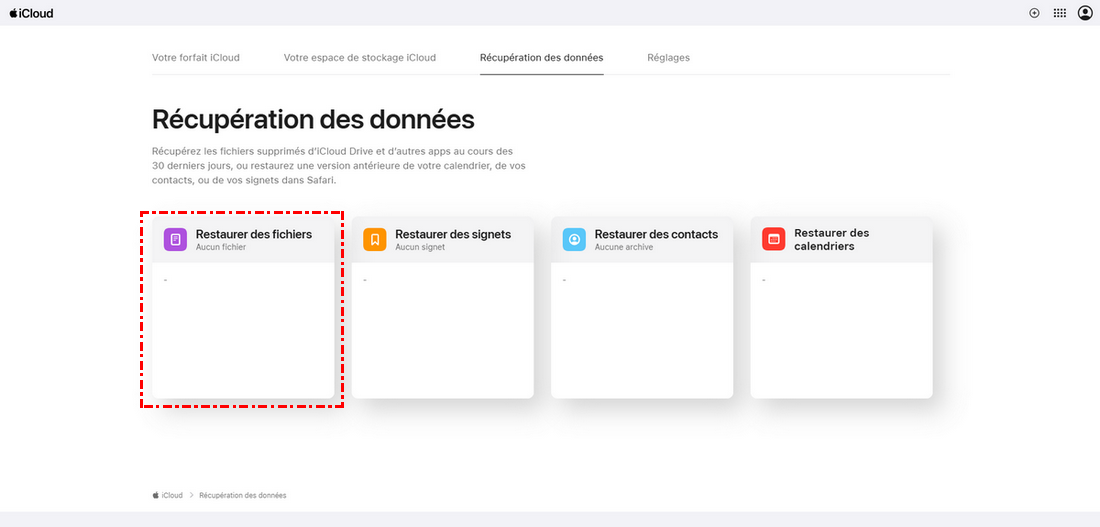
Étape 3 : Cliquez sur Restaurer des fichiers, parcourez la liste des éléments récemment supprimés et cochez ceux que vous voulez récupérer.
Étape 4 : Cliquez sur Restaurer pour que les fichiers réapparaissent automatiquement sur votre Mac grâce à la synchronisation iCloud.
Conclusion
La perte de données après avoir vidé la corbeille n'est plus une fatalité. La clé d'une récupération réussie réside dans la réactivité : moins vous utilisez votre disque après la suppression, plus vos chances de succès sont élevées.
Si les solutions natives comme l'Historique des fichiers ou Time Machine offrent une sécurité gratuite et efficace pour les utilisateurs prévoyants, le recours à un logiciel spécialisé reste souvent indispensable pour les suppressions définitives. MyRecover s'impose ici : non seulement il permet de récupérer des données sous Windows, mais il est même capable de récupérer l'historique des appels effacés d'un iPhone.
Récupérer rapidement les fichiers supprimés ou perdus des ordinateurs Windows et des supports de stockage externes.
FAQ
Q1 : Comment récupérer des fichiers supprimés de la Corbeille vidée ?
Q2 : Quel logiciel pour retrouver une Corbeille vidée ?
Q3 : Quel logiciel pour récupérer des fichiers supprimés définitivement ?
Q4 : Est-ce que vider la Corbeille permet de supprimer définitivement des fichiers ?
Q5 : Comment puis-je annuler la suppression d'un fichier ?
Q6 : Comment contourner la corbeille et supprimer définitivement un fichier ?

Restez Informé De Nos
Derniers Conseils
Ajoutez-nous à vos sources préférées sur Google pour ne jamais manquer nos guides pratiques.
 Ajouter en tant que source préférée >>