 MyRecover



Comment récupérer des données supprimées depuis un ordinateur portable sous Windows 10 [avec ou sans sauvegarde]
Vous vous demandez comment récupérer des données supprimées depuis votre ordinateur portable Windows 10 ? Cet article vous présente sept méthodes gratuites de récupération de données. Que vos fichiers supprimés aient été sauvegardés ou non, et même si votre sauvegarde a été perdue, ces méthodes peuvent vous aider à récupérer vos données.

Par Giselle / Mise à jour le 12/01/2026


Oups ! Vous avez supprimé des fichiers importants ?
Cela nous est tous arrivé : un clic malencontreux, et soudain, vos documents importants ou vos photos précieuses disparaissent. Pire encore, lorsque vous essayez de retrouver ces fichiers supprimés dans les sauvegardes de votre ordinateur, vous réalisez que les données n’avaient jamais été sauvegardées. Pour beaucoup, savoir comment récupérer des données effacées depuis un ordinateur portable sous Windows 10 est devenu un problème frustrant et urgent.

Avant de paniquer, sachez ceci : plus de 90 % des données supprimées peuvent être récupérées si vous agissez rapidement. Voici 7 méthodes entièrement gratuites pour récupérer vos données, même si vous n'êtes pas un expert en informatique. Que vous recherchiez une option conviviale, un outil en ligne de commande plus technique ou d'autres approches très efficaces, vous trouverez forcément ici une méthode qui répond à vos besoins.
Comment récupérer des données supprimées depuis un ordinateur portable sous Windows 10 ?
En général, les fichiers sont supprimés accidentellement de deux manières principales : suppression temporaire et suppression définitive. La récupération de fichiers supprimés définitivement peut s'avérer beaucoup plus compliquée. Que les données aient été supprimées temporairement ou définitivement, qu'elles aient été sauvegardées ou non, les méthodes de récupération de données présentées dans la section suivante peuvent vous aider à récupérer les données dont vous avez besoin.
Partie 1. Récupérer des données supprimées sans sauvegarde (3 méthodes)
Si vous n'avez pas pris le temps de sauvegarder vos données avant de les supprimer, ne perdez pas tout espoir. Ces trois méthodes peuvent vous aider à récupérer ces données sur un PC portable sans sauvegarde.
- Corbeille
Tout le monde sait que le moyen le plus simple de récupérer un fichier supprimé est d'aller dans la Corbeille et de le restaurer.
Étape 1. Ouvrez la Corbeille sur votre bureau en cliquant sur son icône.
Étape 2. Passez en revue les fichiers supprimés et trouvez celui que vous souhaitez récupérer.
Étape 3. Sélectionnez le fichier que vous souhaitez récupérer, cliquez avec le bouton droit de la souris et choisissez « Restaurer ».
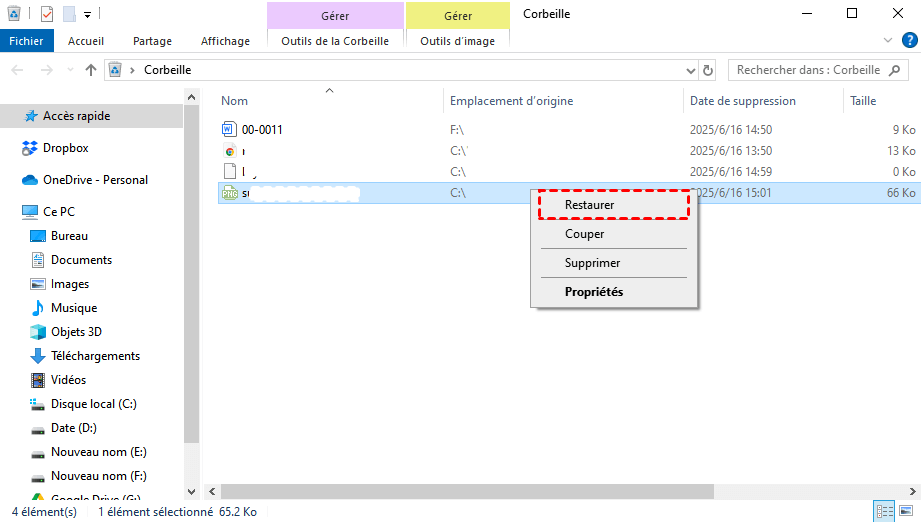
Cette méthode fonctionne bien lorsque vous sélectionnez le fichier et appuyez sur la touche Supprimer ou cliquez avec le bouton droit pour le supprimer. Mais si vous videz manuellement la corbeille, cette méthode ne fonctionnera pas car la Corbeille sera alors vide.
- Windows File Recovery
Windows File Recovery est un outil gratuit de récupération de données pour Windows publié par Microsoft. Il s'agit d'un outil en ligne de commande conçu dans un seul but : vous aider à récupérer des fichiers perdus. Les fichiers sont supprimés de divers périphériques de stockage locaux, tels que les disques durs internes et externes et les clés USB, et ne peuvent être récupérés à partir de la Corbeille.
Étape 1. Téléchargez Windows File Recovery depuis le site officiel et suivez les instructions à l'écran pour terminer le processus d'installation.

Étape 2. Localisez l'historique des fichiers Windows dans le menu Démarrer, cliquez avec le bouton droit de la souris et sélectionnez « Exécuter en tant qu'administrateur ».
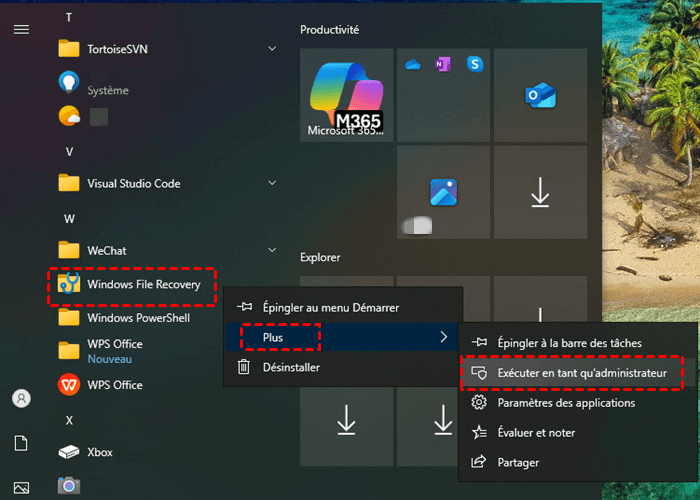
Étape 3. Dans la fenêtre d'invite de commande qui s'ouvre, tapez la commande suivante : winfr C: D: /extensive (Remplacez les lettres « C » et « D » par les lettres exactes de votre disque dur).
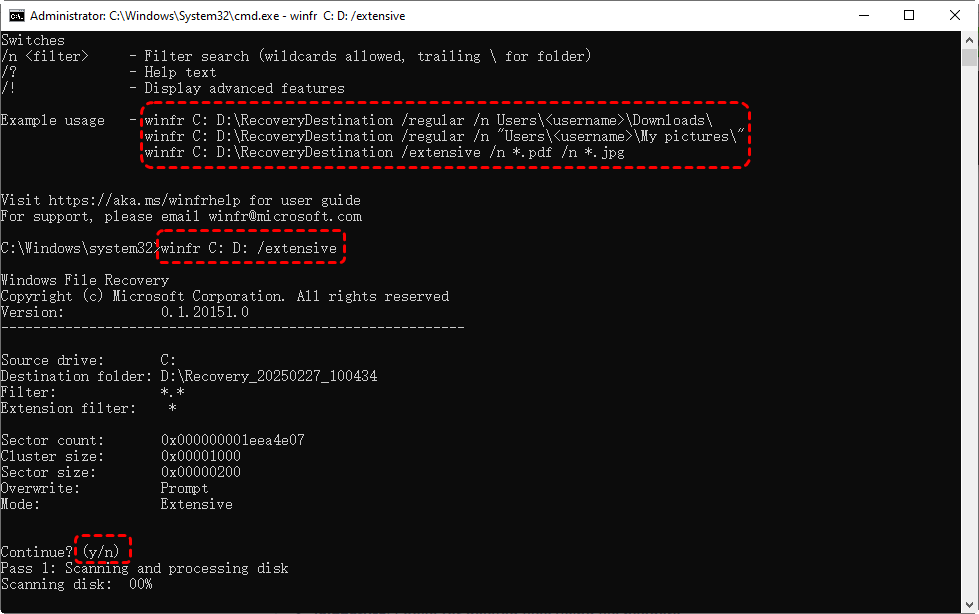
Étape 4. Appuyez sur la touche « Entrée » pour lancer le processus de récupération.
- ★ Conseils :
- C: : est le lecteur source où se trouvaient les données supprimées.
- D: : est le lecteur de destination où vous souhaitez enregistrer les données récupérées (il doit être différent du lecteur source).
- extensive : est un type de mode de recherche qui offre une analyse approfondie (l'autre mode, « Regular », est conçu pour récupérer les fichiers qui ont été supprimés récemment).
- MyRecover
MyRecover est un logiciel tiers de récupération de données. Comparé à Windows File Recovery, MyRecover est plus simple et plus efficace. Il fonctionne sans nécessiter de lignes de commande complexes. Adapté à divers scénarios de perte de données, il peut récupérer sans effort des fichiers, même lorsqu'aucune sauvegarde n'est disponible ou que la sauvegarde existante a été perdue.
Étape 1. Téléchargez et installez MyRecover sur votre ordinateur. Évitez de l'installer sur le même disque que celui sur lequel vous avez supprimé les données.
Étape 2. Sélectionnez le disque sur lequel vous souhaitez récupérer les données supprimées et cliquez sur « Analyser » . Le programme affichera alors les fichiers disponibles pour la récupération.

Étape 3. Sélectionnez les fichiers que vous souhaitez récupérer et cliquez sur « Récupérer ».

Étape 4. Choisissez un autre disque pour enregistrer les fichiers récupérés.

Étape 5. Patientez quelques minutes jusqu'à ce que le message « Les fichiers ont été récupérés avec succès » s'affiche à l'écran.

Contrairement à Windows File Recovery, MyRecover dispose d'une interface utilisateur graphique simple. Cette conception intuitive permet aux novices en informatique de récupérer leurs données en cliquant simplement sur des icônes et des boutons. Il fonctionne sans nécessiter de lignes de commande complexes, ce qui rend le processus de récupération des données beaucoup plus accessible aux utilisateurs.
De plus, pendant son fonctionnement, MyRecover ne fait que lire les données et n'en écrit aucune. Cela signifie que même si MyRecover ne parvient pas à localiser les fichiers que vous souhaitez récupérer, il ne les écrasera pas, empêchant ainsi leur perte définitive. Il n'y a donc aucun risque pour les données perdues.
Partie 2. Récupérer des données supprimées à partir d'une sauvegarde existante (4 méthodes)
La sauvegarde régulière de vos données peut grandement simplifier le processus en cas de perte de données. Les quatre méthodes décrites dans cette section utilisent les outils intégrés à Windows.
- Fonctionnalité de sauvegarde et de restauration
La fonctionnalité de sauvegarde et de restauration de Windows est une fonctionnalité importante qui aide les utilisateurs à se prémunir contre la perte et la corruption des données et leur permet de créer des sauvegardes de données et de restaurer des données à partir de sauvegardes.
Étape 1. Tapez « Paramètres de sauvegarde » dans le menu Démarrer et ouvrez-le dans les résultats.
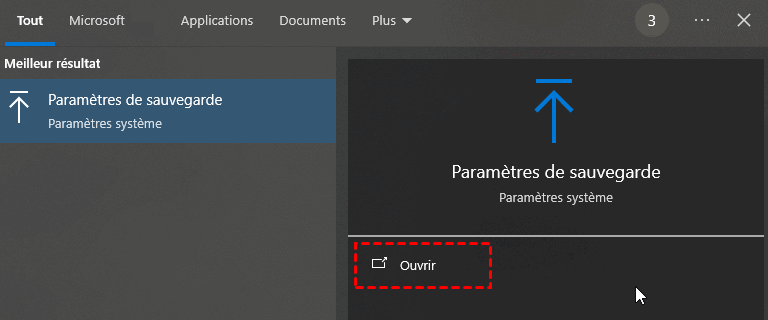
Étape 2. Cliquez sur « Accéder à l'outil de sauvegarde et de restauration de Windows 7 », puis choisissez « Sélectionner une autre sauvegarde à partir de laquelle restaurer les fichiers ». Vous pouvez également choisir « Restaurer les fichiers de tous les utilisateur » selon vos besoins.

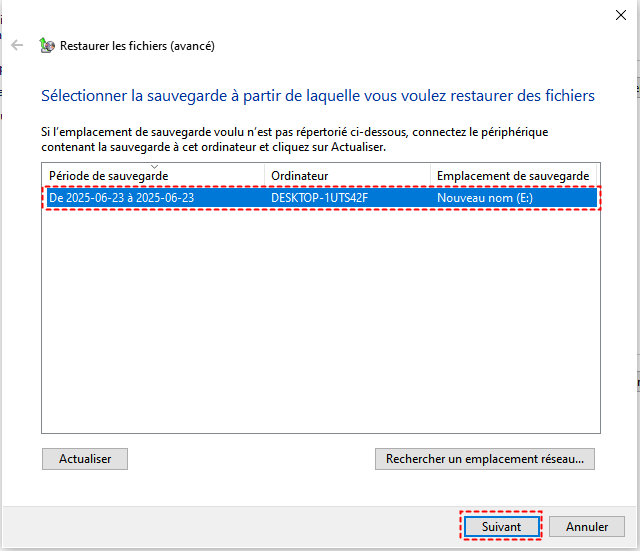
Étape 3. Sélectionnez votre sauvegarde et cliquez sur « Suivant » pour terminer le processus de récupération en suivant les instructions à l'écran.
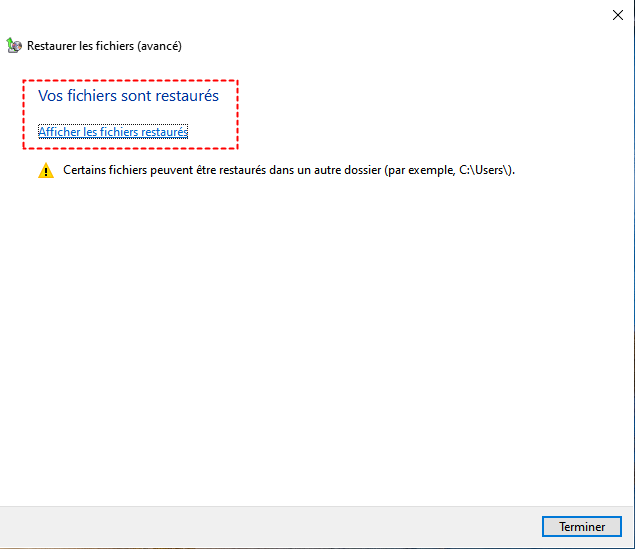
Lorsque le message « Votre fichier sont restaurés » s'affiche à l'écran, vous pourrez localiser le fichier restauré sur le disque de destination.
- Historique des fichiers Windows
L'historique des fichiers Windows est un outil permettant de sauvegarder les fichiers Windows à un emplacement spécifique. Il sauvegarde automatiquement les fichiers et dossiers et crée un historique de vos fichiers. De cette manière, il peut efficacement empêcher les utilisateurs de perdre des données à la suite d'une suppression accidentelle de fichiers.
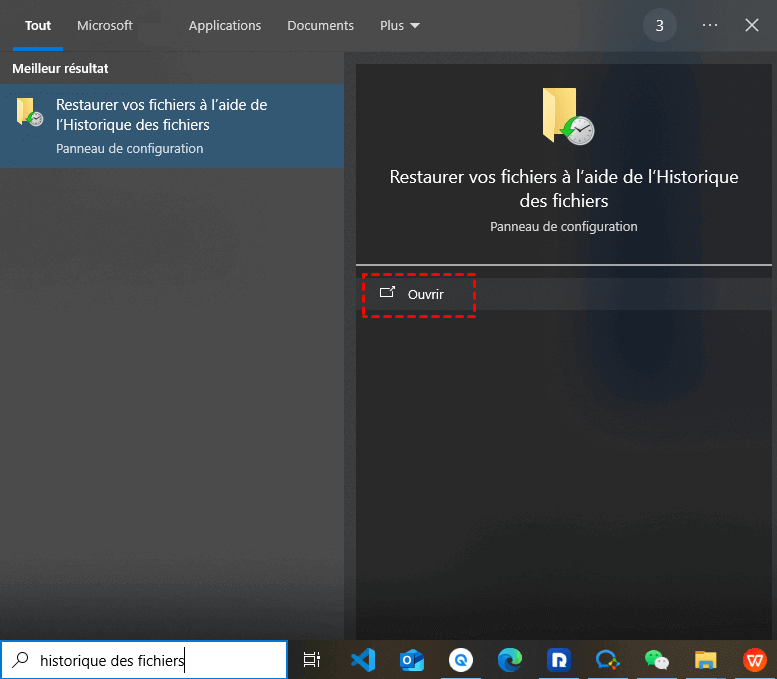
Étape 1. Tapez « Restaurer vos fichiers à l'aide de l'historique des fichiers » dans le menu Démarrer et ouvrez-le.
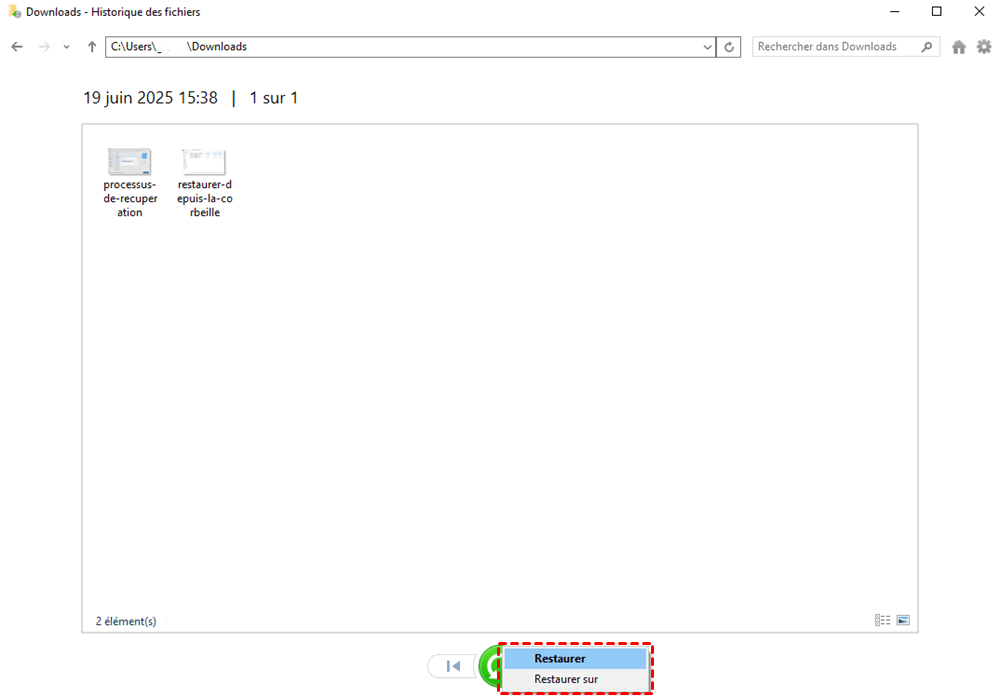
Étape 2. Choisissez la version du fichier que vous souhaitez récupérer dans la liste.
Étape 3. Cliquez sur le bouton vert « Restaurer » pour restaurer les fichiers à leur emplacement d'origine.
Avant d'utiliser cette fonctionnalité, assurez-vous qu'elle est déjà activée. Si ce n'est pas le cas, activez l'historique des fichiers Windows sur votre ordinateur.
- Restaurer les versions précédentes
L'Explorateur de fichiers est une application intégrée à Windows qui permet aux utilisateurs de gérer et d'accéder efficacement à leurs fichiers et dossiers. De plus, grâce à l'Explorateur de fichiers, vous pouvez rapidement restaurer des fichiers à une version précédente.
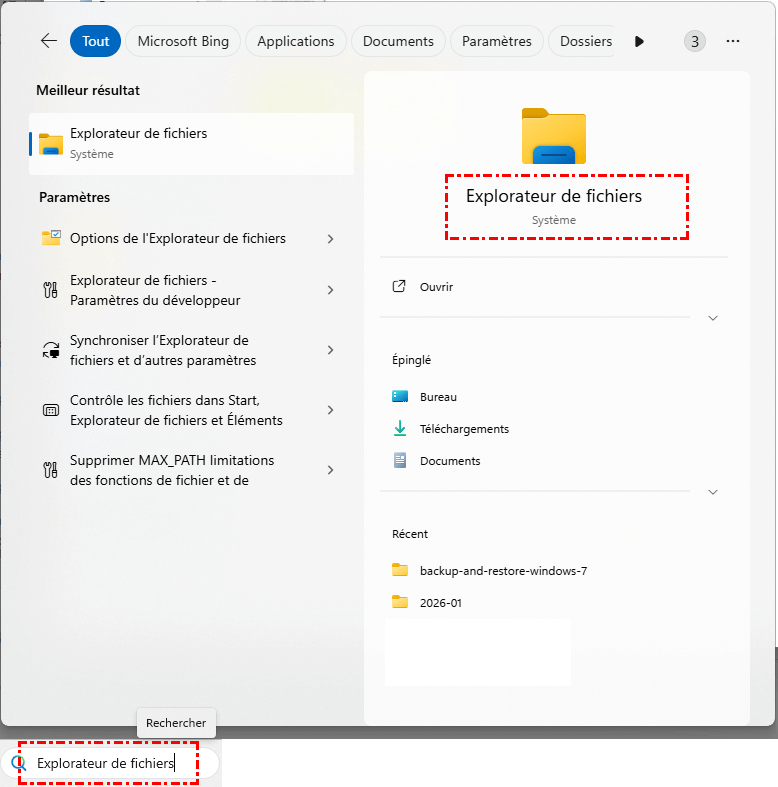
Étape 1. Tapez « Explorateur de fichiers » dans le menu Démarrer et ouvrez-le.
Étape 2. Ouvrez le dossier contenant les données supprimées, cliquez avec le bouton droit de la souris et sélectionnez « Restaurer les versions précédentes ».
Étape 3. Choisissez la version souhaitée et cliquez sur « Restaurer ».
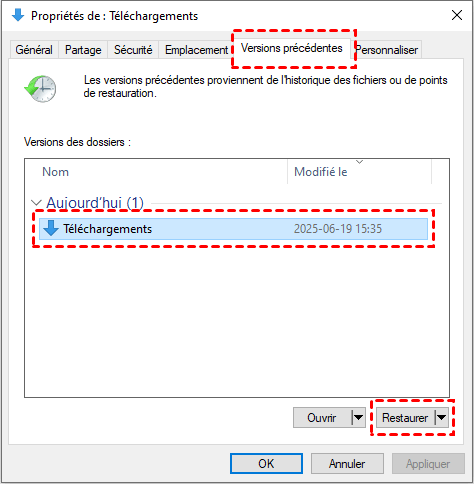
Avant d'utiliser cette méthode, assurez-vous d'avoir créé un point de restauration du système ou d'avoir activé l'historique des fichiers. Sinon, vous rencontrerez des problèmes et la version de restauration précédente ne s'affichera pas.
- Sauvegarde de Cloud
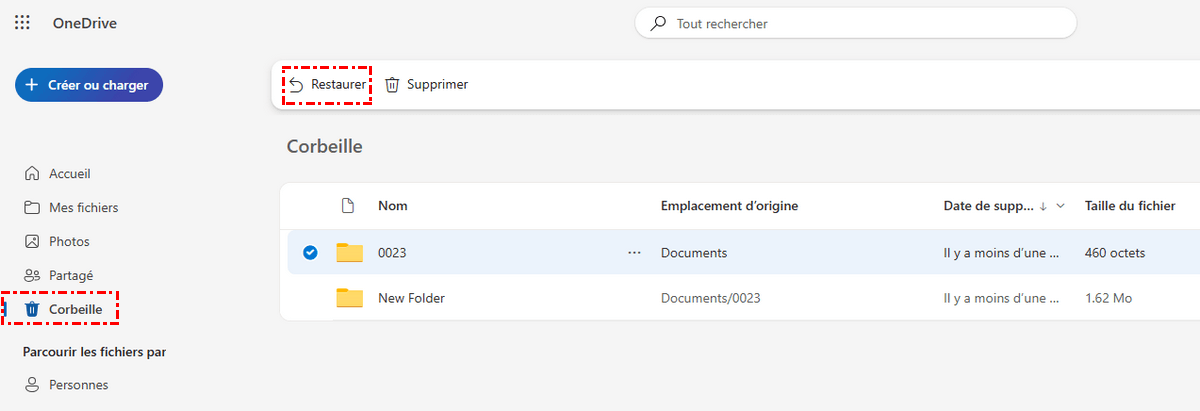
Sauvegarde de Cloud consiste à stocker des copies de vos données sur des serveurs basés dans le cloud, ce qui peut s'avérer salvateur pour la récupération de fichiers. Des services tels que OneDrive, Google Drive ou Dropbox synchronisent automatiquement vos fichiers dans le cloud, fournissant ainsi une sauvegarde. Si vous supprimez accidentellement un fichier, vérifiez la Corbeille ou l'historique des versions du stockage dans le cloud. La sauvegarde régulière des données importantes permet de les protéger efficacement et de réduire considérablement le risque de perte de données.
Important : Actions à éviter pour une récupération réussie des données
En cas de suppression accidentelle d'un fichier important, des actions inappropriées peuvent rendre les données irrécupérables en raison d'un écrasement permanent. Il est donc essentiel d'éviter les opérations suivantes en cas de perte de données.
Continuer à utiliser le disque dur après une perte de données : Utiliser le disque dur après une perte de données ou y stocker de nouveaux fichiers peut entraîner l'écrasement définitif des données perdues. Par conséquent, lorsque vous téléchargez un outil de récupération de données, ne l'installez pas sur le même disque dur que celui où les données ont été perdues.
Allumages et extinctions répétés ou redémarrages forcés : Les ordinateurs créent souvent automatiquement des fichiers temporaires au démarrage. Ces fichiers peuvent occuper l'espace libre sur le disque où les données ont été perdues, ce qui entraîne leur écrasement. Cela réduit à son tour les chances de réussite de la récupération des données.
Retrait non professionnel du disque dur pour tenter de le réparer : Un disque dur mécanique présente une structure interne très précise, qui exige un haut niveau d'expertise professionnelle de la part de l'opérateur. Par conséquent, le retrait forcé du disque dur par des non-professionnels peut endommager gravement ses composants physiques, le rendant définitivement illisible. Il devient alors extrêmement difficile de récupérer les données stockées sur le disque dur.
Utilisation d'un outil de récupération non fiable : Les outils de récupération de données provenant de sources non fiables peuvent être infectés par des virus qui non seulement écrasent les données perdues, mais attaquent également votre ordinateur, pouvant entraîner une panne du système. Dans de telles circonstances, les données perdues deviennent irrécupérables.
En résumé
Comment récupérer des données supprimées depuis un ordinateur portable sous Windows 10, que vous disposiez ou non d'une sauvegarde ? Vous pouvez essayer toutes les méthodes ci-dessus. De plus, en cas de perte de données, ne paniquez pas excessivement. En évitant les opérations inappropriées, vous augmenterez considérablement vos chances de la récupération de données depuis un ordinateur portable.
Avec un outil professionnel de récupération de données tel que MyRecover, vous n'avez pas à vous soucier de la perte de données, même si vous ne disposez pas d'une sauvegarde. Pour ceux qui ont des besoins plus avancés ou spécifiques, je recommande vivement la version professionnelle de MyRecover. Cette version vous permet de prévisualiser les fichiers à l'avance, vous garantissant ainsi de récupérer exactement les données dont vous avez besoin.

Restez Informé De Nos
Derniers Conseils
Ajoutez-nous à vos sources préférées sur Google pour ne jamais manquer nos guides pratiques.
 Ajouter en tant que source préférée >>