 MyRecover



Récupérer des fichiers Google Drive supprimés : Récemment ou définitivement effacés
Vous avez accidentellement supprimé des fichiers importants de Google Drive ? Ce guide complet vous explique le processus de récupération des fichiers récemment supprimés et même de ceux définitivement effacés de la Corbeille. Découvrez comment restaurer des fichiers Google Drive supprimés en utilisant les outils natifs du cloud ou des outils tiers.

Par Giselle / Mise à jour le 12/02/2026


Puis-je récupérer des fichiers Google Drive supprimés ?
J'ai supprimé par erreur des fichiers de mon Google Drive hier soir. Sont-ils perdus définitivement ? Ces fichiers étaient très importants pour moi et je n'en avais pas fait de sauvegarde. Est-il possible de les récupérer ? Je ne sais pas quoi faire. Toute aide sera la bienvenue.
Comment récupérer des fichiers Google Drive supprimés ?
Si vous avez supprimé accidentellement des fichiers de votre Google Drive, ne paniquez pas : il existe des moyens de les récupérer en fonction de la date de leur suppression et de leur synchronisation avec votre ordinateur local via l’application Google Drive pour ordinateur.
Partie 1. Récupérer des fichiers Google Drive supprimés (non synchronisés localement)
Si vos fichiers étaient stockés uniquement dans Google Drive (non synchronisés sur votre ordinateur), suivez ces étapes :
✔️Corbeille Google
✔️Console d'administration Google
✔️Demande de récupération de fichiers
A. Restaurer des fichiers Google Drive récemment supprimés depuis la Corbeille
Si vous avez supprimé un fichier récemment, il y a de fortes chances qu'il se trouve toujours dans la Corbeille de Google Drive. Les fichiers restent dans la Corbeille pendant 30 jours, ce qui vous permet de les restaurer.
Étape 1 : Allez sur votre Google Drive et connectez-vous à votre compte.
Étape 2 : Dans la barre latérale de gauche, cliquez sur Corbeille. Vous y verrez les fichiers récemment supprimés.
Étape 3 : Parcourez ou recherchez le fichier que vous souhaitez restaurer. Une fois trouvé, faites un clic droit dessus.
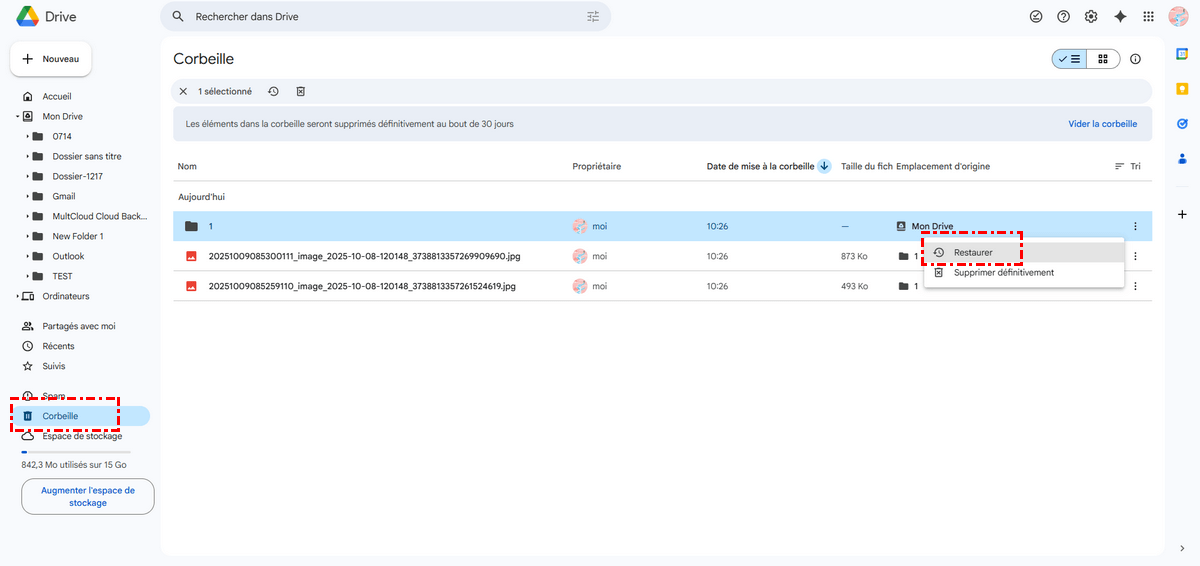
Étape 4 : Parmi les options, sélectionnez Restaurer. Cela ramènera le fichier à son emplacement d'origine dans Google Drive.
Si les fichiers sont toujours dans la Corbeille, cette méthode les récupérera avec succès sans aucun problème.
B. Récupérer des fichiers Google Drive définitivement supprimés via la console d'administration
Si les fichiers ont été définitivement supprimés de votre corbeille cloud et que vous utilisez un compte Google Workspace (anciennement G Suite), un administrateur peut vous aider à récupérer les fichiers supprimés dans les 25 jours suivant leur suppression.
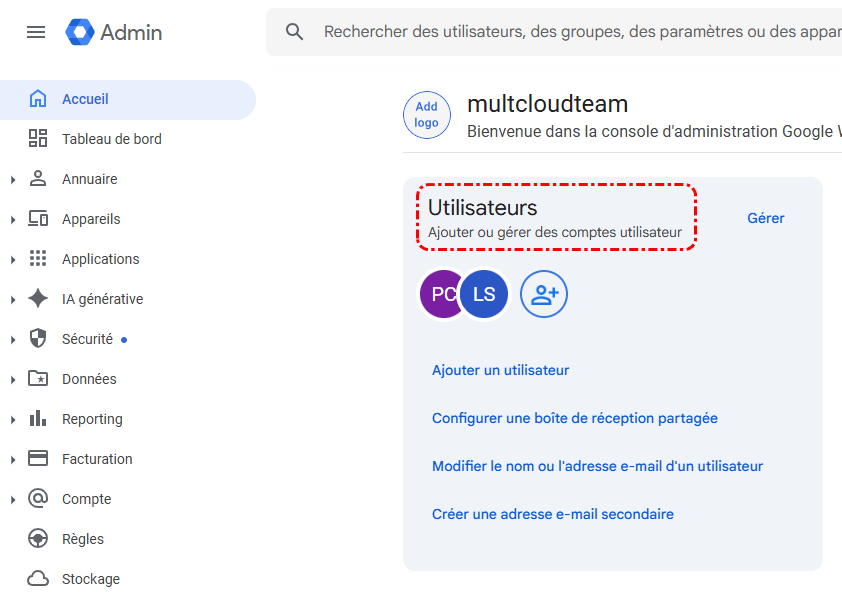
Étape 1 : Connectez-vous à la Console d'administration en utilisant votre compte administrateur.
Étape 2 : Dans la Console d'administration, accédez à Utilisateurs et sélectionnez l'utilisateur dont vous devez récupérer les fichiers.
Étape 3 : Cliquez sur Restaurer les données dans les détails du compte de l'utilisateur.

Étape 4 : Définissez la plage de dates pour inclure le moment où les fichiers ont été supprimés. Cliquez sur Restaurer pour récupérer les fichiers.
Cette méthode est idéale si vous êtes administrateur d'un compte Google Workspace et que vous devez récupérer des fichiers supprimés par d'autres utilisateurs de votre organisation.
C. Récupérer les fichiers Google Drive définitivement supprimés via une demande de récupération de fichiers auprès de Google
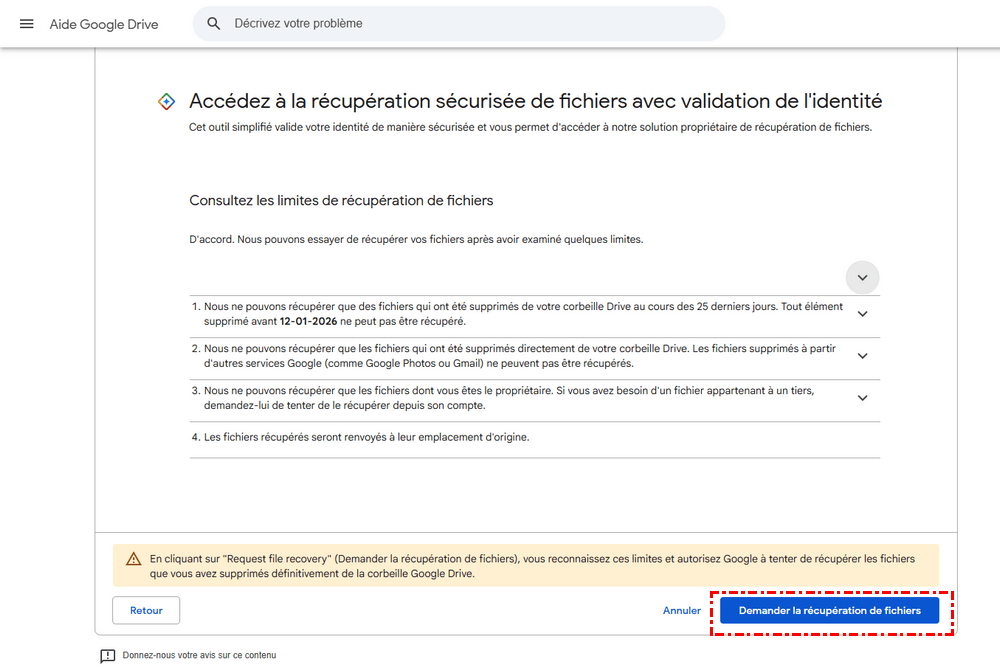
Si toutes les autres méthodes échouent, vous avez peut-être encore une chance de les récupérer en soumettant une demande de récupération de fichiers directement à Google. Cette option est particulièrement utile pour les utilisateurs de Google Workspace (anciennement G Suite), mais dans certains cas, elle peut aussi fonctionner pour les comptes individuels.
Étape 1 : Accédez à la page d'assistance Google Drive.
Étape 2 : Faites défiler vers le bas et cliquez sur « Demander la récupération du fichier » (cette option n’apparaît que pour les comptes éligibles).
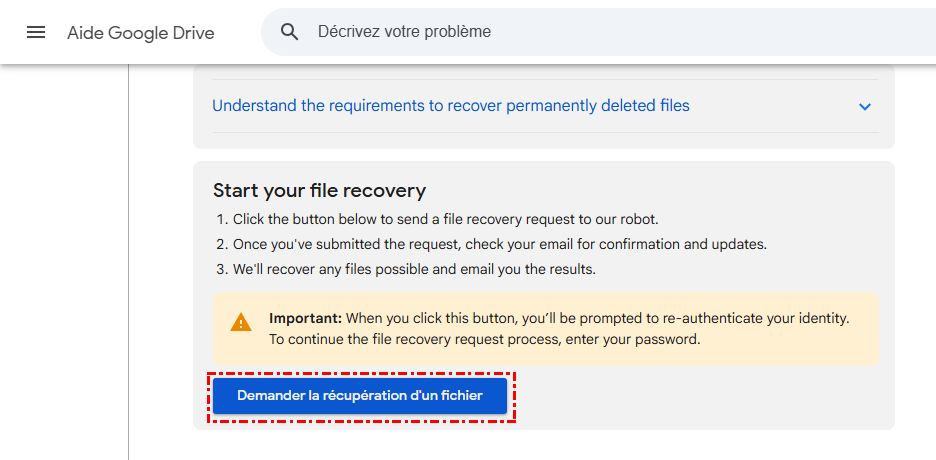
Étape 3 : Suivez les instructions pour vérifier les informations de votre compte.
Étape 4 : Remplissez le formulaire avec des détails précis et toute information pertinente.
Étape 5 : Soumettez la demande et attendez que l'équipe d'assistance de Google enquête.
Partie 2. Récupérer les fichiers Google Drive supprimés (synchronisés localement)
Si les fichiers ont été synchronisés avec votre ordinateur via Google Drive pour ordinateur, vous disposerez d'autres options avancées pour récupérer les fichiers Google Drive récemment supprimés ou supprimés définitivement.
✔️Historique des fichiers Windows
✔️MyRecover - Solution professionnelle de récupération de données
A. Restaurer les fichiers Google Drive « Supprimer définitivement » depuis la Corbeille de Windows
Il arrive que des fichiers supprimés localement sur votre ordinateur se retrouvent dans la Corbeille Windows. Si vous avez vidé la Corbeille de Google Drive ou cliqué sur « Supprimer définitivement » pour un élément supprimé, mais que vous avez synchronisé votre Google Drive avec votre ordinateur via Google Drive pour ordinateur, il est possible que les fichiers soient encore présents dans la Corbeille Windows.
Étape 1 : Ouvrez la Corbeille de votre ordinateur.
Étape 2 : Recherchez ou parcourez les fichiers pour vérifier si les fichiers supprimés de Google Drive s'y trouvent.
Étape 3 : Si vous trouvez le fichier, faites un clic droit dessus et sélectionnez « Restaurer ». Il sera alors replacé dans son dossier d'origine.
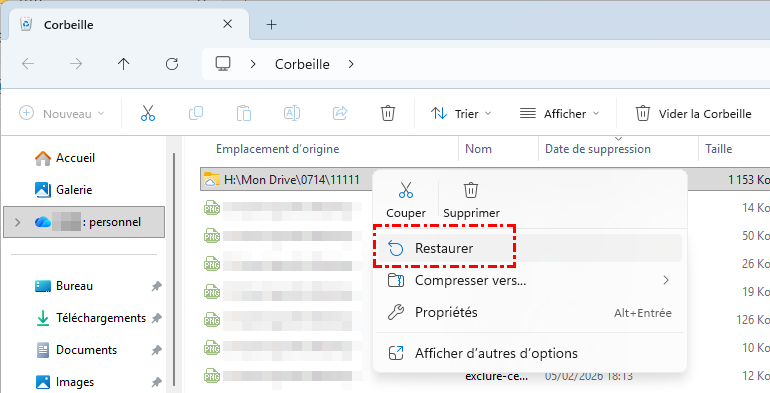
Étape 4 : Une fois le fichier restauré localement, il devrait se synchroniser automatiquement avec Google Drive lorsque votre ordinateur se reconnectera à Internet.
B. Récupérer des fichiers supprimés de Google Drive via l'historique des fichiers Windows (si cette option était activée).
Si vous aviez l'Historique des fichiers activé sur votre PC Windows et que vous aviez ajouté le dossier « Mon Drive » de Google au plan de sauvegarde, vous pourriez être en mesure de récupérer les fichiers Google Drive supprimés à partir des sauvegardes locales, même si les fichiers ont été supprimés à la fois de Google Drive et du dossier de synchronisation local.
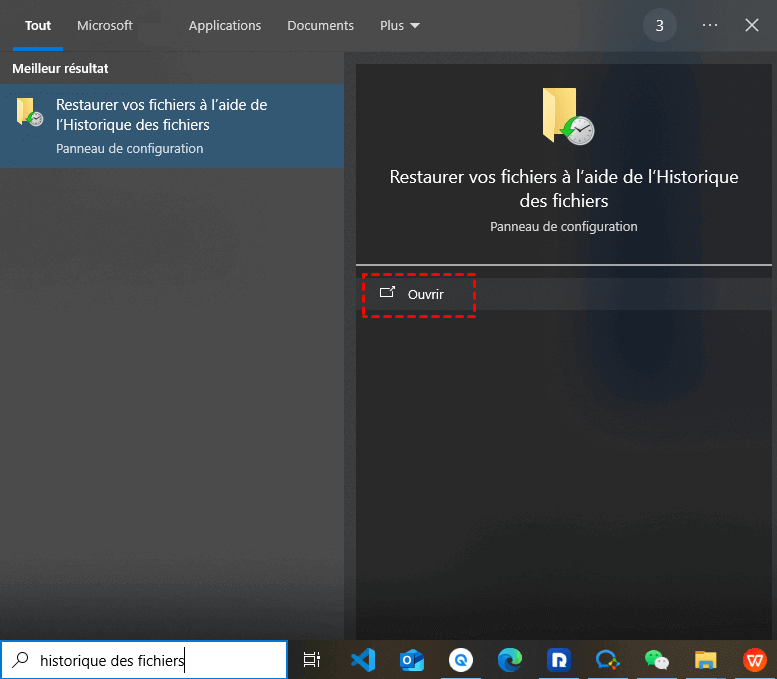
Étape 1 : Appuyez sur Win+S, tapez « Restaurer vos fichiers à l'aide de l'historique des fichiers » et cliquez sur « Ouvrir ».
Étape 2 : Dans la nouvelle fenêtre, vous verrez une liste des dossiers de sauvegarde disponibles, qui ont été créés automatiquement par l'Historique des fichiers de Windows. Cliquez sur le dossier « Mon Drive ».
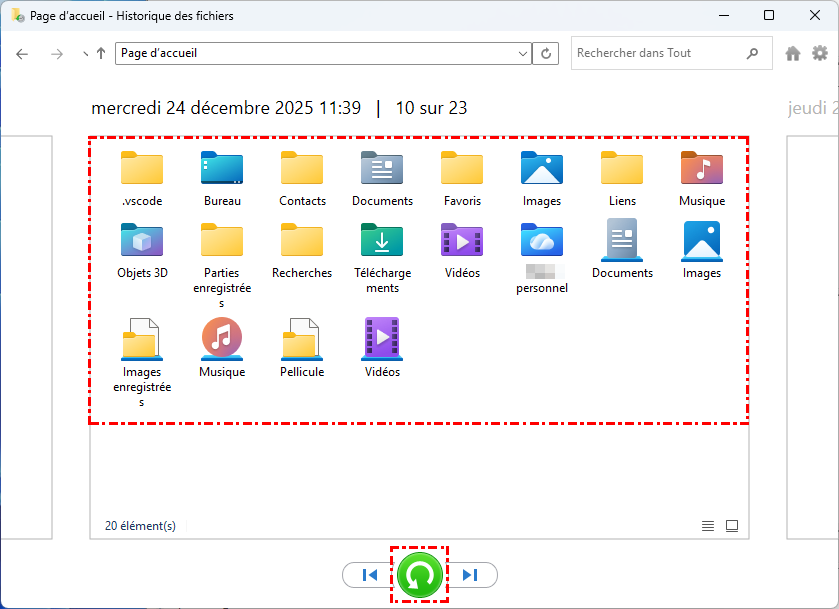
Étape 3 : Choisissez une sauvegarde antérieure à la suppression du fichier. Vous pouvez prévisualiser les fichiers en sélectionnant la version et en cliquant sur « Aperçu ».
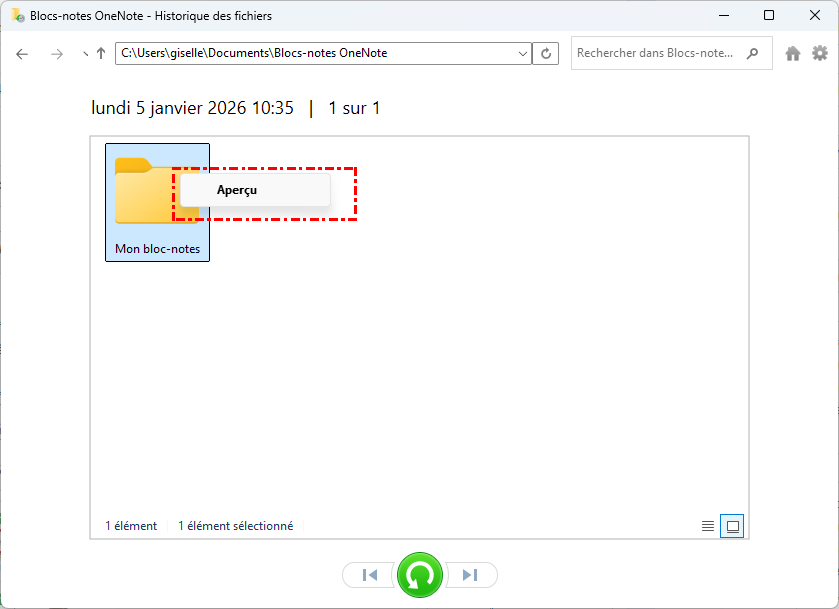
Étape 4 : Si vous trouvez le fichier supprimé, cliquez sur « Restaurer » pour le récupérer dans le dossier.
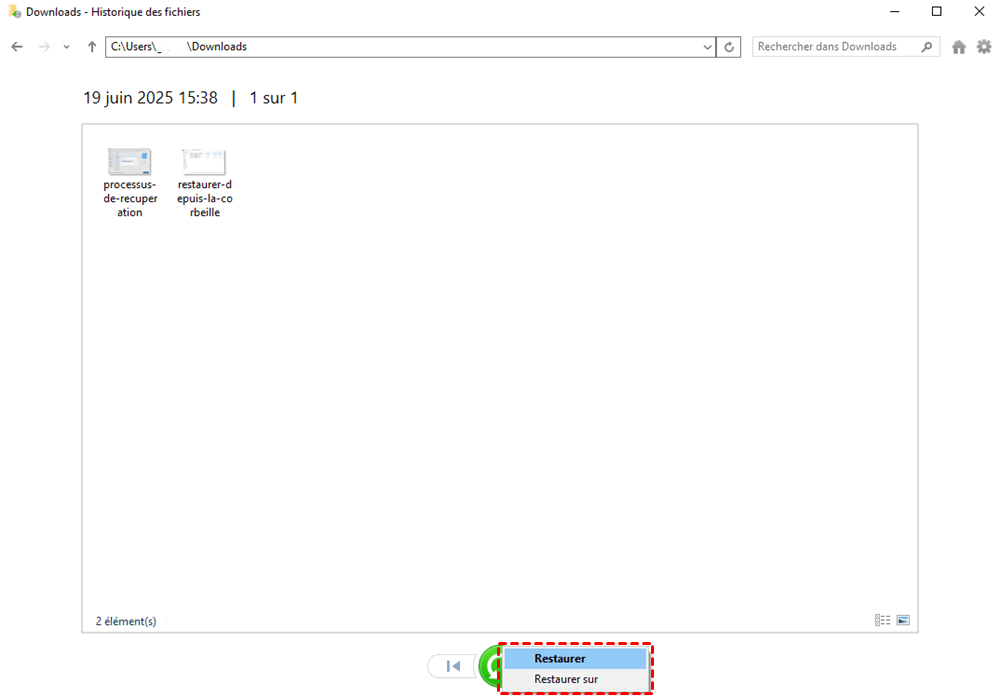
C. Récupérer des fichiers Google Drive supprimés définitivement via MyRecover (pour les utilisateurs sans sauvegarde)
Si vous avez supprimé définitivement des fichiers Google Drive (en contournant la Corbeille) et que vous n'avez pas de sauvegarde, MyRecover peut aider à les restaurer — à condition qu'ils aient été synchronisés localement. Cet outil de récupération de données convivial analyse votre disque dur à la recherche de traces résiduelles des fichiers supprimés et les récupère efficacement.
- ★ Fonctionnalités principales :
- Prendre en charge la récupération depuis divers périphériques de stockage tels que disques durs, clés USB, cartes SD, appareils photo, etc.
- Récupérer des fichiers perdus suite à une suppression accidentelle, une perte de partition, une Corbeille vidée, une corruption de partition, un plantage système ou une attaque de virus.
- Proposer à la fois des modes d'analyse rapide et analyse approfondie pour améliorer les taux de réussite de récupération.
- Inclure une fonctionnalité d'aperçu des fichiers pour vérifier le contenu avant la récupération.
- Disposer d'une interface claire et intuitive, adaptée aux débutants.
- Prendre en charge la récupération de divers types de fichiers, y compris les documents, images, vidéos, e-mails, archives et plus encore.
Étape 1 : Installez MyRecover depuis le site officiel sur un lecteur différent de celui où se trouvait votre dossier Google Drive.
 100% Sécurisé
Étape 2 : Lancez MyRecover, puis sélectionnez le lecteur sur lequel votre dossier Google Drive local était synchronisé. Typiquement, il s'agit du lecteur C:.

Étape 3 : Cliquez sur « Analyser ». MyRecover effectuera automatiquement une « Analyse rapide » pour rechercher les fichiers supprimés et perdus. Pour les cas de perte de données plus complexes, vous pouvez utiliser le mode « Analyse approfondie ».
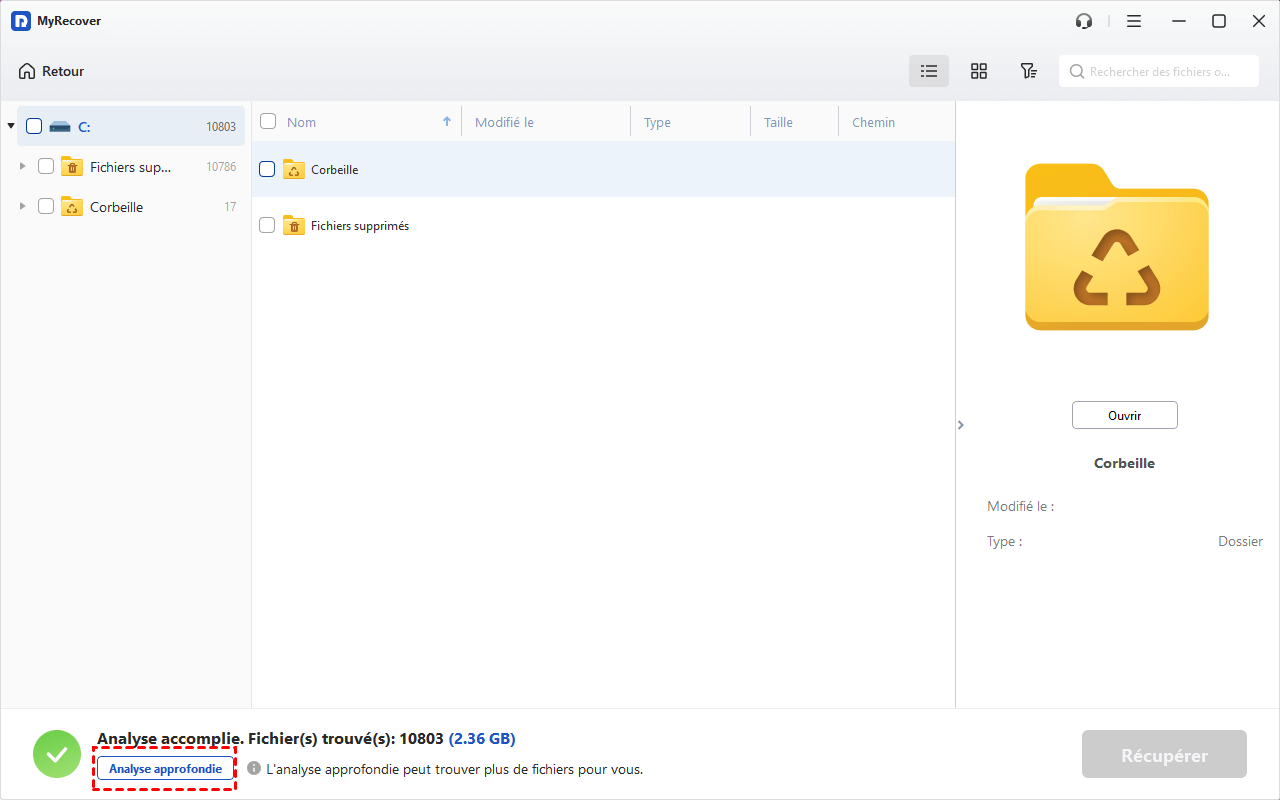
Étape 4 : Une fois l'analyse terminée, parcourez les fichiers analysés ou utilisez la barre de recherche pour localiser vos fichiers Google Drive supprimés.
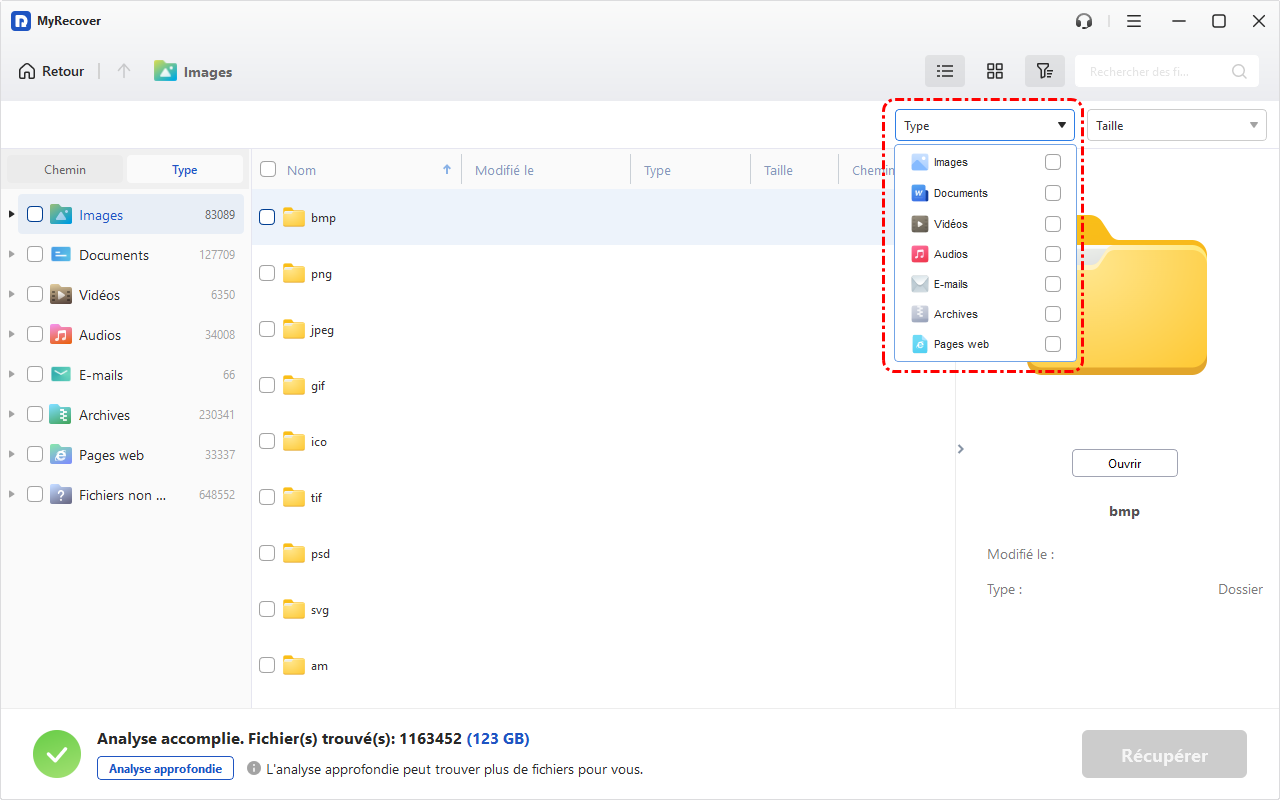
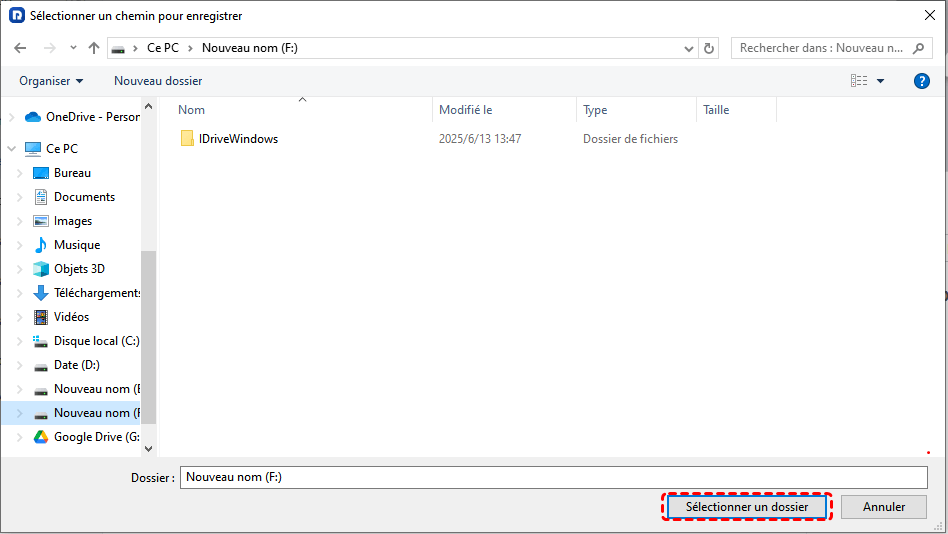
Étape 5 : Sélectionnez les fichiers à récupérer et cliquez sur « Récupérer ». Choisissez un emplacement différent (autre que le disque d’origine) pour enregistrer les fichiers restaurés afin d’éviter leur écrasement.
Attendez ensuite la fin du processus. Vous pourrez alors cliquer sur le nouveau chemin d'accès dans la mini-fenêtre contextuelle « Récupération réussie » pour consulter directement les fichiers supprimés de Google Drive récupérés.
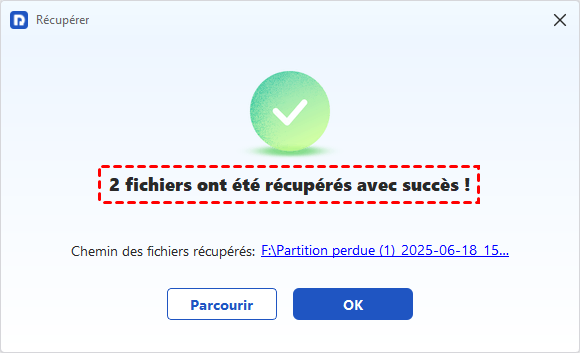
Après avoir vérifié l'intégrité des fichiers, déplacez manuellement les fichiers restaurés vers votre dossier de synchronisation Google Drive. Une fois votre appareil reconnecté à Internet, les fichiers se synchroniseront automatiquement et réapparaîtront dans votre espace de stockage cloud.
Résumé
Supprimer accidentellement des fichiers importants de Google Drive peut être stressant, mais cela ne signifie pas qu'ils sont perdus définitivement. Que vos fichiers aient été supprimés récemment ou définitivement, plusieurs options de récupération s'offrent à vous selon votre situation (synchronisation locale ou non). De la simple consultation de la Corbeille et de la Console d'administration de Google Drive à l'utilisation de l'Historique des fichiers, en passant par l'envoi d'une demande de récupération à l'assistance Google, chaque méthode offre une solution potentielle.
Cependant, si vous ne disposez d'aucune sauvegarde et que vos fichiers étaient synchronisés localement, MyRecover offre un moyen fiable et convivial d'analyser et de restaurer les fichiers Google Drive définitivement supprimés depuis votre appareil. Avec son puissant moteur de récupération, ses capacités d'analyse approfondie et son interface intuitive, MyRecover est un outil essentiel pour récupérer les données de Google Drive, ou d'autres types de fichiers, y compris la récupération de vidéos, d'images, de carnets de notes, etc.

Restez Informé De Nos
Derniers Conseils
Ajoutez-nous à vos sources préférées sur Google pour ne jamais manquer nos guides pratiques.
 Ajouter en tant que source préférée >>