 MyRecover



[Gratuit] Récupérer des fichiers supprimés d'une carte SD Android sans PC ?
Ce guide propose des solutions efficaces pour récupérer des fichiers supprimés d'une carte SD sur Android sans ordinateur. Que vous ayez accidentellement supprimé des photos ou perdu des documents importants, nous décrivons des méthodes simples et gratuites ainsi que des applications Android fiables qui peuvent vous aider à restaurer vos données rapidement.

Par Giselle / Mise à jour le 27/02/2026


Préface
Dans les smartphones actuels, les cartes SD jouent un rôle essentiel pour étendre la capacité de stockage. De nombreux utilisateurs comptent sur les cartes SD pour stocker des photos, des vidéos, des applications et des documents afin d'éviter de manquer de mémoire interne.
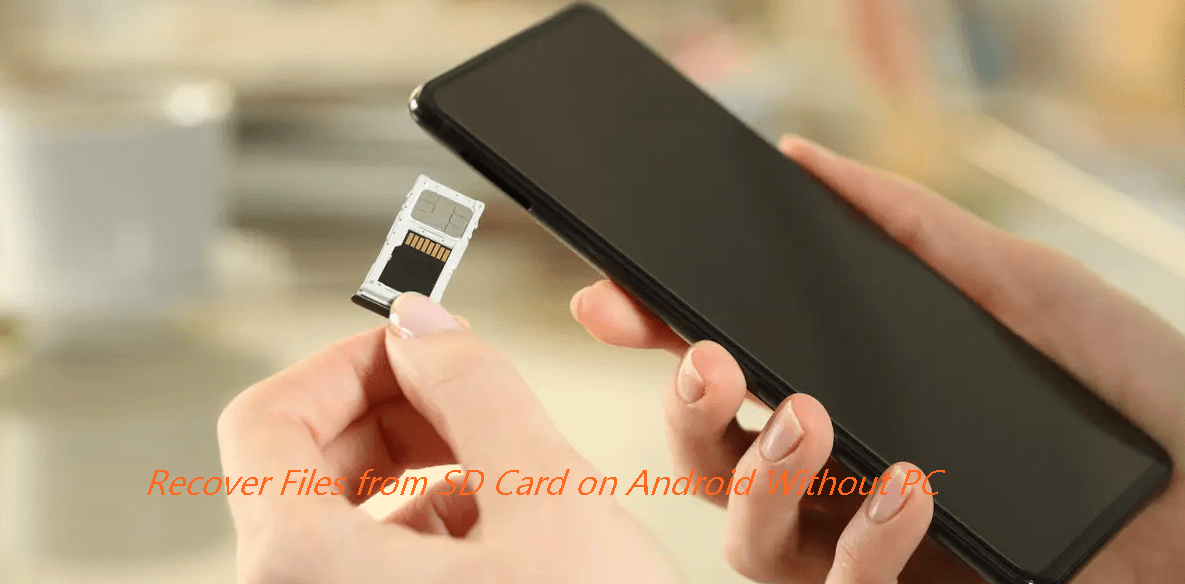
Cependant, la perte de données peut survenir de manière inattendue en raison d'une suppression accidentelle, d'un formatage ou d'erreurs système. Lorsque cela se produit, il devient essentiel de savoir comment récupérer des fichiers supprimés d'une carte SD sur un appareil Android sans utiliser de PC. Cet article présentera des méthodes simples et efficaces pour vous aider à récupérer les fichiers perdus directement depuis la carte SD de votre téléphone, sans la connecter à un ordinateur.
Causes possibles de perte de données sur une carte SD Android
La perte de données sur une carte SD Android peut survenir pour diverses raisons. Comprendre ces causes peut vous aider à les éviter et à mieux vous préparer à une récupération de données si nécessaire :
1. Suppression accidentelle : Supprimer involontairement des fichiers importants comme des photos, des vidéos ou des documents lors de la gestion du stockage de l'appareil.
2. Formatage de la carte SD : Formater la carte intentionnellement ou par erreur effacera toutes les données stockées, entraînant une perte totale de données.
3. Corruption du système de fichiers : Un retrait incorrect de la carte SD, une infection par un logiciel malveillant ou des dysfonctionnements logiciels peuvent corrompre le système de fichiers, rendant les données inaccessibles.
4. Dommage physique : Des chutes, une exposition à l'eau ou une usure générale peuvent endommager physiquement la carte SD, entraînant une perte de données.
5. Pannes de courant pendant le transfert de fichiers : Des interruptions comme une coupure de courant soudaine pendant le transfert de fichiers peuvent corrompre les données ou supprimer partiellement des fichiers.
Quelle que soit la manière dont vos photos ont été perdues, il est crucial d'arrêter d'utiliser la carte SD dès que vous remarquez une absence de données. Évitez de prendre de nouvelles photos ou de sauvegarder des fichiers sur la carte pour empêcher tout écrasement supplémentaire de données et assurer un processus de récupération plus fluide.
Méthodes gratuites pour récupérer des fichiers supprimés d'une carte SD Android sans PC
De nombreux utilisateurs Android préfèrent ne pas utiliser de PC pour récupérer des fichiers supprimés de leurs cartes SD. Cela peut être dû à plusieurs raisons : ils peuvent ne pas avoir un accès immédiat à un ordinateur, vouloir une solution plus rapide en déplacement, ou simplement trouver les logiciels de récupération basés sur PC compliqués et peu pratiques. Heureusement, il existe plusieurs méthodes gratuites efficaces qui vous permettent de récupérer des données perdues directement depuis votre appareil Android sans utiliser d'ordinateur.
1. Vérifiez le dossier "Corbeille"
De nombreuses applications de galerie et gestionnaires de fichiers disposent d'un dossier "Récemment supprimé" ou "Corbeille" où les fichiers supprimés sont temporairement stockés avant leur suppression définitive. Vous pouvez restaurer les fichiers à partir de là facilement sans outils supplémentaires. Nous allons maintenant vous montrer comment récupérer des photos supprimées de la carte SD Android en utilisant le dossier Corbeille de la Galerie.
Étape 1 : Ouvrez votre application Galerie sur votre appareil Android.
Étape 2 : Appuyez sur l'icône de menu ou allez dans la section "Albums" en bas de l'écran.
Étape 3 : Recherchez et ouvrez le dossier "Corbeille" où les fichiers supprimés sont temporairement stockés.

Étape 4 : Sélectionnez les photos ou fichiers que vous souhaitez récupérer en appuyant dessus.
Étape 5 : Appuyez sur le bouton ou l'icône "Restaurer" pour déplacer les fichiers sélectionnés vers leurs emplacements d'origine.
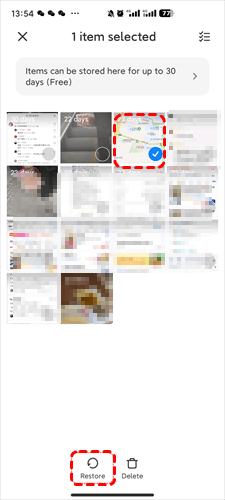
Étape 6 : Vérifiez votre galerie principale ou vos dossiers de fichiers pour confirmer que les fichiers ont été restaurés avec succès.
2. Utiliser les services de sauvegarde en cloud
Si vous aviez activé la sauvegarde en cloud (Google Photos, Google Drive, OneDrive, etc.), vous pourriez peut-être récupérer vos fichiers supprimés directement depuis le cloud sans utiliser d'ordinateur. Prenons Google Photos comme exemple.
Étape 1 : Ouvrez l'application Google Photos ou accédez à la version web sur photos.google.com.
Étape 2 : Appuyez sur l'option "Corbeille" dans le menu du bas.
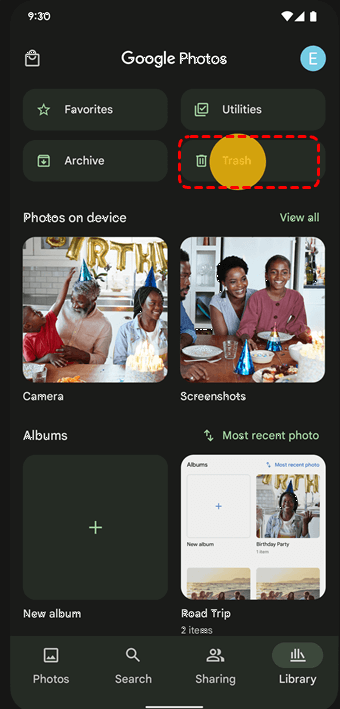
Étape 3 : Sélectionnez les fichiers que vous souhaitez récupérer, puis appuyez sur "Restaurer".

Les fichiers réapparaîtront dans votre bibliothèque Google Photos. Veuillez noter que les fichiers restent dans la Corbeille pendant 30 jours (prolongé pour les abonnés Google One).
3. Utiliser des applications de récupération de données Android
Si vous n'avez sauvegardé les fichiers de la carte SD Android sur aucun stockage en cloud, ou si le dossier intégré Corbeille / Récemment supprimé a été vidé manuellement, la récupération des fichiers supprimés de la carte SD Android sans utiliser de PC deviendra délicate, mais pas totalement impossible.
Il existe diverses applications de récupération gratuites disponibles sur le Google Play Store, conçues spécifiquement pour les appareils Android. Ces applications peuvent analyser votre carte SD et récupérer des photos, vidéos et documents supprimés sans avoir besoin d'un PC. Parmi les excellentes options figure DiskDigger. Elle peut fonctionner sans rooter votre appareil, mais le root augmente les chances de récupérer plus de photos et de fichiers (👉découvrez comment rooter votre appareil)
Étape 1 : Télécharger et installer DiskDigger
Visitez le site web officiel et téléchargez l'application DiskDigger. Vous pouvez également la trouver sur le Google Play Store en recherchant "DiskDigger".
Étape 2 : Lancer l'application
Ouvrez l'application DiskDigger sur votre appareil Android. Deux options d'analyse vous seront présentées :
- Analyse photo de base (disponible sans root)
- Analyse complète (nécessite un accès root)
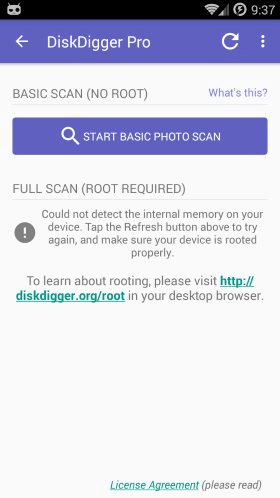
Étape 3 : Accorder les permissions root (le cas échéant)
Si votre appareil est rooté, l'application vous demandera d'accorder les permissions superutilisateur (root). Appuyez sur "Autoriser" pour continuer.
Étape 4 : Choisir les types de fichiers à récupérer
Choisissez la partition de stockage que vous souhaitez analyser. Sélectionnez les types de fichiers que vous voulez récupérer (par exemple, photos, vidéos).
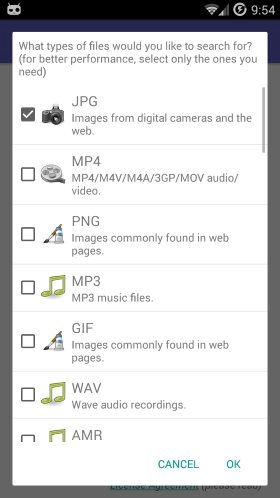
Étape 5 : Démarrer l'analyse
Appuyez sur "OK" pour commencer l'analyse. L'application affichera les fichiers récupérables au fur et à mesure du scan.
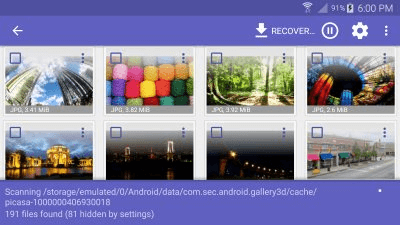
Étape 6 : Sélectionner les fichiers à récupérer
Parcourez la liste des fichiers récupérables. Cochez la case à côté de chaque fichier que vous souhaitez restaurer. Puis appuyez sur le bouton "Récupérer".
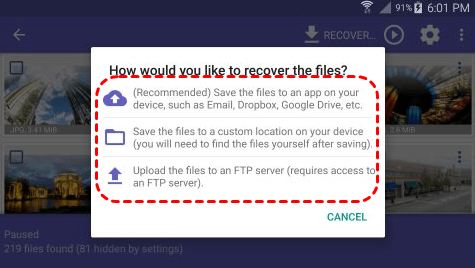
Il vous sera demandé de choisir une méthode pour sauvegarder les fichiers récupérés :
- Sauvegarder dans une application : Envoyer les fichiers vers une autre application (par exemple, e-mail, stockage cloud).
- Sauvegarder sur l'appareil : Sauvegarder les fichiers dans le stockage de l'appareil.
- Téléversement FTP : Téléverser les fichiers sur un serveur FTP.
Accédez à l'emplacement où vous avez sauvegardé les fichiers récupérés pour vous assurer qu'ils ont été restaurés avec succès.
Conclusion
Lorsque vous perdez des fichiers de votre carte SD Android, vous pouvez essayer les méthodes gratuites et pratiques ci-dessus pour récupérer des fichiers supprimés d'une carte SD Android sans PC.
Cependant, si ces solutions ne récupèrent pas entièrement ce dont vous avez besoin, ou si vous faites face à une perte de données à grande échelle, nous recommandons d'utiliser un outil de récupération professionnel comme MyRecover. En connectant votre carte SD à un ordinateur, MyRecover effectue une analyse plus puissante et complète, vous offrant ainsi les meilleures chances de récupérer des fichiers supprimés ou formatés de manière sûre et complète. Seulement 3 étapes suffisent pour analyser et récupérer les fichiers perdus de la carte SD.

- Interface Conviviale – Conçue pour les débutants, permettant à quiconque de récupérer des données perdues en quelques clics.
- Prise en Charge de Nombreux Types de Fichiers – Récupère photos, vidéos, documents, audio et plus encore depuis les cartes SD et autres appareils.
- Récupération de Carte Formatée & Corrompue – Restaure efficacement les données de cartes SD accidentellement formatées ou logiquement corrompues.
- Modes d'Analyse Profonde et Rapide – Propose des options d'analyse rapide et approfondie pour s'adapter à différents scénarios de perte de données.
- Prévisualisation des Fichiers Avant Récupération – Permet de prévisualiser les fichiers récupérables pour restaurer sélectivement ce dont vous avez vraiment besoin.
- Large Compatibilité avec les Appareils – Prend en charge toutes les principales marques et types de cartes SD, ainsi que les clés USB, HDD, SSD, etc.
 100% Sécurisé

Restez Informé De Nos
Derniers Conseils
Ajoutez-nous à vos sources préférées sur Google pour ne jamais manquer nos guides pratiques.
 Ajouter en tant que source préférée >>