 MyRecover



Comment récupérer la partition NTFS supprimée sans perdre ses données
Ce guide aide à distinguer une partition réellement supprimée d’un volume RAW ou sans lettre, puis à choisir entre la récupération complète avec MyRecover, l’extraction prudente des fichiers et l’analyse avancée avec TestDisk.

Par Giselle / Mise à jour le 22/10/2026


Peut-on récupérer la partition NTFS supprimée ?
Oui, il est parfois possible de récupérer la partition NTFS supprimée tant que le disque reste lisible et que son ancienne zone n'a pas été réutilisée. La suppression d'un volume retire surtout la référence qui permet à Windows de le localiser. Les limites de la partition, la MFT et une partie de l'arborescence peuvent encore être détectables, mais leur présence ne garantit pas que chaque fichier soit intact.
Le premier choix ne porte donc pas sur le logiciel. Il consiste à décider si le support peut encore être analysé sans danger. Ne recréez pas de volume, ne formatez pas l'espace non alloué, n'initialisez pas le disque et n'exécutez pas CHKDSK. Sur le disque système, arrêtez Windows dès que possible : les journaux, caches et mises à jour continuent d'écrire en arrière-plan.
Confirmer qu'il s'agit bien d'une partition NTFS supprimée
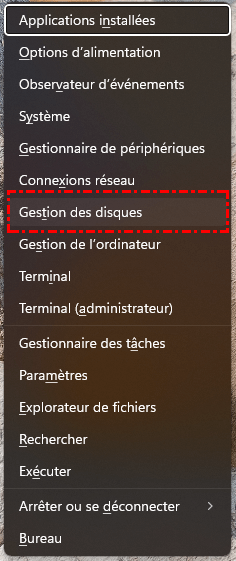
Ouvrez la Gestion des disques avec Win + X et identifiez le support par son modèle et sa capacité totale, pas uniquement par sa lettre. Une partition supprimée disparaît généralement de l'Explorateur et laisse une zone « Non alloué » à l'endroit attendu. Veillez à bien distinguer ce cas de figure d'autres situations, comme une partition NTFS fonctionnelle à laquelle il manque simplement une lettre de lecteur, une partition au format RAW, ou encore un disque affichant une capacité anormale.
| État observé | Ce que cela suggère | Action sûre | À éviter |
| Non alloué à l'emplacement attendu |
Entrée de partition supprimée ou table modifiée |
Rechercher l'ancienne partition | Nouveau volume simple |
|
NTFS sain sans lettre |
Volume présent mais non monté |
Vérifier le contenu puis attribuer une lettre | Lancer une récupération lourde |
| RAW avec capacité correcte |
Système de fichiers non reconnu |
Récupérer avant réparation | Formatage et CHKDSK |
| Disque absent, instable ou capacité fausse |
Connexion, contrôleur ou panne matérielle possible |
Arrêter les scans et faire diagnostiquer | Redémarrages et scans répétés |
Que faire immédiatement après la suppression d'une partition NTFS ?
Une suppression accidentelle laisse parfois une fenêtre de récupération, mais cette fenêtre se réduit avec les écritures et avec l'aggravation éventuelle d'un défaut matériel. Si le disque est secondaire, déconnectez-le proprement. S'il contient Windows, éteignez l'ordinateur et, si possible, branchez le support comme disque secondaire sur une autre machine.
- Installez le logiciel de récupération sur un autre volume que celui qui a perdu la partition.
- Conservez l'original autant que possible ; si le disque présente des erreurs de lecture, travaillez d'abord sur une image secteur réalisée avec un outil adapté.
- Prévoyez un autre support pour les fichiers exportés ou les copies de sécurité.
- Arrêtez toute tentative si le disque clique, chauffe anormalement, disparaît ou renvoie des erreurs d'entrée-sortie répétées.
🚨Avertissement : un disque visible dans la Gestion des disques n'est pas nécessairement sain. Une capacité correcte autorise un diagnostic logique ; elle ne prouve ni l'état de la surface ni celui du contrôleur.
Choisir entre restaurer la partition et récupérer d'abord les fichiers
Restaurer une partition entière et copier des fichiers vers un autre disque ne produisent pas le même résultat. La première option cherche à rendre de nouveau visible le volume avec sa structure. La seconde privilégie la sauvegarde des données importantes sans modifier immédiatement l'organisation du disque source.
| Résultat de l'analyse | Décision prudente | Pourquoi |
| Une seule partition plausible, limites cohérentes, dossiers attendus | Envisager la récupération complète | Les repères concordent et aucun chevauchement évident n'apparaît. |
| Plusieurs partitions de taille proche ou limites qui se chevauchent | Extraire d'abord les fichiers importants | Une écriture de table pourrait valider le mauvais candidat. |
| Noms visibles, mais fichiers impossibles à prévisualiser | Ne pas se fier à l'arborescence seule | Les métadonnées peuvent survivre alors que le contenu a été remplacé. |
| Erreurs d'E/S, coupures ou lenteur anormale | Créer une image ou consulter un laboratoire | Un scan prolongé peut solliciter un support défaillant. |
Récupérer la partition NTFS supprimée avec MyRecover
Pour un disque stable dont la capacité est correcte, MyRecover fournit une interface graphique dédiée à la Récupération de partition. Contrairement à une simple récupération de fichiers, cette fonction vise le volume entier avec ses données et sa structure. Elle est disponible dans les éditions Professional et Technician ; MyRecover Gratuit peut récupérer des fichiers dans la limite prévue, mais pas restaurer une partition entière.
L'intérêt principal est de réunir, dans le même parcours, la sélection du disque physique, deux niveaux de recherche et l'examen des partitions détectées. Cela réduit les manipulations manuelles de la table de partitions. Le résultat dépend néanmoins des secteurs écrasés, de l'état des métadonnées NTFS et de la santé du support.

- Interface intuitive ne nécessitant aucune expertise technique.
- Analyse plus rapide par rapport aux outils en ligne de commande.
- Fonctionne sur disque dur, SSD, clé USB, carte mémoire, etc.
- Compatible avec tous les systèmes d'exploitation Windows et Server.
 Sécurisé
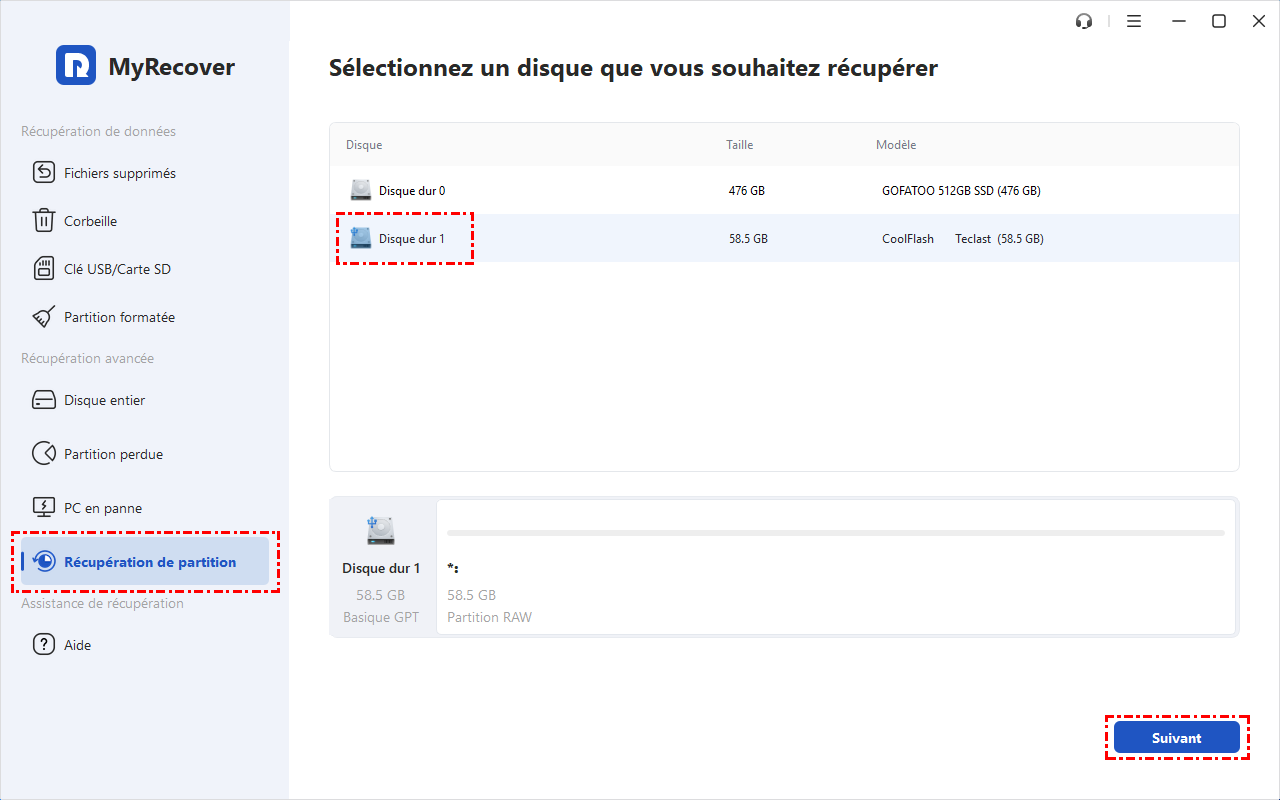
Étape 1 : Lancez MyRecover depuis un autre volume, ouvrez Récupération de partition et sélectionnez le disque physique qui contenait le volume supprimé. Vérifiez son modèle et sa capacité avant de cliquer sur Suivant.
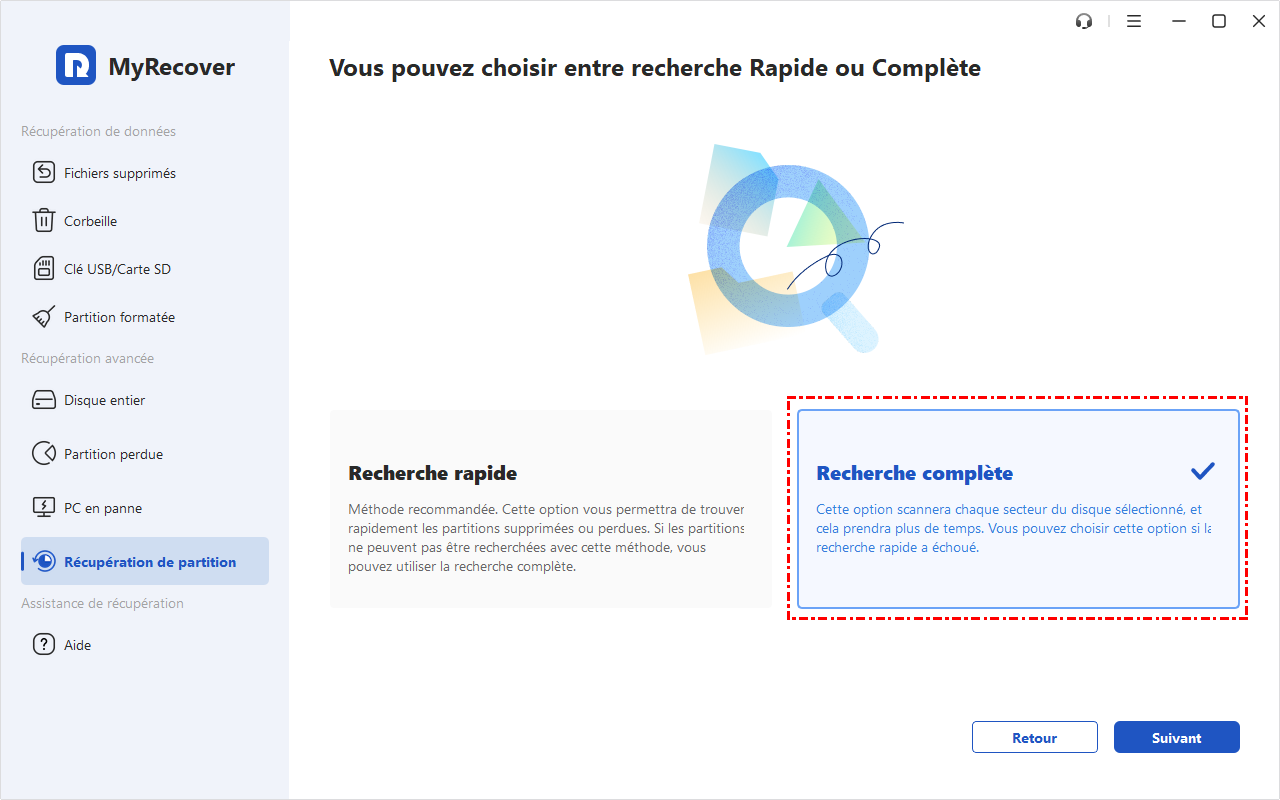
Étape 2 : Commencez par la Recherche rapide. Utilisez la Recherche complète lorsque l'ancienne partition n'apparaît pas ou lorsque sa taille et sa position ne correspondent pas au volume attendu.
Étape 3 : Comparez chaque candidat avec vos repères : capacité approximative, système de fichiers NTFS, premier et dernier secteur, type de partition et absence de chevauchement avec les volumes actuels. Parcourez ensuite les dossiers et prévisualisez plusieurs fichiers importants lorsque l'option est disponible.
Étape 4 : Sélectionnez uniquement le candidat dont les limites et le contenu concordent. Si deux résultats restent plausibles, ne choisissez pas au hasard : sécurisez d'abord les fichiers essentiels ou demandez un avis technique.
Étape 5 : Lancez la récupération et attendez la confirmation. Une fois le volume revenu, ne le remettez pas immédiatement en production : contrôlez son arborescence et ouvrez un échantillon de fichiers variés.
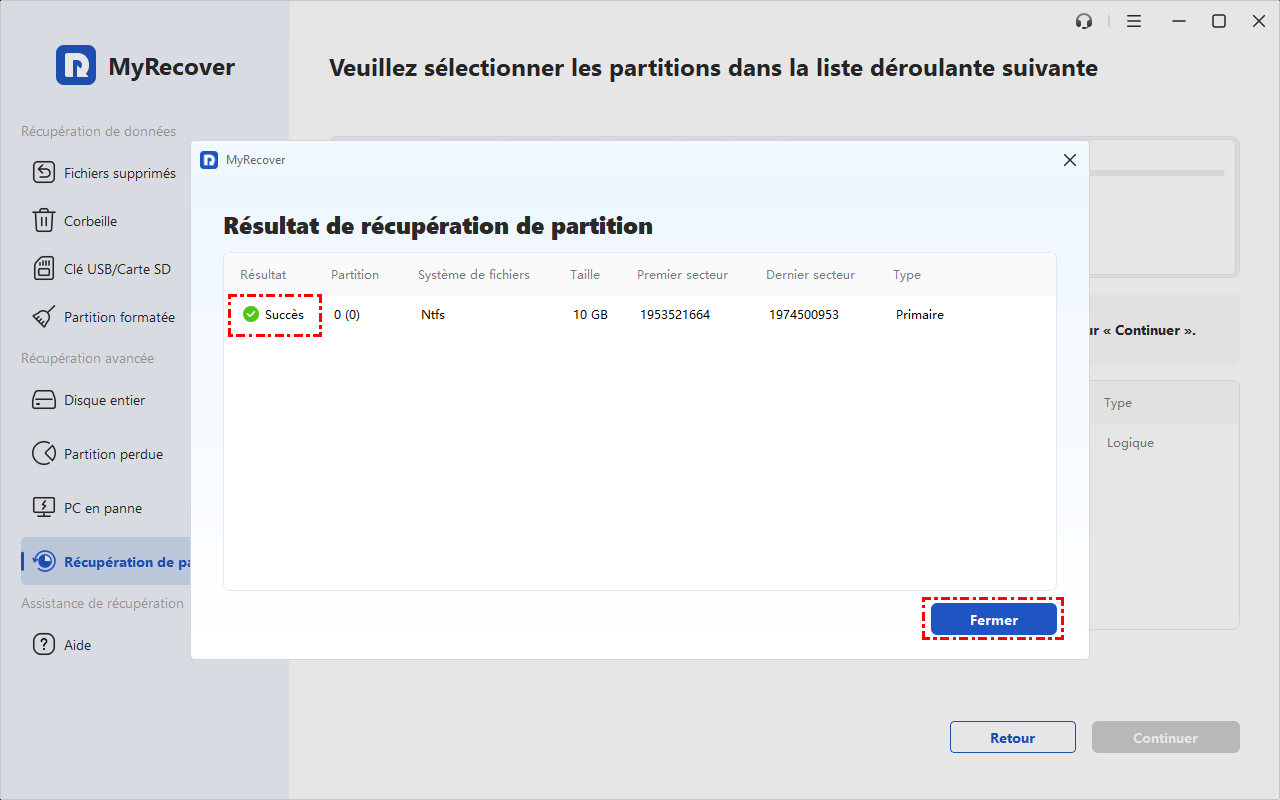
Vous pouvez télécharger le logiciel de récupération de partition sur un disque sain. Si le volume supprimé se trouvait sur le disque système, utilisez un autre ordinateur ou un autre volume pour éviter d'ajouter des écritures sur la source.
Si la suppression de la partition s'accompagne d'une perte de fichiers, il est également important de comprendre comment récupérer les données encore présentes sur le disque. Dans certains cas, la récupération des données d'un disque dur NTFS peut permettre de retrouver des documents, des photos et d'autres fichiers supprimés, à condition que les données n'aient pas été écrasées.
Comment vérifier qu'il s'agit de la bonne partition
Le nombre de fichiers trouvé est un indicateur faible : une recherche complète peut également détecter d'anciennes structures ou des fragments. La décision doit s'appuyer sur plusieurs indices qui convergent. Notez les résultats avant toute opération qui modifie le disque.
- La taille se rapproche de celle du volume supprimé, avec une différence explicable par les unités d'affichage.
- Les limites restent à l'intérieur du disque et ne chevauchent pas une partition actuellement utilisée.
- Les dossiers racine, noms de projets et dates correspondent au contenu attendu, pas à une ancienne installation.
- Des fichiers récents et anciens s'ouvrent réellement ; ne vérifiez pas uniquement les miniatures ou les noms.
- Les archives ZIP passent un test d'intégrité et les vidéos peuvent être lues au-delà des premières secondes.
Pour mener une évaluation fiable, il est conseillé de tester des fichiers de tailles et de formats variés — tels que de petits documents, des archives compressées, des photos et des fichiers volumineux. Une seule prévisualisation réussie ne garantit pas que la partition entière a été correctement identifiée ; toutefois, l'obtention de résultats cohérents lors de tests multiples permet de réduire le risque de sélectionner une structure de données obsolète ou erronée.
Récupérer la partition NTFS supprimée avec TestDisk
TestDisk peut rechercher une partition NTFS perdue et proposer la réécriture d'une entrée de partition. Sa phase d'analyse est utile pour un utilisateur expérimenté, mais la commande Write modifie directement la table de partitions. Une géométrie erronée, des limites qui se chevauchent ou une partition affichée au-delà de la taille du disque sont des signaux d'arrêt.
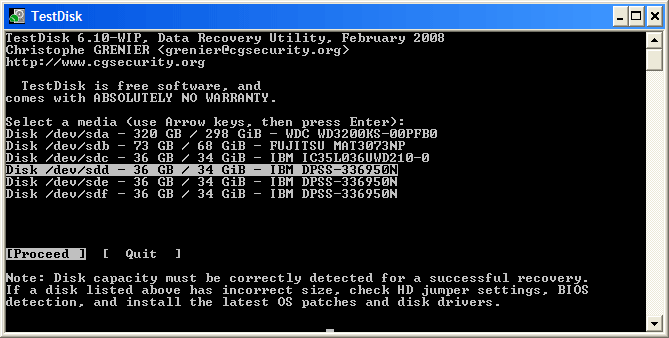
Étape 1 : Travaillez de préférence sur une image secteur ou une copie du disque, puis sélectionnez le bon disque physique dans TestDisk.
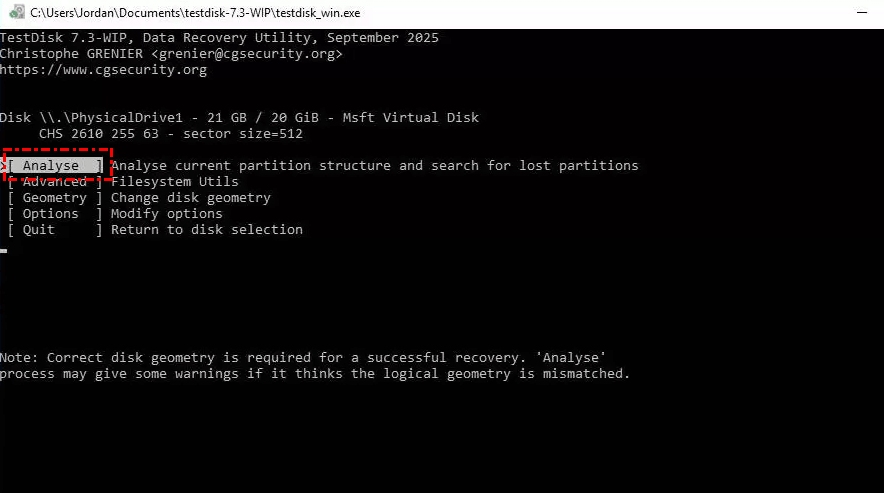
Étape 2 : Laissez l'outil détecter le type de table, lancez Analyse puis Quick Search, et utilisez Deeper Search seulement si le volume attendu manque.
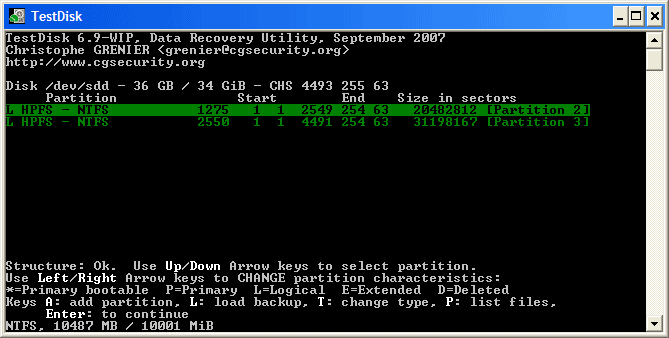
Étape 3 : Affichez la liste des fichiers de la partition trouvée. Si les noms, dossiers, taille et position ne correspondent pas à l'ancien volume NTFS, ne validez aucune écriture.
Étape 4 : N'utilisez Write qu'après vérification des limites et sauvegarde des données essentielles. En cas de doute, récupérez les fichiers vers un autre disque ou demandez un avis professionnel.
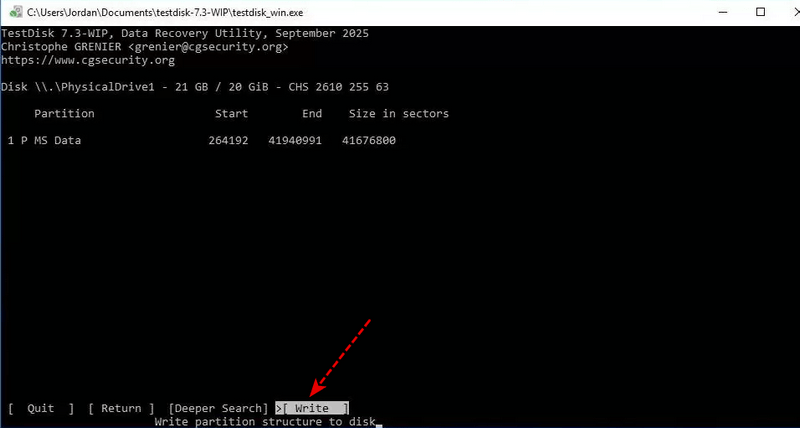
TestDisk n'est pas une étape obligatoire après MyRecover : c'est une alternative lorsque l'utilisateur maîtrise la structure du disque et accepte le risque lié à une écriture manuelle.
HDD ou SSD : les chances ne sont pas les mêmes
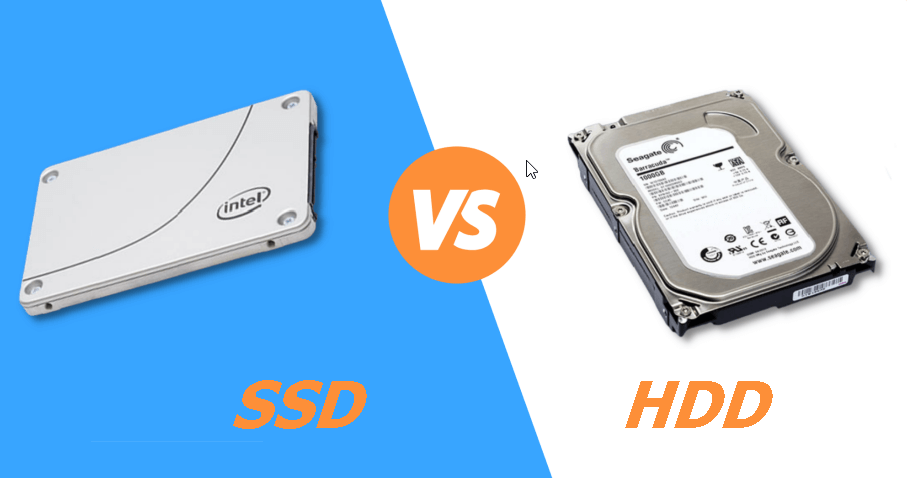
Sur un HDD, la suppression de la partition retire généralement sa référence sans effacer immédiatement tous les secteurs. Les chances restent raisonnables tant qu'aucun volume n'a été recréé et qu'aucune donnée n'a remplacé les anciennes structures. Sur un SSD, TRIM et le nettoyage interne du contrôleur rendent le résultat plus incertain.
La suppression d'une partition ne permet pas, à elle seule, d'affirmer que tous les blocs ont déjà été libérés. Le comportement dépend de Windows, du pilote, du firmware, du système de fichiers et de la connexion. Un boîtier USB peut transmettre ou non les commandes concernées. En revanche, lorsque le contrôleur a réellement nettoyé les blocs, aucun logiciel ne peut reconstituer leur ancien contenu.
Cette incertitude change la priorité : débranchez rapidement le SSD, évitez les tests successifs et ne supposez pas que la désactivation ultérieure de TRIM puisse faire revenir des données déjà éliminées.
Après la récupération : contrôler avant de réutiliser le disque
Une partition de nouveau visible n'est pas encore une partition validée. Commencez par copier les données irremplaçables vers un autre support, puis contrôlez des fichiers répartis dans plusieurs dossiers. Comparez les tailles et, si vous possédez une sauvegarde ou des sommes de contrôle, utilisez-les comme référence.
- Ouvrez des documents Office et PDF jusqu'aux dernières pages.
- Testez les archives avec la fonction de vérification de votre outil de compression.
- Parcourez les vidéos à plusieurs positions, pas uniquement au début.
- Vérifiez les dates, les noms et le nombre de dossiers critiques.
Les fichiers visibles mais illisibles peuvent provenir de secteurs remplacés, de métadonnées incomplètes ou d'une détection par signature. Recréez et formatez le volume seulement après avoir sécurisé ce qui compte et après avoir décidé si le support est encore digne de confiance.
Conclusion
Pour récupérer une partition NTFS supprimée, la meilleure décision est souvent celle qui évite une écriture prématurée. Confirmez d'abord l'état « Non alloué », écartez une simple absence de lettre et surveillez les signes de panne. Sur un support stable, MyRecover Professional propose une récupération complète guidée et permet de comparer les partitions détectées avant de valider. TestDisk reste une solution utile, mais sa commande Write exige une compréhension précise de la table de partitions. Quel que soit l'outil, la récupération n'est terminée qu'après la vérification réelle des fichiers et leur copie sur un autre support.

MyRecover
 Populaire

Logiciel gratuit de récupération de fichiers supprimés pour restaurer les fichiers vidés de la Corbeille, supprimés avec Maj+Suppr ou perdus sur des clés USB, des disques externes, des documents, des photos et des vidéos.
 Windows
 Android
 iOS
iOS
FAQ
La suppression d'une partition NTFS efface-t-elle immédiatement les fichiers ?
Pas nécessairement. La suppression enlève surtout l'entrée qui décrit le volume, tandis que la MFT et les clusters de données peuvent rester présents. Leur récupération dépend cependant des écritures effectuées ensuite, de l'état du disque et, sur SSD, du traitement de TRIM. Créer un volume, formater ou réinstaller Windows peut remplacer les repères indispensables. Il faut donc arrêter les écritures et examiner le support depuis un autre volume.
Puis-je recréer un volume NTFS avant de lancer la récupération ?
Non si les anciennes données ont de la valeur. Nouveau volume simple écrit une nouvelle structure, puis le formatage crée des métadonnées NTFS susceptibles de remplacer l'ancien secteur de démarrage ou certains enregistrements de la MFT. Analysez d'abord l'espace non alloué, restaurez la partition avec un outil adapté ou copiez les fichiers importants vers un autre disque. La recréation du volume doit rester la dernière étape.
CHKDSK peut-il restaurer une partition NTFS supprimée ?
Non. CHKDSK vérifie un système de fichiers déjà monté ; il ne recrée pas l'entrée d'une partition qui apparaît comme espace non alloué. Sur un volume RAW ou fragile, ses corrections peuvent modifier les métadonnées et compliquer la récupération. Utilisez d'abord une fonction de recherche de partitions ou travaillez sur une image secteur. Réservez CHKDSK à une copie, une fois les données essentielles sécurisées.
La MFT suffit-elle pour retrouver toute l'arborescence NTFS ?
Une MFT cohérente aide à retrouver les noms, chemins et relations entre dossiers, mais elle ne garantit ni une arborescence complète ni des fichiers lisibles. Certains enregistrements peuvent être anciens ou remplacés, tandis que les clusters de contenu ont déjà été réutilisés. Vérifiez donc la structure et le contenu : prévisualisez plusieurs formats, ouvrez des fichiers volumineux et testez les archives au lieu de vous fier au seul nombre d'éléments détectés.
Une partition NTFS supprimée sur SSD est-elle récupérable ?
Elle peut l'être, mais le résultat est plus incertain que sur HDD. TRIM et le nettoyage interne du contrôleur dépendent du système, du pilote, du firmware et de la connexion. Un boîtier USB ne permet pas de conclure à lui seul. Débranchez le SSD rapidement, évitez formatage et initialisation, puis analysez-le depuis un autre support. Des blocs déjà nettoyés ne peuvent pas être recréés par un logiciel.
Que faire si deux partitions détectées semblent identiques ?
Ne choisissez pas uniquement selon la taille ou le nombre de fichiers. Comparez les premiers et derniers secteurs, le type de partition, les éventuels chevauchements, les dossiers racine et les dates des fichiers. Essayez d'ouvrir des éléments récents et anciens. Si les deux candidats restent plausibles, n'écrivez pas la table de partitions : sauvegardez les fichiers importants depuis le résultat le plus cohérent ou demandez une analyse spécialisée.

Restez Informé De Nos
Derniers Conseils
Ajoutez-nous à vos sources préférées sur Google pour ne jamais manquer nos guides pratiques.
 Ajouter en tant que source préférée >>