 MyRecover



Comment récupérer une partition RAW en NTFS sans perte de données [Guide détaillé]
Vous vous demandez comment récupérer une partition RAW en NTFS sans perte de données ? Devez-vous formater immédiatement la partition RAW comme le suggère Windows ? Cet article propose plusieurs solutions pour récupérer une partition NTFS à partir d'un lecteur RAW sans aucune perte de données.

Par Giselle / Mise à jour le 28/02/2026


Qu'est-ce qu'une partition RAW ?
Une partition RAW est un lecteur de stockage (HDD, SSD, USB, etc.) qui a perdu son système de fichiers reconnaissable (NTFS, FAT32, exFAT), rendant ses données inaccessibles. Au lieu d'afficher les fichiers, Windows l'étiquette comme "RAW" et peut vous inviter à la formater. Elle ne peut être accessible normalement qu'après avoir été restaurée vers un système de fichiers reconnaissable tel que NTFS.
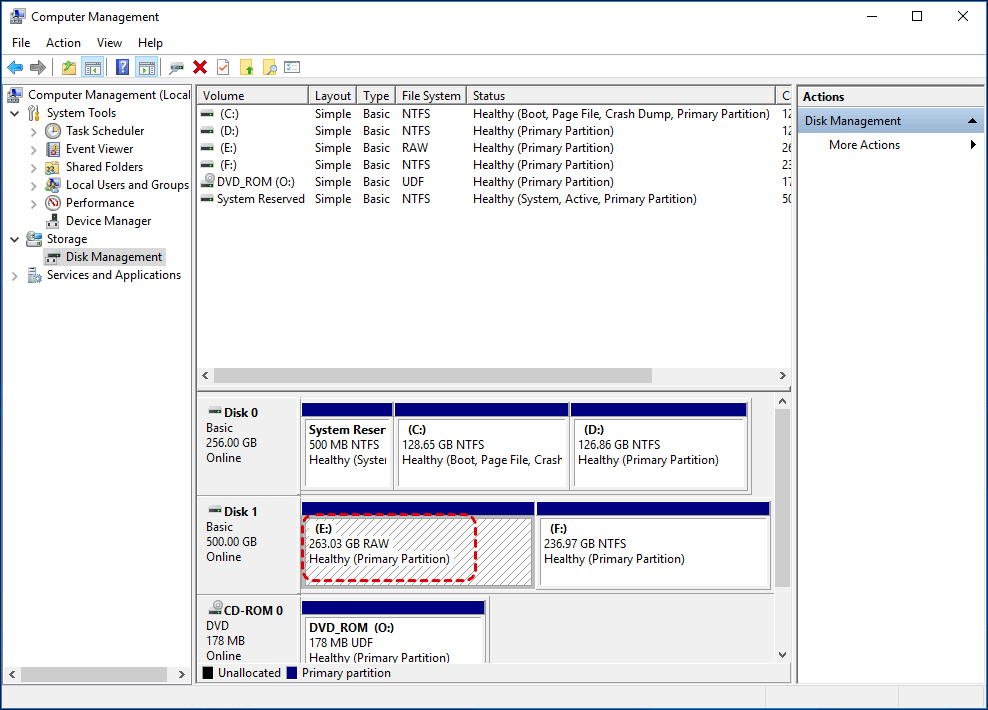
Une partition devenue illisible peut survenir pour diverses raisons, et comprendre ces causes peut vous aider à prendre les bonnes mesures pour récupérer ou réparer la partition.
- Corruption du système de fichiers : Le système de fichiers sur la partition peut être corrompu pour diverses raisons, comme un débranchement incorrect de l'ordinateur ou une éjection non sécurisée.
- Dommage à la table de partition : La table de partition contient la structure du lecteur et aide le système à savoir où se trouve le système de fichiers. Si la table de partition est corrompue, la partition peut apparaître comme RAW.
- Secteurs défectueux : Si un disque dur ou une clé USB développe des secteurs défectueux (dommage physique ou usure de la surface du disque), cela peut empêcher le système de lire correctement le système de fichiers.
- Infection par un virus ou un logiciel malveillant : Les logiciels malveillants peuvent corrompre le système de fichiers ou les données sur la partition ou le disque dur. Certains virus endommagent ou écrasent intentionnellement les tables de partition, rendant le système incapable d'accéder au lecteur.
- Opération sur le disque ayant échoué : Un formatage, un clonage ou un redimensionnement interrompu pourrait entraîner la corruption et l'illisibilité de la partition.
Comment récupérer une partition RAW en NTFS sans perdre de données
Lorsque Windows vous invite à formater ou initialiser la partition RAW, ne vous précipitez pas ! Si vous choisissez de la formater, tous les fichiers sur la partition RAW disparaîtront. Même si vous pouvez accéder à la partition après le formatage, vous ne verrez rien d'autre qu'une partition vide. Formater, ce qui entraîne la perte de tous les fichiers sur la partition, n'a aucun sens.
Par conséquent, avant de récupérer une partition RAW en un lecteur NTFS, la chose la plus importante est d'assurer la sécurité des fichiers sur la partition. Respecter le principe clé "récupérer d'abord les données, réparer la partition ensuite" peut protéger vos données dans la plus grande mesure.
Section 1. Récupérer les données d'une partition RAW
Il est nécessaire de récupérer des fichiers et de les déplacer vers un autre emplacement sécurisé. Pour ce qui est de la récupération de données à partir de partitions inaccessibles, les méthodes suivantes sont efficaces pour préserver la sécurité des données, que vous ayez effectué une sauvegarde ou non.
Restaurer vos fichiers avec l'Historique des fichiers
L'Historique des fichiers est une fonctionnalité de Windows qui sauvegarde automatiquement vos fichiers et dossiers personnels à partir des bibliothèques, du bureau, des contacts et des favoris, etc., vous permettant de les restaurer s'ils sont accidentellement supprimés ou endommagés. Vous pouvez également ajouter des dossiers spécifiques à l'Historique des fichiers pour la sauvegarde. Il copie périodiquement les fichiers vers un lecteur externe ou un partage réseau, en conservant les versions précédentes disponibles pour la récupération.
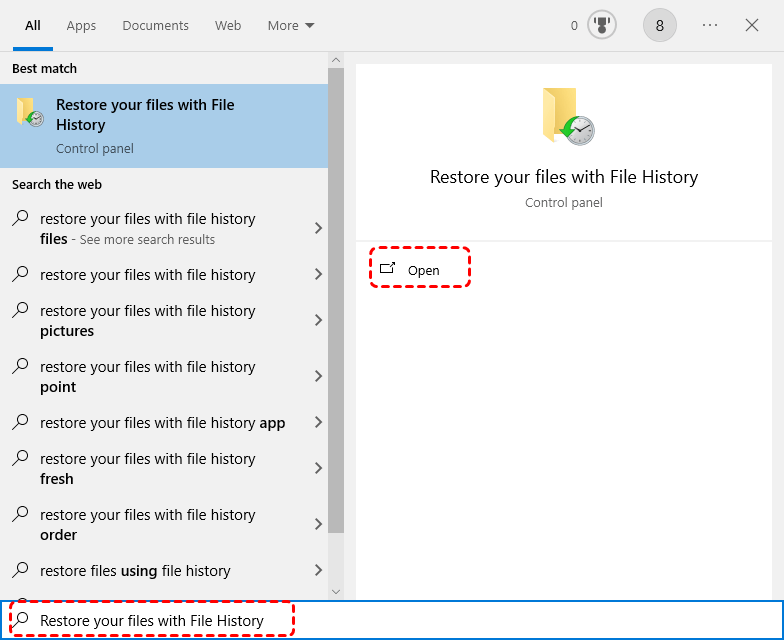
Étape 1. Tapez "Restaurer vos fichiers avec l'Historique des fichiers" dans le menu Démarrer et ouvrez-le.
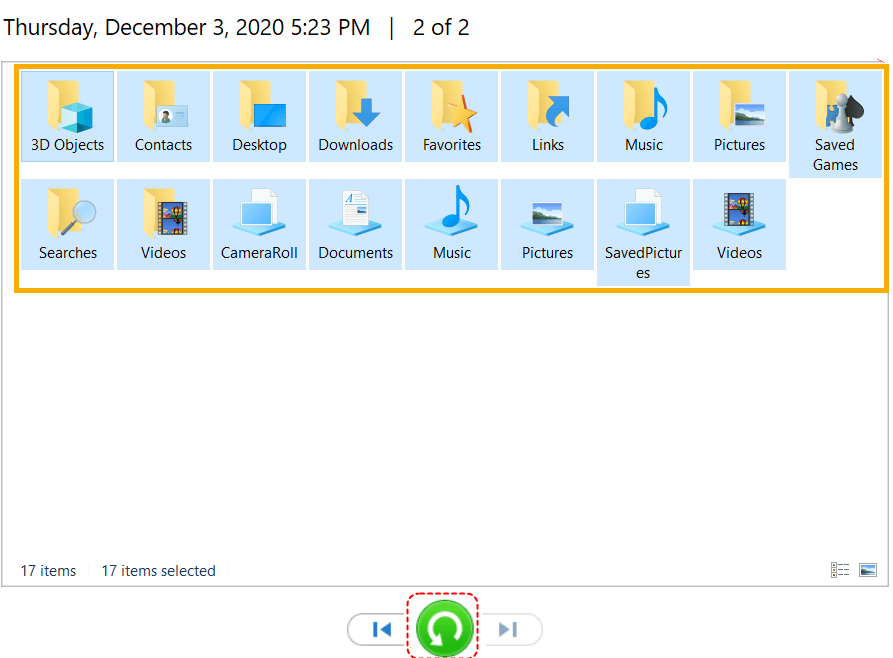
Étape 2. Parcourez les dossiers et choisissez le dossier où vos fichiers sont stockés.
Étape 3. Cliquez sur le bouton vert "restaurer" pour récupérer les fichiers.
Sauvegarde et restauration (Windows 7)
Sauvegarde et restauration est un outil intégré pour sauvegarder vos fichiers et créer des images système pour vous protéger contre la perte de données ou les défaillances système. Il vous permet de créer des copies de vos fichiers et paramètres, et vous pouvez les restaurer si nécessaire.
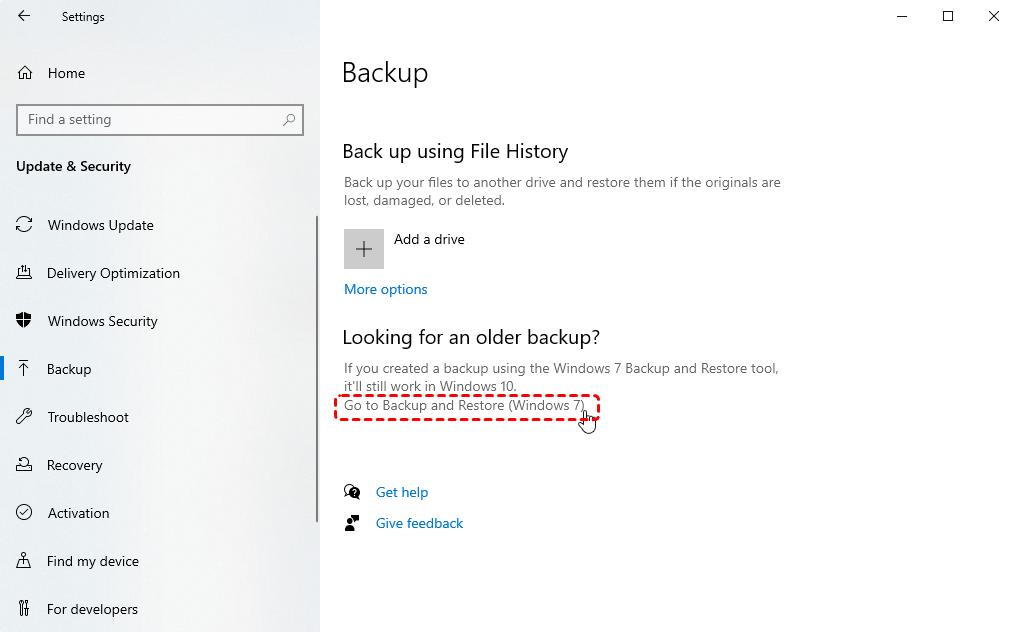
Étape 1. Tapez "paramètres de sauvegarde" dans le menu Démarrer et cliquez sur "Accéder à Sauvegarde et restauration (Windows 7)".
Étape 2. Cliquez sur "Sélectionner une autre sauvegarde pour restaurer les fichiers" et choisissez une sauvegarde créée à partir de laquelle vous souhaitez restaurer les fichiers.
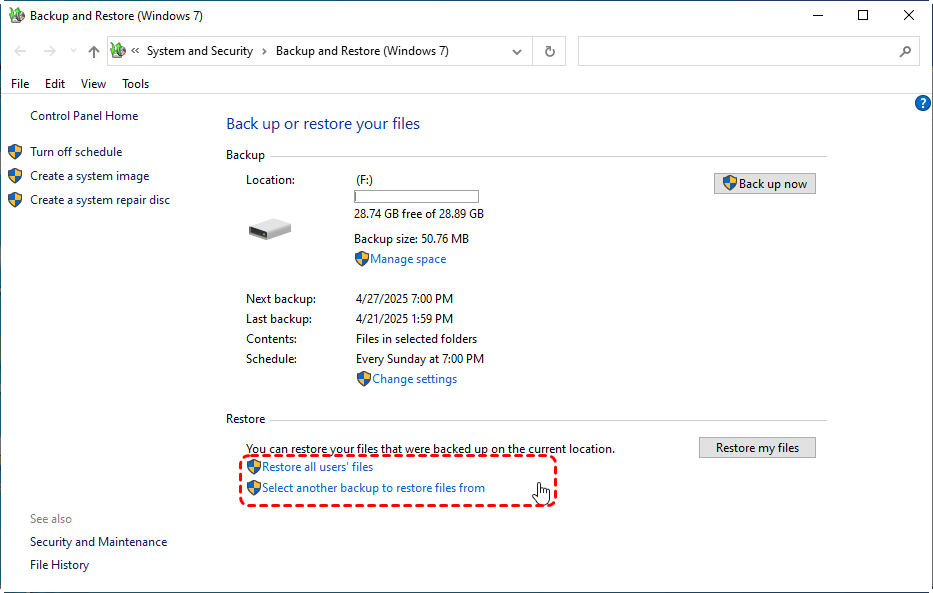
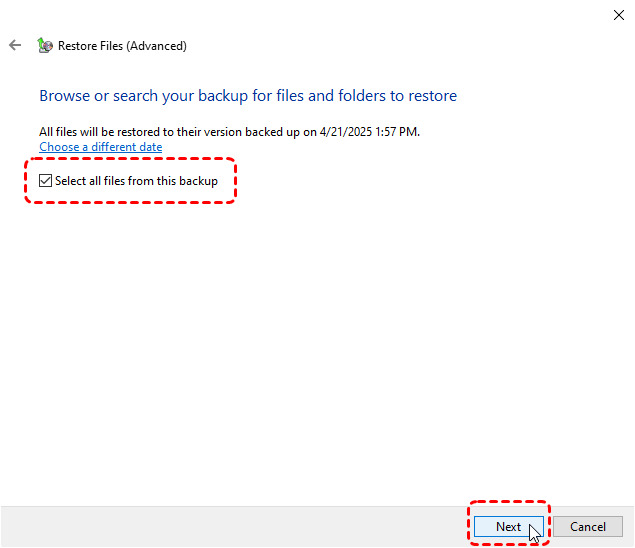
Étape 3. Sélectionnez les fichiers que vous souhaitez restaurer et cliquez sur "Suivant".
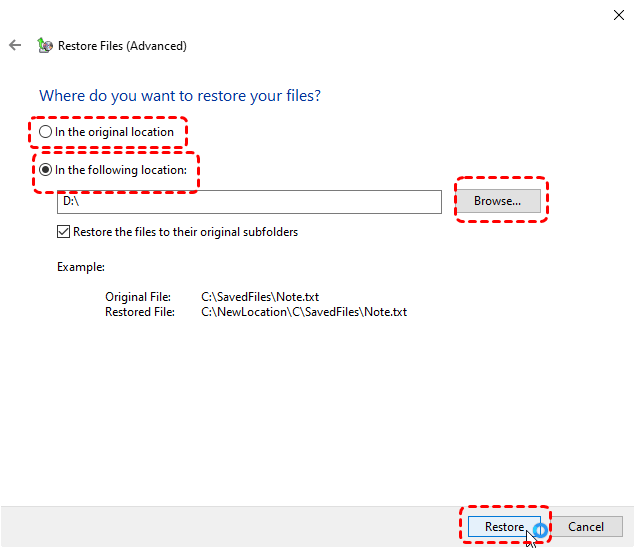
Étape 4. Choisissez un emplacement sécurisé pour restaurer vos fichiers et cliquez sur "Restaurer".
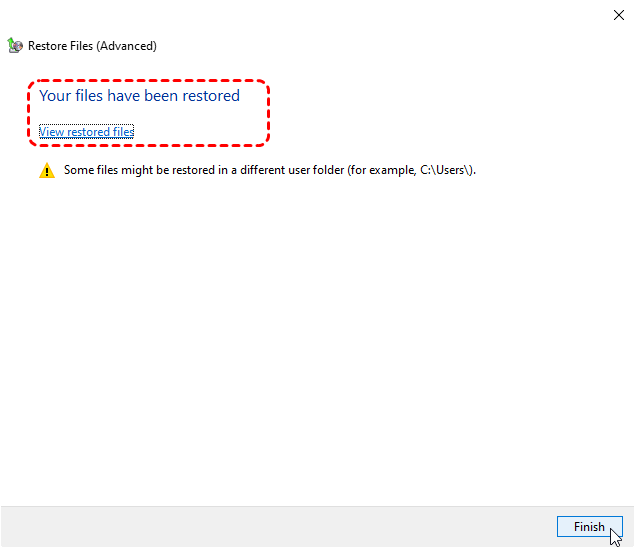
Une fois le processus terminé, le message "Vos fichiers ont été restaurés" s'affiche à l'écran. Vous pouvez ensuite vérifier les fichiers restaurés à l'emplacement désigné.
Les deux méthodes mentionnées ci-dessus nécessitent d'avoir activé les fonctionnalités "Historique des fichiers" et "Sauvegarde et restauration" avant qu'une perte de données ne survienne et que des sauvegardes de données pertinentes soient disponibles. Sinon, elles ne fonctionneront pas, et vous pourrez essayer des outils professionnels de récupération de données.
Logiciel professionnel de récupération de données - MyRecover
MyRecover permet de récupérer des fichiers sans sauvegarde dans divers scénarios complexes de perte de données, tels que la vidage de la corbeille, le formatage du disque dur, la suppression accidentelle de fichiers, et plus encore. Il dispose d'une interface utilisateur graphique simple, rendant le processus de récupération de données facile pour les utilisateurs avancés comme pour les débutants.

- Récupérez des données sous Windows en seulement 3 étapes simples et gratuitement.
- Récupérez des fichiers supprimés ou perdus depuis des HDD, SSD, clés USB, cartes SD, appareils photo selon vos besoins.
- Prend en charge plus de 1 000 formats de photos, vidéos, fichiers audio, documents, archives, emails et plus.
- Sauvetage fiable pour la suppression, le formatage de disque, la corbeille vidée, les plantages système et plus.
 100% Sécurisé
Étape 1. Téléchargez et installez MyRecover sur votre ordinateur.
Étape 2. Lancez-le et sélectionnez la partition RAW pour rechercher les données perdues.

Étape 3. Choisissez les fichiers que vous souhaitez récupérer et cliquez sur "Récupérer".

Étape 4. Sélectionnez un emplacement sûr pour stocker les fichiers récupérés (un autre disque sain).

Une fois le processus d'analyse terminé, vous pouvez vérifier les fichiers récupérés dans le dossier de destination.
Section 2. Récupérer une Partition RAW en NTFS Sans Perte de Données
Après avoir assuré la sécurité des données, vous pouvez essayer diverses méthodes pour réparer la partition l'esprit tranquille, sans avoir à craindre que des opérations inappropriées n'effacent toutes les données de la partition. Ce processus est nécessaire, et il peut rendre la partition à nouveau fonctionnelle en tant que périphérique de stockage. Voici plusieurs méthodes pour récupérer une partition NTFS depuis l'état RAW.
Vérification des erreurs avec l'Explorateur de fichiers
La vérification des erreurs de disque dans l'Explorateur de fichiers est un outil de contrôle d'erreurs plus adapté aux utilisateurs ordinaires. L'utilisation de son interface graphique est plus conviviale, et il peut rapidement analyser et réparer les erreurs du système de fichiers ainsi que les secteurs défectueux.
Étape 1. Double-cliquez sur l'icône "Ce PC" pour ouvrir l'Explorateur de fichiers et sélectionnez la partition RAW.
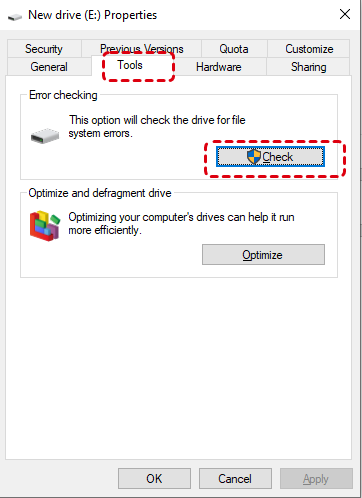
Étape 2. Faites un clic droit pour choisir "Propriétés". Dans la fenêtre Propriétés, accédez à l'onglet "Outils".
Étape 3. Cliquez ensuite sur "Vérifier (ou Vérifier maintenant)" sous "Vérification des erreurs" pour contrôler et analyser automatiquement les erreurs de la partition.
Exécuter CHKDSK avec l'Invite de commandes
CHKDSK est un utilitaire en ligne de commande de Windows qui vérifie l'intégrité du système de fichiers d'un lecteur et tente de corriger les erreurs. C'est comme un vérificateur de disque qui peut diagnostiquer et réparer à la fois les problèmes logiques du système de fichiers et les secteurs défectueux. L'exécution de CHKDSK est également un moyen efficace de restaurer une partition RAW en NTFS sans perte de données.
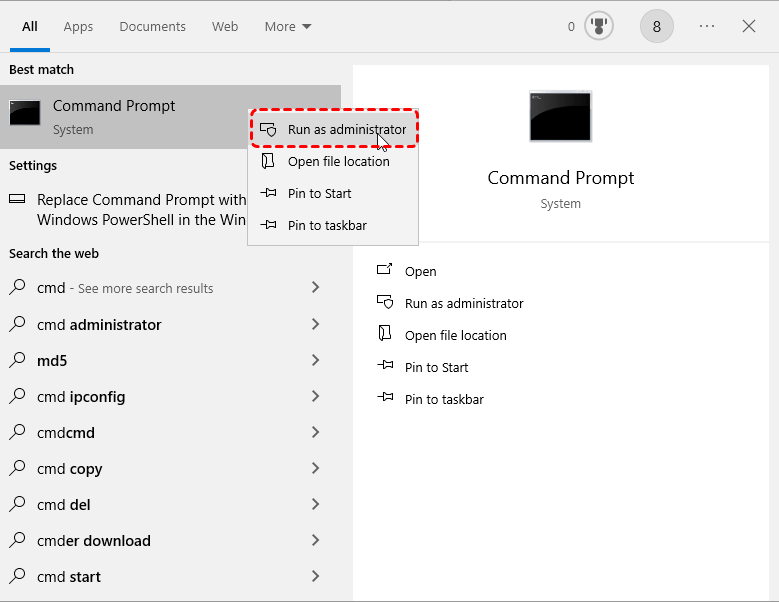
Étape 1. Tapez "invite de commandes" dans le menu Démarrer pour l'ouvrir et exécutez-le en tant qu'administrateur.
Étape 2. Entrez la commande chkdsk G: /f /r pour analyser et corriger les erreurs du système de fichiers, les secteurs défectueux et la corruption logique sur la partition (remplacez la lettre de lecteur "G" par la lettre réelle de votre lecteur RAW).

Une fois le processus terminé, vous pouvez redémarrer votre ordinateur pour vérifier si la partition RAW est revenue au format NTFS.
Formater la partition RAW
Si ces deux méthodes ne fonctionnent pas ou si la ligne de commande est trop difficile pour vous, vous pouvez formater la partition RAW dans l'Explorateur de fichiers pour réparer le disque dur RAW en NTFS. Cette approche est simple et directe. Cependant, elle effacera tous les fichiers de la partition. C'est pourquoi il a été mentionné de restaurer d'abord les données.
Étape 1. Ouvrez l'Explorateur de fichiers et sélectionnez le lecteur RAW.
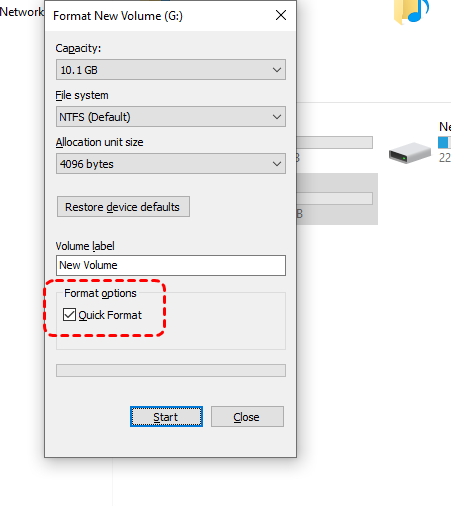
Étape 2. Faites un clic droit pour choisir "Formater", puis changez le système de fichiers en NTFS et cochez l'option "Formatage rapide".
Étape 3. Cliquez sur "Démarrer" pour formater la partition RAW.
Si, dans des circonstances particulières, vous devez d'abord formater le disque dur, vous pouvez également récupérer les données du disque dur formaté par la suite en utilisant MyRecover.
Conseils pour empêcher une partition de devenir RAW
Lorsqu'une partition devient RAW, elle devient non seulement inaccessible mais présente également un risque de perte de données. Il est donc nécessaire de prendre certaines mesures pour empêcher la partition de devenir RAW.
- Éjection sécurisée : Éjectez toujours correctement les clés USB et les disques durs externes avant de les débrancher pour éviter la corruption du système de fichiers.
- Mise à jour de l'antivirus : Utilisez un logiciel antivirus à jour pour protéger votre système contre les virus et les logiciels malveillants qui peuvent endommager les systèmes de fichiers.
- Vérifications de l'état du disque : Exécutez régulièrement des outils de diagnostic pour détecter les secteurs défectueux et autres problèmes matériels pouvant entraîner une panne du disque.
- Sauvegardes régulières : Sauvegardez fréquemment les fichiers importants pour vous prémunir contre la perte de données due à une corruption.
Conclusion
Ce guide étape par étape montre comment récupérer une partition RAW en NTFS sans perdre de fichiers. Vous avez appris plusieurs méthodes pour récupérer des données et réparer la partition. Pour les cas difficiles, les versions Professionnelle et Technicien de MyRecover offrent des capacités de récupération puissantes, ce qui les rend idéales pour les professionnels et les utilisateurs avancés confrontés à des scénarios complexes de perte de données, comme un plantage du système.

Restez Informé De Nos
Derniers Conseils
Ajoutez-nous à vos sources préférées sur Google pour ne jamais manquer nos guides pratiques.
 Ajouter en tant que source préférée >>