 MyRecover



Comment Récupérer des Photos Supprimées depuis un Appareil Photo (Carte SD et Mémoire Interne)
Dans ce guide, nous allons explorer les méthodes de récupération qui vous aideront à récupérer les photos supprimées de votre appareil photo. Qu'elles soient stockées dans la pellicule, sur une carte SD ou dans la mémoire interne, vous trouverez des instructions étape par étape pour récupérer vos souvenirs perdus et éviter toute perte de données à l'avenir.

Par Giselle / Mise à jour le 04/12/2025


Cas d'utilisateur
Peut-on récupérer des photos supprimées sur un appareil photo ?
J'ai supprimé accidentellement des photos de mon appareil photo numérique. Il utilise une carte SD. Existe-t-il un logiciel pour récupérer ces photos ? Je les ai supprimées directement de l'appareil, alors que la carte SD était insérée.
- Question posée sur www.reddit.com
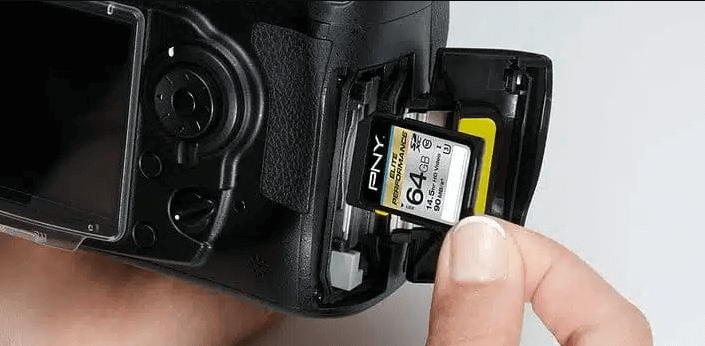
Partie 1. Récupérer les photos effacées de cartes mémoire de l'appareil photo gratuitement
Si vous supprimez accidentellement des photos de la carte mémoire de votre appareil photo (par exemple, une carte SD), il est généralement possible de les récupérer. Une fois les photos supprimées de votre appareil photo, elles ne sont pas immédiatement effacées de la carte. Au lieu de cela, l'espace qu'elles occupaient est marqué comme disponible pour de nouvelles données, ce qui signifie que les fichiers peuvent souvent être restaurés. De plus, le taux de réussite de la récupération sera accru tant que vous agissez rapidement et évitez d'écraser les données.
- ★Conseil :
- Une fois que vous vous rendez compte que des photos ont été supprimées, cessez d'utiliser l'appareil photo ou la carte SD afin d'éviter d'écraser les données supprimées. Ne prenez plus de photos et ne transférez pas de nouveaux fichiers dessus.
Préparation : Insérer la carte SD dans votre ordinateur
Retirez la carte SD de votre appareil photo, puis utilisez un lecteur de carte ou le lecteur SD intégré à votre ordinateur. Assurez-vous que la carte est correctement connectée à votre ordinateur, qu'elle est reconnue et qu'une lettre de lecteur lui a été attribuée (par exemple, D: ou E:).
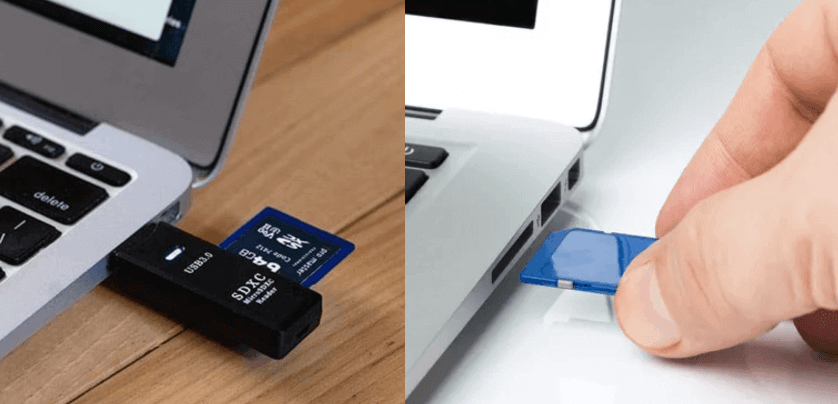
Récupérer les photos supprimées de la carte SD de l'appareil photo
Il existe deux outils fiables que vous pouvez utiliser pour analyser et récupérer les photos supprimées sur l'appareil photo gratuitement : l'un est Microsoft Windows File Recovery, et l'autre est MyRecover (un outil tiers de récupération de données Windows).
1. Windows File Recovery (outil officiel Microsoft)
Windows File Recovery est un utilitaire en ligne de commande développé par Microsoft qui permet de restaurer des fichiers supprimés à partir de cartes SD, de clés USB et de disques durs, y compris les photos supprimées de la carte mémoire de votre appareil photo.
- Configuration requise :✎...
- Exécuter sous Windows 10 version 2004 et supérieure.
- Nécessite l'utilisation de l'invite de commande (pas d'interface graphique).
- Téléchargez l'outil Windows File Recovery depuis le Microsoft Store.

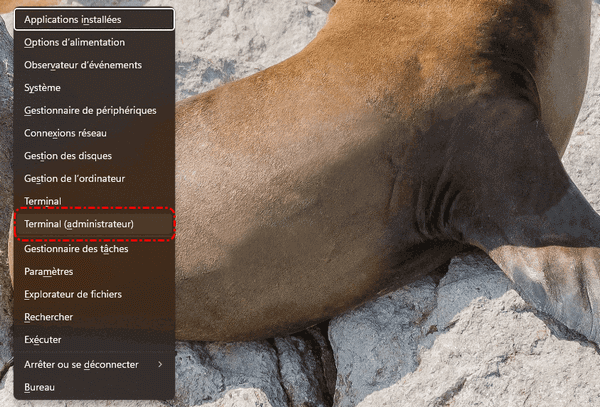
- Appuyez sur Win+X. Sélectionnez « Terminal (administrateur) ».
- Utilisez le format de commande suivant : winfr H: D: /regular /n *.jpg /n *.png
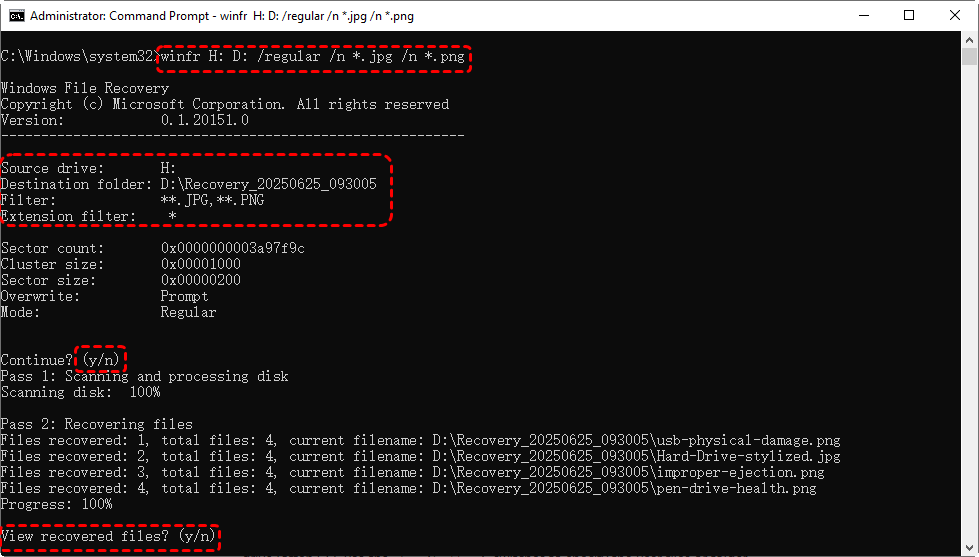
- H: = votre lecteur de carte SD
- D: = destination de récupération (assurez-vous qu'il s'agit d'un lecteur différent)
- /regular = mode (utilisez /extensive si la carte SD est endommagée ou formatée, ou si la carte SD est formatée avec les systèmes de fichiers FAT32/exFAT)
- /n = filtre de type de fichier (par exemple, JPEG, PNG)
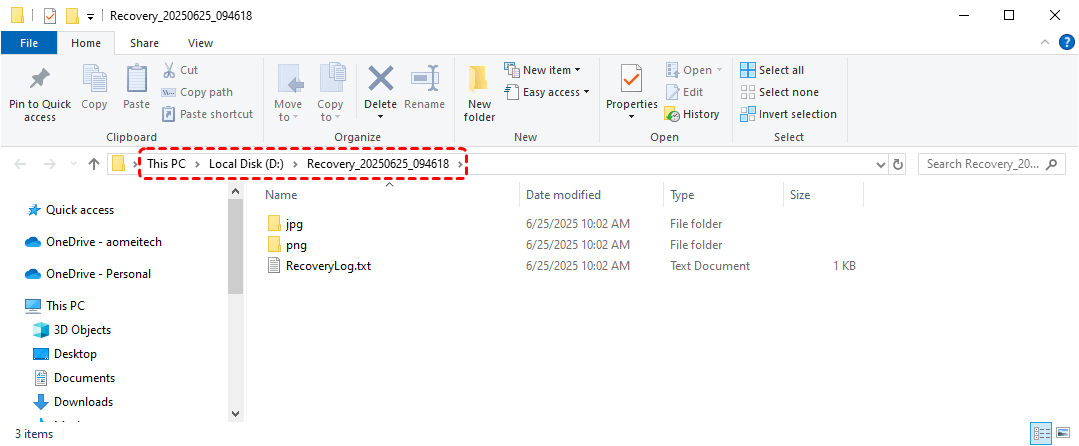
Suivez les instructions et attendez que la récupération soit terminée. Lorsque le processus atteint 100 %, appuyez sur « Y » sur votre clavier pour ouvrir directement le dossier contenant les fichiers récupérés.
2. MyRecover (outil de récupération professionnel tiers)
MyRecover est un outil de récupération puissant et convivial pour Windows qui vous permet de récupérer des photos supprimées à partir de cartes SD, sans nécessiter de connaissances en ligne de commande.

- Interface claire avec guide étape par étape.
- Prise en charge des cartes SD, clés USB, disques durs externes et plus encore
- Récupération d'images, vidéos, documents et plus de 1 000 types de fichiers
- Compatible avec les systèmes FAT32, exFAT, NTFS et ReFS
 100% Sécurisé
- Téléchargez et installez MyRecover sur votre ordinateur.
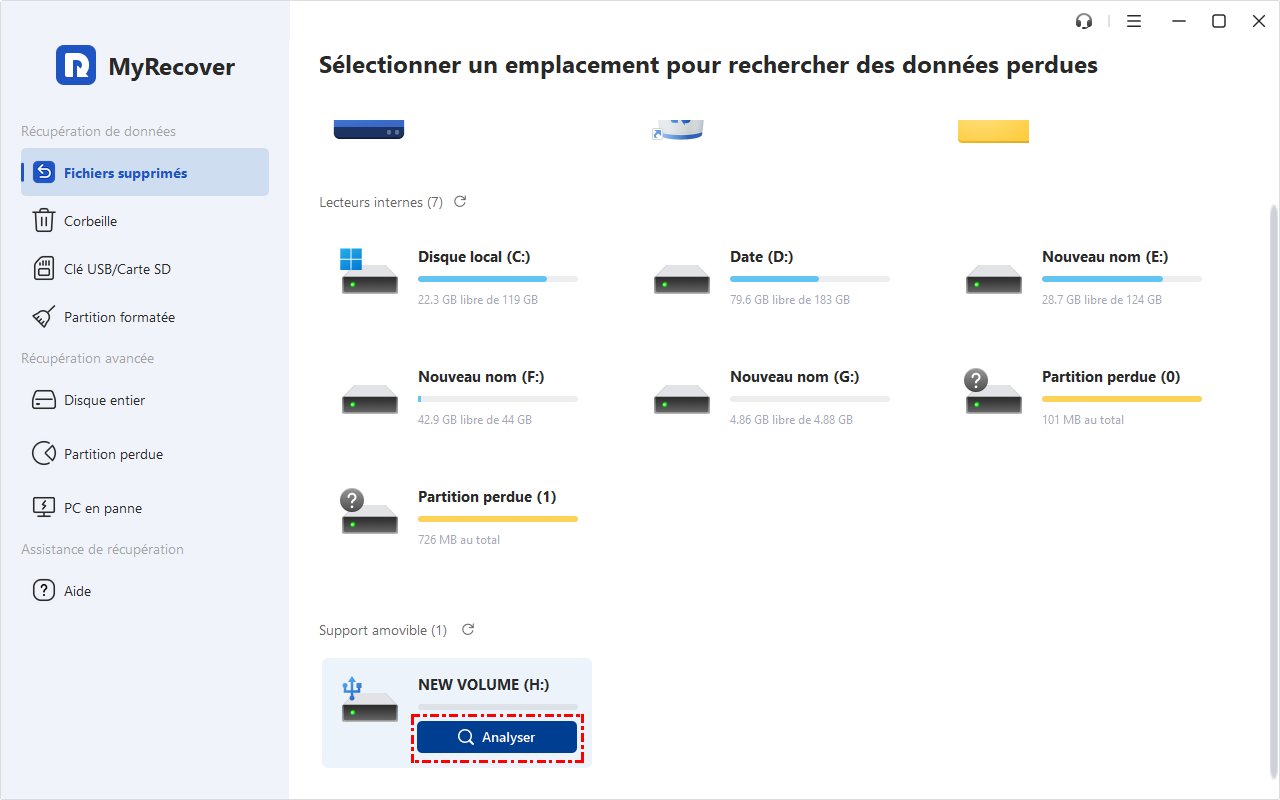
- Lancez le programme et sélectionnez votre carte SD. Cliquez sur « Analyser ».
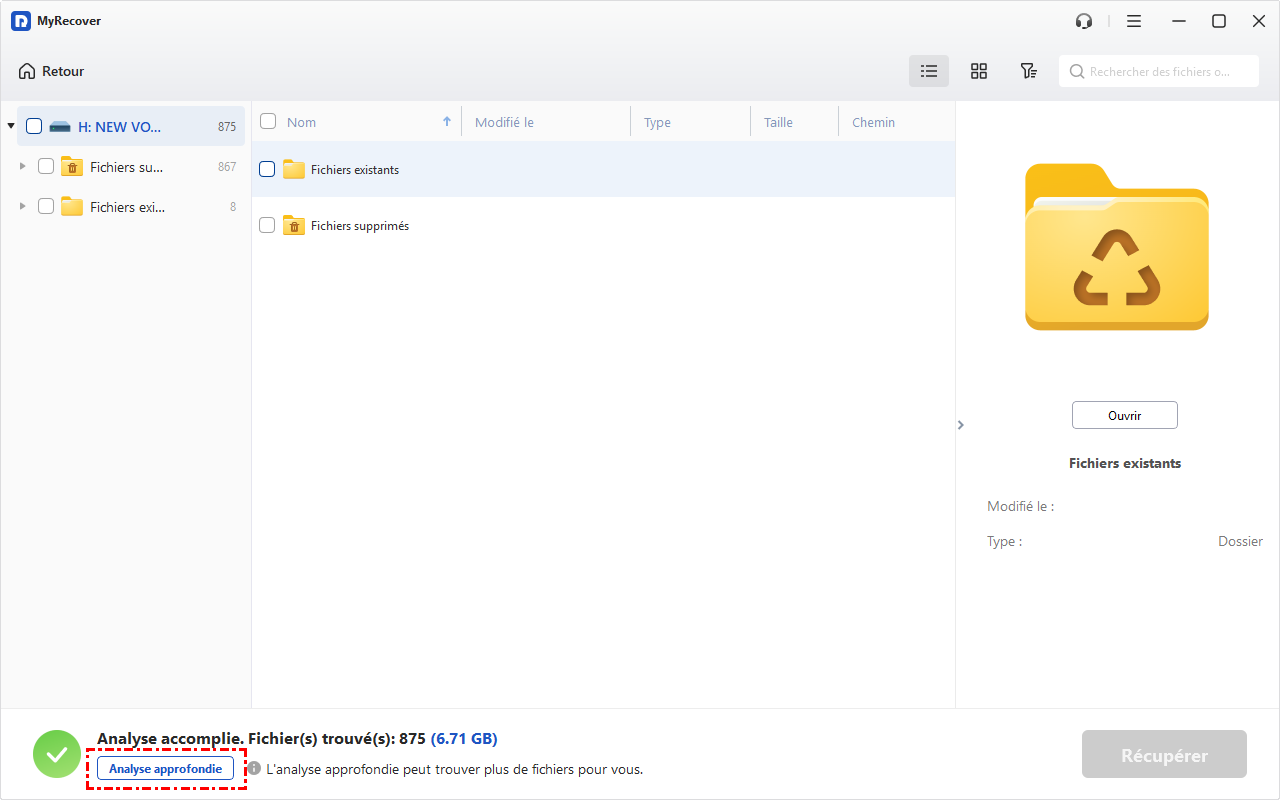
- Le logiciel effectuera une « Analyse rapide » pour rechercher les éléments supprimés. Si les photos supprimées ne sont pas trouvées dans ce mode, vous pouvez passer à l'« Analyse approfondie ».
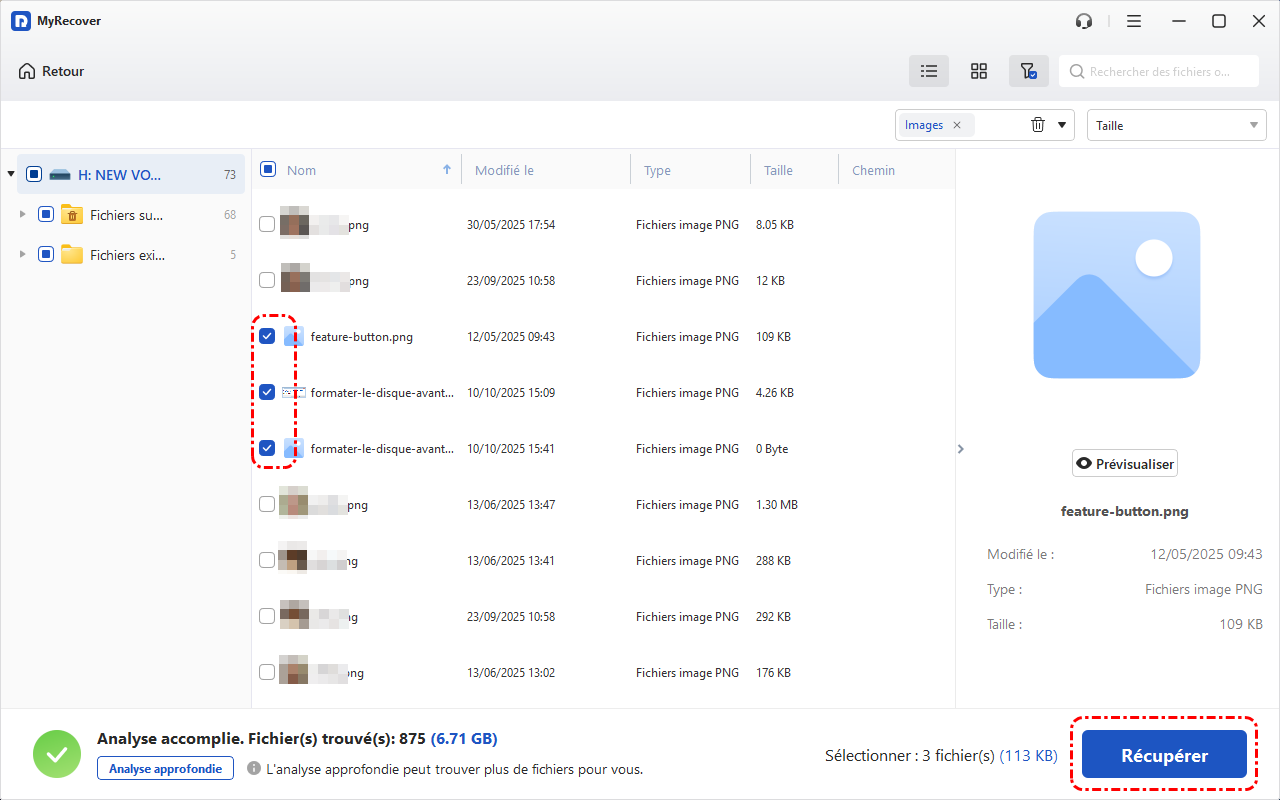
- Après l'analyse, vous pouvez sélectionner les photos souhaitées et cliquer sur « Récupérer ». (Pour les prévisualiser avant la récupération, vous pouvez passer à la version Professionnelle.)
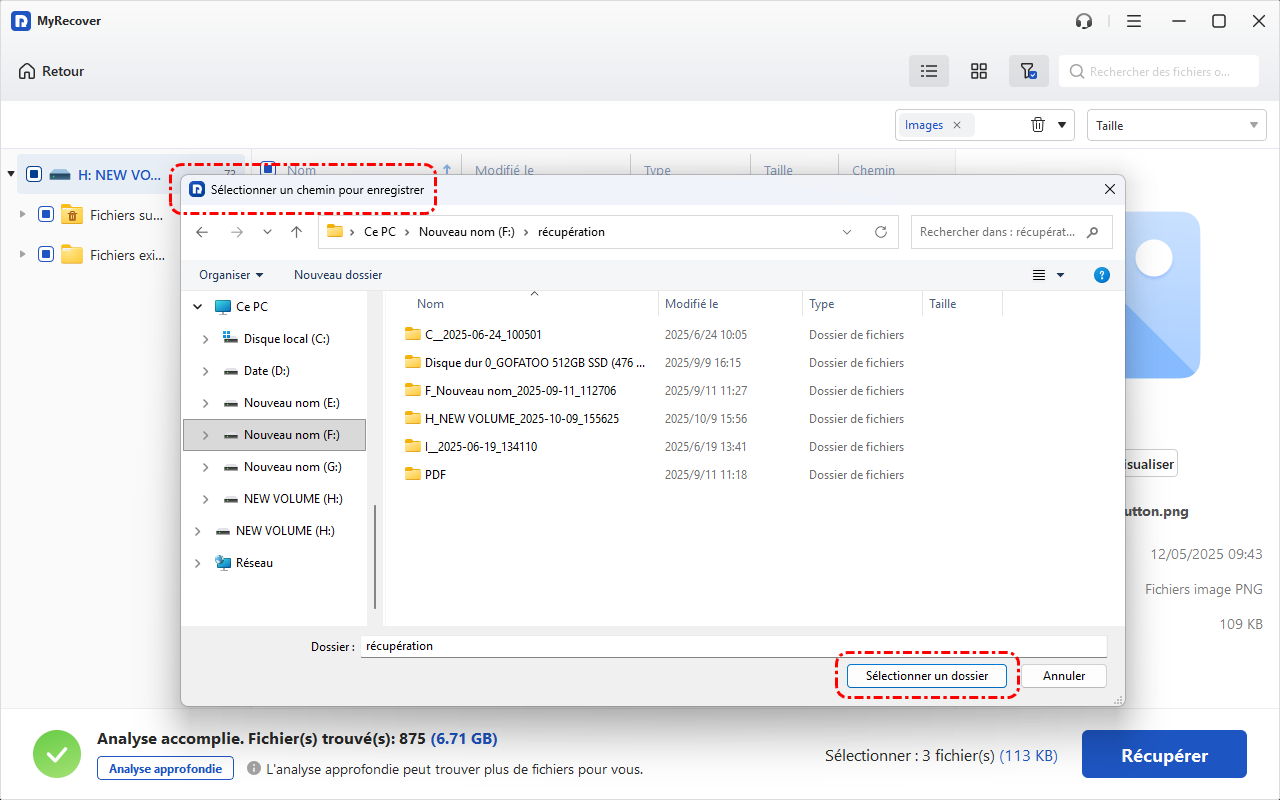
- Maintenant, choisissez un autre emplacement sûr pour enregistrer les photos récupérées.
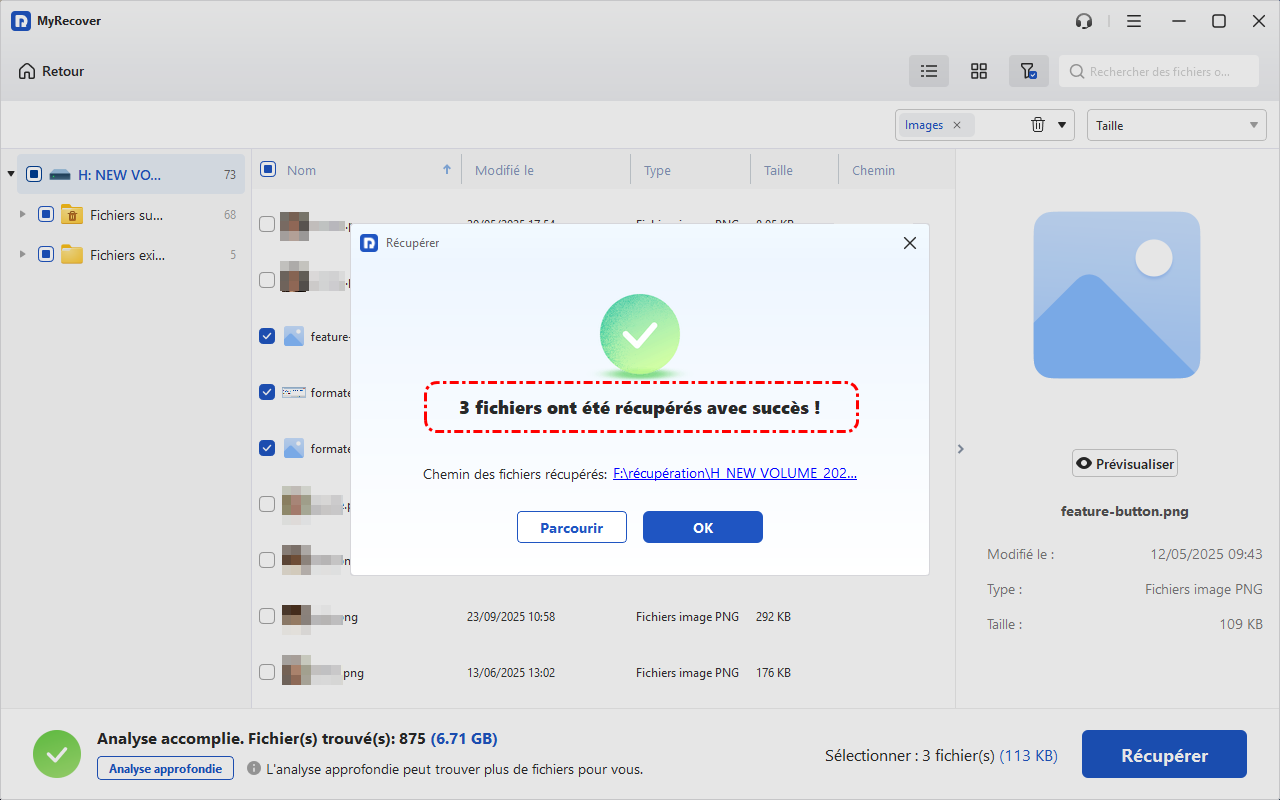
- Une fois l'opération terminée, vous recevrez une notification indiquant le nombre exact de fichiers récupérés et le dossier dans lequel vous pouvez désormais les trouver.
Partie 2. Récupérer les photos supprimées de la mémoire interne de l'appareil photo
Si votre appareil photo stocke les photos dans sa mémoire interne (et non sur une carte SD), la récupération des photos supprimées de la mémoire interne de l'appareil photo peut s'avérer un peu plus compliquée, mais reste néanmoins possible. Contrairement aux cartes SD, la mémoire interne n'est souvent pas directement accessible en tant que périphérique de stockage amovible. Cependant, il existe plusieurs méthodes que vous pouvez essayer pour récupérer vos images perdues.
Méthode 1 : Vérifier le dossier « Supprimés récemment » ou « Corbeille » de votre appareil photo
Certaines appareils photo numériques modernes (en particulier les modèles intelligents ou sans miroir comme les séries Canon PowerShot ou Sony ZV) peuvent inclure une fonction « Supprimés récemment », similaire à celle des smartphones. Avant de vous lancer dans les outils de récupération, vérifiez le menu intégré de l'appareil photo :
- Allumez votre appareil photo.
- Passez en mode Lecture.
- Vérifiez la présence de fichiers dans la Corbeille ou le dossier « Éléments récemment supprimés ».
- Restaurez les photos si elles sont disponibles.
Méthode 2 : Connecter l'appareil photo à votre PC en tant que périphérique de stockage USB
L'un des moyens les plus simples de récupérer des photos supprimées de la mémoire interne d'un appareil photo consiste à connecter directement l'appareil photo à votre ordinateur. Si le stockage interne est accessible en tant que lecteur, la récupération devient beaucoup plus facile.
- Connectez votre appareil photo à un ordinateur à l'aide d'un câble USB.
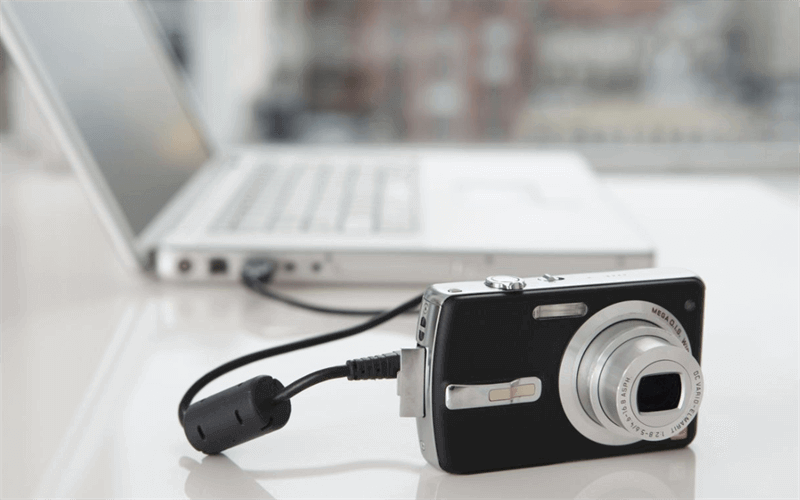
- Si l'appareil photo vous y invite, sélectionnez « Stockage de masse » ou « Mode USB ».
- Si la mémoire interne est reconnue comme un lecteur (par exemple, F:), vous pouvez tenter d'effectuer une analyse de récupération à l'aide d'un logiciel tel que MyRecover.
Si la mémoire interne n'apparaît pas comme un lecteur, vous devrez peut-être faire appel à un service professionnel de récupération de photos d'appareil photo.
Résumé
Vous devriez désormais avoir une compréhension de base de récupérer des photos supprimées de votre appareil photo, qu'elles se trouvent sur une carte SD ou dans la mémoire interne. Pour la récupération de cartes SD, des outils tels que Windows File Recovery et MyRecover offrent des solutions efficaces et gratuites que tout le monde peut utiliser. En ce qui concerne la mémoire interne, la récupération peut être plus complexe, mais il peut être utile de vérifier les corbeilles intégrées ou de connecter votre appareil photo à un PC en tant que périphérique USB.

Restez Informé De Nos
Derniers Conseils
Ajoutez-nous à vos sources préférées sur Google pour ne jamais manquer nos guides pratiques.
 Ajouter en tant que source préférée >>