 MyRecover



Récupérer des Photos Supprimées sous Windows 10 Gratuitement [6 Méthodes]
Vous avez accidentellement supprimé des photos sous Windows 10 ? Pas de panique ! Ce guide présente 6 méthodes gratuites pour restaurer des photos supprimées sous Windows 10, notamment la récupération à partir de la Corbeille, l'historique des fichiers et les versions précédentes (sauvegardes intégrées), Windows File Recovery (outil gratuit de Microsoft) et des logiciels tiers de récupération de données.

Par Giselle / Mise à jour le 03/02/2026


Vous avez accidentellement supprimé des photos sous Windows 10 ?
J'ai besoin d'aide pour récupérer des photos supprimées définitivement de mon ordinateur Windows 10. Je les ai effacées accidentellement du Bureau et je n'ai aucune sauvegarde. Ces photos sont très importantes pour moi et j'espère qu'il existe un moyen de les récupérer. Quelqu'un pourrait-il me recommander des outils efficaces ou me fournir un guide étape par étape pour les récupérer ?
- Question posée sur reddit.com
Comment récupérer des photos supprimées sous Windows 10 [sans sauvegarde] ?
Ne paniquez pas si vous avez définitivement supprimé des photos de votre ordinateur Windows 10. Même sans sauvegarde, il existe plusieurs moyens efficaces pour tenter de les récupérer, surtout si vous cherchez à récupérer des photos supprimées sur PC gratuitement.
Méthode 1 : Vérifier d'abord la Corbeille
Lorsque des photos disparaissent ou sont supprimées de votre ordinateur Windows 10, la Corbeille doit toujours être votre premier recours pour les récupérer, surtout si vous cherchez à récupérer des photos supprimées de la Corbeille sous Windows 10. Ce filet de sécurité intégré conserve souvent les fichiers supprimés lorsqu'ils n'ont pas été effacés définitivement.
1. Localisez et double-cliquez sur l'icône Corbeille sur votre bureau pour l'ouvrir.
2. Cliquez sur l'en-tête de colonne « Date de suppression » pour trier tous les fichiers par date de suppression, ce qui facilitera la recherche des photos récemment supprimées.
3. Parcourez attentivement le contenu, en accordant une attention particulière aux fichiers supprimés à peu près au moment où vous avez remarqué la disparition de vos photos.
4. Lorsque vous localisez vos photos, cliquez dessus avec le bouton droit de la souris et sélectionnez « Restaurer » dans le menu contextuel.
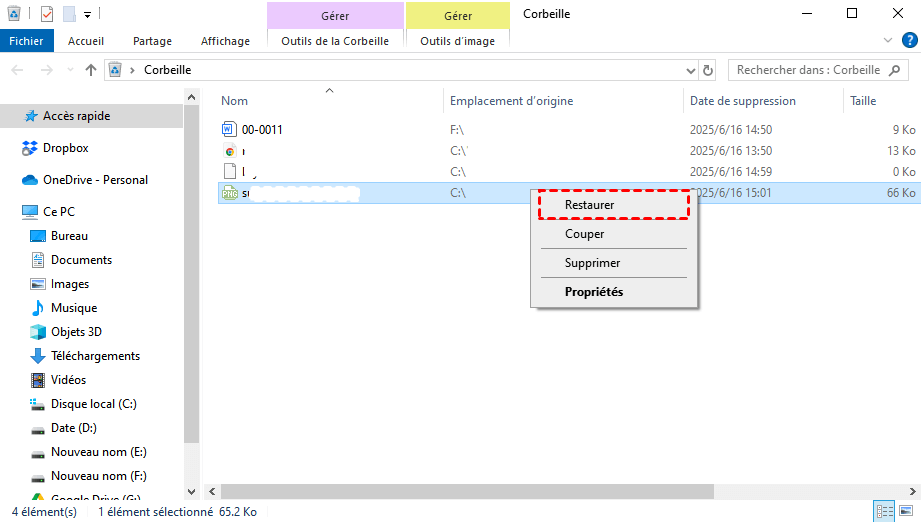
Cette méthode ne fonctionne que si vous n'avez pas vidé la corbeille depuis la suppression des photos. Les fichiers restaurés seront replacés à leur emplacement d'origine sur votre ordinateur.
Méthode 2 : Utiliser Windows File Recovery (outil gratuit de Microsoft)
Lorsque des photos sont définitivement supprimées de votre ordinateur Windows 10, l'outil officiel Windows File Recovery de Microsoft offre une solution puissante. Cet utilitaire en ligne de commande peut récupérer des fichiers perdus même après leur suppression ou leur contournement de la Corbeille.
1. Rendez-vous sur le Microsoft Store et recherchez « Windows File Recovery ». Téléchargez et installez l'application sur votre système.

2. Appuyez sur Windows+X et sélectionnez « Invite de commandes ( administrateur) » ou « Terminal (administrateur) ». Vous pouvez également rechercher « cmd » dans le menu de recherche Windows, cliquer avec le bouton droit de la souris et choisir « Exécuter en tant qu'administrateur ».

3. Dans la fenêtre d'invite de commandes élevée, tapez exactement la commande suivante :
winfr H: D: /extensive /n *.png
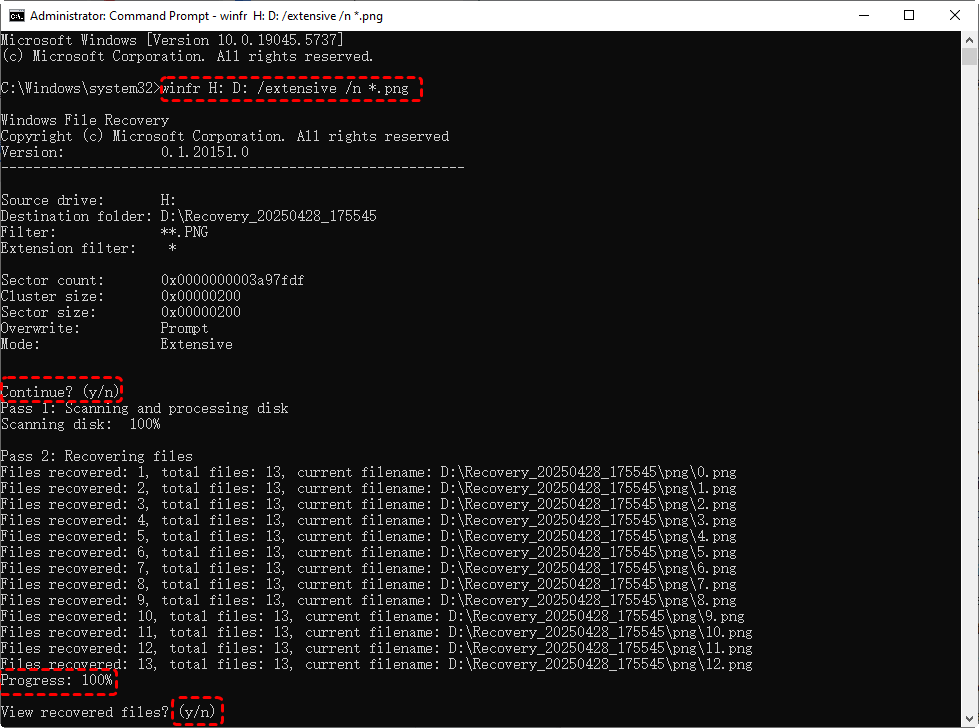
Cette commande analyse votre lecteur H: à la recherche de toutes les images PNG et enregistre les fichiers récupérés sur votre lecteur D: (qui doit être différent du lecteur source).
- H: = Lecteur source où les photos ont été supprimées.
- D: = Destination des fichiers récupérés.
- /extensive = Mode d'analyse approfondie (pour une récupération complète).
- /n *.png = Filtre la recherche aux fichiers PNG uniquement.
4. Une fois l'opération terminée, accédez au dossier D:\Recovery_[date] en appuyant sur la touche Y de votre clavier. L'outil organise les fichiers trouvés selon la structure originale des dossiers, dans la mesure du possible.
Méthode 3 : Essayer un logiciel de récupération professionnel [gratuit]
Lorsque les outils Windows intégrés ne parviennent pas à récupérer vos précieuses photos en raison d'erreurs telles que « Aucun fichier récupérable n'a été trouvé avec ce mode », « Une erreur s'est produite lors de l'analyse de votre commande », etc., un logiciel professionnel de récupération de données tel que MyRecover offre une solution efficace. Cette solution conviviale est spécialisée dans la récupération d'images supprimées à partir de systèmes Windows 10, même dans les cas difficiles de suppression définitive.
Il est capable de récupérer différents types d'images, notamment jpg/jpeg/jpe, png, tif/tiff, hevc/heic/heif, gif, psd, svg, arw, x3f, etc. De plus, outre la suppression définitive, cet outil peut restaurer les images manquantes après un formatage de partition, une corruption de disque, une attaque virale, une mise à jour Windows, un plantage du système et d'autres situations courantes de perte de données.

- Interface intuitive ne nécessitant aucune compétence technique
- Analyse plus rapide que les outils en ligne de commande
- Taux de réussite plus élevé pour la récupération des fichiers définitivement supprimés
- Compatible avec tous les systèmes d'exploitation Windows
- Fonctionne sur disques durs, SSD, clés USB, cartes mémoire, etc.
 100% Sécurisé
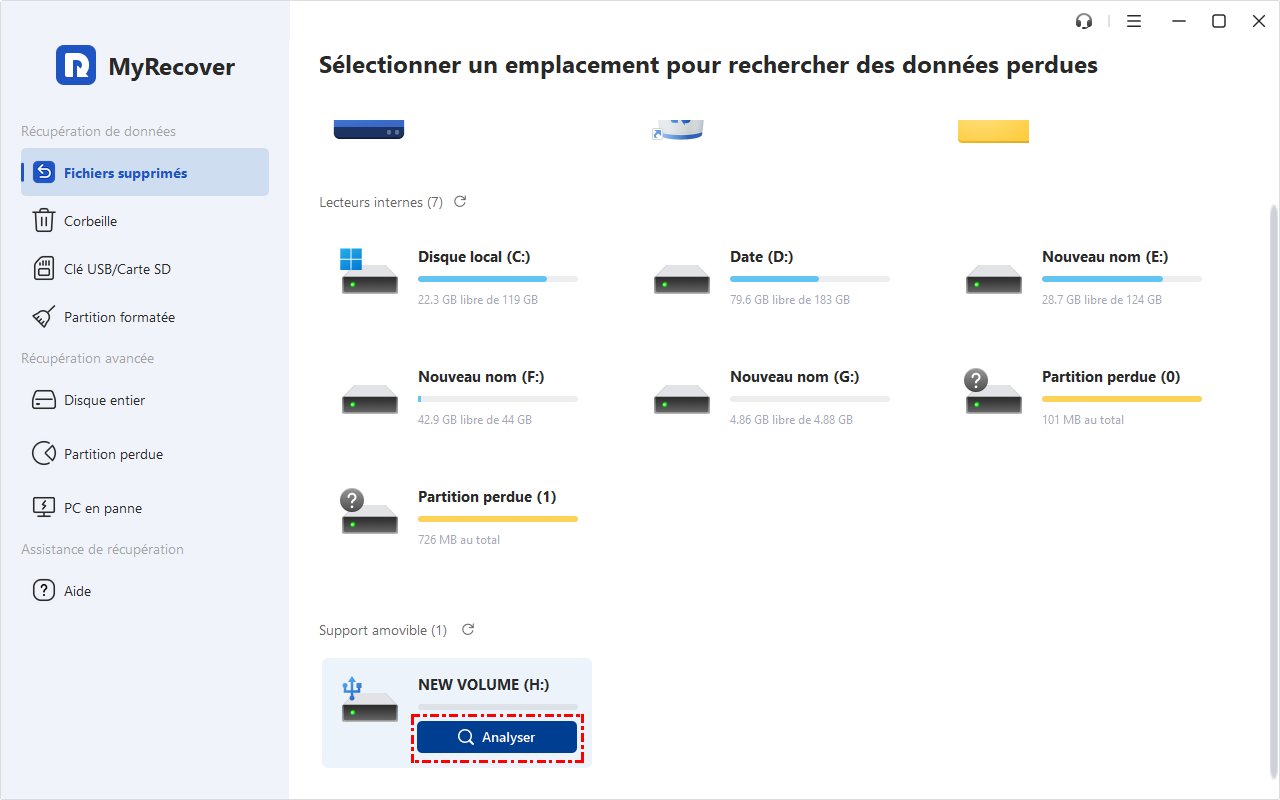
1. Téléchargez et installez MyRecover depuis le site officiel.
2. Lancez le logiciel et sélectionnez le lecteur contenant vos photos supprimées. Cliquez sur « Analyser ».
3. Parcourez tous les types trouvés et filtrez les images à l'aide du filtre. Cochez l'image cible et cliquez sur « Récupérer ».
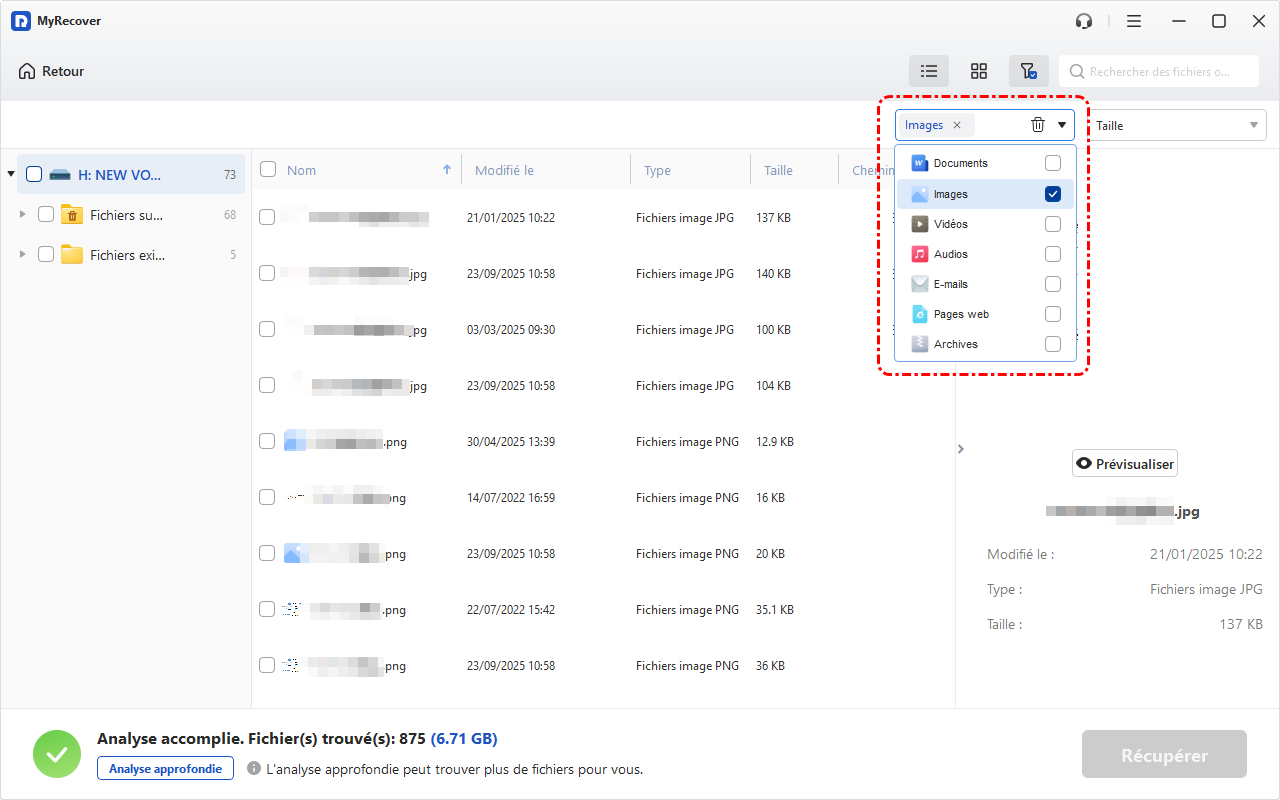
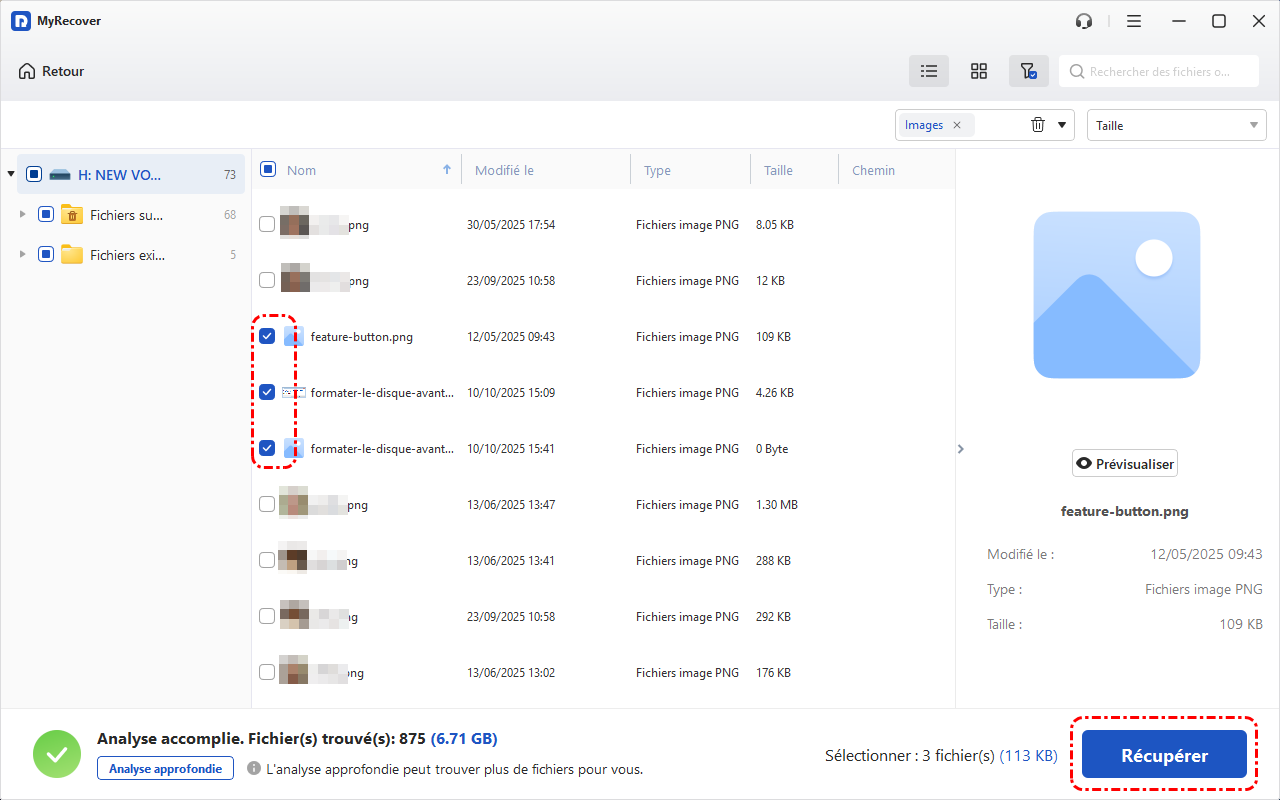
Pour prévisualiser les images avant la récupération, veuillez passer à la version Professionnelle.
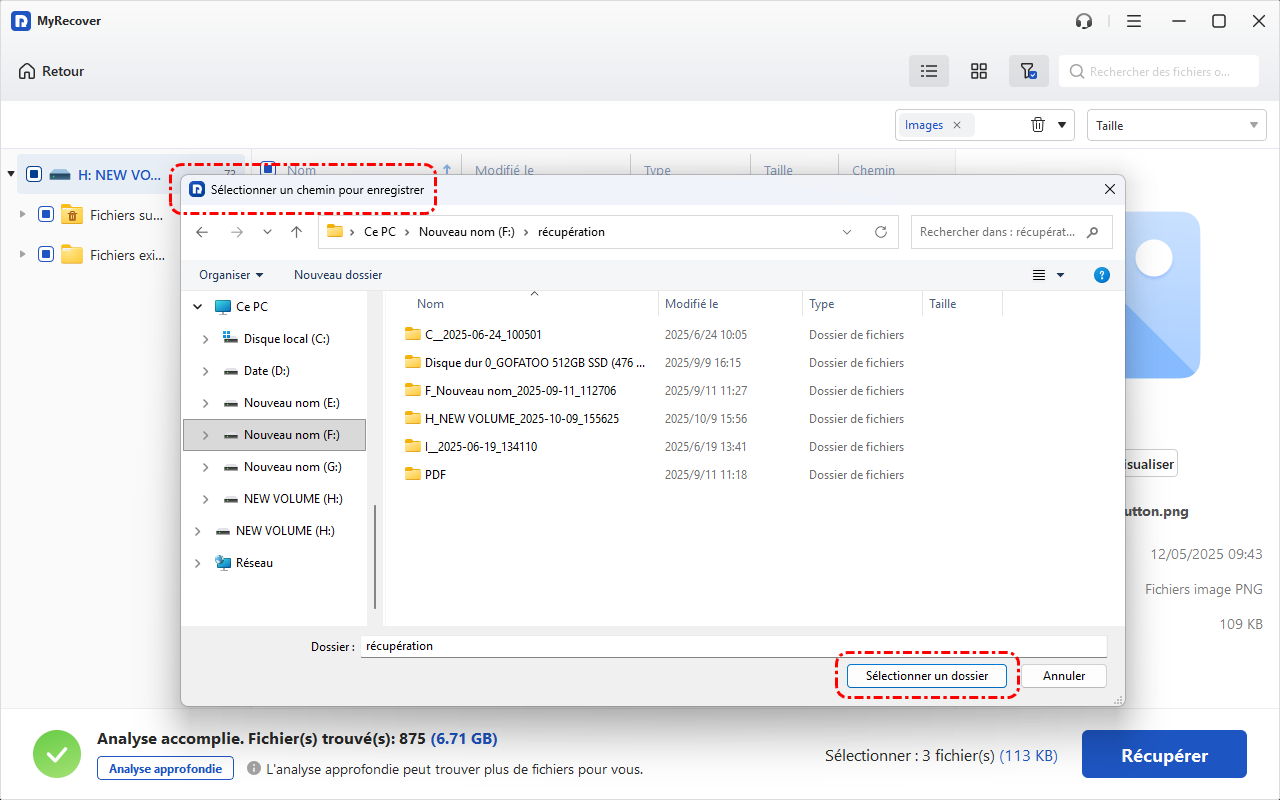
4. Enregistrez-les dans un autre emplacement (autre que le lecteur d'origine).
Comment récupérer des photos supprimées sous Windows 10 [sauvegarde disponible] ?
Si vous disposez d'une sauvegarde, récupérer des photos supprimées sous Windows 10 est plus simple. Voici les méthodes que vous pouvez utiliser :
Méthode 1 : Restaurer à partir de l'historique des fichiers (sauvegarde intégrée)
Si l'historique des fichiers intégré à Windows est activé et que le dossier contenant les images supprimées est ajouté au plan de sauvegarde (consultez comment ajouter un dossier spécifique à l'historique des fichiers), vous pouvez facilement restaurer les images supprimées à partir d'une sauvegarde. Procédez comme suit :
1. Appuyez sur « Win + I » pour ouvrir « Paramètres ». Allez dans « Mise à jour et sécurité > Sauvegarde des fichiers ».
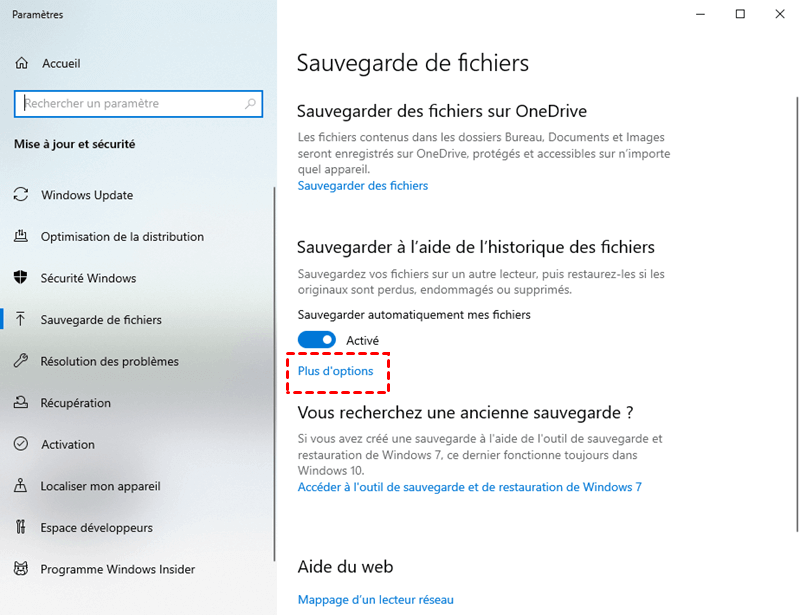
2. Cliquez sur « Plus d'options » et faites défiler vers le bas jusqu'à « Restaurer des fichiers à partir d'une sauvegarde en cours ».
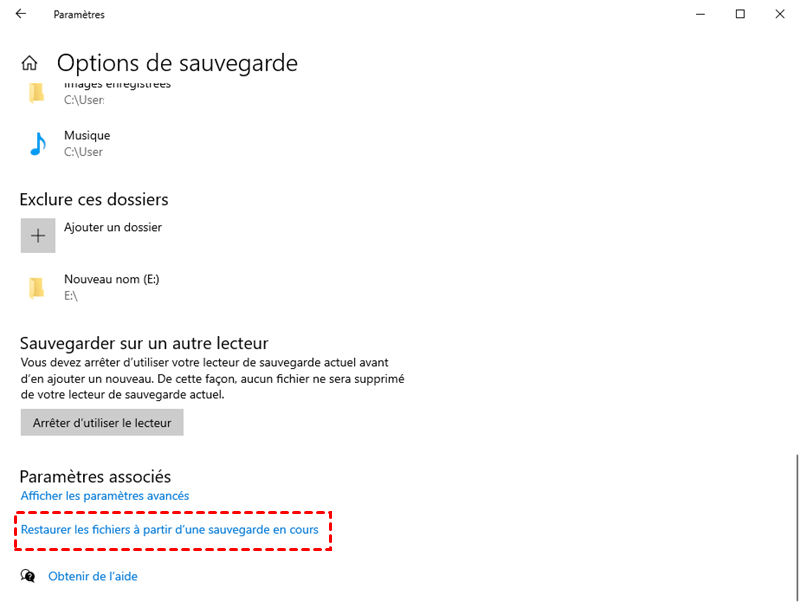
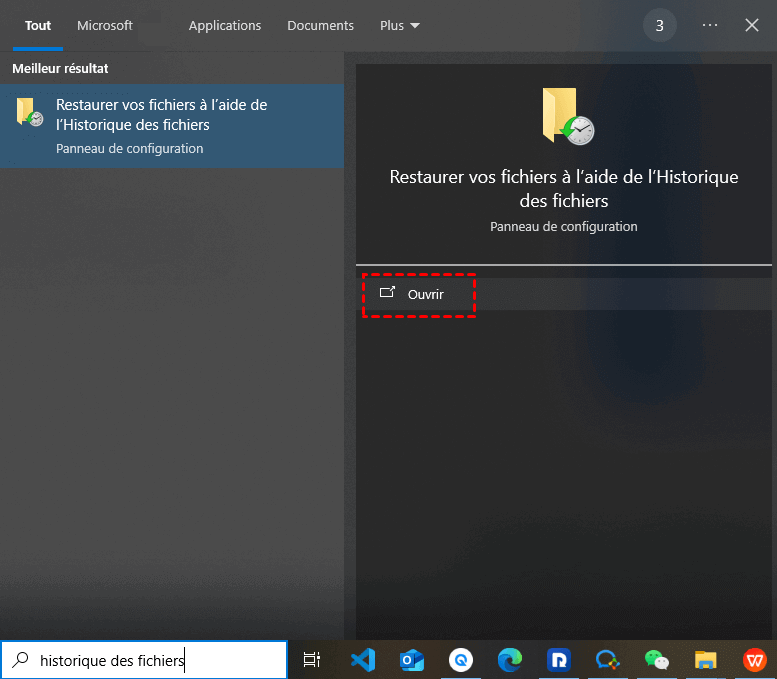
Vous pouvez également rechercher « Restaurer vos fichiers à l'aide de l'historique des fichiers » dans le menu Démarrer.
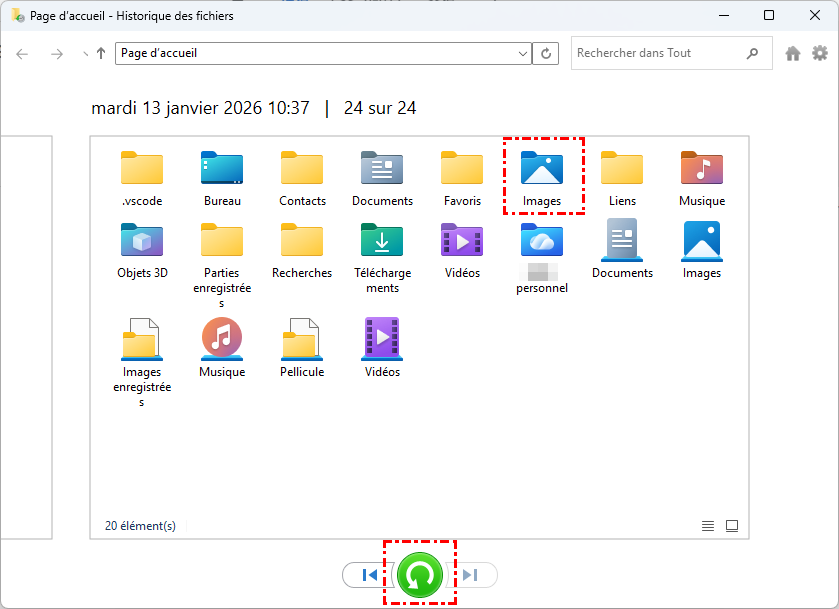
3. Accédez au dossier dans lequel vos images supprimées étaient stockées (par exemple, Images). Parcourez les différentes versions de sauvegarde et sélectionnez les fichiers ou dossiers que vous souhaitez récupérer.
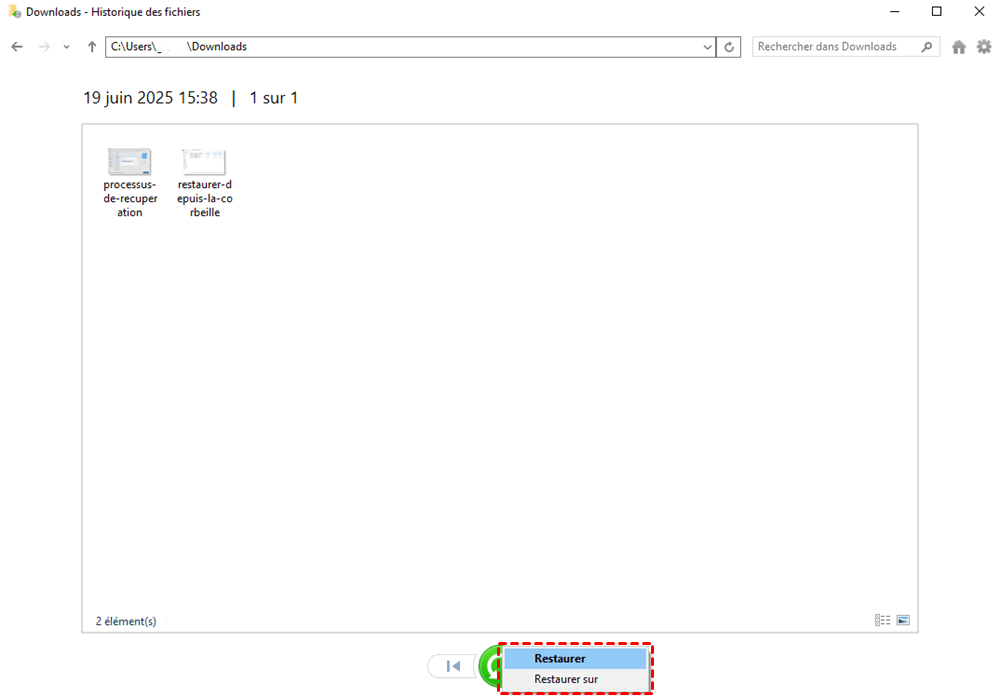
4. Cliquez sur le bouton vert « Restaurer » pour les récupérer à leur emplacement d'origine. Si vous préférez un autre emplacement, cliquez avec le bouton droit sur « Restaurer » et choisissez « Restaurer vers... » pour sélectionner un nouveau dossier.
Méthode 2 : Restaurer depuis la sauvegarde OneDrive (si synchronisée)
Si vos photos supprimées ont été synchronisées avec OneDrive (cette application cloud est préinstallée sur les ordinateurs Windows 10 et 11), vous pouvez les restaurer facilement à l'aide des fonctionnalités de récupération intégrées à OneDrive. Voici comment procéder :
1. Rendez-vous sur le site officiel de OneDrive et connectez-vous avec votre compte Microsoft.
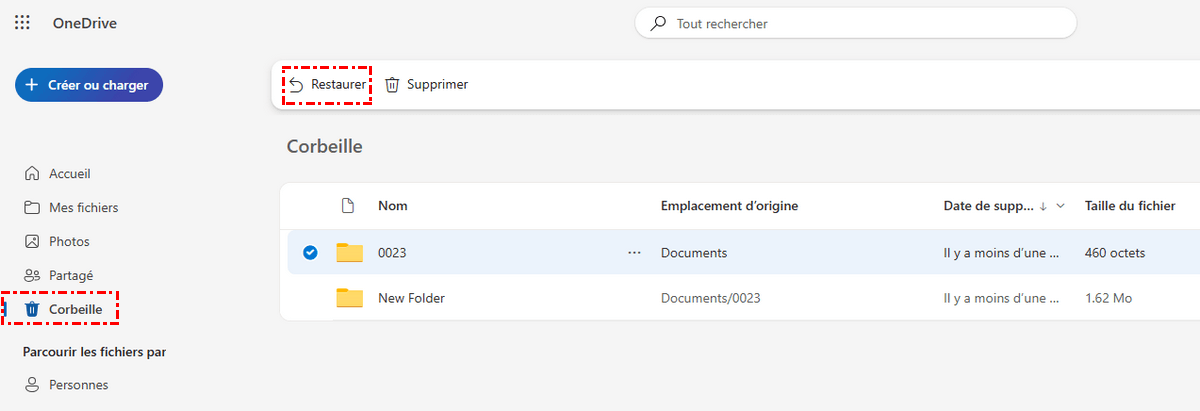
2. Cliquez sur « Corbeille » dans la barre latérale gauche.
3. Localisez vos photos supprimées, sélectionnez-les et cliquez sur « Restaurer » pour les récupérer à leur emplacement d'origine.
Méthode 3 : Récupérer des photos supprimées à l'aide de « Sauvegarder et restaurer Windows »
Si vous avez précédemment créé des sauvegardes à l'aide de l'« outil de sauvegarde Windows 7 » (toujours disponible dans Windows 10), vous pouvez restaurer vos photos supprimées.
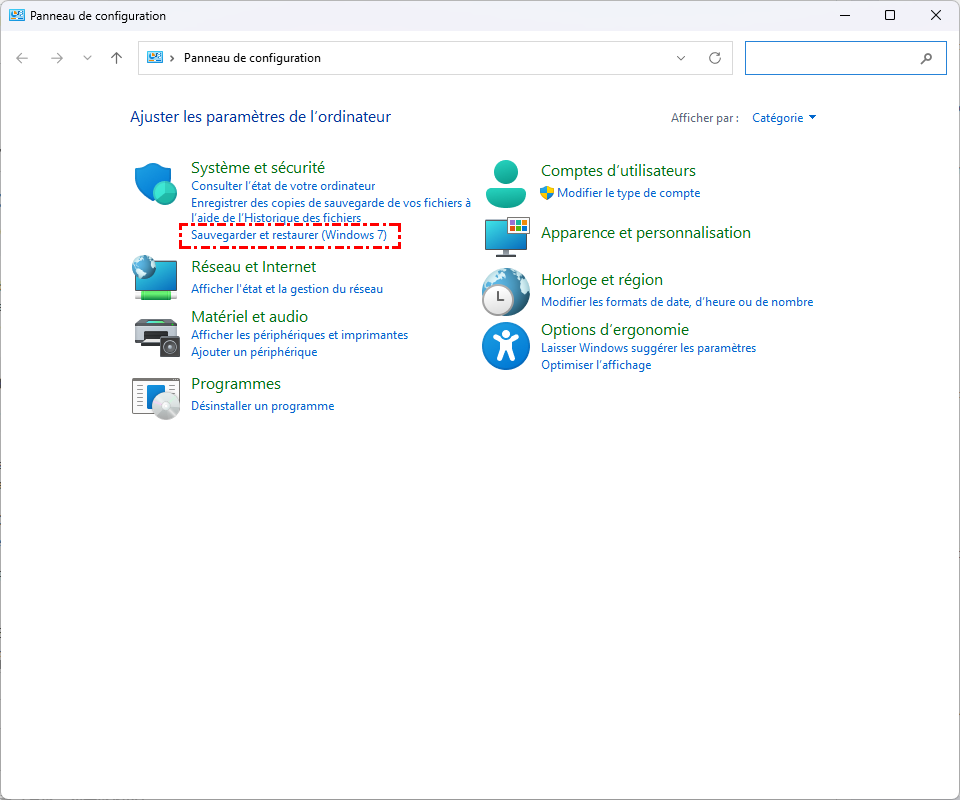
1. Appuyez sur « Win + R » et tapez « Control » pour ouvrir le Panneau de configuration Windows. Cliquez ensuite sur « Sauvegarder et restaurer (Windows 7) » dans « Système et sécurité » pour ouvrir l'outil.
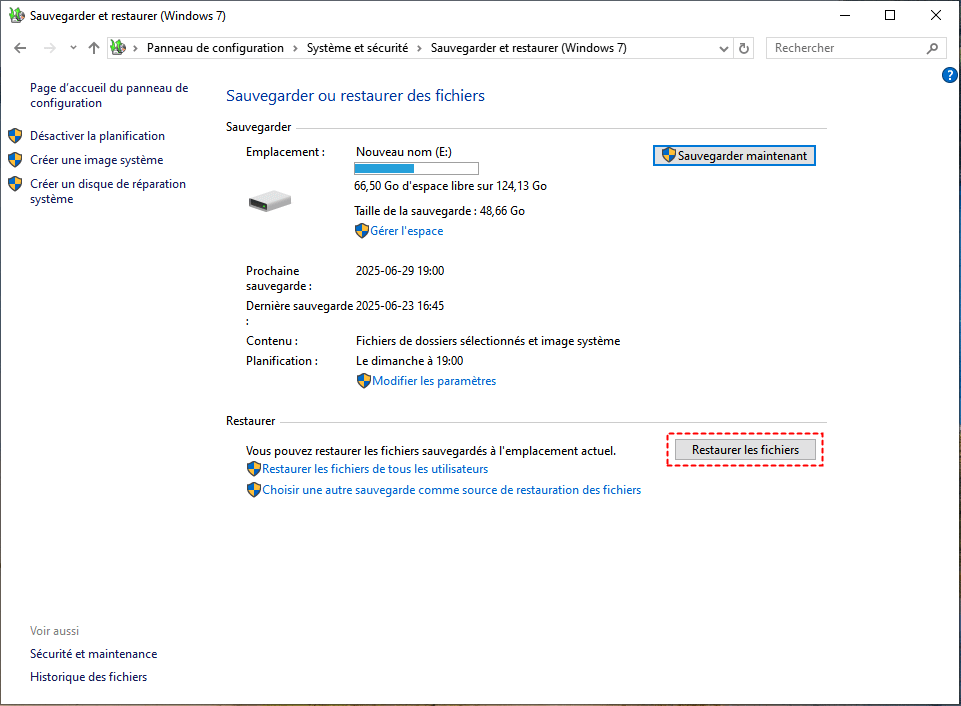
2. Cliquez sur « Restaurer les fichiers ».
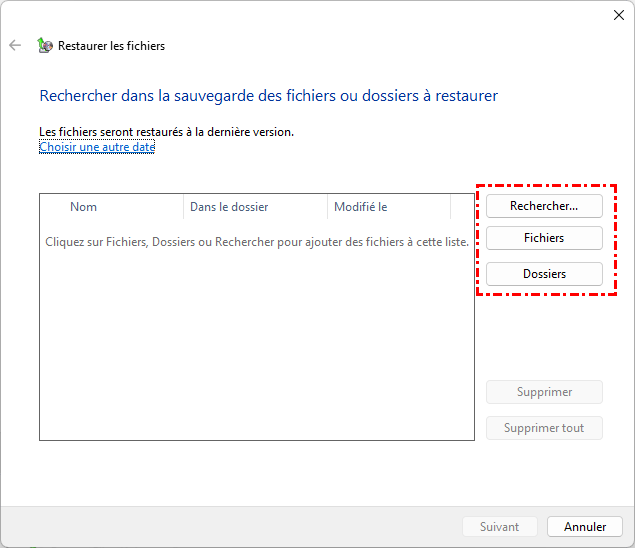
3. Choisissez l'une des options suivantes :
- Fichiers : Sélectionnez des images individuelles.
- Dossiers : Récupérez des dossiers entiers.
- Rechercher : Recherchez des fichiers par leur nom.
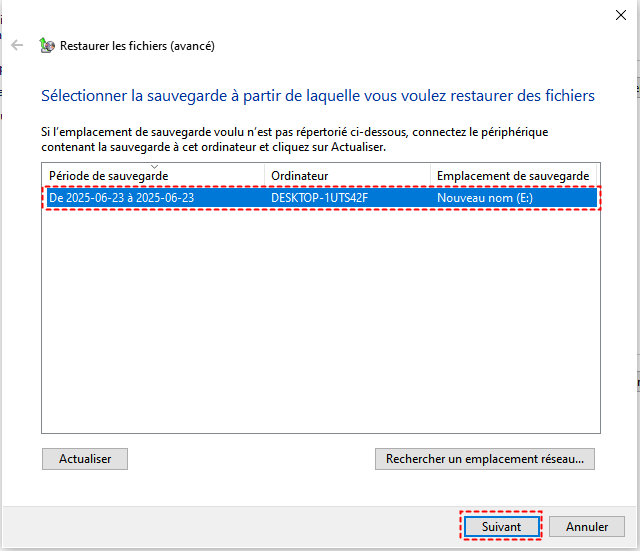
4. Sélectionnez la version de sauvegarde contenant vos images supprimées.
5. Choisissez un emplacement de récupération (restaure les fichiers à leur emplacement d'origine ou sélectionnez un nouveau dossier plus sûr).
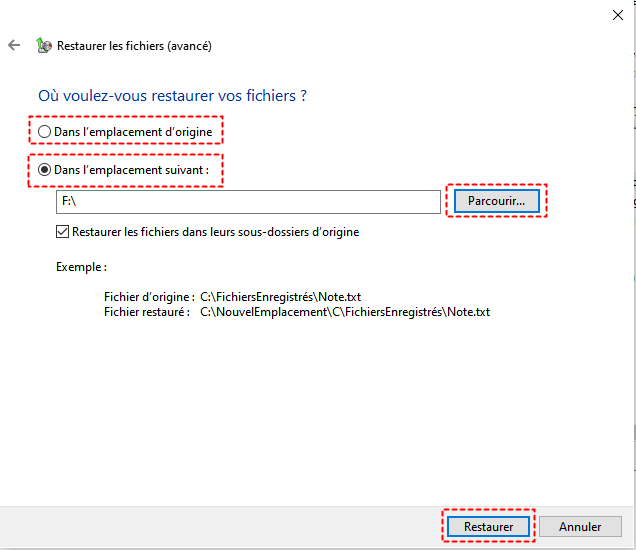
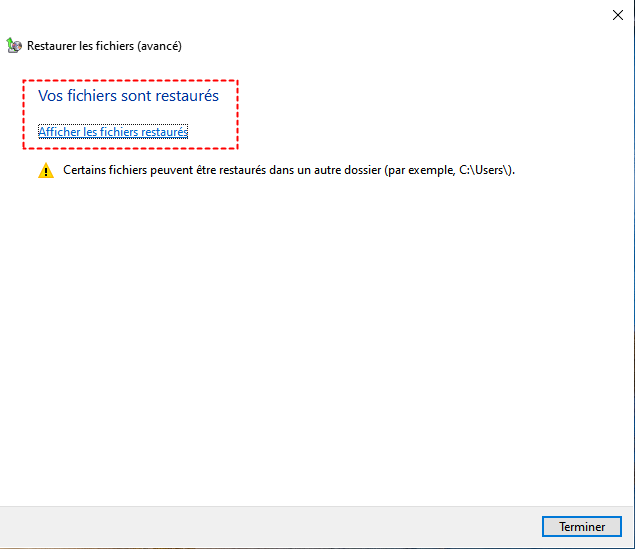
6. Cliquez sur « Restaurer » pour récupérer votre dossier d'images supprimées.
Conclusion
Pour récupérer des photos supprimées sous Windows 10, vous avez le choix entre 6 méthodes différentes, selon que vous disposez ou non d'une sauvegarde. Pour les utilisateurs de Windows 10 qui ont besoin d'une solution fiable de récupération de photos sans sauvegarde, MyRecover offre un équilibre optimal entre puissance et simplicité. Ses algorithmes spécialisés excellent dans la restauration de souvenirs numériques lorsque les autres méthodes échouent. De plus, il est capable de récupérer d'autres types de données. Par exemple, il peut récupérer des fichiers musicaux, des fichiers pdf, des fichiers vidéo et bien plus encore.

Restez Informé De Nos
Derniers Conseils
Ajoutez-nous à vos sources préférées sur Google pour ne jamais manquer nos guides pratiques.
 Ajouter en tant que source préférée >>