 MyRecover



L'historique des fichiers ne fonctionne pas sous Windows 10/11 ? 8 correctifs à essayer.
Si l'historique des fichiers ne sauvegarde pas sous Windows 10 ou 11, les causes courantes incluent des erreurs de lecteur, des problèmes de permissions ou des paramètres corrompus. Ce guide couvre des correctifs rapides comme reconfigurer l'historique des fichiers, vérifier l'état du lecteur, mettre à jour Windows et réinitialiser les paramètres de sauvegarde. Suivez ces étapes pour restaurer la fonctionnalité de l'historique des fichiers et assurer la sauvegarde sécurisée de vos fichiers.

Par Giselle / Mise à jour le 11/02/2026


La sauvegarde de l'historique des fichiers ne fonctionne plus ! À l'aide !
J'utilise la sauvegarde de l'historique des fichiers depuis la sortie de Windows 10. Je viens de vérifier la dernière sauvegarde : elle date du 1er janvier 2025. Il semble que la sauvegarde ait cessé de fonctionner depuis cette date, et je ne sais pas comment la réactiver. Elle est configurée pour effectuer une sauvegarde quotidienne et conserver l'historique pendant un mois.
L'Historique des fichiers est une fonction de sauvegarde intégrée à Windows conçue pour protéger vos fichiers personnels contre la perte accidentelle, la suppression, la corruption ou les défaillances du système. Il enregistre automatiquement des copies de vos fichiers (à une fréquence fixe) sur un lecteur externe ou un emplacement réseau, afin que vous puissiez facilement restaurer des fichiers supprimés ou d'autres données manquantes à partir des versions précédentes disponibles en cas de besoin.
Pourquoi la sauvegarde de l'historique des fichiers ne fonctionne-t-elle pas ?
L'Historique des fichiers peut ne pas parvenir à sauvegarder vos fichiers sous Windows 10/11 pour diverses raisons. Voici les causes les plus fréquentes :
1. Disque mal connecté : Le disque de sauvegarde peut être physiquement déconnecté, présenter des problèmes de connexion ou ne pas être correctement reconnu par Windows.
2. Espace de stockage insuffisant : L'Historique des fichiers nécessite au moins 10 à 20 % d'espace libre sur le disque cible pour fonctionner correctement et stocker plusieurs versions de vos fichiers.

3. Service non exécuté : Le service en arrière-plan de l'Historique des fichiers peut être arrêté ou désactivé dans les Services Windows, empêchant le processus de sauvegarde de s'initialiser.
4. Configuration corrompue : Les paramètres ou fichiers de configuration de l'Historique des fichiers peuvent avoir été endommagés en raison d'erreurs système ou d'arrêts incorrects.
5. Problèmes de permissions : Windows nécessite des permissions d'écriture appropriées sur l'emplacement de sauvegarde, qui peuvent être manquantes ou mal configurées.
6. Système obsolète : Les anciennes versions de Windows peuvent contenir des bogues ou des problèmes de compatibilité qui empêchent le bon fonctionnement de l'Historique des fichiers.
7. Erreurs du système de fichiers : Le lecteur de sauvegarde peut présenter une corruption du système de fichiers ou des secteurs défectueux qui interfèrent avec les opérations de l'Historique des fichiers.
8. Conflits logiciels : Des applications tierces comme des programmes antivirus ou d'autres outils de sauvegarde pourraient bloquer l'accès de l'Historique des fichiers aux fichiers ou au lecteur de sauvegarde.
Comment résoudre le problème « L'historique des fichiers ne se sauvegarde pas » sous Windows 10/11
Si l'Historique des fichiers ne fonctionne pas sous Windows 10 ou 11, vos sauvegardes peuvent échouer en raison d'erreurs de disque, de problèmes d'autorisations, de paramètres corrompus ou de mises à jour Windows. Ce guide propose des solutions étape par étape pour restaurer la fonctionnalité de l'Historique des fichiers et garantir la sauvegarde sécurisée de vos fichiers.
1. Vérifier votre disque de sauvegarde
Assurez-vous que le disque externe ou l'emplacement réseau est correctement connecté. Essayez d'utiliser un autre port USB ou reconnectez le lecteur réseau.
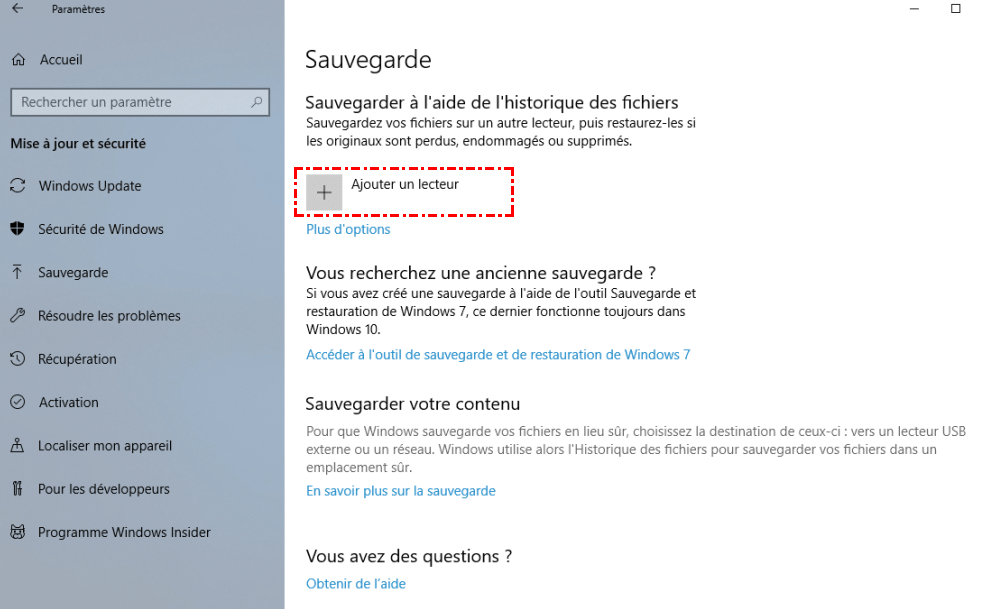
De plus, vous devez vérifier que le disque dispose de suffisamment d'espace libre (l'Historique des fichiers requiert au moins 10 à 20 % d'espace libre). Si le disque est presque plein ou si l'espace libre est insuffisant pour contenir les données de sauvegarde, veuillez supprimer les fichiers inutiles ou sélectionner un autre disque approprié dans l'Historique des fichiers : commencez par désactiver le disque actuel, puis ajoutez-en un autre.

2. Redémarrer le service Historique des fichiers
L'Historique des fichiers utilise un service Windows dédié pour effectuer les sauvegardes. Si ce service ne fonctionne pas correctement, les sauvegardes peuvent échouer. Redémarrer le service permet de résoudre les problèmes temporaires et de garantir que l'Historique des fichiers puisse accéder aux ressources système nécessaires à son bon fonctionnement.
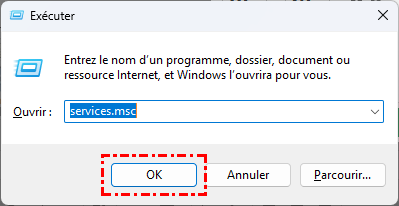
Étape 1. Ouvrez la console « Services » en appuyant sur « Win + R », en saisissant « services.msc » et en appuyant sur Entrée.
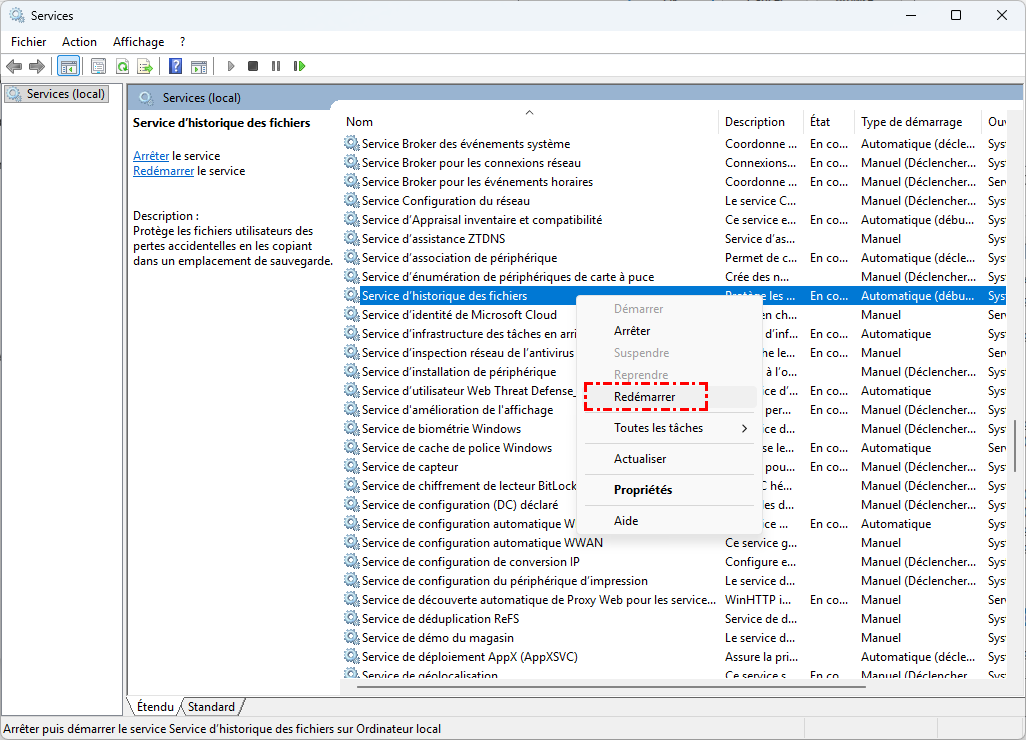
Étape 2. Faites défiler la liste jusqu'à trouver « Service d'historique des fichiers ».
Étape 3. Cliquez dessus avec le bouton droit et sélectionnez « Redémarrer » (si le service est déjà en cours d'exécution mais que les sauvegardes échouent).
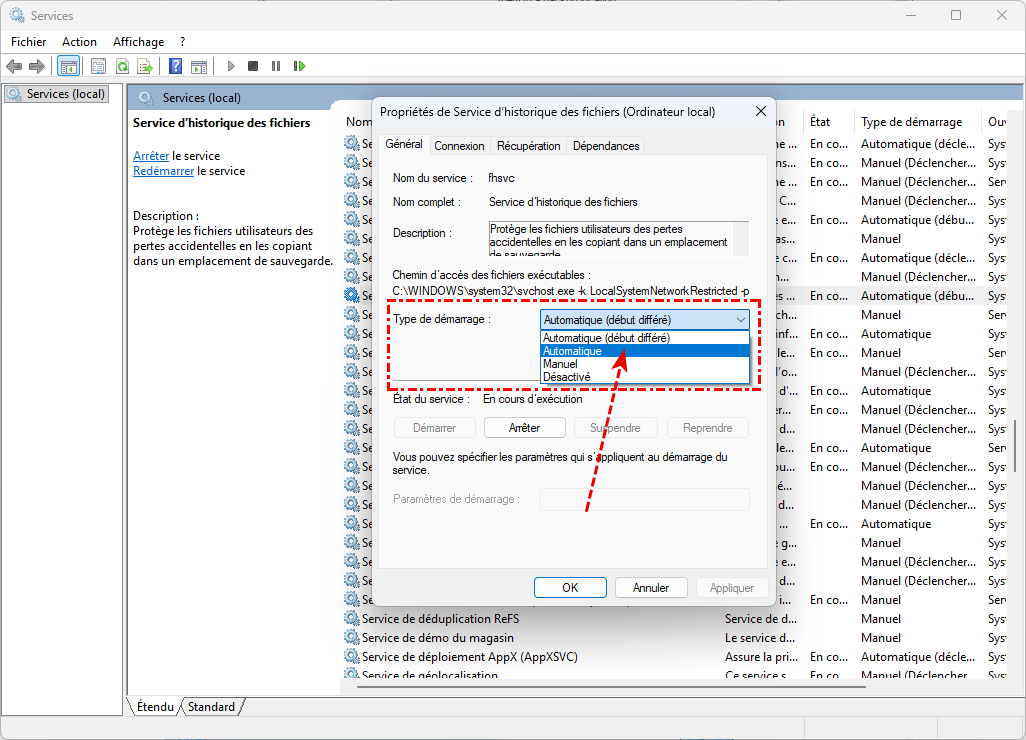
Pour une solution permanente, double-cliquez sur le service, définissez le « Type de démarrage » sur « Automatique », puis cliquez sur « OK ».
3. Reconfigurer l'historique des fichiers
Le problème « L'historique des fichiers ne fonctionne pas » peut être dû à des paramètres de configuration corrompus. Dans ce cas, essayez de désactiver puis de réactiver l'historique des fichiers pour actualiser sa configuration, comme si vous redémarriez un service. Cette opération corrige les erreurs temporaires et rétablit la connexion à votre disque de sauvegarde, garantissant ainsi un fonctionnement optimal.
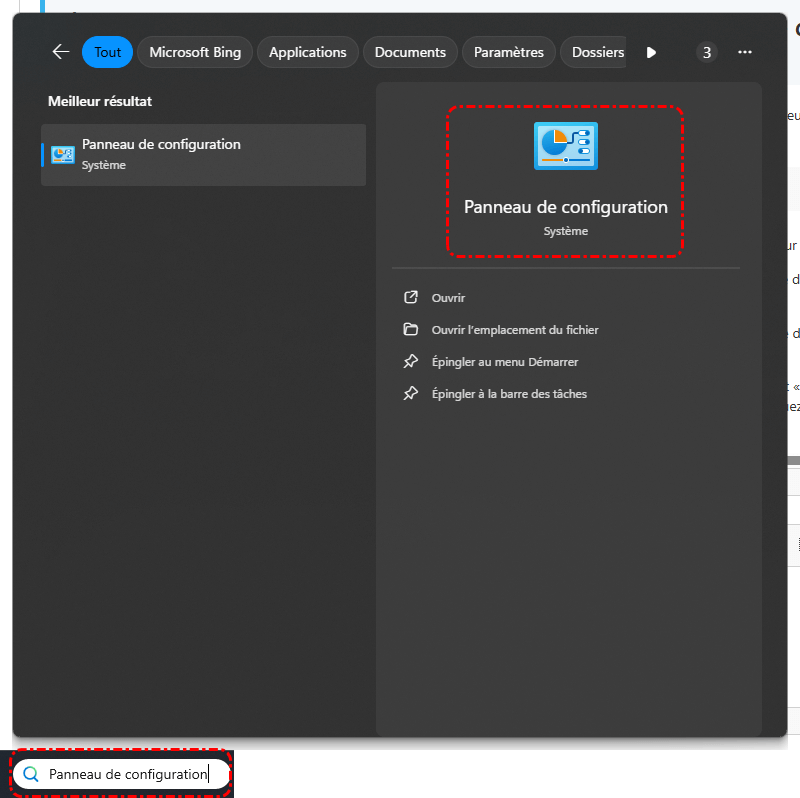
Étape 1. Ouvrez le « Panneau de configuration » en appuyant sur « Win + S » et recherchez « Panneau de configuration ». Cliquez sur « Ouvrir ».
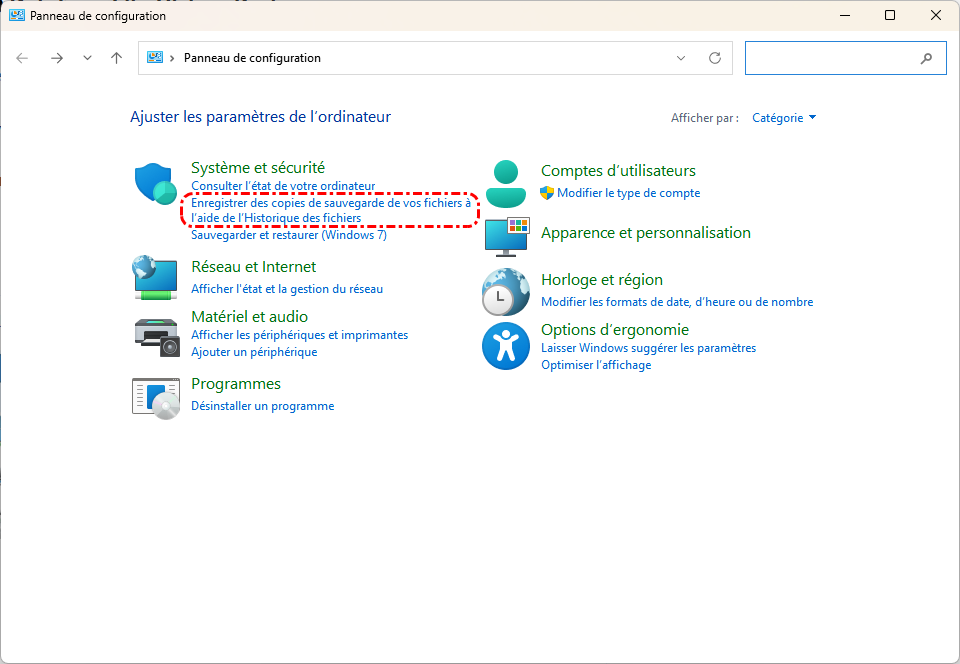
Étape 2. Cliquez sur « Enregistrer des copies de sauvegarde de vos fichiers à l'aide de l'Historique des fichiers » dans la section « Système et sécurité ».
Étape 3. Sous « Historique des fichiers », cliquez sur « Désactiver » et attendez environ 10 à 15 secondes.
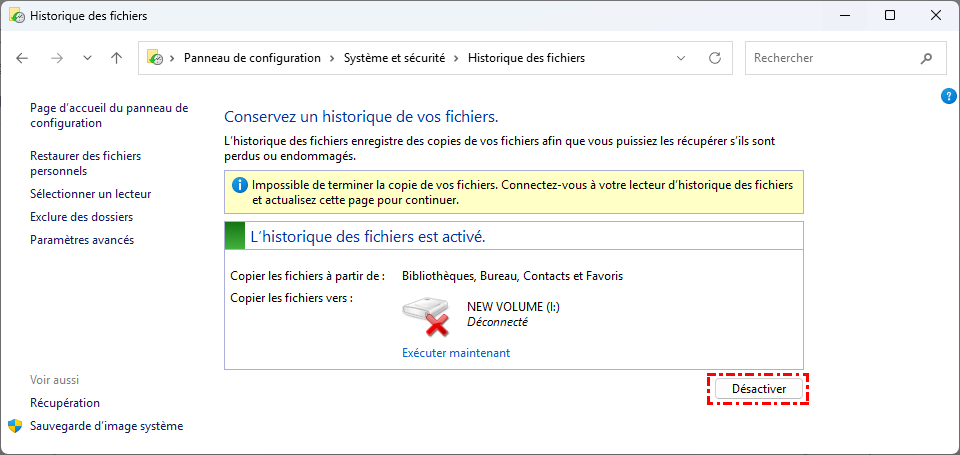
Étape 4. Réactivez-le, puis resélectionnez votre lecteur de sauvegarde parmi les options disponibles.
Enfin, cliquez sur « Exécuter maintenant » pour lancer manuellement une sauvegarde immédiate et vérifier si le problème est résolu.
4 Résoudre les problèmes d'autorisation pour l'historique des fichiers
L'Historique des fichiers nécessite un accès en écriture à votre lecteur de sauvegarde ou à l'emplacement réseau, sinon vous rencontrerez le problème où l'Historique des fichiers ne fait pas de sauvegarde dans Windows 10 ou Windows 11. Si les autorisations sont incorrectes, les sauvegardes échoueront. Voici comment les vérifier et les corriger :
Pour les Lecteurs Externes Locaux (USB/HDD) :
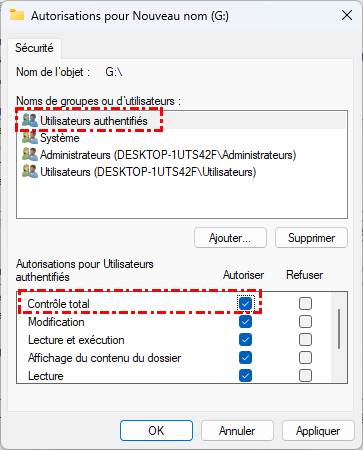
Étape 1. « Ouvrir l'Explorateur de fichiers » -> Faites un clic droit sur votre « lecteur de sauvegarde » -> Sélectionnez « Propriétés ».
Étape 2. Allez dans l'onglet « Sécurité » -> Cliquez sur « Modifier ».
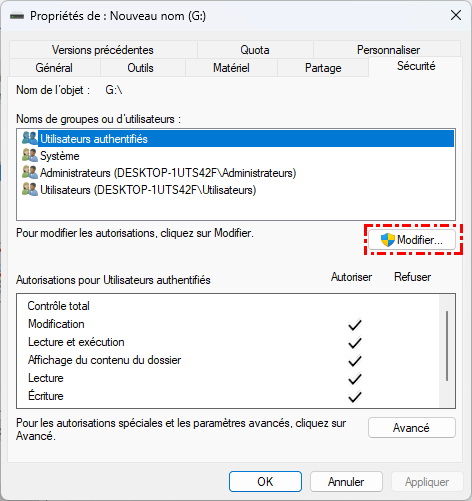
Étape 3. Sélectionnez votre « compte utilisateur » (ou « Tout le monde » pour un accès plus large).
Étape 4. Cochez « Contrôle total » sous « Autoriser » -> Cliquez sur « Appliquer » -> « OK ».
Pour les Emplacements Réseau (NAS/Dossier Partagé) :
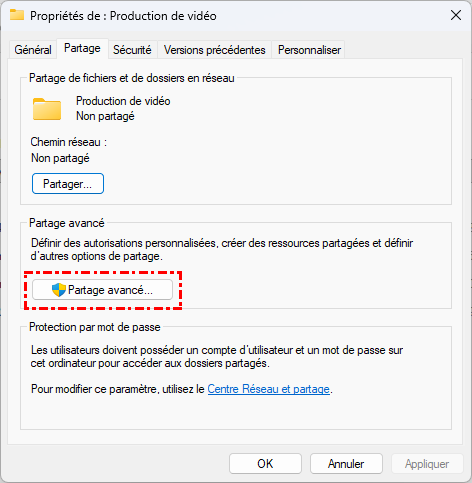
Étape 1. Sur l'ordinateur partageant le dossier, faites un clic droit dessus -> « Propriétés » -> Onglet « Partage » -> « Partage avancé ».
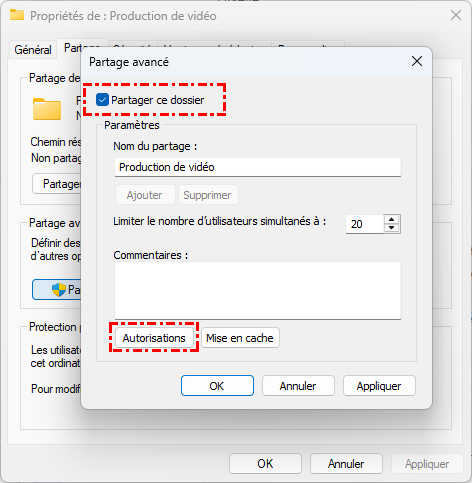
Étape 2. Cochez « Partager ce dossier » -> Cliquez sur « Autorisations ».
Étape 3. Assurez-vous que votre « compte utilisateur » (ou « Tout le monde ») dispose des autorisations « Modifier/Contrôle total ».
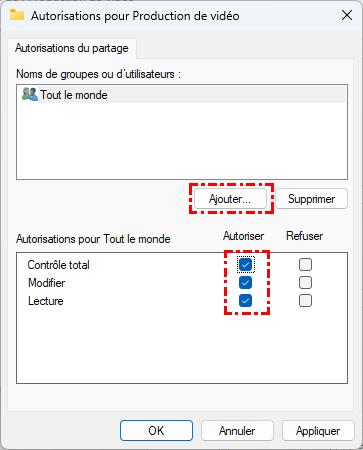
Étape 4. Cliquez sur « Appliquer » puis sur « OK ».
L'historique des fichiers nécessite des droits d'écriture pour enregistrer les fichiers de sauvegarde. Des autorisations incorrectes bloquent cet accès. Accorder le « Contrôle total » garantit le bon déroulement des sauvegardes.
5. Vérifier le lecteur pour les erreurs
Les sauvegardes de l'historique des fichiers peuvent ne pas fonctionner si votre disque de stockage présente une corruption du système de fichiers ou des secteurs défectueux. Une vérification du disque permet d'identifier et de corriger ces problèmes.
Utilisation de l'invite de commandes (recommandé)
Étape 1. Ouvrir l'invite de commandes en tant qu'administrateur : Appuyez sur « Win + S » → saisissez « Invite de commandes » → cliquez avec le bouton droit et sélectionnez « Invite de commandes (administrateur) ».
Étape 2. Exécuter l'utilitaire de vérification de lecteur : chkdsk D: /f /r
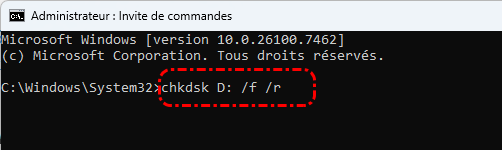
Remplacez « D » par la lettre de votre lecteur de sauvegarde, par exemple « E: ». L’option « /f » permet de corriger les erreurs et l’option « /r » de localiser les secteurs défectueux (cela prend quelques secondes).
Étape 3 : Si vous y êtes invité, tapez « Y » et redémarrez votre PC pour lancer une analyse avant le démarrage de Windows.
L'outil CHKDSK répare les fichiers et dossiers corrompus susceptibles de bloquer l’historique des fichiers.
Via l'Explorateur de fichiers (analyse de base)
Étape 1. Ouvrez l'Explorateur de fichiers, faites un clic droit sur votre lecteur de sauvegarde, puis sélectionnez « Propriétés ».
Étape 2. Allez dans l'onglet « Outils », puis cliquez sur « Vérifier » sous « Vérification des erreurs ».
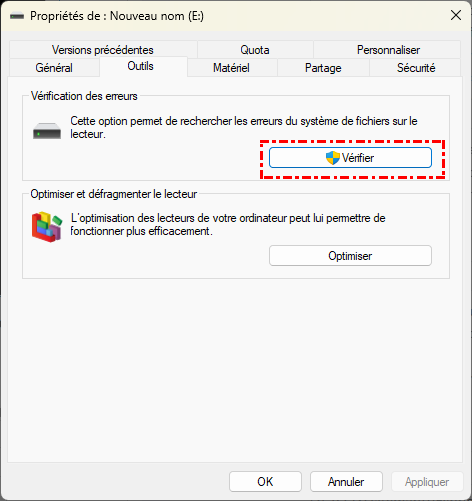
Étape 3. Suivez les invitations pour analyser et réparer.
6. Mettre à jour Windows
L’Historique des fichiers repose sur des composants essentiels de Windows qui peuvent dysfonctionner si votre système est obsolète. Microsoft publie régulièrement des mises à jour qui permettent de corriger les bogues connus du service Historique des fichiers, de réparer les fichiers système corrompus et de résoudre les problèmes de compatibilité avec les matériels récents.
Étape 1. Accédez à Paramètres > Mise à jour et sécurité > Windows Update > Rechercher des mises à jour.

Étape 2. Installez toutes les mises à jour en attente et redémarrez votre PC.
7. Vérifier les erreurs système
Le problème « l'Historique des fichiers non sauvegardé » peut provenir d’erreurs système Windows sous-jacentes qui nécessitent un diagnostic et une réparation plus approfondis.
Exécuter le Vérificateur de fichiers système (SFC)
Ouvrez l'invite de commandes en tant qu'administrateur comme mentionné ci-dessus (dans la méthode 5).
Exécutez la commande : sfc /scannow
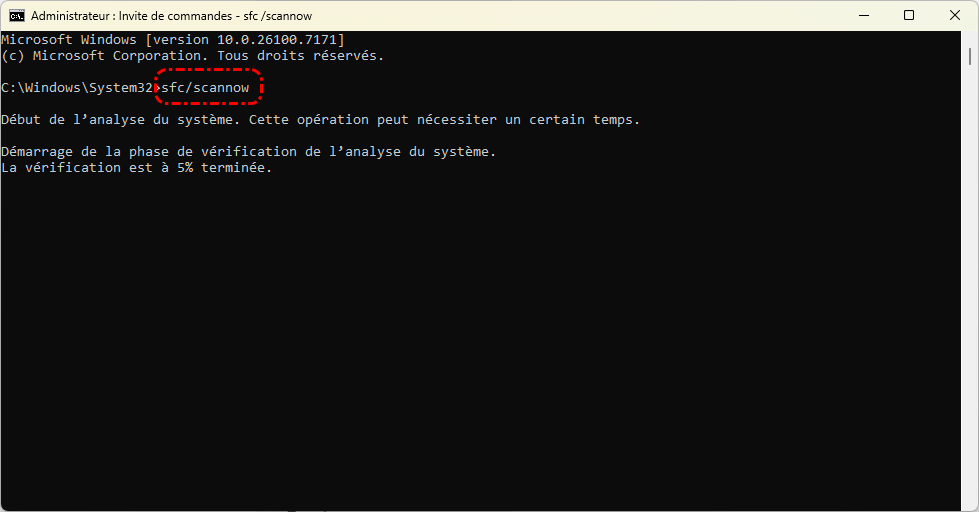
Ceci vérifie et restaure les fichiers système critiques de Windows
Utiliser l'outil DISM (Réparation avancée)
Dans le même terminal d'administration, exécutez :
DISM /Online /Cleanup-Image /RestoreHealth
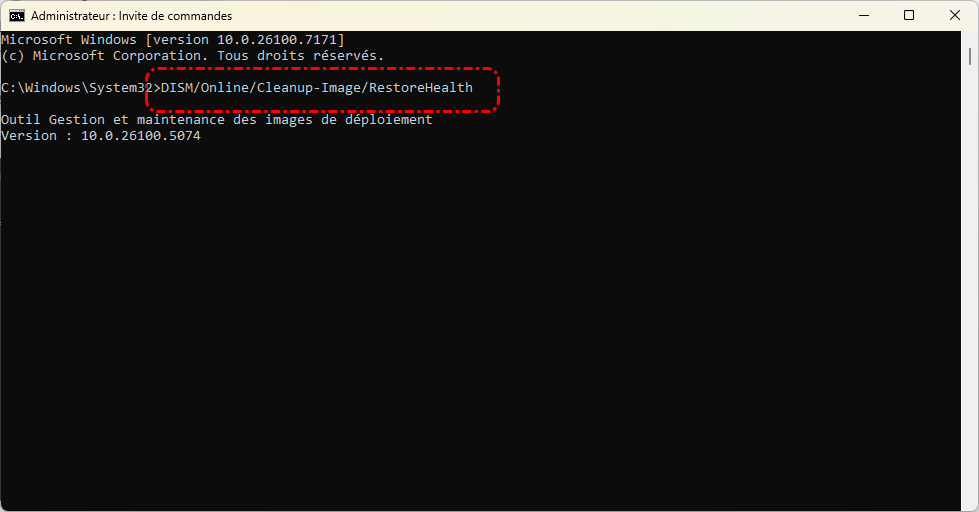
Cela corrige la corruption de l'image Windows que SFC ne peut pas réparer.
8. Désactiver temporairement le logiciel de sécurité
L'Historique des fichiers peut échouer à sauvegarder les fichiers si d'autres applications interfèrent avec ses opérations. Les causes courantes incluent les logiciels antivirus, qui ont probablement bloqué l'Historique des fichiers. Par conséquent, désactivez-les temporairement.
Étape 1. Ouvrez votre logiciel antivirus/de sécurité (par exemple, Windows Defender, McAfee, Norton).
Étape 2. Recherchez une option pour désactiver temporairement la protection en temps réel, et désactivez-la.
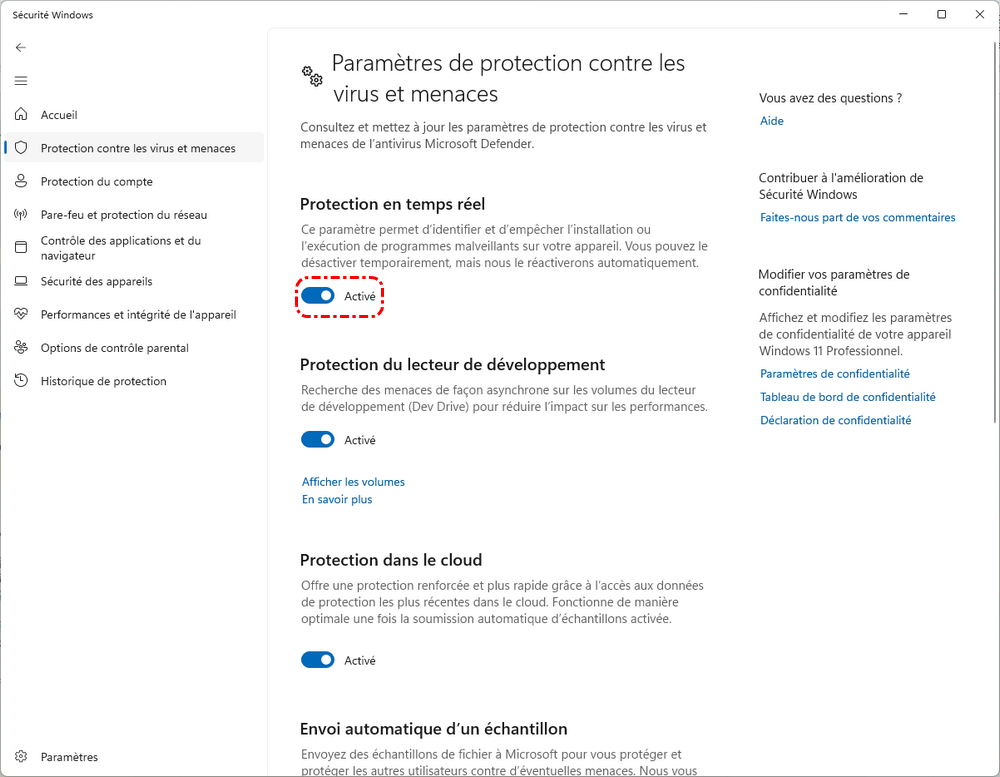
Essayez de relancer l'Historique des fichiers. Si cela fonctionne, ajoutez l'Historique des fichiers comme une exception dans les paramètres de votre antivirus.
Conclusion
Si l'Historique des fichiers ne fonctionne pas sous Windows 10 ou 11, essayez de redémarrer le service, de vérifier l'intégrité du lecteur, de mettre à jour Windows, de réinitialiser les paramètres de sauvegarde et les autres méthodes listées ci-dessus. En suivant ces étapes, vous devriez pouvoir rétablir la fonctionnalité de l'Historique des fichiers et garantir que vos fichiers sont sauvegardés en toute sécurité.
Si les problèmes persistent, envisagez d'utiliser des outils de sauvegarde alternatifs comme la Sauvegarde Windows ou des logiciels tiers. Si vous souhaitez restaurer des fichiers sans sauvegarde, vous pouvez essayer l'outil de commande Windows File Recovery gratuit de Microsoft, ou MyRecover, un outil de récupération de données fiable (interface graphique) pour Windows 11, 10, 8.1, 8, 7 et tous les systèmes d'exploitation Server. Seulement 3 étapes (analyser le lecteur source->sélectionner les fichiers->récupérer vers un emplacement sûr) peuvent récupérer les données complètement.

- Scénarios de récupération variés – Restaurer les données après suppression accidentelle, formatage, plantage du système, et plus encore.
- Prise en charge étendue des types de fichiers – Récupérer les photos, vidéos, documents, emails et plus de 1 000 formats de fichiers.
- Compatibilité multi-appareils – Fonctionner sur les disques durs (HDD), SSD, clés USB, cartes SD et plus de 500 supports de stockage.
- Aperçu avant récupération – Permettre de vérifier les fichiers récupérables avant de les restaurer.
- Deux modes d'analyse – L'analyse rapide pour une récupération rapide et l'analyse approfondie pour une récupération complète.
- Intégration transparente avec Windows – Entièrement compatible avec Windows 11/10/8/7 et les systèmes de fichiers NTFS/FAT/exFAT/ReFS.
 100 % Sécurisé

Restez Informé De Nos
Derniers Conseils
Ajoutez-nous à vos sources préférées sur Google pour ne jamais manquer nos guides pratiques.
 Ajouter en tant que source préférée >>