 MyRecover



Créer une clé USB de récupération Windows 8 [Téléchargement]
Comment effectuer un téléchargement de clé USB de récupération Windows 8 ? Dans cet article, nous vous montrerons comment le faire simplement et comment créer une clé USB de récupération Windows 8 via 2 options.

Par Giselle / Mise à jour le 19/03/2026


Aperçu de la clé USB de récupération Windows 8 et pourquoi vous en avez besoin
La clé USB de récupération Windows 8 est une clé USB amorçable qui contient les outils et fichiers de récupération système nécessaires. Elle est conçue pour vous aider à dépanner, réparer et récupérer votre système d'exploitation Windows 8 en cas de problème.
Cette clé USB peut être utilisée pour accéder à des options de récupération avancées telles que la Restauration du système, la Récupération d'image système et la Réparation du démarrage, entre autres. En substance, il s'agit d'une boîte à outils portable qui vous permet de résoudre des problèmes sans avoir besoin du DVD d'installation d'origine ou d'une connexion Internet. Dans cet article, vous constaterez que réaliser un téléchargement de clé USB de récupération Windows 8 est une chose facile.
Pourquoi avez-vous besoin d'une clé USB de récupération Windows 8 ?
Lorsque quelque chose ne va pas avec votre PC, cela peut être une gêne majeure, voire un désastre. Voici pourquoi posséder une clé USB de récupération Windows 8 est crucial :
1. Résoudre les problèmes système : Si votre ordinateur ne démarre pas ou présente des erreurs, une clé USB de récupération peut vous aider à résoudre ces problèmes. Elle dispose d'outils qui peuvent réparer automatiquement votre système, le restaurer à un état antérieur, voire réinstaller Windows sans perdre vos fichiers.
2. Protection contre les virus et logiciels malveillants : Si un virus ou un logiciel malveillant empêche votre ordinateur de démarrer, une clé USB de récupération peut aider. Vous pouvez démarrer depuis la clé USB et utiliser ses outils pour supprimer le logiciel nuisible et réparer les éventuels dommages.
3. Récupérer après des dysfonctionnements logiciels : Si une mise à jour ou une installation logicielle cause des problèmes, une clé USB de récupération peut vous aider à annuler les changements récents et à remettre votre système en état de marche.
4. Résoudre les problèmes de démarrage : Les problèmes de démarrage peuvent vous empêcher d'accéder à votre ordinateur. Avec une clé USB de récupération, vous pouvez contourner ces problèmes et démarrer directement dans un environnement de récupération pour effectuer des réparations.
#1. Créer une clé USB de récupération Windows 8/8.1 depuis un autre ordinateur
Si votre système d'exploitation Windows 8 rencontre des erreurs, vous pouvez résoudre rapidement le problème en créant un disque USB de récupération d'urgence depuis un autre ordinateur. Pour y parvenir, vous aurez besoin d'un outil de création de disque fiable. L'un des meilleurs outils pour cette tâche est MyRecover. MyRecover vous permet de créer une clé USB amorçable sous Windows 10/11/8/8.1/7 et de récupérer efficacement les données d'un PC en panne.
Avant de commencer :
- La création d'un lecteur de récupération effacera toutes les données de votre clé USB. Utilisez une clé USB vide ou transférez toutes les données importantes vers un autre périphérique de stockage avant de continuer. Alternativement, vous pouvez utiliser un logiciel de sauvegarde gratuit comme AOMEI Backupper Standard pour sauvegarder l'intégralité de votre lecteur.
- Une fois que vous avez téléchargé et installé MyRecover sur votre ordinateur de travail, connectez une clé USB vide à votre PC et lancez le logiciel.
Étapes pour créer un lecteur de récupération USB Windows 8
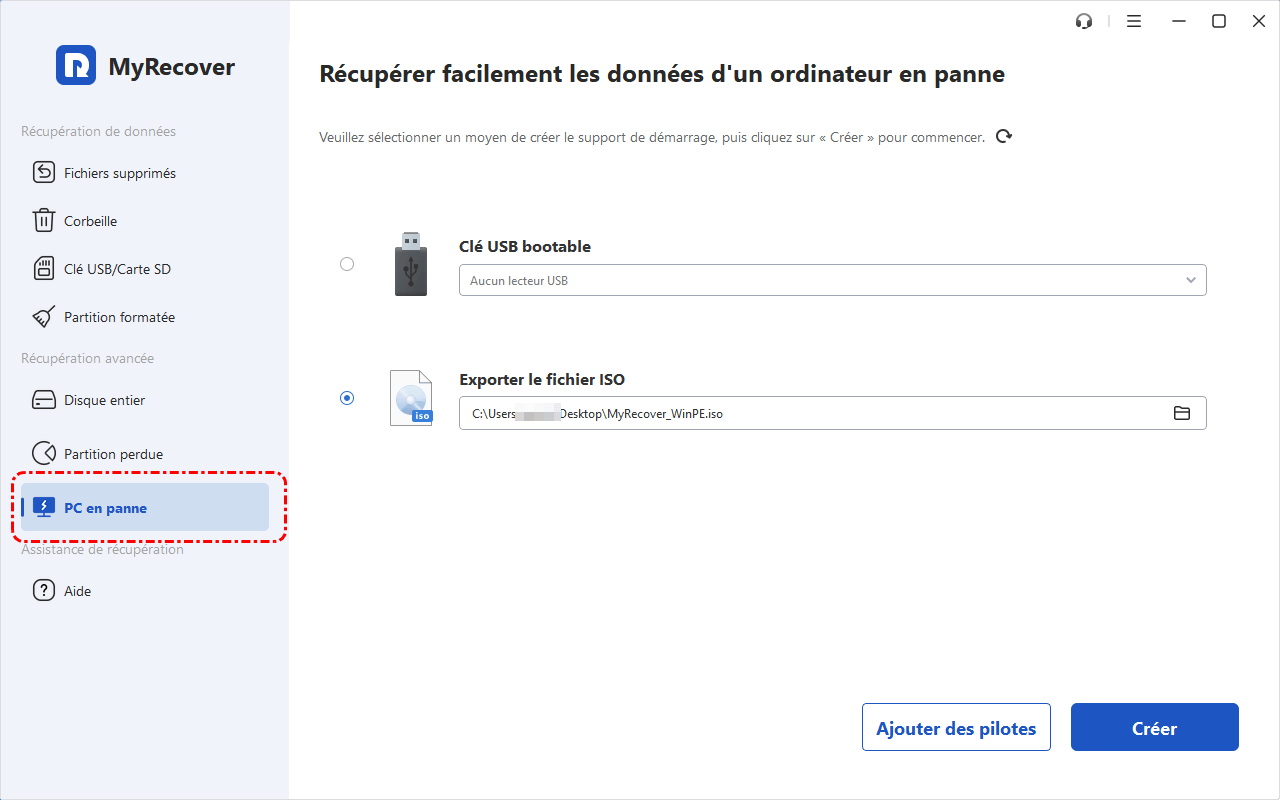
Étape 1.Exécuter MyRecover
Ouvrez MyRecover et cliquez sur "PC en panne".
Étape 2.Sélectionner un chemin de création
Choisissez comment vous souhaitez créer le lecteur de récupération USB selon vos besoins et cliquez sur "Créer". Pour un USB amorçable, sélectionnez "clé USB bootable".
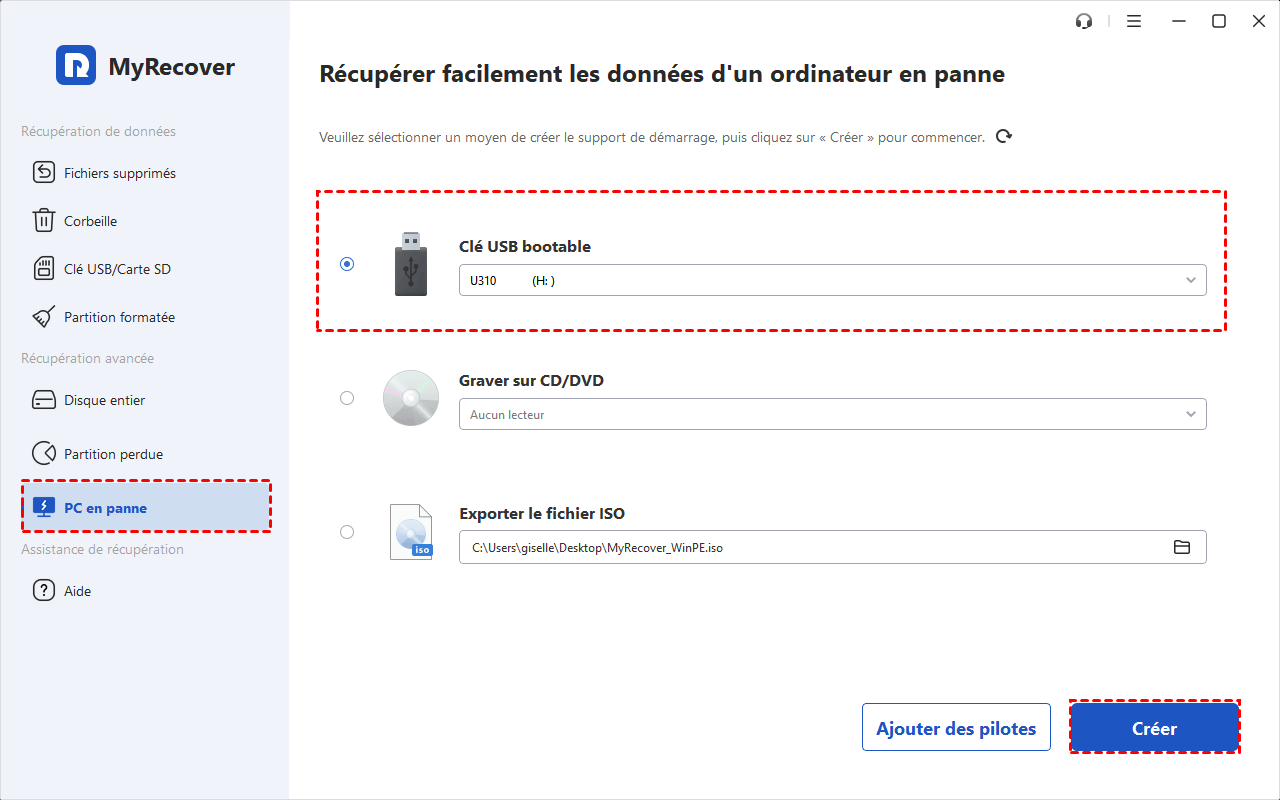
🤞 Astuces : MyRecover propose 3 façons de créer un disque d'amorçage basé sur Windows PE :
- Périphérique USB de démarrage : Créer un périphérique USB bootable.
- Exporter un fichier ISO : Créer un fichier ISO bootable, que vous pourrez ensuite graver à l'aide d'un programme tiers ou utiliser pour démarrer des machines virtuelles.
- Graver un CD/DVD : Créer un CD/DVD bootable.
Vous pouvez également utiliser l'option "Ajouter des pilotes" pour inclure les pilotes nécessaires dans le disque amorçable afin d'améliorer la compatibilité des périphériques.
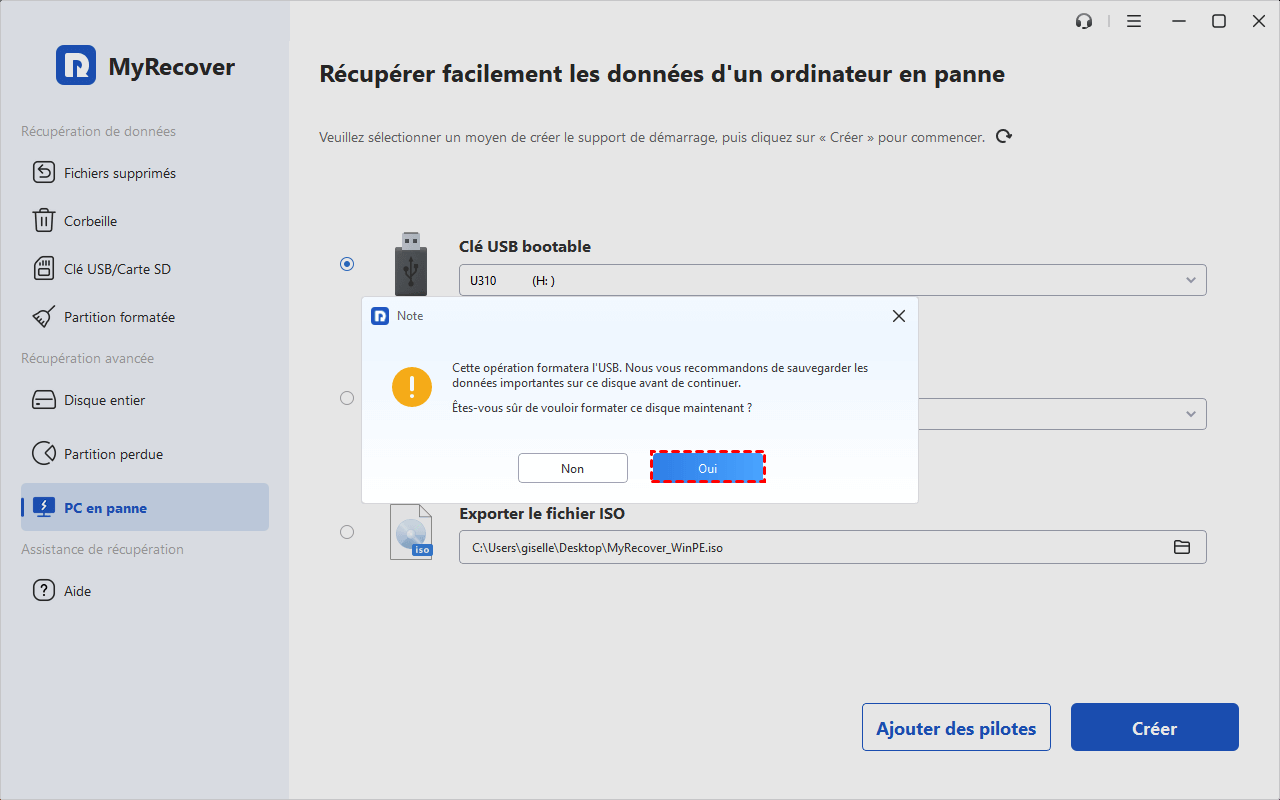
Étape 3.Confirmer le formatage
Une fenêtre contextuelle apparaîtra pour avertir que le CD sera formaté et que toutes les données seront perdues. Sauvegardez d'abord toutes les données importantes. Cliquez sur "Oui" pour continuer.
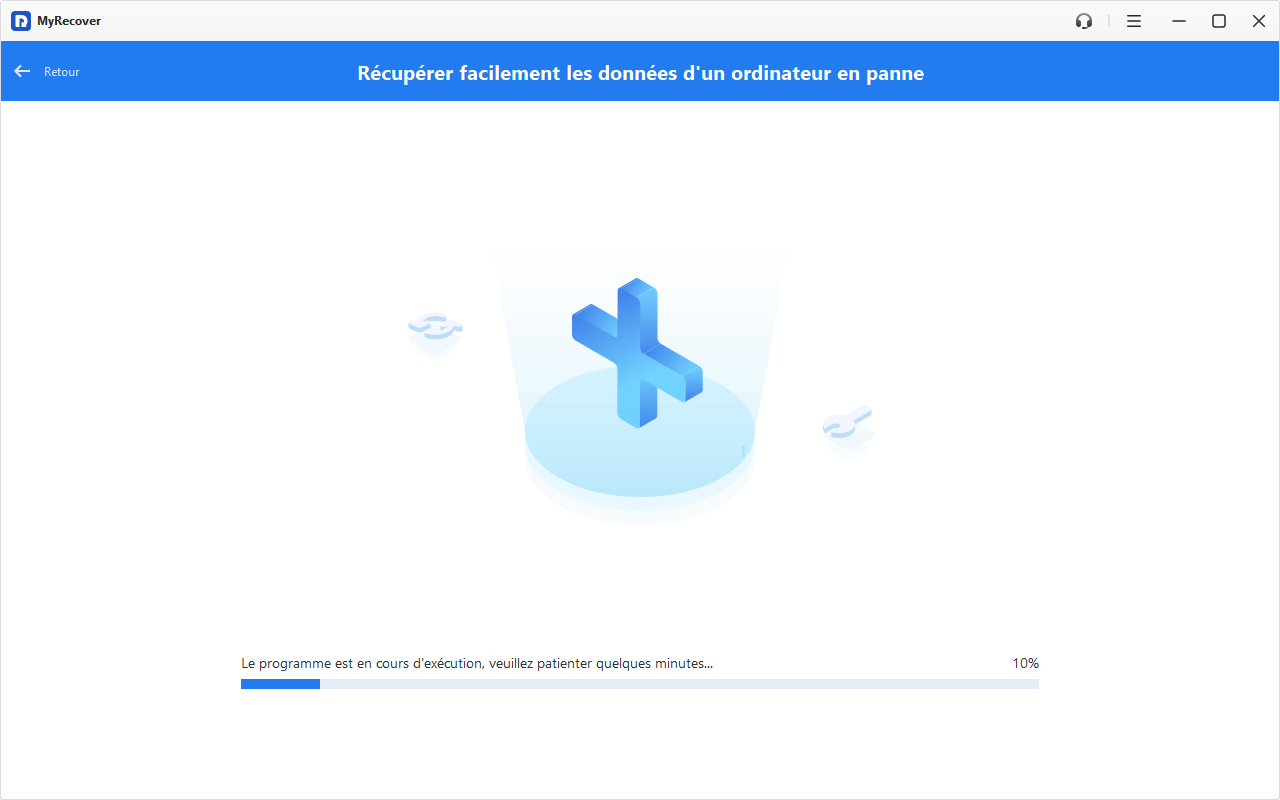
Étape 4. Créer un CD bootable
Le processus de création va démarrer. Vous pouvez suivre la progression, qui prendra quelques minutes.
Étape 5. Terminer le processus
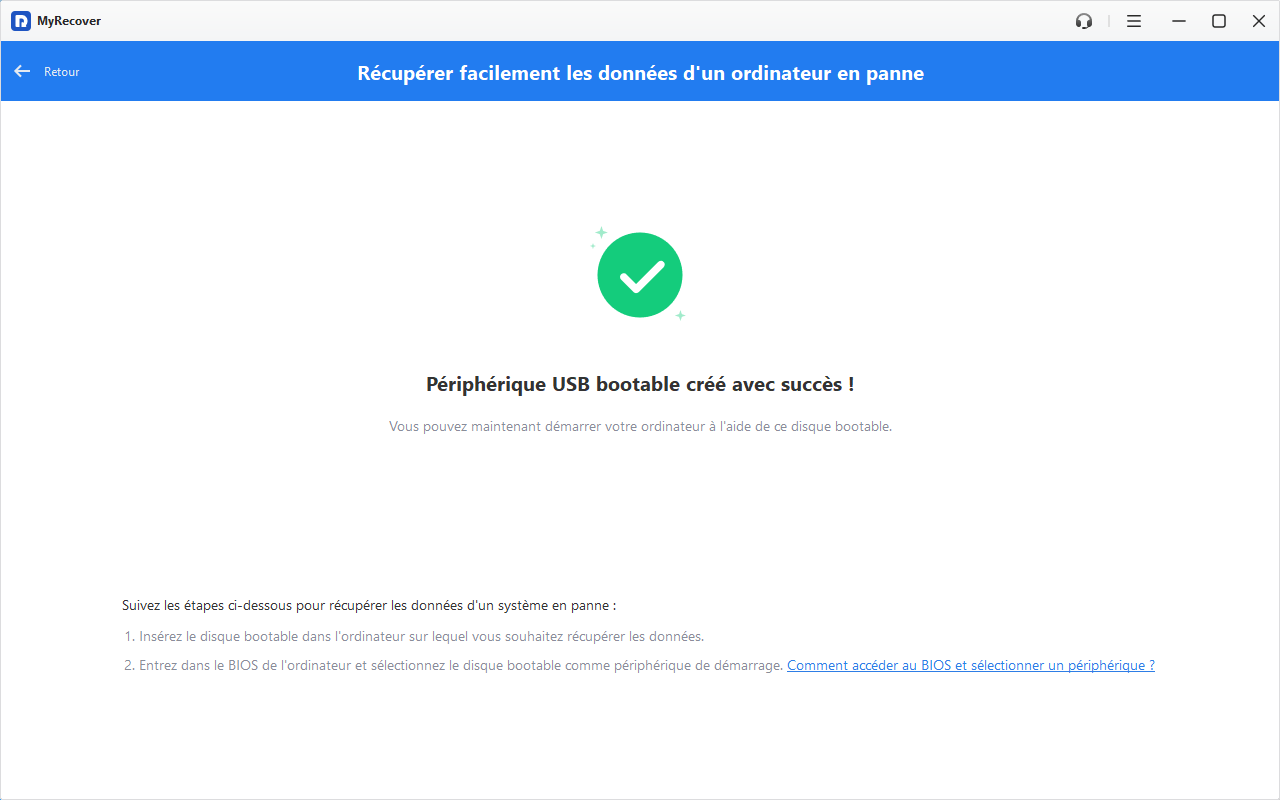
Une fois terminé, vous recevrez un message de succès avec les étapes pour démarrer depuis le disque amorçable et récupérer votre PC en panne.
Voici ses principales fonctionnalités :
- MyRecover offre une interface simple pour créer un CD/DVD/USB amorçable et récupérer facilement des données perdues/supprimées.
- Permet de récupérer des fichiers Microsoft Word, Excel, PPT, PDF, PPTX, MP4, ODP, CSV, WPS supprimés, ainsi que plus de 1 000 autres formats de fichiers.
- L'analyse rapide et approfondie peut rechercher et récupérer des fichiers perdus ou supprimés tout en conservant leur format, nom, répertoire et chemin d'origine.
- Gère tous les types de scénarios de perte de données, y compris les partitions perdues ou supprimées, les infections virales, les disques formatés et la récupération d'un PC en panne, etc.
#2. Créer une clé USB de récupération Windows 8.1 via l'outil intégré
Comment télécharger une clé USB de récupération Windows 8 ? Windows 8.1 dispose d'un outil intégré pour créer ce lecteur de récupération USB. Windows vous informera de la taille de la partition de récupération, et vous aurez besoin d'une clé USB pouvant l'accueillir.
Étapes pour créer un lecteur de récupération USB dans Windows 8.1
Étape 1. Ouvrir l'outil de lecteur de récupération
Tapez "clé USB de récupération" dans la zone de recherche et sélectionnez "Créer une clé USB de récupération".
Étape 2. Configurer le lecteur de récupération
Lorsque l'outil s'ouvre, assurez-vous que la case "Copier la partition de récupération du PC vers la clé USB de récupération" est cochée, puis cliquez sur Suivant.
Étape 3. Préparer votre clé USB
Insérez une clé USB dont la capacité est égale ou supérieure à la taille indiquée. Sélectionnez la clé USB que vous souhaitez utiliser et cliquez sur Suivant.
Étape 4. Créer une clé USB de récupération Windows 8.1
L'image de récupération et les outils seront copiés sur la clé USB, ce qui peut prendre un certain temps selon votre PC et la taille de l'image de récupération.
Étape 5. Terminer le processus
Lorsque le processus est terminé, vous avez deux options :
- Si vous souhaitez conserver la partition de récupération sur votre PC, sélectionnez Terminer.
- Si vous souhaitez supprimer la partition de récupération pour libérer de l'espace, sélectionnez "Supprimer la partition de récupération" puis cliquez sur Supprimer. Cela libérera l'espace disque utilisé par l'image de récupération. Une fois la suppression terminée, choisissez Terminer.
- Certains PC ne proposent pas l'option de suppression d'une partition de récupération, ce qui indique qu'aucune partition de récupération n'utilise d'espace disque supplémentaire.
- Retirez et rangez la clé USB dans un endroit sûr et ne l'utilisez pas pour stocker d'autres fichiers ou données.
- Si votre PC était initialement livré avec Windows 8 et que vous avez effectué une mise à niveau vers Windows 8.1, le lecteur de récupération contiendra Windows 8. Vous devrez effectuer à nouveau la mise à niveau vers Windows 8.1 après avoir utilisé le lecteur de récupération pour actualiser ou réinitialiser votre PC.
Conseils bonus : Démarrer depuis une clé USB de récupération Windows pour récupérer des données
Créez une clé USB de récupération Windows 8 via les 2 options ci-dessus, vous pouvez l'utiliser pour démarrer votre PC et récupérer des données perdues. Tout d'abord, démarrez votre PC :
- Insérez la clé USB de récupération Windows 8 dans le PC en panne.
- Appuyez sur F12, F2, F10, F11, Suppr, ou Échap pour entrer dans le BIOS.
- Modifiez l'ordre de démarrage du PC dans le BIOS pour prioriser le lecteur USB.
- Enregistrez les modifications en appuyant sur F10 et quittez le BIOS.
- Redémarrez le PC et sélectionnez la clé USB de récupération Windows 8 comme périphérique de démarrage.
Après avoir démarré le PC depuis la clé USB de récupération Windows 8, vous pouvez lancer le processus d'analyse des données et récupérer les données perdues.
Étape 1. Exécutez MyRecover
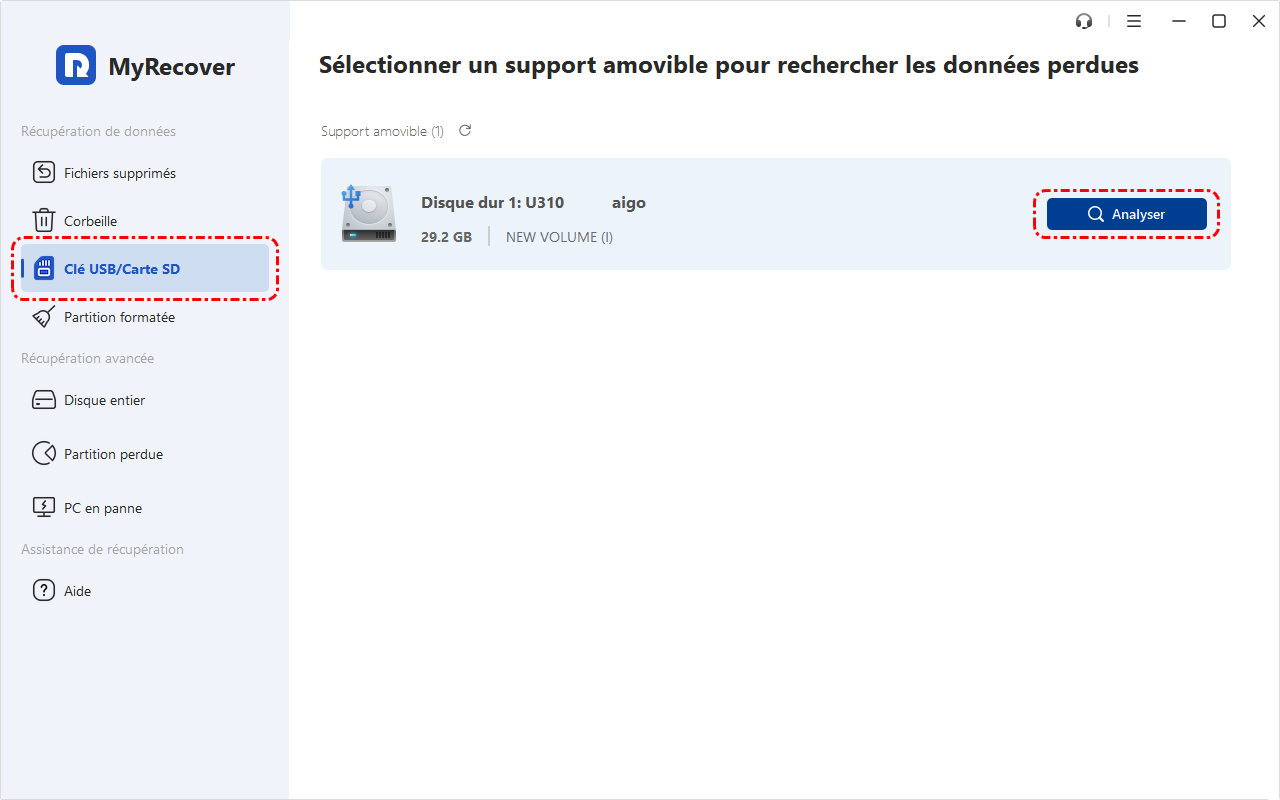
Lancez MyRecover sur votre PC Windows. Survolez le disque dur que vous souhaitez analyser et cliquez sur Analyser.
Étape 2.Recherchez les fichiers supprimés ou perdus
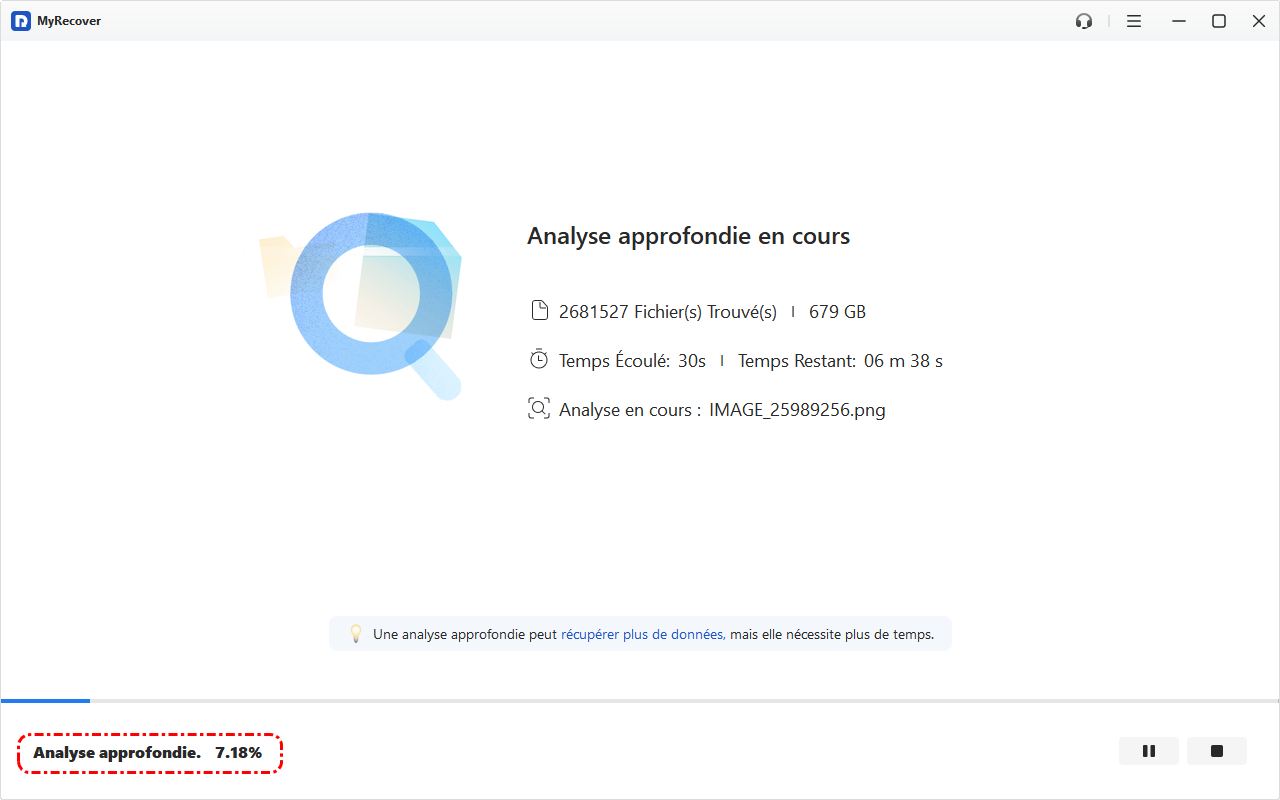
MyRecover analysera automatiquement et minutieusement votre lecteur pour localiser toutes les données trouvées. Utilisez les fonctionnalités Rechercher ou Filtrer pour trouver rapidement les données dont vous avez besoin.
★Astuce : Vous pouvez prévisualiser ou filtrer les données en fonction de :
- Type de fichier : Choisissez parmi Documents, Images, Vidéos, Audios, Mails, Pages web, Fichiers compressés, etc.
- Taille : Filtrez la taille de fichier (<512 Ko, 512 Ko~10 Mo, 10 Mo~100 Mo, 100 Mo~512 Mo, 512 Mo~1 Go, >1 Go, etc.)
Étape 3.Sélectionnez les fichiers et cliquez sur récupérer
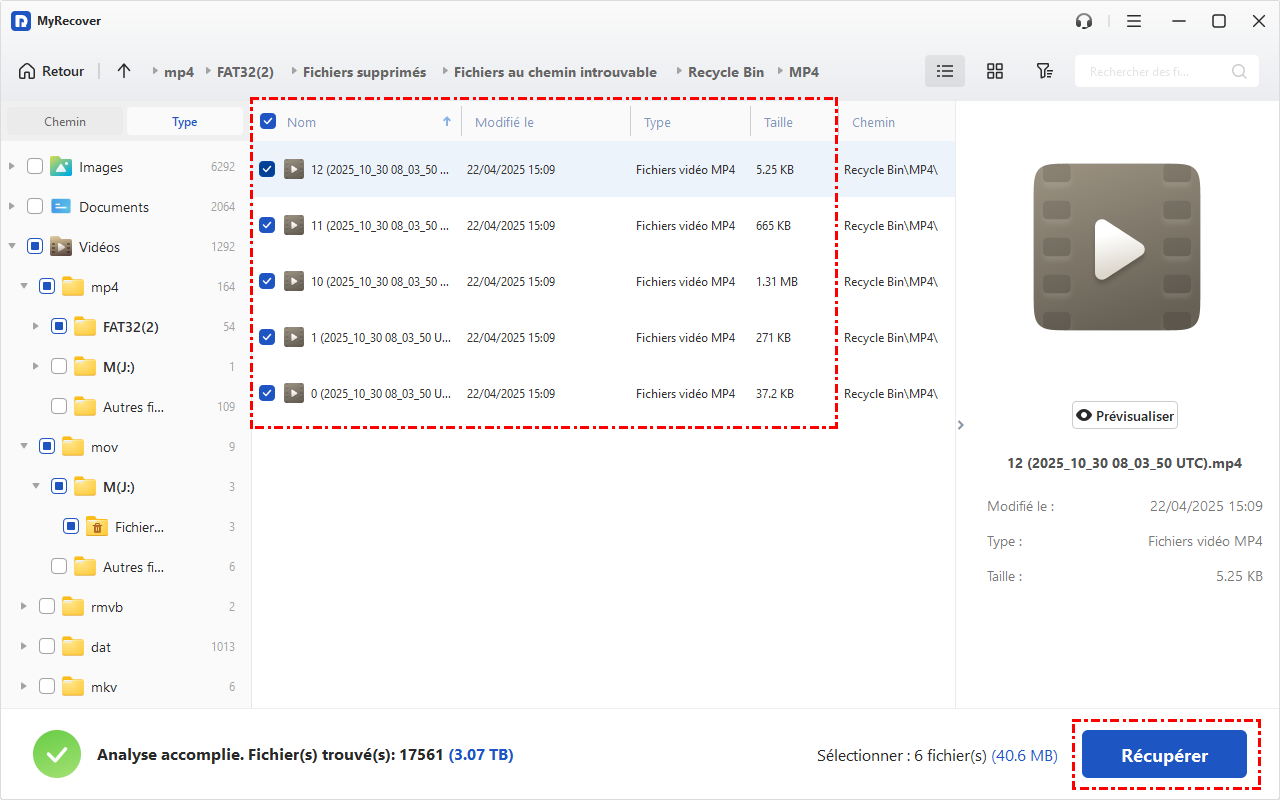
Vous verrez une liste des données que MyRecover a trouvées sur le lecteur sélectionné. Choisissez les fichiers que vous souhaitez récupérer et cliquez sur Récupérer. Choisissez un nouvel emplacement pour enregistrer les fichiers récupérés.
- L'édition gratuite de MyRecover peut vous aider à récupérer des fichiers supprimés ou perdus, jusqu'à 500 Mo. Pour bénéficier d'une récupération de données illimitée, envisagez de mettre à niveau MyRecover vers la version Pro ou Tech.
- De plus, vous pouvez l'utiliser pour récupérer facilement des fichiers supprimés depuis une clé USB, un HDD, un SSD, un disque dur externe, une carte SD et d'autres périphériques de stockage.
Conclusion
Effectuer un téléchargement d'une clé USB de récupération Windows 8 ne doit pas être compliqué. Créer une clé USB de récupération Windows 8 est une étape importante pour protéger votre système contre les plantages et erreurs inattendus. Avec les bons outils et un peu d'expertise, vous pouvez dépanner, réparer et restaurer votre système comme un professionnel.
MyRecover peut vous aider à créer une clé USB de récupération Windows 8 et peut gérer la récupération de données dans diverses situations, y compris la récupération de données depuis un disque dur formaté. De plus, il vous permet de récupérer gratuitement des fichiers perdus et supprimés jusqu'à 500 Mo, téléchargez-le simplement et essayez-le !
FAQ sur la clé USB de récupération Windows 8
1. Comment créer une clé USB de récupération pour Windows 8 ?
Pour créer une clé USB de récupération :
- Glissez depuis le bord droit de l'écran et appuyez sur Rechercher. (Si vous utilisez une souris, pointez vers le coin inférieur droit de l'écran, déplacez le pointeur de la souris vers le haut et cliquez sur Rechercher.)
- Saisissez "lecteur de récupération" dans la zone de recherche et sélectionnez "Créer un lecteur de récupération."
2. Comment réparer Windows 8 avec une clé USB ?
- Si votre PC ne peut pas démarrer sous Windows 8.1 :
- Gardez la clé USB de récupération insérée et redémarrez le PC.
- Appuyez de manière répétée sur F12 pour accéder au menu de démarrage.
- Sélectionnez le périphérique de démarrage et choisissez votre disposition de clavier.
- Accédez à Dépannage -> Actualiser votre PC ou Réinitialiser votre PC, puis suivez les instructions à l'écran.
3. Comment puis-je créer une clé USB de récupération Windows 8 si je ne possède pas le DVD d'installation ?
Vous pouvez télécharger le fichier ISO de Windows 8 depuis le site web de Microsoft et l'utiliser pour créer la clé USB de récupération.
4. Peut-on créer un disque de récupération Windows 8 depuis un autre ordinateur ?
L'une des premières choses qu'un nouvel utilisateur de Windows 8 devrait faire est de créer un lecteur de récupération. Si vous ne l'avez pas fait et en avez besoin maintenant, vous pouvez en créer un à partir de n'importe quelle copie fonctionnelle de Windows 8, y compris depuis un autre ordinateur.
5. Que dois-je faire si mon ordinateur ne reconnaît pas la clé USB de récupération ?
Vérifiez les paramètres de votre BIOS/UEFI pour vous assurer que le lecteur USB est défini comme périphérique de démarrage principal. Si le problème persiste, essayez d'utiliser une autre clé USB.

Restez Informé De Nos
Derniers Conseils
Ajoutez-nous à vos sources préférées sur Google pour ne jamais manquer nos guides pratiques.
 Ajouter en tant que source préférée >>