 MyRecover



Corrigé : Les vidéos récupérées ne s'ouvrent pas après Windows File Recovery (Guide 2026)
Si les vidéos récupérées à l'aide de Windows File Recovery ne se jouent pas, elles pourraient être incomplètes ou corrompues pendant le processus. Ce guide liste les raisons courantes et les corrections correspondantes. Consultez-les pour résoudre le problème. Ou utilisez un autre outil de récupération pour récupérer complètement les vidéos et les lire avec succès.

Par Giselle / Mise à jour le 09/02/2026


Comment Windows File Recovery fonctionne-t-il pour récupérer des fichiers ?
Windows File Recovery est un outil en ligne de commande de Microsoft qui aide à récupérer des fichiers supprimés ou perdus à partir de disques durs, SSD, clés USB et cartes SD. Il utilise différentes techniques d'analyse en fonction de votre périphérique de stockage et de votre système de fichiers.

Fonctionnement étape par étape :
- Sélectionner le mode de récupération
Régulier (NTFS, suppressions récentes). Étendu (analyse approfondie pour les lecteurs FAT/exFAT/NFS formatés ou corrompus).
- Analyser et filtrer les fichiers
Utilisez /n pour filtrer par nom ou par type de fichier (par exemple, *.mp4 pour récupérer des fichiers vidéo).
- Sauvegarder sur un autre lecteur
Empêche l'écrasement des données perdues (essentiel pour la récupération sur SSD).
- ★Consultez plus de détails sur la commande Windows File Recovery.
Pourquoi les vidéos ne se lisent-elles pas après la commande Windows File Recovery ?
Lorsque des vidéos récupérées avec Windows File Recovery (WinFR) ne s'ouvrent pas ou ne se lisent pas, cela est généralement dû à l'une de ces raisons :
1. Récupération incomplète ou partielle : WFR peut ne récupérer que des fragments d'une vidéo si des parties ont été écrasées. Dans ce cas, les vidéos restaurées s'ouvrent mais se figent, affichent des erreurs (« Fichier corrompu ») ou n'ont pas de durée.
2. Corruption de l'en-tête ou du pied de fichier : Des métadonnées critiques (par exemple, la boîte ftyp du MP4, l'en-tête RIFF de l'AVI) peuvent manquer.
3. Fragmentation du système de fichiers (NTFS uniquement) : Les grandes vidéos réparties sur plusieurs secteurs du disque peuvent ne pas être correctement réassemblées.
4. Problèmes de codec/conteneur : Le lecteur peut manquer des codecs appropriés (par exemple, HEVC/H.265).
5. Extension de fichier incorrecte : WFR peut étiqueter incorrectement les fichiers (par exemple, un fichier .mp4 récupéré en .dat).
Comment réparer des vidéos récupérées non lisibles après Windows File Recovery
Si vos vidéos récupérées ne se lisent pas après Windows File Recovery (WinFR), suivez ces solutions détaillées basées sur les causes racines listées ci-dessus :
Solution 1. Réparer des vidéos récupérées incomplètement ou partiellement
Lorsque Windows File Recovery ne peut récupérer que des fragments de vidéos, entraînant un échec de lecture, récupérez-les à nouveau avec le mode approprié :
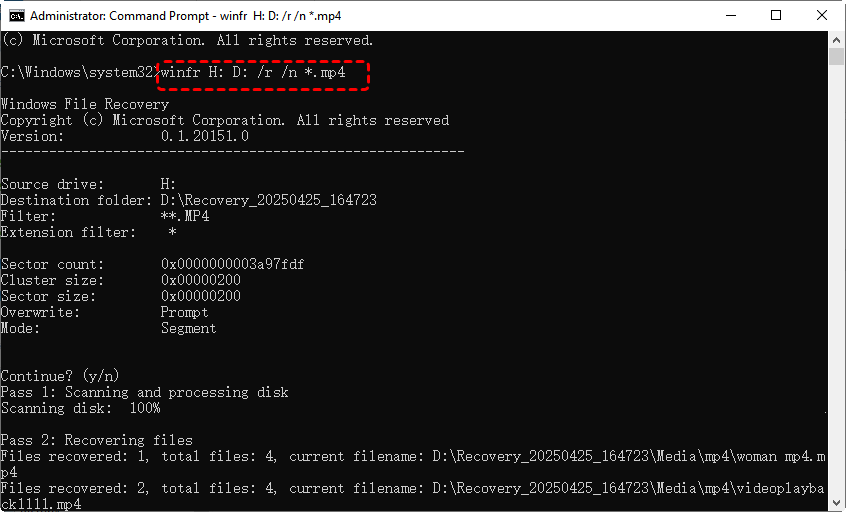
Pour un lecteur NTFS, utilisez le « mode segment » : winfr H: D: /r /n *.mp4
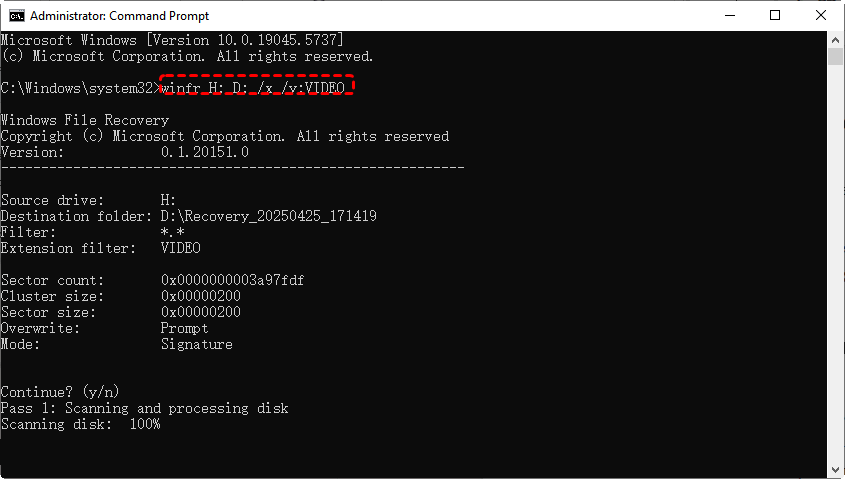
Pour les lecteurs FAT/exFAT, utilisez le « mode signature » : winfr H: D: /x /y:VIDEO
Solution 2. Réparer les en-têtes/pieds de page vidéo corrompus
Si les métadonnées critiques (par exemple, l'en-tête 'ftyp' du MP4) sont manquantes, la vidéo peut également être illisible. Dans ce cas, vous pouvez réparer manuellement l'en-tête à l'aide d'un éditeur hexadécimal ou utiliser un outil de réparation vidéo professionnel.
Réparation manuelle de l'en-tête (Utilisateurs avancés)
Étape 1. Recherchez sur internet un éditeur fiable (comme HXD) et ouvrez la vidéo illisible.
Étape 2. Trouvez une vidéo de référence fonctionnelle du même format (pour comparaison). Comparez-la avec l'en-tête d'une vidéo fonctionnelle et écrasez les parties corrompues.
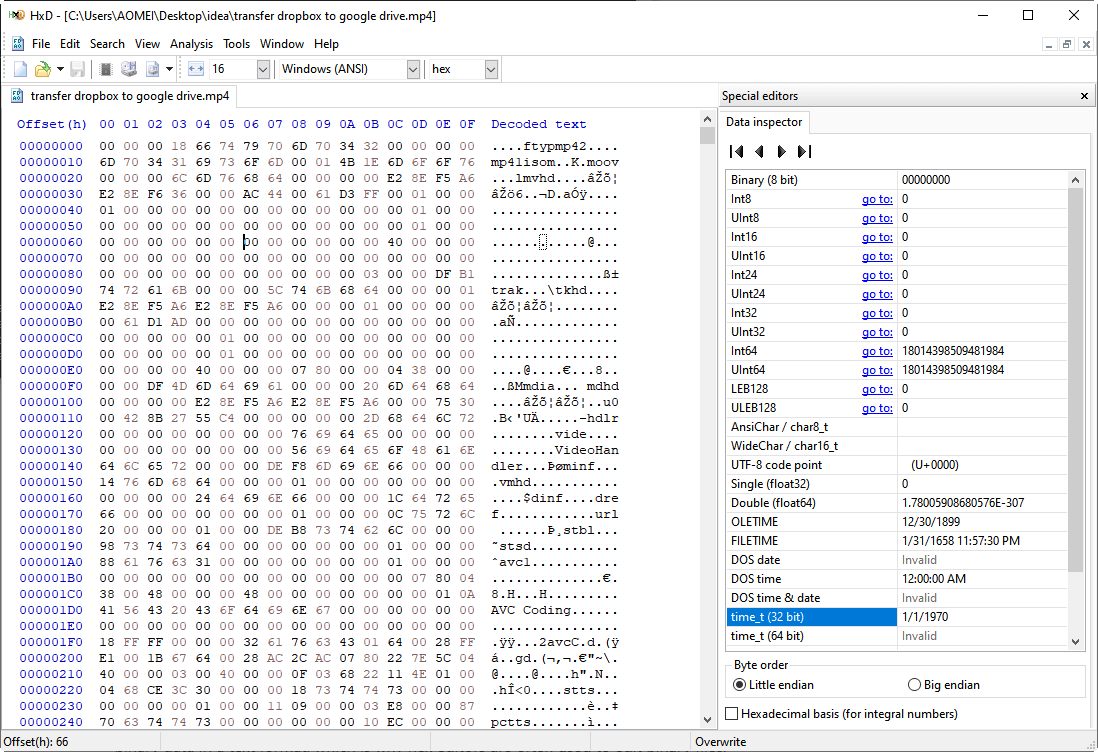
Étape 3. Vérifiez à quoi doit ressembler l'en-tête de votre vidéo :
| Format | Signature d'en-tête (Premiers 8-16 octets) |
| MP4 | 00 00 00 18 66 74 79 70 6D 70 34 32 ("ftypmp42") |
| AVI | 52 49 46 46 xx xx xx xx 41 56 49 20 ("RIFF....AVI ") |
| MOV | 00 00 00 14 66 74 79 70 71 74 20 20 ("ftypqt ") |
Étape 4. Ouvrez à la fois le fichier corrompu et un fichier de référence fonctionnel dans HxD. Examinez les 32 premiers octets (deux premières lignes) de chaque fichier.
Étape 5. Les fichiers corrompus commencent souvent par :Tous des zéros (00 00 00 00...) ; des données aléatoires inutiles ; ou des signatures partielles/désalignées.
Étape 6. Dans votre fichier corrompu, sélectionnez les 32 premiers octets (en faisant glisser la souris en mode hexadécimal). Cliquez dessus avec le bouton droit et sélectionnez « Remplir la sélection » → « Avec les valeurs hexadécimales ».
Étape 7. Entrez l'en-tête MP4 correcte :00 00 00 18 66 74 79 70 6D 70 34 32 00 00 00 00. Puis enregistrez sous un nouveau fichier (ne remplacez pas l'original !)
Utiliser des outils de réparation vidéo
La méthode ci-dessus semble un peu difficile pour les utilisateurs courants. Ne vous inquiétez pas, car il existe d'innombrables outils professionnels de réparation vidéo qui peuvent aider, comme Remo Video Repair (idéal pour MOV/MP4). Vous pouvez le télécharger depuis le Microsoft Store.
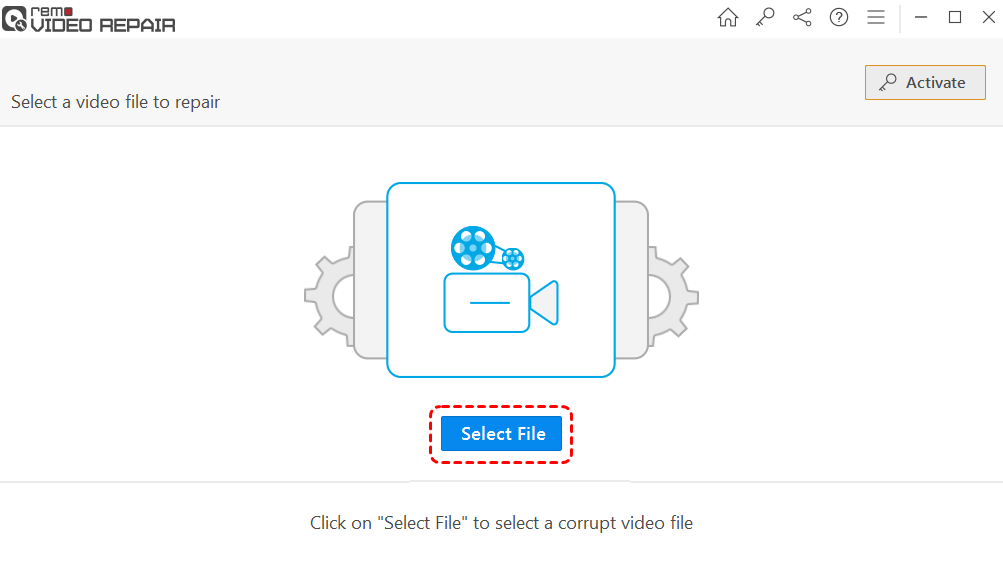
Étape 1. Lancez l'outil et cliquez sur l'option « Sélectionner un fichier » pour choisir la vidéo corrompue à réparer.
Étape 2. Lancez le processus de réparation vidéo en cliquant sur « Réparer ».
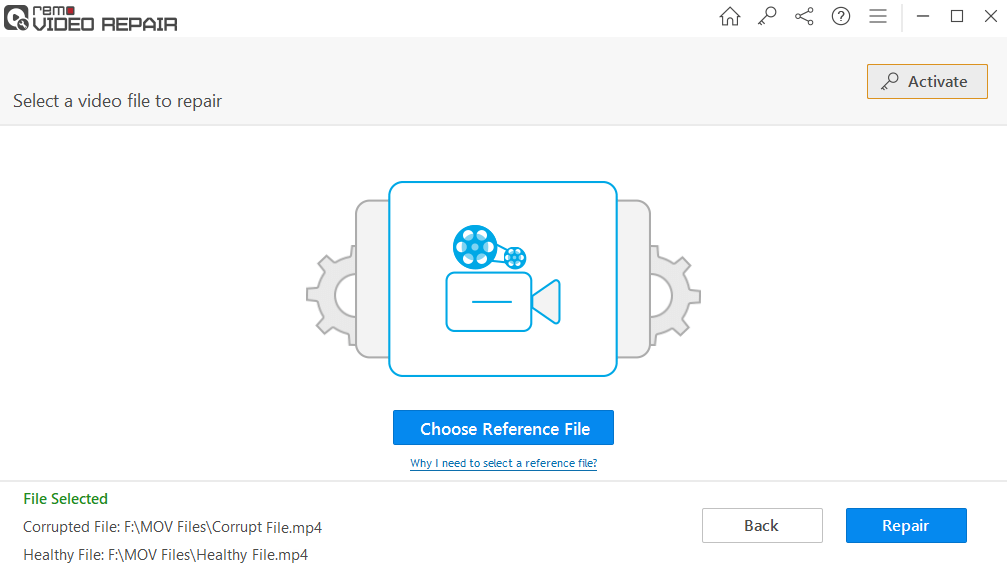
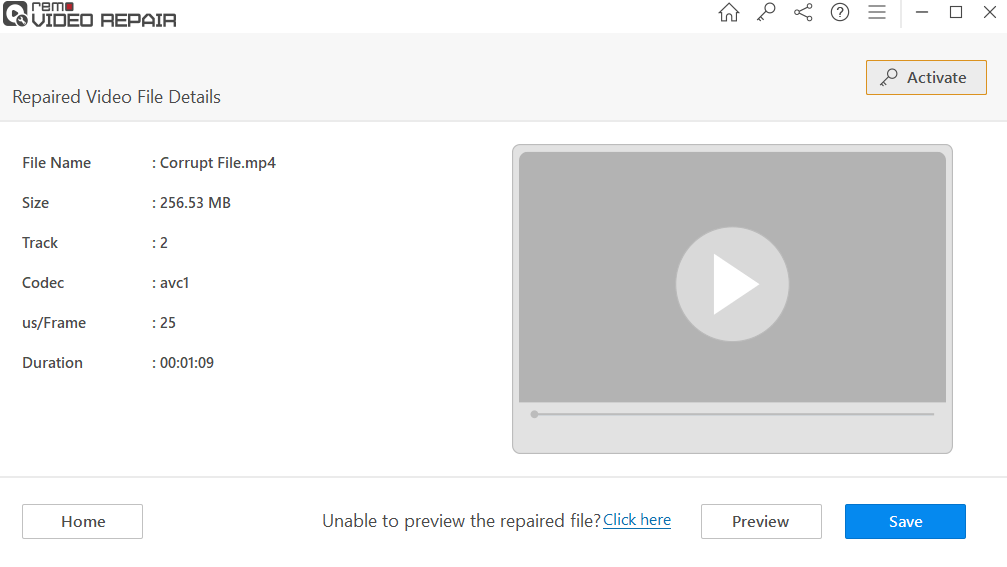
Étape 3. Une fois la réparation terminée, cliquez sur le bouton « Aperçu » pour vérifier le résultat. Si le résultat vous convient, cliquez sur « Enregistrer » pour restaurer la vidéo.
Solution 3. Réparer les fichiers vidéo fragmentés (NTFS uniquement)
Si la vidéo récupérée par Windows File Recovery est très volumineuse, il est possible que la vidéo soit répartie sur plusieurs secteurs et ne se réassemble pas correctement. Ainsi, vous pouvez exécuter à nouveau les commandes listées dans la solution 1 pour la récupérer.
Alternativement, exécutez la commande « defrag » sur le disque avant la récupération : defrag H: /U /V
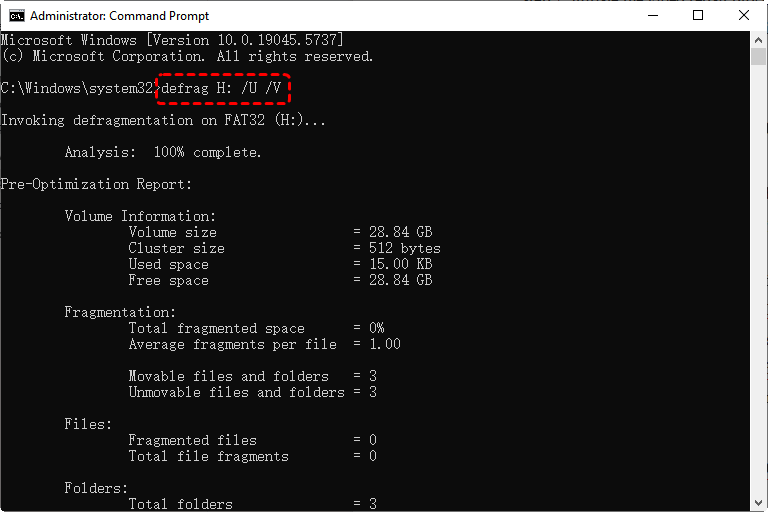
- defrag – L'utilitaire de défragmentation de disque Windows intégré.
- H: – Spécifie le lecteur cible (dans ce cas, le lecteur H:).
- /U – Affiche la progression de la défragmentation en temps réel.
- /V – Active le mode verbeux, fournissant des statistiques détaillées de fragmentation avant et après la défragmentation.
Solution 4. Résoudre les problèmes de compatibilité des codecs et des lecteurs
Si les vidéos ne s'ouvrent pas après Windows File Recovery car elles utilisent un codec non pris en charge (par exemple, HEVC, AV1), vous pouvez essayer de les lire avec VLC/MPV/PotPlayer, qui gèrent mieux les fichiers corrompus que Windows Media Player. Ou convertissez la vidéo en un format standard via un convertisseur vidéo fiable.
Solution 5. Corriger les extensions de fichiers incorrectes
Windows File Recovery (WFR) a parfois du mal à reconnaître correctement les types de fichiers pendant le processus de récupération. Cette limitation conduit souvent à ce que tous les fichiers récupérés se voient automatiquement attribuer des extensions génériques comme .dat ou .chk, indépendamment de leur format de fichier réel. Par conséquent, les vidéos ne se liront pas après Windows File Recovery. Pour résoudre ce problème, vous devez vérifier et corriger manuellement les extensions de fichiers.
Étape 1 : Identifier les vrais types de fichiers :
Utilisez des outils professionnels comme « TrID » ou « Hex Editor (HxD) ». Analysez les fichiers récupérés (par exemple, « .dat » ou « .chk ») à l'aide de :
- TrID : Exécutez « trid cd D:Recovery_20250425_164723* » pour détecter les formats réels.
- Hex Editor : Vérifiez manuellement les en-têtes de fichiers : MP4 commence par 00 00 00 18 66 74 79 70 (« ftyp »), AVI commence par 52 49 46 46 (« RIFF ») et MOV cherchez 66 74 79 70 71 74 (« ftypqt »)
Étape 2 : Renommer les fichiers correctement
- Pour les fichiers individuels : Faites un clic droit sur le fichier → Renommer → Changez l'extension pour la bonne (par exemple, « .dat » → « .mp4 »).
- Pour le renommage par lot (PowerShell) :
cd D:Recovery_20250425_164723
Get-ChildItem -Filter *.dat | Rename-Item -NewName { $_.Name -replace '\.dat$','.mp4' }
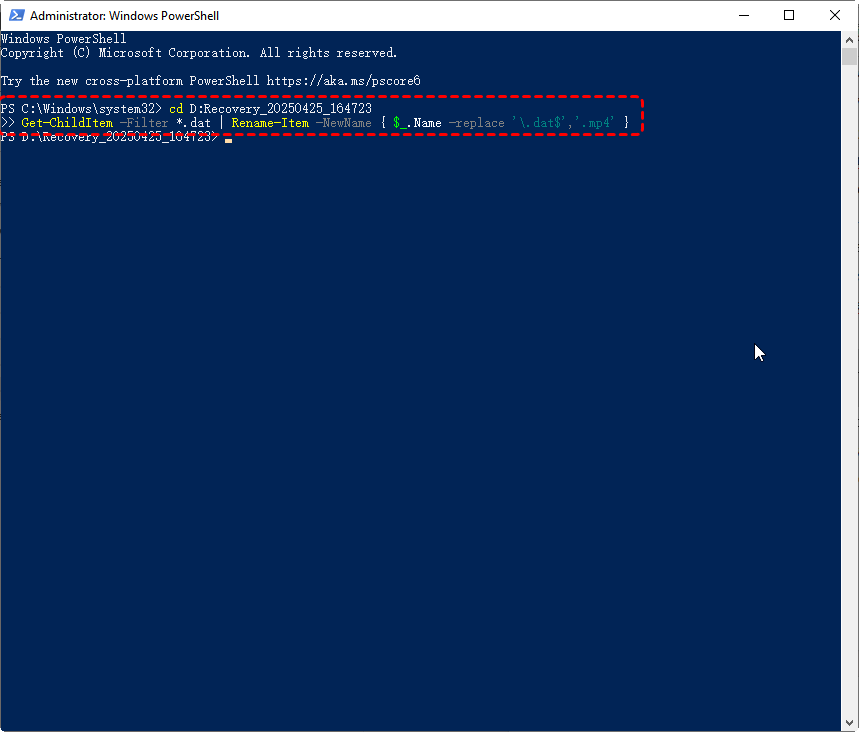
Remplacez « .mp4 » par l'extension correcte pour vos fichiers.
Étape 3 : Vérifier l'intégrité des fichiers
Ouvrez les fichiers renommés dans « VLC Media Player » (prend en charge les fichiers corrompus). Si la lecture échoue toujours, vérifiez à nouveau les en-têtes avec un éditeur hexadécimal, ou utilisez des outils de réparation vidéo comme Remo Video Repair.
MyRecover : Récupérer les vidéos complètement avec une lecture fluide
Perdre des vidéos importantes à cause d'une suppression accidentelle, d'un formatage ou de plantages système peut être frustrant – surtout lorsque les vidéos récupérées ne se lisent pas correctement. MyRecover est un outil de récupération de données puissant mais convivial, qui peut restaurer complètement les vidéos tout en préservant leur qualité d'origine et en garantissant qu'elles puissent se lire comme auparavant.
 100% Sécurisé
Pourquoi choisir MyRecover pour la récupération vidéo ?
✅ Technologie d'analyse approfondie – Récupère les fichiers vidéo fragmentés (MP4, MOV, AVI, MKV, etc.) sans corruption.
✅ Couvre la plupart des situations de perte de données - Récupère les données suite à des suppressions accidentelles, des disques formatés, des périphériques RAW non reconnus, des plantages système et des attaques de virus.
✅ Conservation de la qualité d'origine – Préserve la résolution, le débit binaire et les métadonnées pour une lecture fluide.
✅ Aperçu avant la récupération – Vérifiez les vidéos avant de les enregistrer pour éviter les fichiers incomplets ou corrompus.
✅ Interface conviviale – Aucune compétence technique nécessaire : sélectionnez, analysez et récupérez.
✅ Taux de réussite élevé – Fonctionne même pour les disques formatés, les systèmes plantés et les cartes SD corrompues.
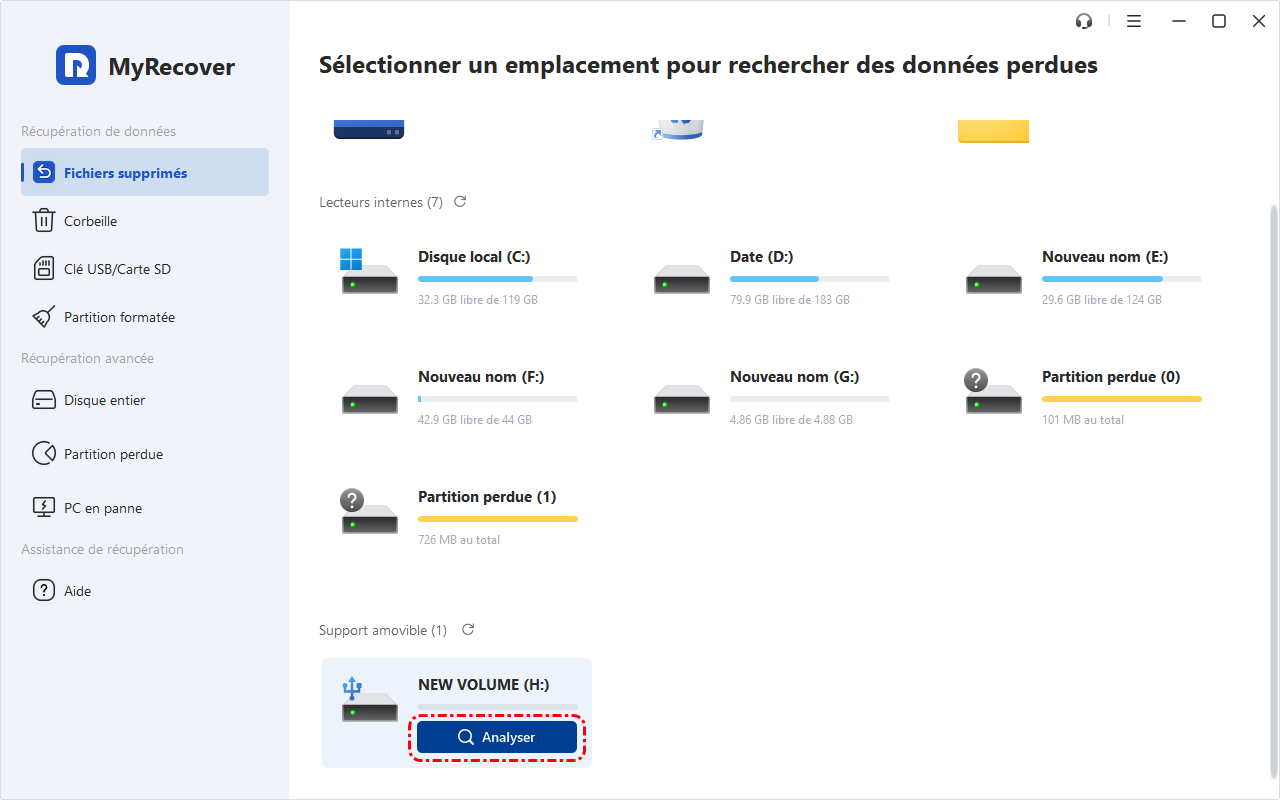
Étape 1 : Sélectionnez le lecteur et recherchez les vidéos perdues
Lancez MyRecover et sélectionnez le lecteur cible où vos vidéos étaient stockées, puis il lancera soit une analyse rapide pour les fichiers récemment supprimés, soit une analyse approfondie (vous pouvez également choisir ce mode manuellement) pour les cas plus complexes comme les disques formatés. Le processus d'analyse approfondie examine minutieusement chaque secteur pour localiser les fragments vidéo récupérables tout en préservant l'intégrité des fichiers.
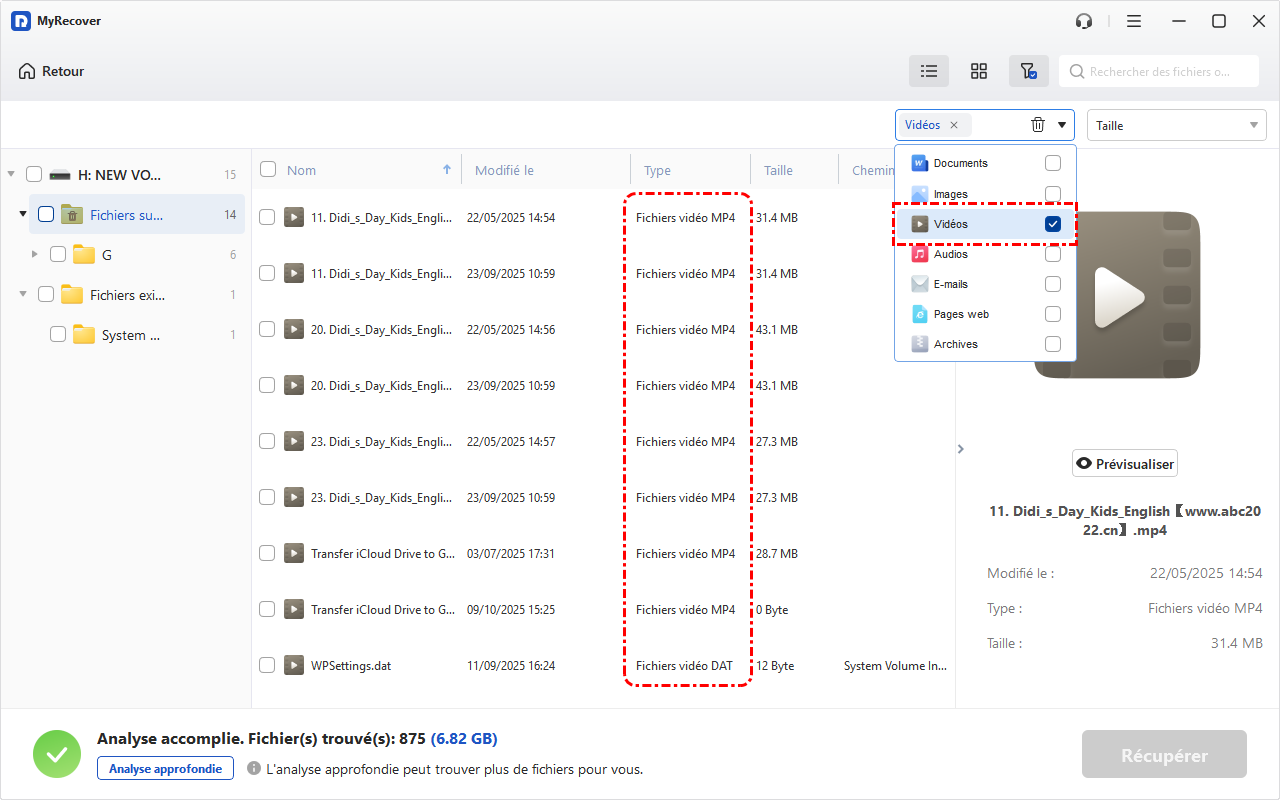
Étape 2 : Aperçu et sélection des vidéos à récupérer
Une fois l'analyse terminée, utilisez le filtre intégré pour afficher uniquement les fichiers vidéo (MP4, MOV, AVI, etc.) et prévisualisez-les pour vérifier leur qualité avant de procéder à la récupération. Cette étape cruciale garantit que vous ne restaurez que des vidéos complètes et lisibles, et non des fichiers corrompus ou partiels.
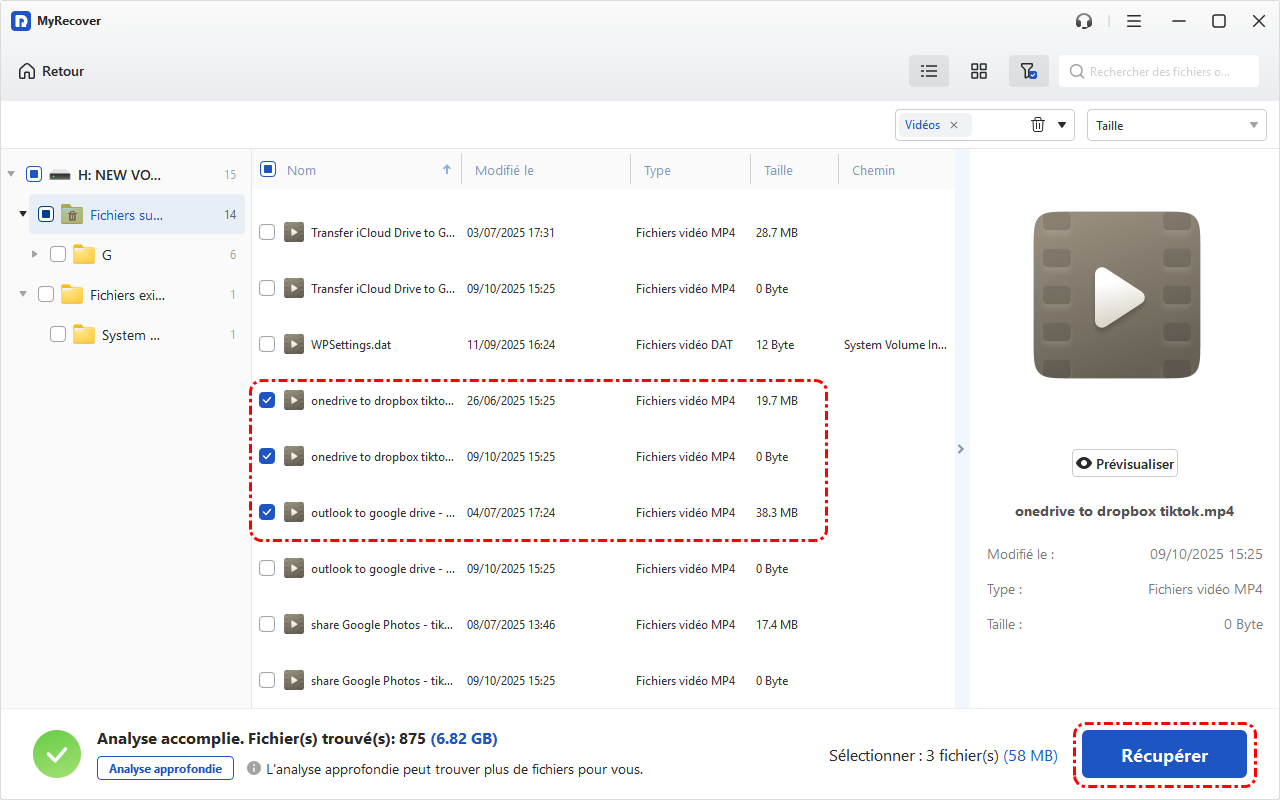
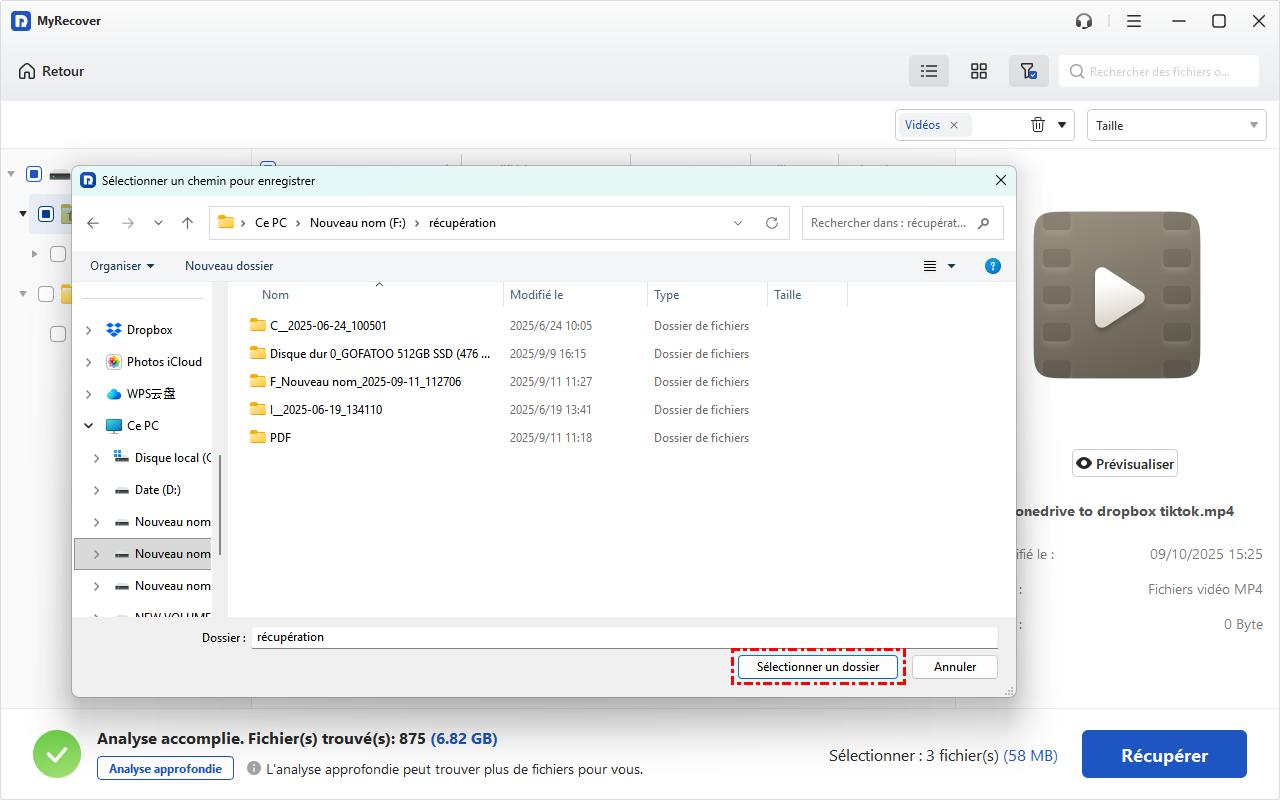
Étape 3 : Récupérez et enregistrez dans un emplacement sécurisé
Après avoir sélectionné les vidéos souhaitées, cliquez sur « Récupérer » et enregistrez-les sur un autre disque afin d'éviter d'écraser les données perdues restantes. Il est toujours recommandé d'effectuer la récupération sur un périphérique de stockage distinct pour optimiser les chances de succès.
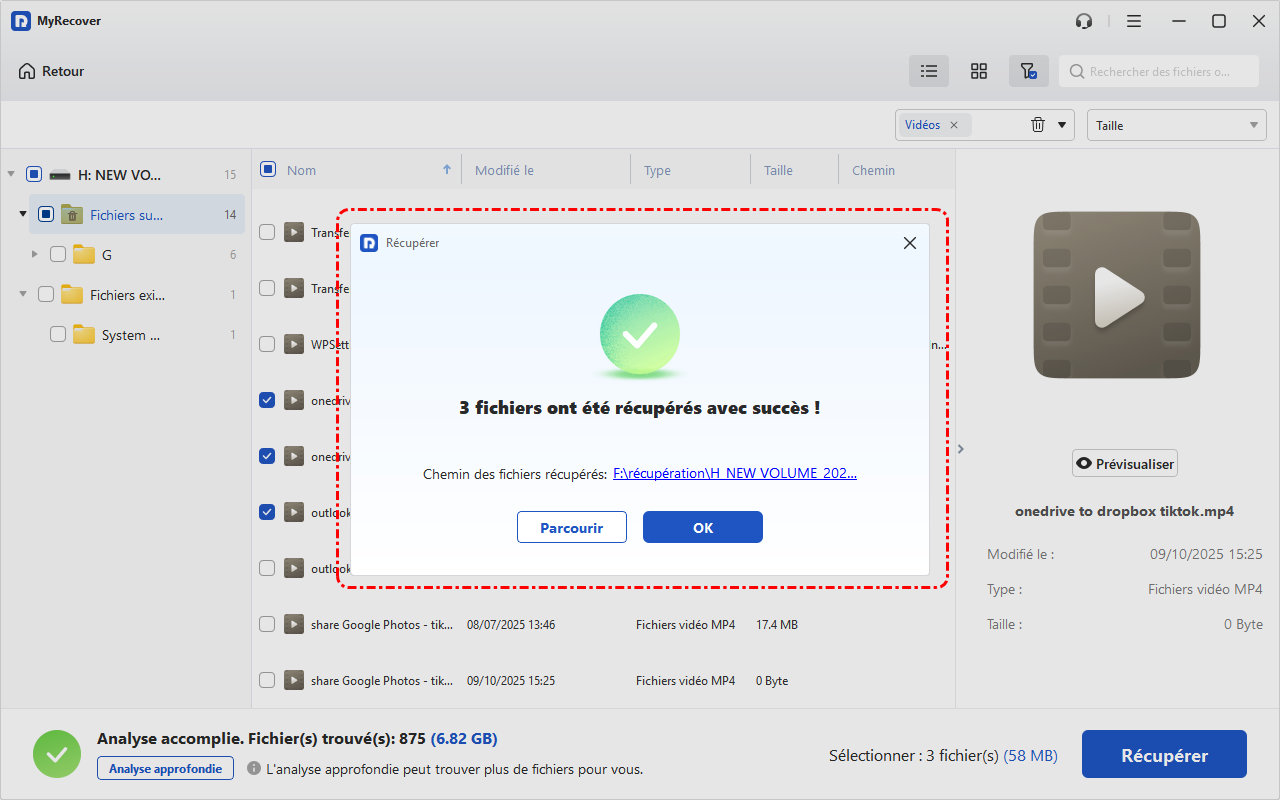
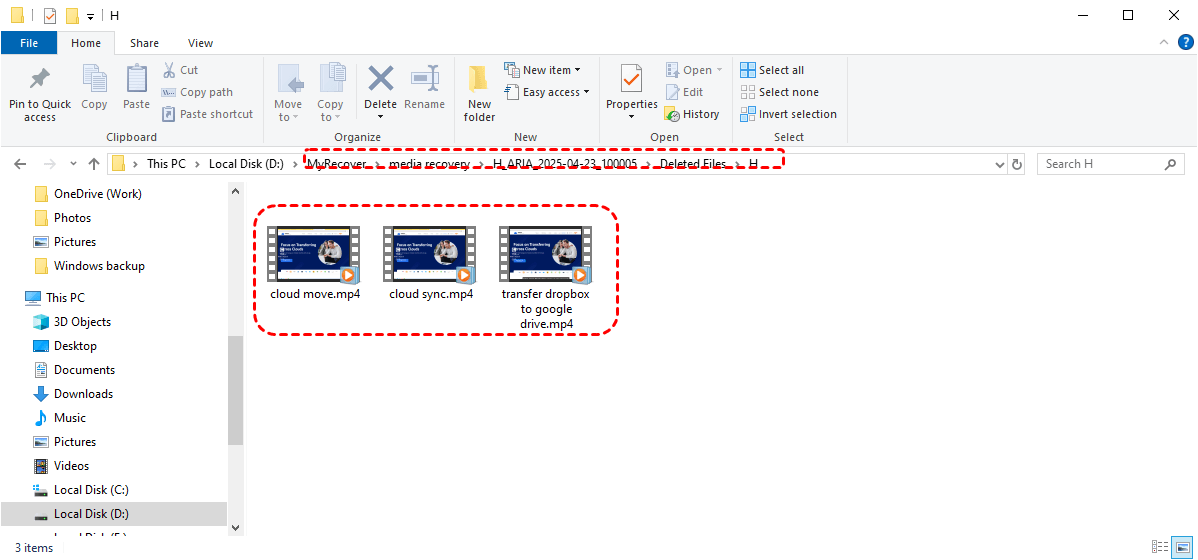
Les vidéos récupérées conservent leur qualité d'origine sans images manquantes ni erreurs de lecture.
Résumé
Bien que la Récupération de fichiers Windows puisse aider à récupérer des vidéos perdues, ses limitations techniques entraînent souvent la corruption ou l'illisibilité des fichiers. Pour des résultats garantis et pour éviter le problème « les vidéos ne s'ouvrent pas après la Windows File Recovery », utilisez plutôt MyRecover, qui offre une solution supérieure : une analyse approfondie combinée à une reconstruction intelligente pour restaurer vos vidéos en parfait état.
Que vous fassiez face à des suppressions accidentelles, des lecteurs formatés ou des plantages système, MyRecover garantit que vos vidéos sont récupérées complètement et lisibles sans erreur. Outre la récupération de vidéos, il est capable de récupérer de la musique, des PDF, PPTX, emails, fichiers zip et autres types de fichiers (plus de 1000 formats).

Restez Informé De Nos
Derniers Conseils
Ajoutez-nous à vos sources préférées sur Google pour ne jamais manquer nos guides pratiques.
 Ajouter en tant que source préférée >>