 MyRecover



[Résolu] Winfr.exe is Not Recognized as an Internal or External Command
Si vous rencontrez l'erreur « winfr.exe n’est pas reconnu en tant que commande interne ou externe, programme exécutable ou fichier de commandes », cela signifie que Windows ne parvient pas à localiser le fichier winfr.exe dans le PATH de votre système. Ce guide explique pourquoi cela se produit et propose des solutions pour corriger le problème et exécuter winfr.exe sans difficulté.

Par Giselle / Mise à jour le 09/02/2026


À propos de l'outil de commande Winfr.exe
Winfr.exe (Windows File Recovery) est un outil officiel de récupération de données en ligne de commande développé par Microsoft. Il est principalement utilisé pour récupérer des fichiers supprimés à partir de périphériques de stockage endommagés ou formatés tels que les disques durs HDD, SSD, les clés USB, les cartes SD et les fichiers vidés de la Corbeille. Il prend en charge plusieurs systèmes de fichiers et modes de récupération. Cependant, il est uniquement compatible avec Windows 10 (version 2004 et ultérieure) et Windows 11, vous ne pouvez donc pas l'utiliser pour récupérer des fichiers dans un environnement Windows 8.1/8/7 ou Windows Server.
Syntaxe de commande de base : winfr lecteur-source: lecteur-destination: [/mode] [/commutateurs] [/filtres-de-fichiers]
Exemples :
- winfr C: D: /regular /n *.pdf (Récupère les fichiers PDF du lecteur C vers le lecteur D en utilisant le mode normal.)
- winfr C: D: /regular /n *.docx /n *.xlsx /n *.pptx (Récupère tous les fichiers Word, Excel et PowerPoint du lecteur C vers le lecteur D)
- winfr C: D:/regular/n Users/Bob/Documents/important_document.pdf (Recherche un fichier spécifique nommé important_document.pdf qui se trouvait dans le dossier Users/Bob/Documents du lecteur C: puis l'enregistre sur le lecteur D:)
Causes : Winfr.exe is not recognized as an internal or external command
Bien que Winfr.exe puisse aider à récupérer des données supprimées ou formatées sur divers périphériques de stockage, certains utilisateurs signalent des messages d'erreur lors de l'exécution de commandes, tels que « There was an error parsing your command », « Winfr.exe is not recognized as an internal or external command », etc. Ce guide est consacré à la résolution de l'erreur « Winfr.exe is not recognized as an internal or external command ». Commençons par en examiner les causes.
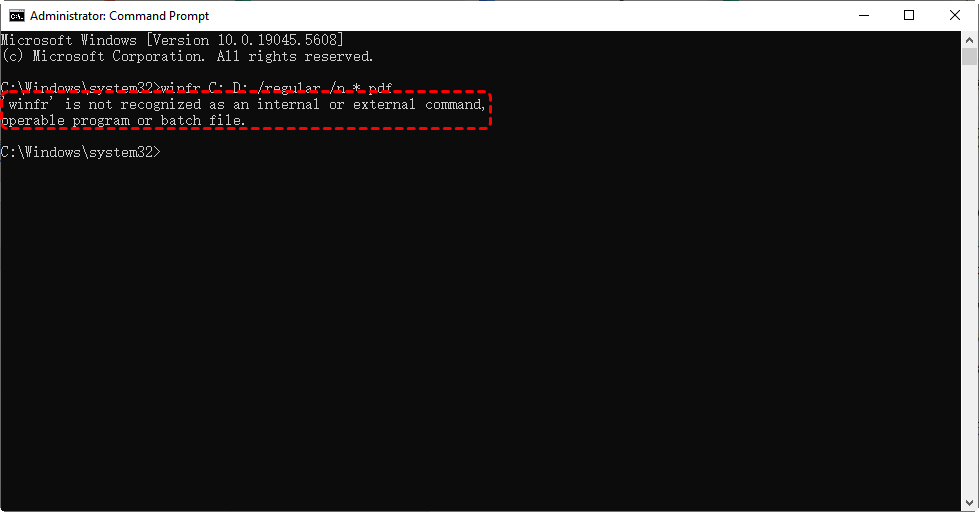
💡 Winfr.exe n'est pas installé : L'outil doit être téléchargé depuis le Microsoft Store (Windows 10/11 uniquement). S'il est absent, le système ne reconnaîtra pas la commande.
💡 Syntaxe de commande incorrecte : Fautes de frappe (par exemple, winfre.exe au lieu de winfr.exe) ou espaces manquants entre les paramètres.
💡 Problème de variable d'environnement PATH : Le système ne peut pas localiser winfr.exe car son chemin d'installation n'est pas ajouté aux Variables d'Environnement.
💡 Exécution depuis le mauvais répertoire : L'invite de commandes/PowerShell n'est pas ouvert dans le répertoire où winfr.exe est installé.
💡 Privilèges d'administrateur manquants : La récupération de fichiers nécessite souvent des autorisations élevées (Exécuter en tant qu'administrateur).
Comment corriger l'erreur « Winfr.exe is not recognized as an internal or external command » ?
Maintenant, sur la base des causes possibles de l'erreur « Winfr.exe is not recognized as an internal or external command, operable program or batch file », nous avons rassemblé les méthodes suivantes pour vous aider à résoudre le problème. Essayez-les une par une jusqu'à ce que l'erreur disparaisse.
Solution 1 : Télécharger et installer Windows File Recovery (Winfr.exe) depuis le Microsoft Store
Puisque winfr.exe n'est pas un outil intégré à Windows, vous devez l'installer depuis le Microsoft Store.
1 : Vérifiez votre système et assurez-vous que vous exécutez Windows 10 (version 2004 ou ultérieure) ou Windows 11.
2 : Ouvrez le Microsoft Store, et recherchez « Windows File Recovery ». Sélectionnez l'application officielle de Microsoft Corporation. Cliquez sur « Télécharger » pour l'obtenir gratuitement et l'installer sur votre ordinateur.

3. Attendez la fin de l'installation.
4. Une fois terminé, vous pouvez vérifier l'installation en exécutant la commande : Winfr /?
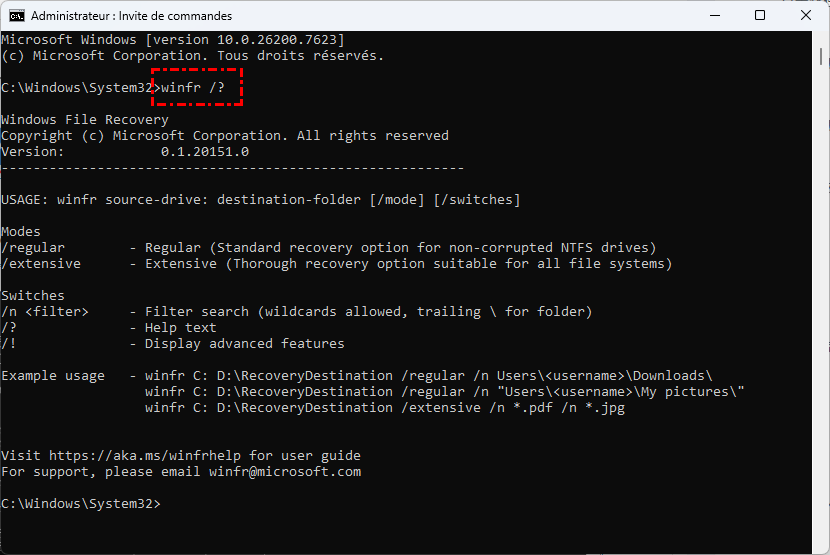
Si l'installation est correcte, la version devrait s'afficher.
Solution 2 : Vérifier et corriger la syntaxe de commande pour Winfr.exe
Si le message d'erreur « Winfr.exe is not recognized as an internal or external command, operable program or batch file » est dû à des fautes de frappe, des espaces manquants ou de mauvais paramètres, vous pouvez effectuer une vérification rapide selon l'exemple ci-dessous et corriger si nécessaire.
1 : Vérifier le nom correct de la commande
L'outil est « winfr » (et non « winfre.exe », « winfr.exe », ou « winfrtool »).
❌ Incorrect : winfre C: D: /n *.pdf
✅ Correct : winfr C: D: /n *.pdf
2 : Vérifier les espaces manquants
Les paramètres doivent avoir des espaces avant les barres obliques (/).
❌ Incorrect : winfr C: D:/n *.pdf
✅ Correct : winfr C: D: /n *.pdf
3 : Utiliser le format de paramètre approprié
Syntaxe de base : winfr lecteur-source: lecteur-destination: [/mode] [/commutateurs]
Exemple (récupérer des PDFs de C: vers D:) : winfr C: D: /regular /n *.pdf
| Erreurs de syntaxe courantes & corrections | ||
| Exemple d'erreur | Problème | Commande correcte |
| winfre C: D: /n *.docx | Orthographe incorrecte (winfre) | winfr C: D: /n *.docx |
| winfr C:D: /n *.jpg | Espace manquant après C: | winfr C: D: /n *.jpg |
| winfr C: D:/extensive *.png | Espace manquant avant /extensive | winfr C: D: /extensive /n *.png |
| winfr C: D: n file.txt | Barre oblique manquante (/n) | winfr C: D: /n file.txt |
4 : Valider les paramètres
Modes (Nécessaire - choisir un seul) :
/regular – Récupération rapide (lecteurs NTFS).
/extensive – Analyse approfondie (fonctionne pour FAT/exFAT).
❌ Ne jamais combiner les modes (par ex., /regular /extensive).
Commutateurs (Optionnels) :
/n – Filtrer par nom (par ex., /n monfichier.docx).
/y: – Spécifier le dossier de sortie (par ex., /y:\DossierRecuperation).
Exemple (récupérer tous les JPEGs dans un dossier) : winfr C: D: /extensive /n *.jpg /y:\RecoveredPhotos
Solution 3 : Ajouter le chemin d'installation de Winfr.exe à la variable d'environnement
Si le chemin d'accès à « Winfr.exe » n'a pas été ajouté aux variables d'environnement, le système ne reconnaîtra pas et n'exécutera pas la commande. Voici les étapes détaillées pour ajouter le chemin d'installation de « Winfr.exe » :
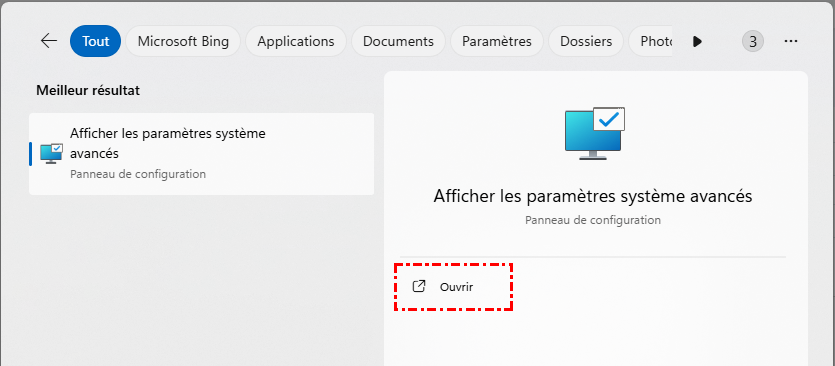
1. Ouvrez les propriétés système avancées : tapez « Afficher les paramètres système avancées » dans la barre de recherche. Cliquez sur « Ouvrir ».
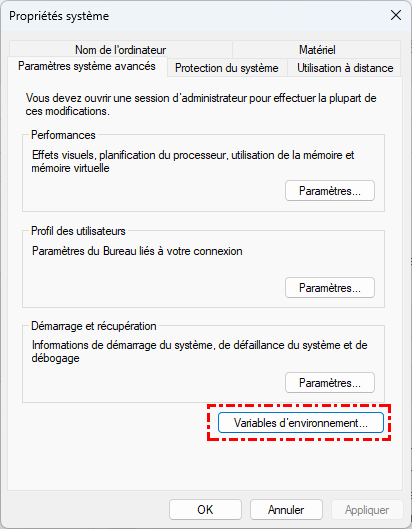
2. Ouvrir les variables d'environnement : Dans la fenêtre Propriétés système, sélectionnez l'onglet « Avancé ». Cliquez sur le bouton « Variables d'environnement » pour ouvrir la fenêtre des paramètres des variables d'environnement.
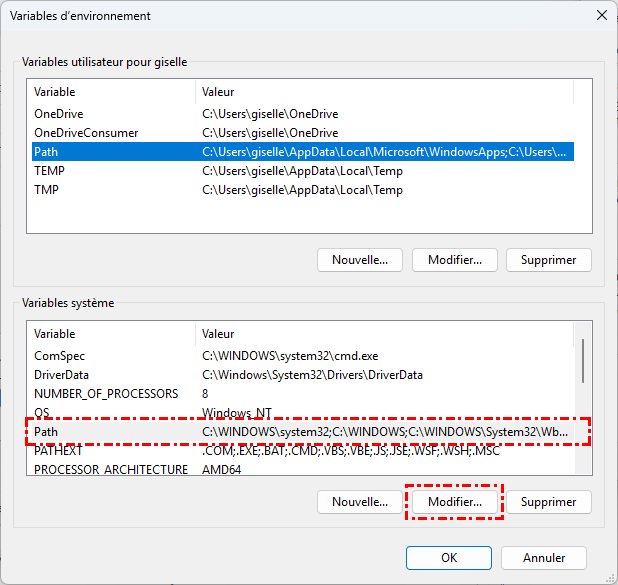
3. Modifier la variable d'environnement PATH : Dans la fenêtre « Variables d'environnement », recherchez la variable « Path » sous « Variables système ». Sélectionnez la variable « Path » et cliquez sur le bouton « Modifier » situé en dessous.
4. Ajouter le chemin d'installation de Winfr.exe : Dans la fenêtre « Modifier la variable d'environnement », cliquez sur « Nouveau », puis saisissez le chemin complet du dossier où se trouve « Winfr.exe ».
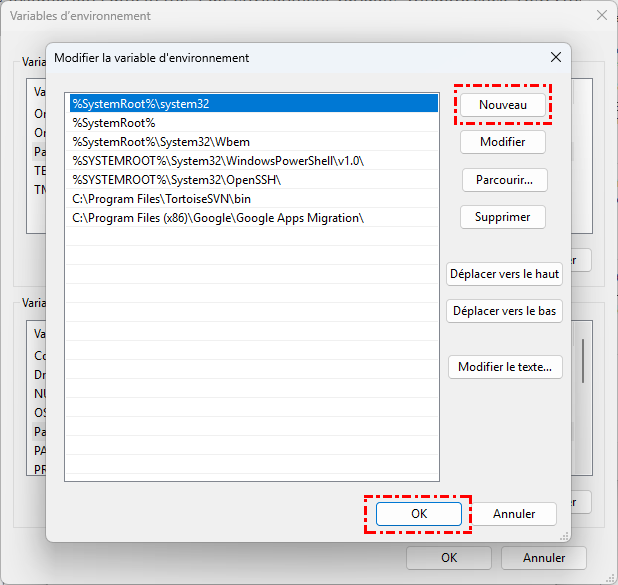
5. Enregistrez les modifications : Après avoir ajouté le chemin, cliquez sur « OK » pour enregistrer les modifications. Fermez toutes les fenêtres.
Vous pouvez ensuite ouvrir une nouvelle fenêtre d'Invite de commandes (CMD) et taper « winfr » pour voir si la commande fonctionne correctement.
Solution 4 : Exécuter winfr.exe depuis le répertoire correct
Lorsque l'Invite de commandes (CMD) ou PowerShell n'est pas ouvert dans le répertoire où winfr.exe est installé, l'erreur « Winfr.exe is not recognized as an internal or external command » peut également apparaître. Procédez comme suit pour naviguer vers le répertoire correct dans CMD/PowerShell.
1. Ouvrez l'Invite de commandes ou PowerShell en tant qu'administrateur.

2. Exécutez la commande dir /s C:\winfr.exe pour trouver le chemin d'installation de winfr.exe. (Elle analysera tous les répertoires sur le lecteur C et affichera le chemin une fois le fichier trouvé. Si vous souhaitez rechercher un autre lecteur (par exemple, le lecteur D), remplacez C: par D:.)
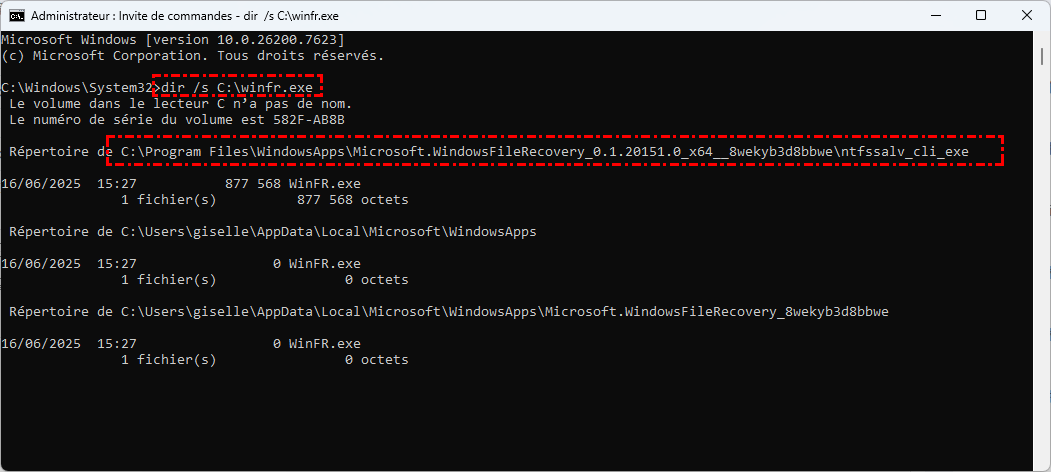
3. Une fois que vous avez localisé le chemin d'installation, naviguez vers celui-ci en utilisant la commande : cd C:\Winfr
4. Vérifiez que vous êtes dans le bon répertoire en listant les fichiers avec la commande : dir
Vous pouvez maintenant exécuter les commandes de Récupération de fichiers Windows directement, par exemple :
Solution 5 : Exécuter Winfr.exe en tant qu'administrateur
Pour résoudre le problème de « Privilèges d'administrateur manquants » lors de l'exécution de winfr.exe pour récupérer des fichiers supprimés ou d'autres données perdues, vous devez l'exécuter en tant qu'administrateur :
- Appuyez sur Win + X et sélectionnez « Invite de commandes (admin) » ou « Windows PowerShell (admin) ».
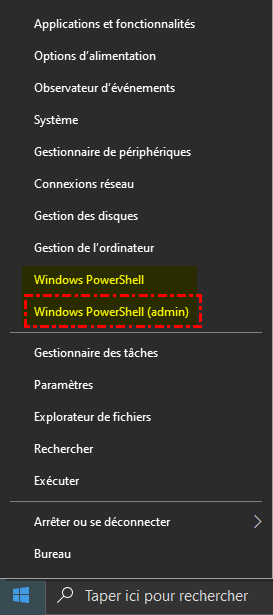
- Si vous utilisez Windows 11, choisissez « Terminal (administrateur) ».
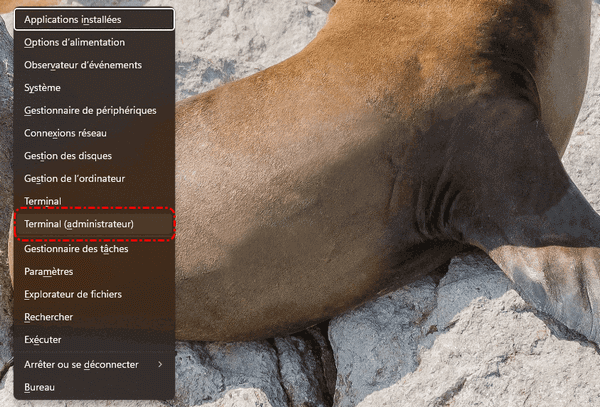
Alternativement, Vous pouvez appuyer sur « Win + R », taper « cmd » ou « powershell », puis appuyer sur « Ctrl + Maj + Entrée » (au lieu de simplement « Entrée »).
Solution de contournement gratuite pour toutes les erreurs de commande Winfr.exe
Si vous rencontrez des erreurs persistantes avec « winfr.exe » (Windows File Recovery), une excellente alternative est MyRecover, un outil de récupération de données plus convivial et puissant (gratuit). Il peut aider à éviter diverses erreurs de commande winfr, y compris « Winfr.exe is not recognized as an internal or external command, operable program or batch file », vous faisant gagner du temps pour explorer la cause réelle et le correctif correspondant, en plus des avantages suivants :
✅ Aucune ligne de commande nécessaire – Interface graphique, pas de commandes complexes.
✅ Taux de réussite de récupération plus élevé – Gère des cas de perte de données plus complexes comme une attaque de virus, un plantage du système, etc.
✅ Analyse flexible – Modes analyse rapide et analyse approfondie disponibles au choix.
✅ Prend en charge plus de systèmes d'exploitation– Windows 11, 10, 8.1, 8, 7 et Server 2025, 2022, 2019, 2016, 2012 et plus.
Guide étape par étape pour utiliser MyRecover afin de récupérer des données
1. Téléchargez MyRecover depuis le site officiel et installez-le sur votre ordinateur (L'installation prend moins d'une minute — beaucoup plus rapide que la configuration de Windows File Recovery.)
2. Lancez MyRecover. Sélectionnez le lecteur où vous avez perdu des fichiers (par exemple, « C: », « D: ») et cliquez sur « Analyser ».
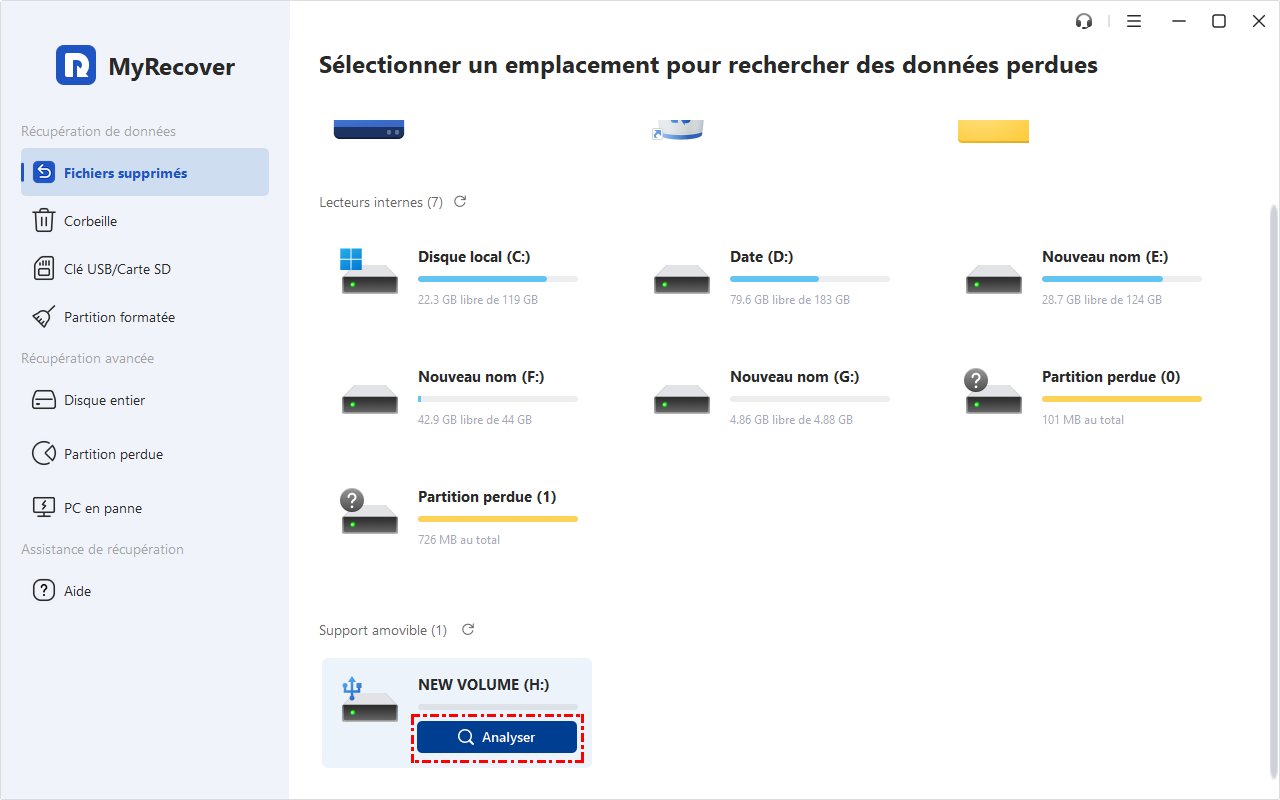
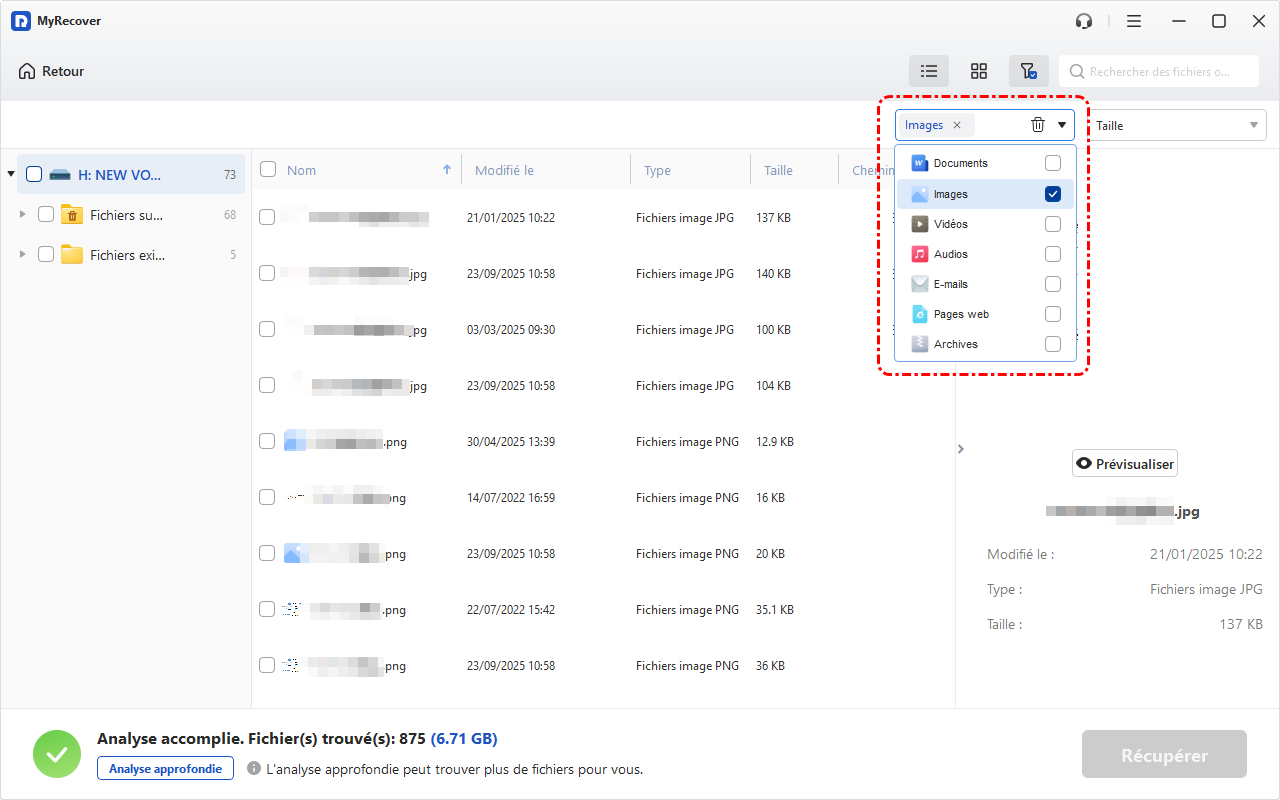
3. Après l'analyse, tous les fichiers récupérables seront listés. Vous pouvez utiliser le filtre des fichiers par type (Photos, Vidéos, Documents, etc.) pour localiser rapidement vos fichiers nécessaires. Ici, nous filtrons les images.
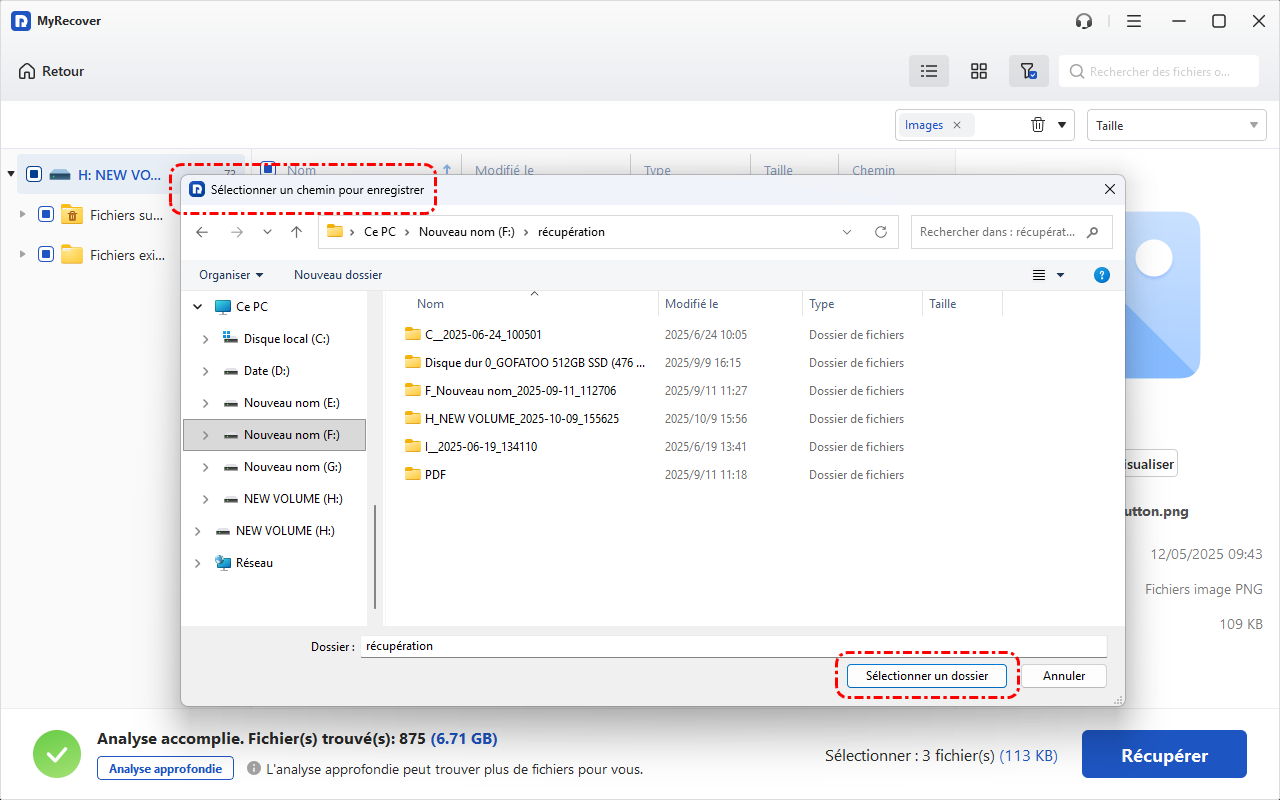
4. Sélectionnez les fichiers et cliquez sur « Récupérer ».
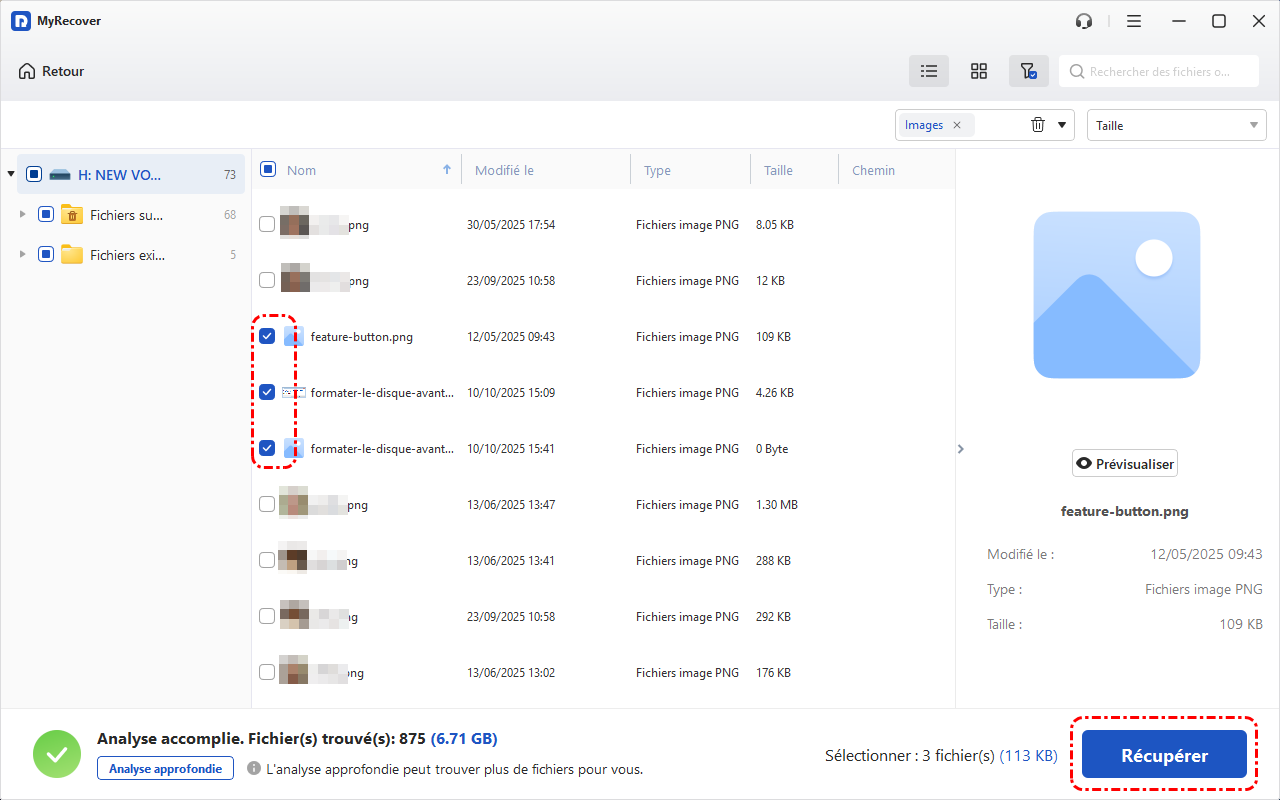
Si vous souhaitez prévisualiser les données avant de les récupérer, vous pouvez passer à la version Professionnelle.
5. Choisissez un lecteur différent (pas celui d'origine) pour enregistrer les fichiers récupérés.
Conclusion
Lorsque vous ne parvenez pas à récupérer des données avec l'outil Récupération de fichiers Windows en raison de l'erreur « Winfr.exe is not recognized as an internal or external command », essayez simplement les solutions ci-dessus. Si aucune ne fonctionne dans votre situation et que winfr.exe continue d'échouer, MyRecover est la meilleure alternative.

Restez Informé De Nos
Derniers Conseils
Ajoutez-nous à vos sources préférées sur Google pour ne jamais manquer nos guides pratiques.
 Ajouter en tant que source préférée >>