 MyRecover



Accidentalmente Eliminata la Cartella Utente in Windows 10/11 [Recupera Ora]
Come recuperare la cartella Utente eliminata accidentalmente in Windows 10/11? Puoi provare gli strumenti integrati di Windows e software di recupero di terze parti come MyRecover per recuperare rapidamente la cartella Utente eliminata.

By Emma / Updated on 24.03.2026


"Aiuto! Ho cancellato accidentalmente la cartella utente in Windows 10 e ora le cartelle Download, Musica e Immagini in Documenti non sono disponibili. Come posso recuperarle?"
La cancellazione accidentale della cartella Utente in Windows 10/11 può causare problemi gravi, inclusa la perdita di dati personali e persino problemi di accesso. Poiché la cartella Utenti memorizza documenti, download, immagini e credenziali utente, la sua eliminazione può rendere il sistema instabile o addirittura inutilizzabile.
È possibile recuperare una cartella Utente cancellata accidentalmente in Windows 10? Sì. In questa guida completa, ti illustreremo 5 metodi efficaci per recuperare la cartella Utente eliminata in Windows 10/11. Che si tratti di utilizzare Cronologia file, Ripristino configurazione di sistema, Editor del Registro di sistema, Versioni precedenti o MyRecover, siamo qui per te.
Cosa succede se elimino la cartella Utente in Windows 10/11?
L'eliminazione della cartella Utente può portare a 2 scenari principali:
1️⃣ Non puoi accedere – Windows non riuscirà a trovare il profilo utente, impedendoti di effettuare l'accesso.
2️⃣ Windows crea un profilo temporaneo – Puoi accedere, ma tutte le modifiche apportate andranno perse dopo la disconnessione.
Come recuperare una cartella Utente eliminata in Windows 10/11 (5 metodi)
Se stai affrontando il problema della cartella Utente di Windows 10 scomparsa, segui le 5 soluzioni fattibili qui sotto per recuperare la cartella Utente cancellata accidentalmente in Windows 11/10.
Metodo 1. Recupera la cartella Utente eliminata con MyRecover 🔥
Se la tua cartella utente è stata eliminata definitivamente e non può essere trovata nel Cestino, e non disponi di un backup, il modo più semplice è utilizzare un software professionale di recupero dati come MyRecover. Questo strumento può scansionare il tuo dispositivo di archiviazione ed è progettato specificamente per recuperare cartelle utente perse, file eliminati e altro ancora senza alcuna omissione.
- ★ Perché scegliere MyRecover:
- Recupera oltre 1000 tipi di file: Supporta il recupero di documenti, foto, video, audio e altri tipi di file.
- Scansione per file persi: MyRecover esegue la scansione sia della memoria interna del dispositivo che dei dispositivi di archiviazione esterni, consentendoti di recuperare file da vari tipi di supporti.
- Supporta molteplici scenari di perdita dati: Che tu abbia perso dati a causa di cancellazione accidentale, formattazione, danneggiamento del disco rigido, attacchi di virus e arresti del sistema. MyRecover può aiutarti.
- Supporta vari file system: Funziona con NTFS, FAT32, exFAT e altri file system su Windows 11, 10, 8, 7 e Windows Server.
- Recupero gratuito: Ripristina fino a 500MB di file eliminati gratuitamente.
Scarica MyRecover sui tuoi computer Windows per recuperare gratuitamente la cartella Utente eliminata accidentalmente in Windows 10/11. Provaci!
Passo 1. Scansiona l'unità C
Installa e avvia MyRecover. Dopo aver aperto il software, vai su Recupero File Eliminati. Seleziona l'unità o la posizione in cui era archiviata la tua cartella Utente eliminata e clicca Scansione.

Passo 2. Filtra e visualizza in anteprima la cartella Utente
Il software utilizza algoritmi di scansione avanzati per una scansione Rapida & Approfondita dell'unità C per individuare i file mancanti. Puoi visualizzare in anteprima la cartella prima di ripristinarla, assicurandoti di recuperare solo i file di cui hai bisogno.
- Tipo: Seleziona il tipo di file (Documenti, Immagini, Video, Audio, Email, Pagine web, File compressi, ecc.)
- Data modifica: Imposta la data (oggi, ieri, ultimi 7/30 giorni, ecc.)
- Dimensione: Filtra per dimensione del file (<128KB, 128KB~1MB, 1MB~ 512MB, oltre 512MB, ecc.)
Passo 3. Recupera la cartella Utente eliminata
Seleziona la cartella Utente che desideri recuperare spuntando le caselle accanto a esse e fai clic su Recupera. Assicurati di salvare i file recuperati in una posizione diversa, come il tuo PC, per evitare la sovrascrittura dei dati.
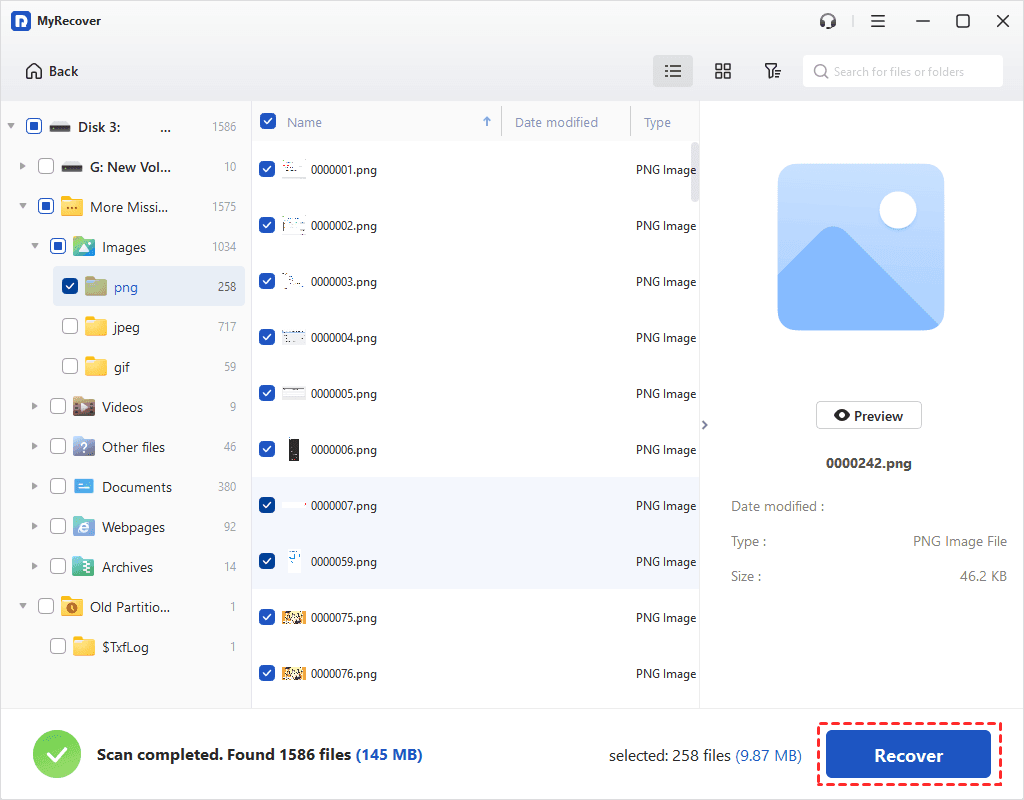
- Per un recupero file illimitato, prova a aggiornare a MyRecover Pro/Tech.
- Oltre a Windows 7, 8, 10, 11, ecc., può anche recuperare file eliminati da Windows Server 2025, 2022, 2019, 2016, 2012, ecc.
Metodo 2. Recuperare la Cartella Utente Eliminata tramite Cronologia File
La Cronologia File di Windows è un altro ottimo modo per recuperare i dati Utente persi o eliminati. Se hai un backup dei tuoi file sull'unità C con Cronologia File, puoi facilmente ripristinare i file dal backup, riducendo così notevolmente o addirittura evitando la perdita di dati, in particolare la perdita di dati importanti.
Passaggi per Ripristinare una Cartella Utente Eliminata dalla Cronologia File:
Passaggio 1. Vai a Pannello di controllo > Sistema e sicurezza > Ripristina i tuoi file con Cronologia file.
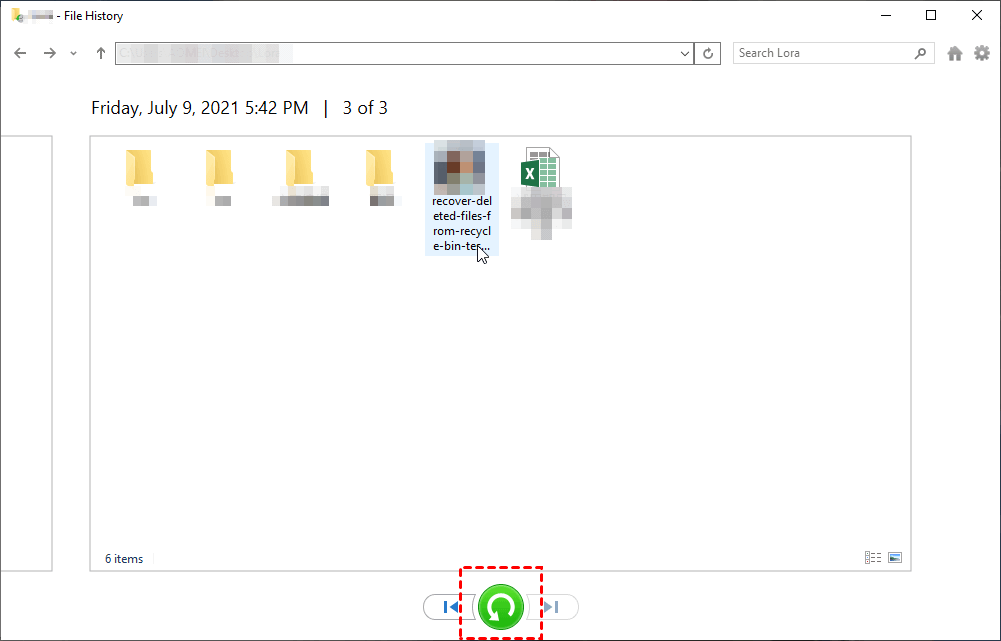
Passaggio 2. Naviga fino a C:\Users e seleziona la tua cartella eliminata. Sfoglia le diverse versioni di backup e scegli quella che desideri.
Passaggio 3. Una volta trovata, spuntala e fai clic sul pulsante verde Ripristina per recuperare la cartella Utente.
Metodo 3. Recuperare la Cartella Utente Eliminata Utilizzando Ripristino Configurazione di Sistema
Ripristino configurazione di sistema può riportare Windows a uno stato precedente, incluso il ripristino della tua cartella Utente se è stato creato un punto di ripristino prima dell'eliminazione. Ecco i passaggi per recuperare la cartella Utente eliminata in Windows 7/8/10/11 utilizzando Ripristino configurazione di sistema.
Passaggio 1. Premi Windows S, digita "Ripristino configurazione di sistema" e seleziona "Crea un punto di ripristino".
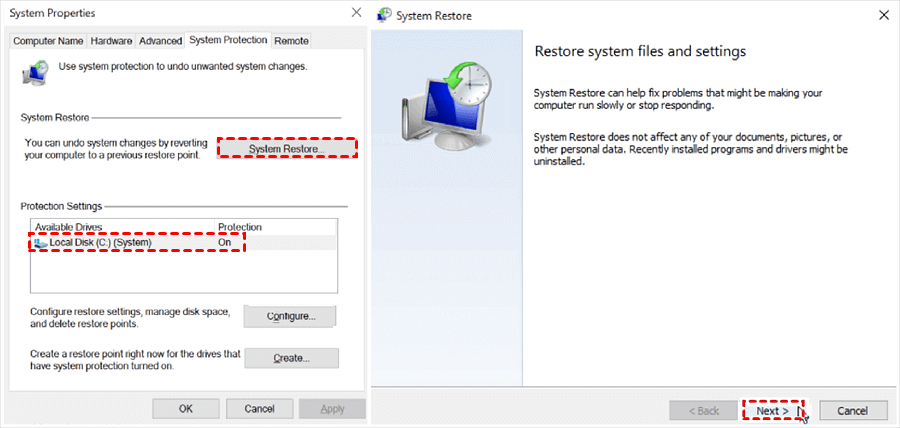
Passaggio 2. Nella finestra Proprietà di sistema, fai clic su Ripristino configurazione di sistema. Segui la procedura guidata e scegli un punto di ripristino precedente all'eliminazione della cartella Utente.
Passaggio 3. Fai clic su Avanti e riavvia il PC una volta completato il processo.
Metodo 4. Recuperare la cartella utente eliminata accidentalmente tramite l'Editor del Registro di sistema
Se Windows sta caricando un profilo temporaneo, modificare il Registro di sistema potrebbe aiutare a recuperare i tuoi dati utente. Modificare il registro di Windows può essere rischioso—procedi con cautela e crea prima un backup!
Passaggi per ripristinare la cartella utente tramite l'Editor del Registro di sistema:
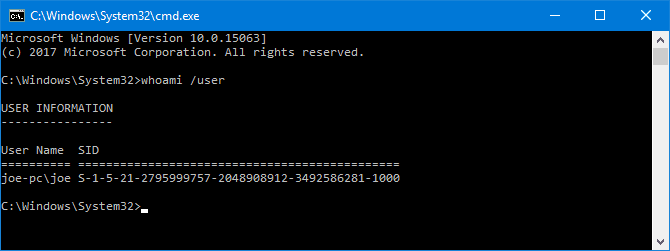
Passaggio 1. Apri il Prompt dei comandi con privilegi di amministratore. Digita whoami /user e premi Invio. Vedrai il SID dell'account corrente.
Passaggio 2. Digita regedit nella casella di ricerca e premi Invio per aprire l'Editor del Registro di sistema.
Naviga fino a HKEY_LOCAL_MACHINE\SOFTWARE\Microsoft\Windows NT\CurrentVersion\ProfileList. Vedrai un elenco di SID.
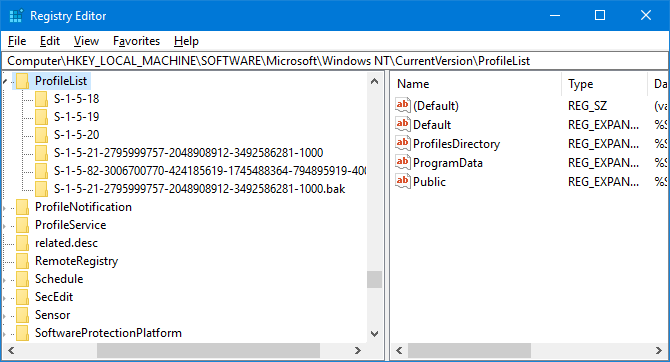
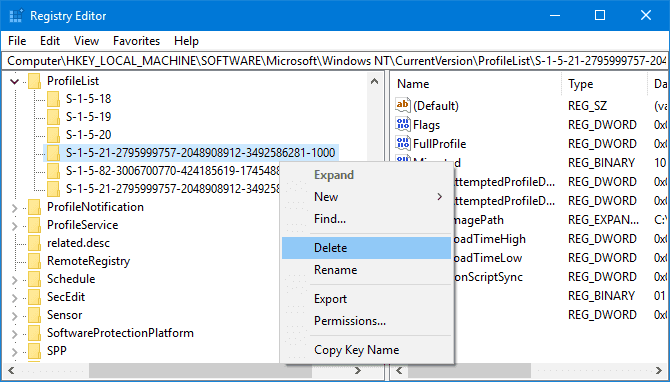
Passaggio 3. Controlla la presenza di SID duplicati: Se il SID è elencato due volte, elimina la cartella senza l'estensione .BAK. Fai clic con il tasto destro sulla cartella e seleziona Elimina. Conferma facendo clic su Sì.
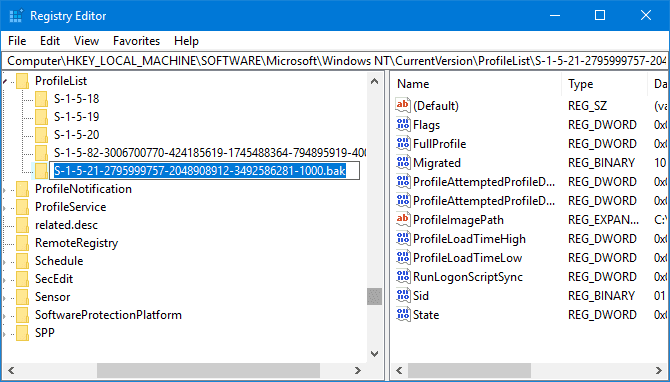
Se il SID è elencato una volta con un'estensione .BAK, fai clic su Rinomina e rimuovi .BAK. Premi Invio per salvare.
Se non ci sono SID duplicati e nessuna estensione .BAK, salta questo passaggio.
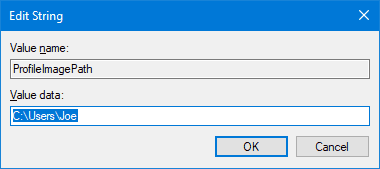
Passaggio 4. Fare clic sulla cartella che corrisponde al proprio SID. Fare doppio clic su ProfileImagePath e inserire il percorso corretto della propria cartella Utente in Dati valore, quindi fare clic su "OK". (Per verificare il percorso corretto della cartella Utente, premere Win R, digitare: C:\Users e premere Invio. Vedrete la vostra cartella Utente.)
Passaggio 5. Fare doppio clic su Stato nel riquadro di destra, modificare i Dati valore in 0 e fare clic su OK.
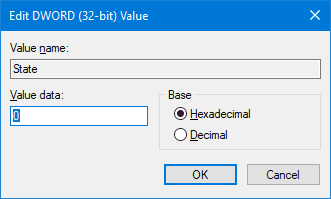
Passaggio 6. Quindi, chiudere l'Editor del Registro di sistema e riavviare il PC, accedere al proprio account utente e tutto dovrebbe essere tornato alla normalità.
Metodo 5. Ripristinare la cartella Utente eliminata tramite Versioni precedenti
Windows a volte crea copie shadow dei file che consentono di ripristinare versioni precedenti della cartella Utente.
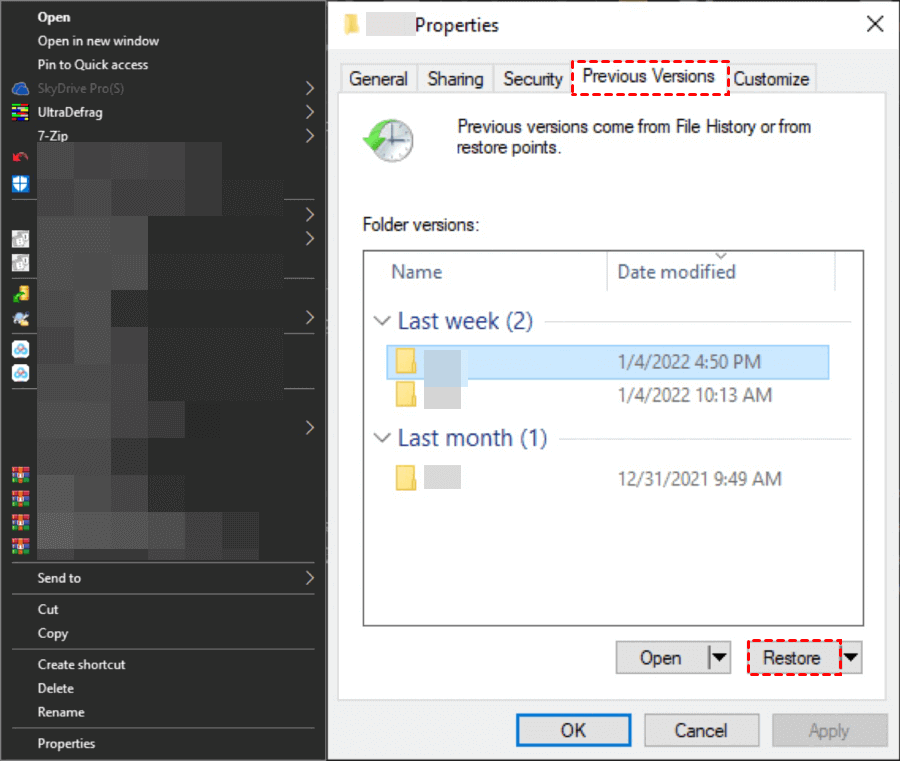
Passaggio 1. Aprire Esplora file e andare in C:\Users. Fare clic con il tasto destro sulla cartella Utente eliminata (se esiste ancora) e selezionare Proprietà.
Passaggio 2. Andare nella scheda Versioni precedenti, scegliere una versione precedente all'eliminazione e fare clic su Ripristina.
Domande frequenti
1. Posso recuperare la mia cartella Utente eliminata se ho svuotato il Cestino?
Sì! È possibile utilizzare Ripristino configurazione di sistema, Cronologia file o MyRecover per ripristinare i file eliminati anche dopo aver svuotato il Cestino.
2. Cosa succede se elimino un profilo utente in Windows 10?
L'eliminazione di un profilo utente rimuove definitivamente tutti i file personali, le impostazioni e le credenziali. Potreste riscontrare problemi di accesso o profili temporanei.
3. Come posso prevenire l'eliminazione accidentale della cartella Utente?
-
Abilitare Cronologia file per backup automatici
-
Creare regolarmente punti di ripristino di sistema
-
Utilizzare uno strumento di backup di terze parti come AOMEI Backupper
4. Posso recuperare una cartella Utente eliminata senza software di terze parti?
Sì! Ripristino configurazione di sistema, Editor del Registro di sistema, Cronologia file e Versioni precedenti sono metodi integrati per recuperare profili utente persi senza software esterni.
5. Il Ripristino configurazione di sistema influisce sui miei file personali?
No. Ripristino configurazione di sistema influisce solo sui file e le impostazioni di sistema, non sui dati personali. Tuttavia, le app e gli aggiornamenti installati dopo il punto di ripristino verranno rimossi.
Conclusione
Perdere la cartella Utente in Windows 10 può essere frustrante, ma il recupero è possibile utilizzando Cronologia file, Ripristino configurazione di sistema, Editor del Registro di sistema, Versioni precedenti o MyRecover.
Si consiglia vivamente di utilizzare MyRecover per recuperare rapidamente la cartella Utente eliminata accidentalmente in Windows 10/11. Scarica gratuitamente e goditi questo strumento!
Per prevenire future perdite di dati, consigliamo di utilizzare soluzioni di backup come Cronologia file o AOMEI Backupper Standard. Ciò garantisce che i tuoi file personali rimangano al sicuro, anche in caso di eliminazioni accidentali.

Stay Updated With Our
Latest Tips
Add us as a preferred source on Google to never miss helpful guides.
 Add as preferred source >>