 MyRecover



Come Recuperare File Cancellati dal Cestino Gratuitamente
Impara come recuperare file cancellati dal cestino con soluzioni collaudate. Questa guida copre metodi per recuperare file cancellati dal cestino in windows 11, windows 10 e dopo lo svuotamento. Esplora strumenti di recupero gratuiti.

By Emma / Updated on 24.03.2026


I file eliminati dal Cestino sono davvero spariti?
Il Cestino di Windows è un'area di archiviazione temporanea per file e cartelle che elimini. Quando elimini un file, questo non viene rimosso immediatamente dal tuo disco rigido. Viene invece spostato nel Cestino, consentendoti di ripristinarlo se necessario. Il file rimane lì finché non svuoti manualmente il Cestino o questo supera il limite di archiviazione allocato, momento in cui i file più vecchi vengono rimossi definitivamente.

"I file eliminati dal Cestino sono davvero spariti?" No, i file eliminati dal Cestino non spariscono immediatamente. Il sistema operativo rimuove il riferimento al file dal file system, segnando lo spazio come disponibile per nuovi dati. Tuttavia, i dati effettivi rimangono sul disco rigido finché non vengono sovrascritti. Con strumenti di recupero specializzati, è spesso possibile recuperare file che sono stati eliminati dal Cestino.
Posso Recuperare Qualcosa che Ho Eliminato dal Cestino?
Sì, è possibile recuperare file anche dopo che sono stati eliminati dal Cestino. Come accennato sopra, quando svuoti il Cestino, Windows rimuove il riferimento al file ma non i dati effettivi, che rimangono sul disco rigido finché non vengono sovrascritti. Per recuperare questi file, puoi utilizzare i seguenti metodi.
Metodi Gratuiti per Recuperare File Eliminati dal Cestino
Eliminare accidentalmente file dal Cestino può essere frustrante. Fortunatamente, esistono diversi metodi gratuiti per recuperare file eliminati definitivamente. Questa guida copre soluzioni facili da seguire per recuperare dati persi eliminati dal Cestino gratuitamente.
Metodo 1. Usa Cronologia File (Strumento Integrato di Windows)
Se hai configurato precedentemente un backup utilizzando Cronologia file, puoi provare a recuperare i file eliminati utilizzando la Cronologia file di Windows e ripristinarli sul tuo computer locale. Come fare nello specifico? Basta procedere come segue:
Si applica a: Windows 8, 10 e 11
Passo 1. Apri Esplora file e vai alla cartella in cui il file o la cartella eliminati erano originariamente archiviati.
Passo 2. Fai clic con il tasto destro sulla cartella e seleziona "Ripristina versioni precedenti".
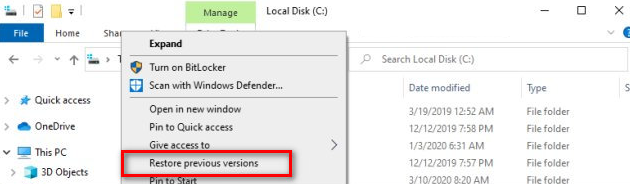
😃Nota: Se la cartella si trovava alla radice di un'unità (ad esempio, C:\), fai clic con il tasto destro sull'unità stessa e scegli Ripristina versioni precedenti.
Passaggio 3. Nella scheda Versioni precedenti, vedrai un elenco dei backup disponibili del file o della cartella.
Passaggio 4. Scegli una versione precedente che contenga il file o la cartella che desideri recuperare, quindi fai clic su "Ripristina" per riportarla indietro.
- Suggerimento bonus: come eseguire il backup con Cronologia file
- Collega un disco rigido esterno o un'unità USB al computer. In alternativa, puoi utilizzare una posizione di rete come destinazione del backup.
- Dal Pannello di controllo, in Sistema e sicurezza, seleziona Salva copie di backup dei tuoi file con Cronologia file.
- Seleziona Attiva per abilitare Cronologia file.
Metodo 2. Applicare il comando Windows File Recovery
L'app da riga di comando Windows File Recovery aiuta a recuperare file persi che sono stati eliminati da dispositivi di archiviazione locali come unità interne, unità esterne e dispositivi USB o che non possono essere ripristinati dal Cestino.
Passaggio 1. Scarica e installa l'app Windows File Recovery in Microsoft Store.
Passaggio 2. Nella finestra del Prompt dei comandi, inserisci il comando nel seguente formato:
winfr unità-sorgente: unità-destinazione: [/modalità] [/opzioni]
Ad esempio: Recupera la tua cartella Documenti dall'unità C: alla cartella di recupero su un'unità D:.
Winfr C: D: /extensive
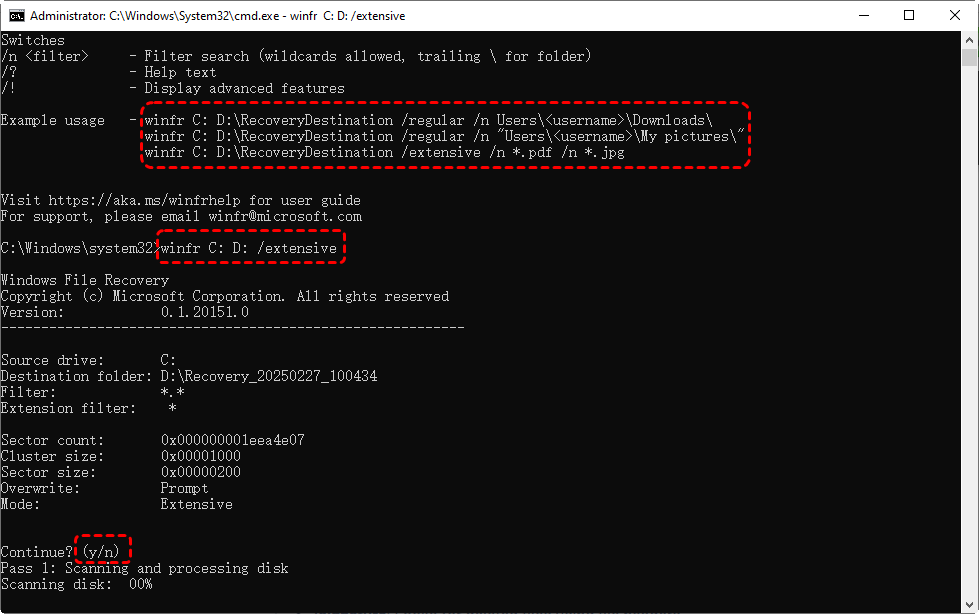
Passaggio 3. Quando ti viene richiesta la conferma per continuare, inserisci Y per avviare l'operazione di recupero.
Metodo 3. Utilizzare un software di recupero dati gratuito
Se non riesci a recuperare i file eliminati dal Cestino utilizzando gli strumenti integrati di Windows, un software di recupero dati gratuito può essere una soluzione affidabile. Qui consigliamo MyRecover, che fornisce soluzioni complete e potenti per il recupero dati su Windows per vari scenari di perdita di dati come il recupero di file eliminati, il recupero dal Cestino, il recupero di file formattati, il recupero dati da arresto anomalo del sistema e attacco di virus.
Recupera Oltre 1000 Tipi di File: Supporta Word, Excel, PowerPoint, immagini, video, archivi, email e altro.
Compatibilità Versatile con i Dispositivi: Ripristina file da HDD, SSD, dischi rigidi esterni, unità USB, schede SD e altri dispositivi di archiviazione.
Ampio Supporto per File System: Compatibile con NTFS, FAT32, exFAT e ReFS.
Vasta Copertura dei Sistemi Operativi: Funziona perfettamente su Windows 11, 10, 8, 7 e Windows Server.
Semplici passaggi per recuperare file eliminati dal cestino dopo lo svuotamento
Passaggio 1. Scarica e installa il software MyRecover.
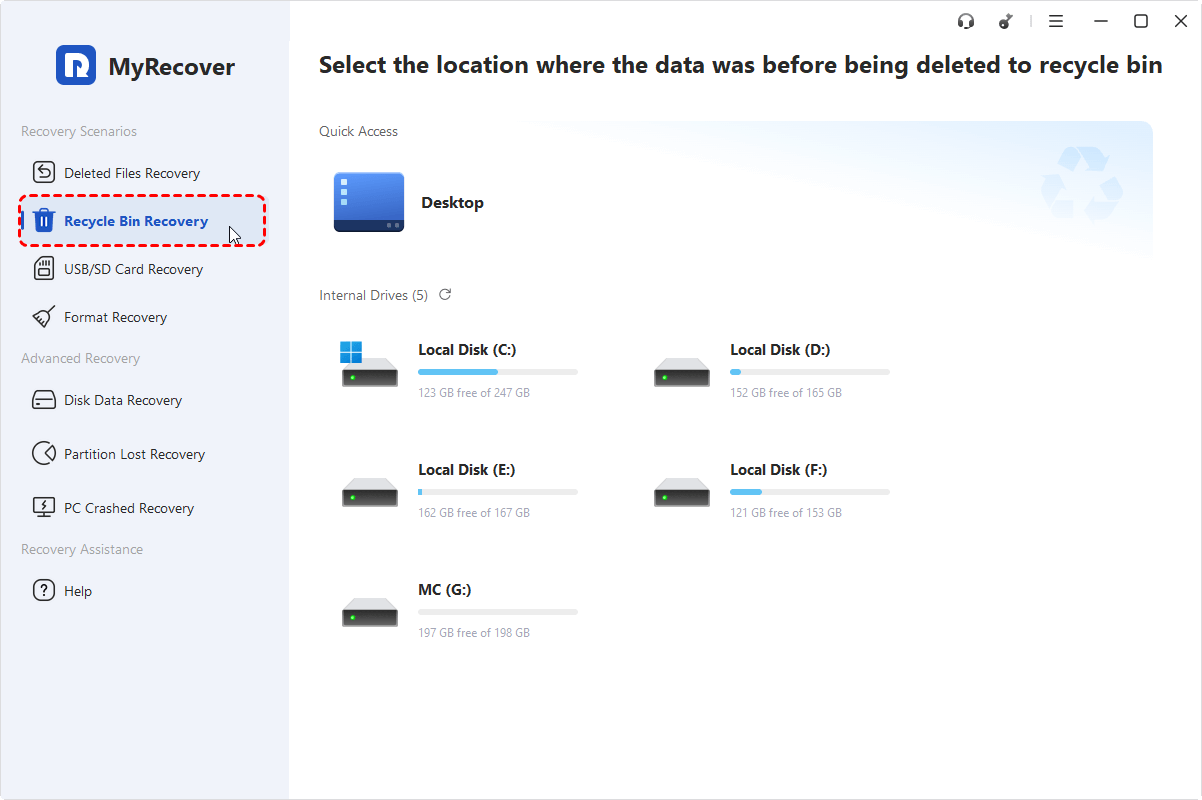
Passaggio 2. Apri MyRecover. Fai clic su "Recupero Cestino".
Passaggio 3. Seleziona la posizione in cui sono archiviati i file eliminati/persi e fai clic su "Scansione".
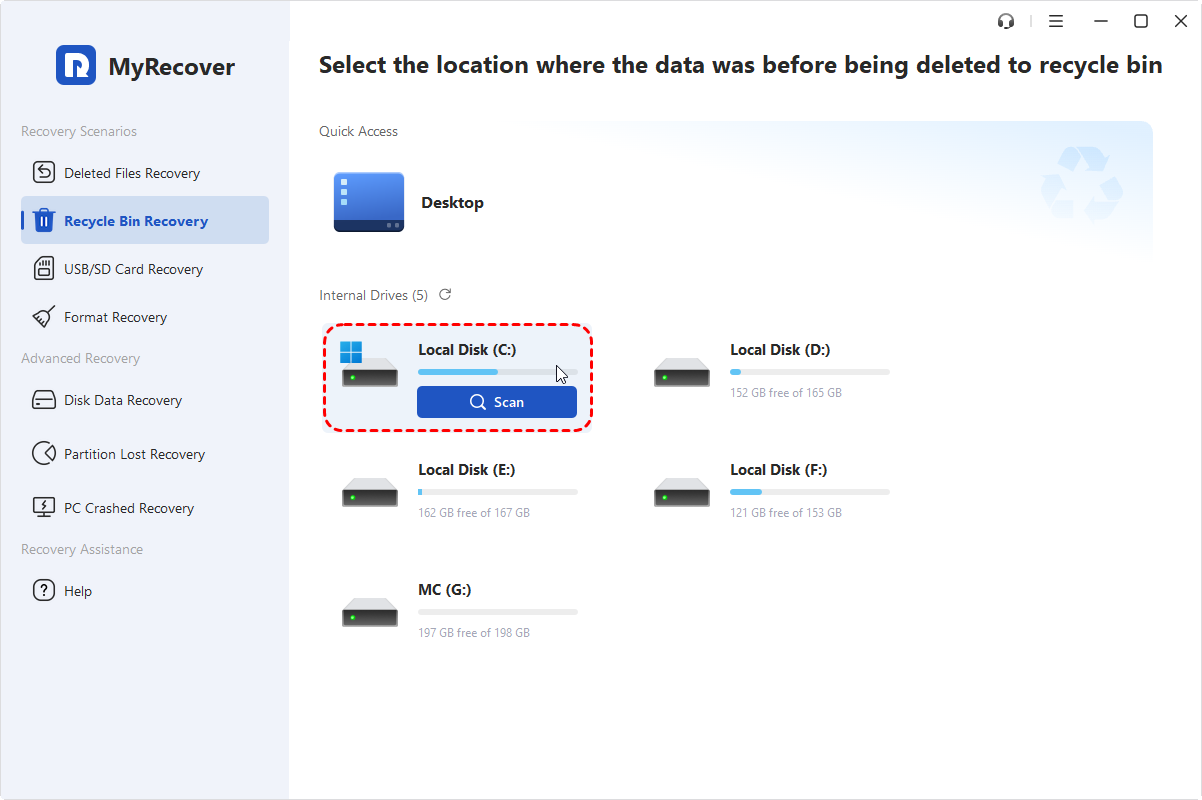
Passaggio 4. Scegli di nuovo "Cestino" per scansionare i file. Una volta terminato, puoi visualizzarli in anteprima.
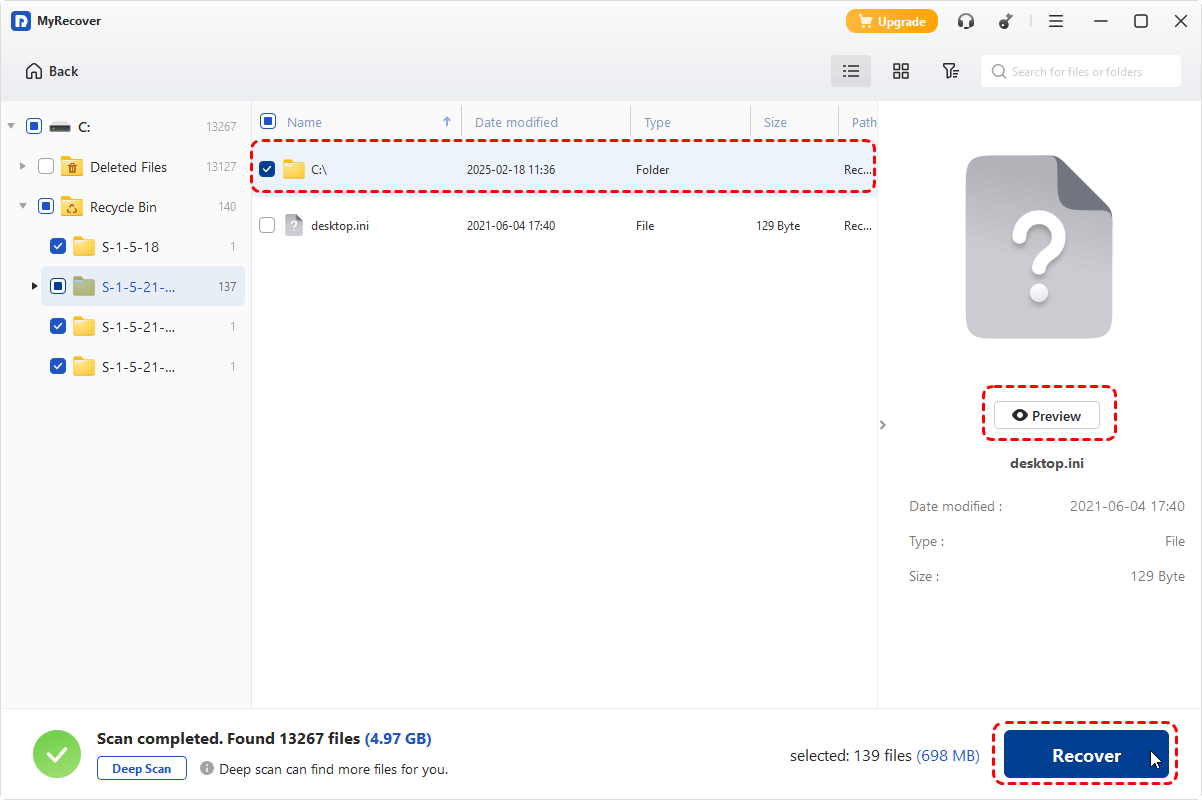
Passaggio 5. Seleziona il file di destinazione e fai clic su "Recupera". Seleziona una posizione di destinazione per salvare i file ripristinati.
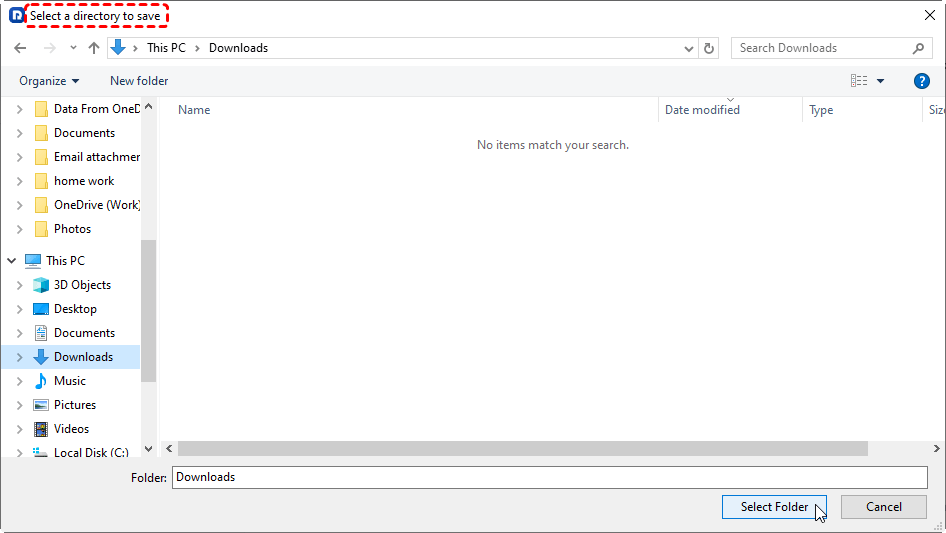
Passaggio 6. Attendi quindi il completamento del processo.
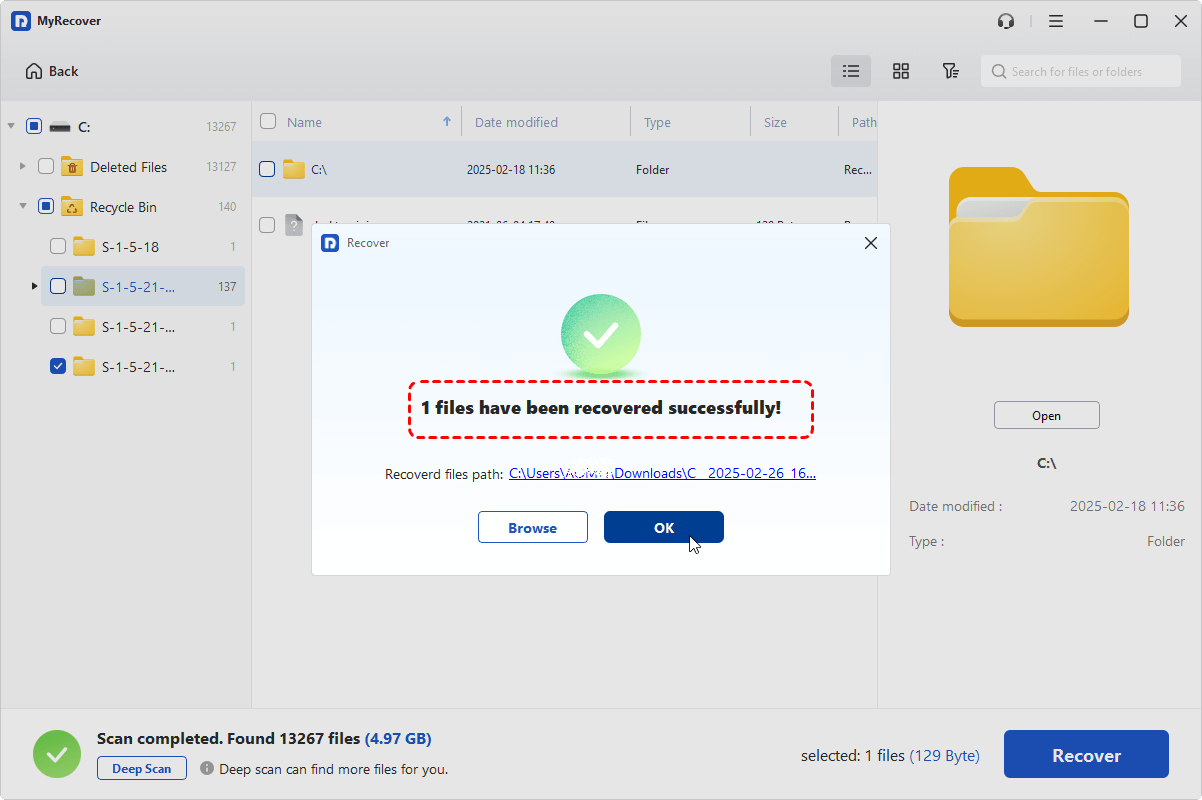
Quindi puoi navigare fino alla posizione di destinazione per controllare i file che sono stati eliminati dal Cestino. Per recuperare dati illimitati o riottenere file persi da computer bloccati, basta effettuare l'upgrade a MyRecover Pro o Tech.
Riepilogo
I file eliminati dal Cestino non scompaiono immediatamente. Fortunatamente, puoi recuperare questi file che sono stati eliminati dal Cestino utilizzando 3 metodi gratuiti. Se disponi di un backup, Cronologia file ti consente di ripristinare le versioni precedenti dei tuoi file. Se non hai un backup, sia Windows File Recovery che MyRecover sono opzioni eccellenti da provare. Per il processo di recupero più semplice, MyRecover è la scelta migliore, poiché supporta il recupero di oltre 1000 tipi di file da vari dispositivi e file system da Windows 7 a 11 e Windows Server. Inoltre, non richiede comandi complessi.

Stay Updated With Our
Latest Tips
Add us as a preferred source on Google to never miss helpful guides.
 Add as preferred source >>