 MyRecover



Come Recuperare il Filmato della Dashcam Tesla | Ecco 5 Metodi!
Perso il filmato della tua Dashcam Tesla? Non preoccuparti, questo articolo presenterà 5 metodi efficaci per recuperare il filmato della Dashcam Tesla e garantire che tu riottenga l'accesso alle tue registrazioni video cruciali.

By Emma / Updated on 24.03.2026


I veicoli Tesla sono dotati di un sistema Dashcam integrato che registra continuamente video catturati da più telecamere attorno all'auto. Questi video vengono salvati su un'unità USB collegata a una delle porte USB dell'auto. Questi video sono essenziali per la sicurezza, come prova in caso di incidente o per rivivere il proprio viaggio.
Se hai perso video importanti della Dashcam della tua Tesla, non sei solo e non preoccuparti. In questa guida, esploreremo 5 modi efficaci per recuperare filmati e video della Dashcam Tesla. Iniziamo!
È Possibile Recuperare Filmati Cancellati della Dashcam Tesla?
Sì, di solito è possibile recuperare video della Dashcam cancellati, incluso il recupero di filmati cancellati della Dashcam Tesla. Vediamo come fare in base ai diversi tipi di archiviazione:
1️⃣ Unità USB Tesla: I veicoli Tesla salvano i filmati della dashcam su unità flash USB. Viene memorizzato solo un'ora di filmato a meno che non si salvi manualmente un clip. Anche se il filmato non è più visibile, il software di recupero dati di solito può recuperarlo. I migliori strumenti possono recuperare file da unità USB formattate, danneggiate o con file cancellati.
2️⃣ Dash Cam con Scheda SD: Le schede SD sono popolari nelle dash cam per la loro praticità e grande capacità di archiviazione. Problemi come corruzione dei file, cancellazione accidentale o problemi di formattazione possono causare la perdita dei filmati. Questi problemi possono verificarsi a causa di un'espulsione impropria, malfunzionamento della scheda o errori nei file. Software specializzati per il recupero dati possono aiutare a recuperare video cancellati dalle schede SD.
3️⃣ Archiviazione Interna: Alcune dash cam hanno un'archiviazione interna facile da usare. È anche possibile recuperare dati dall'archiviazione interna utilizzando software di recupero dati o contattando un servizio professionale di recupero dati.
4️⃣ Archiviazione Cloud: Per le dash cam che utilizzano l'archiviazione cloud, il processo di recupero è diverso. Poiché i dati sono archiviati in remoto, sarà necessario contattare il fornitore del servizio cloud. Molti servizi cloud offrono opzioni per recuperare file cancellati o accedere a versioni precedenti dei dati.
Come Recuperare Filmati della Dashcam Tesla (5 Modi)
Ora che sai di poter recuperare filmati persi della Dashcam Tesla, potresti chiederti come. Come recupero i filmati della dash cam? Nelle sezioni seguenti, esploreremo 5 modi efficaci per recuperare filmati persi e riportarti sulla buona strada.
Modo 1. Recuperare Filmati della Dashcam Tesla con MyRecover
Il modo migliore per recuperare filmati eliminati o persi della Dashcam Tesla è utilizzare il potente e intuitivo software di recupero dati – MyRecover. Può recuperare file persi/eliminati da vari dispositivi di archiviazione mantenendo la loro qualità originale.
- Supporta vari formati video, inclusi MP4/MPEG/MPG, MOV, AVI/NAVI, ASF, WMV, RM/RMX, FLV/F4V QSV, ecc., e oltre 1000 altri tipi di file, tra cui foto, documenti, audio, email e altro ancora.
- Metodo di scansione avanzato: la Scansione Rapida e Profonda può cercare in modo approfondito tutti i filmati recuperabili della Dashcam Tesla. Puoi filtrare i video persi per nome file, percorso di salvataggio, data o dimensione e visualizzare in anteprima i video prima del recupero.
- Si applica a tutti gli scenari di perdita dati, come eliminazione accidentale, formattazione dischi, infezione da virus, crash di sistema, ecc.
- Supporta i file system NTFS, FAT32, exFAT e ReFS in Windows 11, 10, 8, 7, Server.
MyRecover è facile da usare e può essere utilizzato anche da un principiante. Puoi usarlo per recuperare file fino a 500MB senza pagare nulla. Ora, basta scaricare questo software di recupero video e installarlo sul tuo computer. Segui i semplici 3 passaggi qui sotto per recuperare facilmente i filmati della Dashcam Tesla.
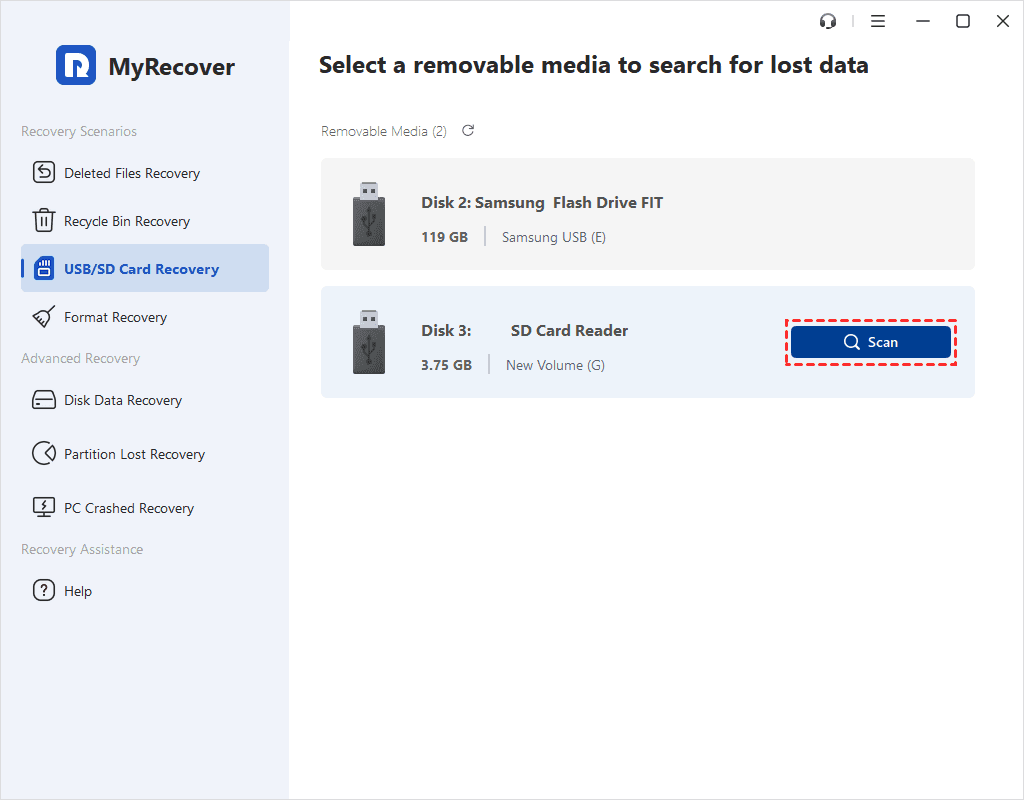
Passaggio 1. Avvia MyRecover e inizia la scansione
Collega l'unità USB o la scheda SD utilizzata per la tua Dashcam Tesla al computer. Esegui MyRecover, passa il mouse sull'unità USB/scheda SD e fai clic su Scansione.
Passaggio 2.Trova e visualizza in anteprima i dati persi
MyRecover eseguirà una Scansione Rapida e Profonda del tuo dispositivo di archiviazione per individuare i filmati persi o eliminati della Dashcam Tesla. Una volta completata la scansione, puoi visualizzare in anteprima i file recuperabili per assicurarti che siano quelli corretti.
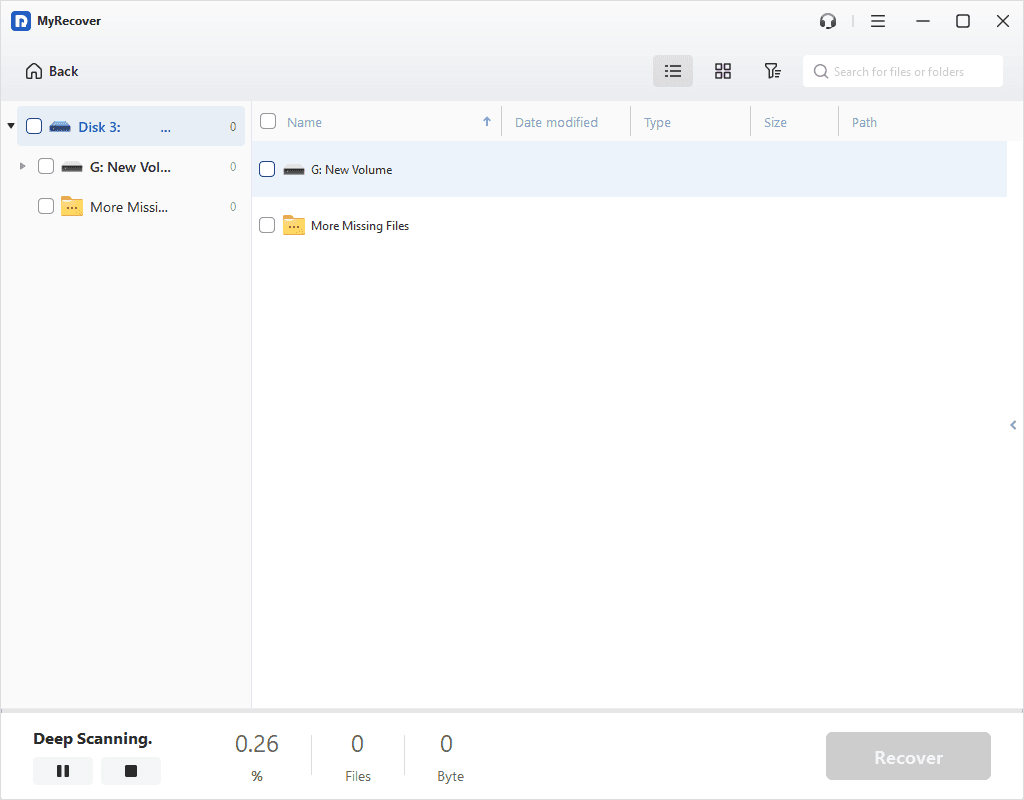
🤞 Suggerimento: Puoi filtrare i file in base a Tipo di File, Dimensione, Data, ecc.
- Tipo: Seleziona il tipo di file (Video, Documenti, Immagini, Audio, Email, Pagine web, File compressi, ecc.)
- Data di modifica: Imposta la data (oggi, ieri, ultimi 7/30 giorni, ecc.)
- Dimensione: Filtra per dimensione del file (<128KB, 128KB~1MB, 1MB~ 512MB, oltre 512MB, ecc.)
Passaggio 3. Recupera i tuoi filmati
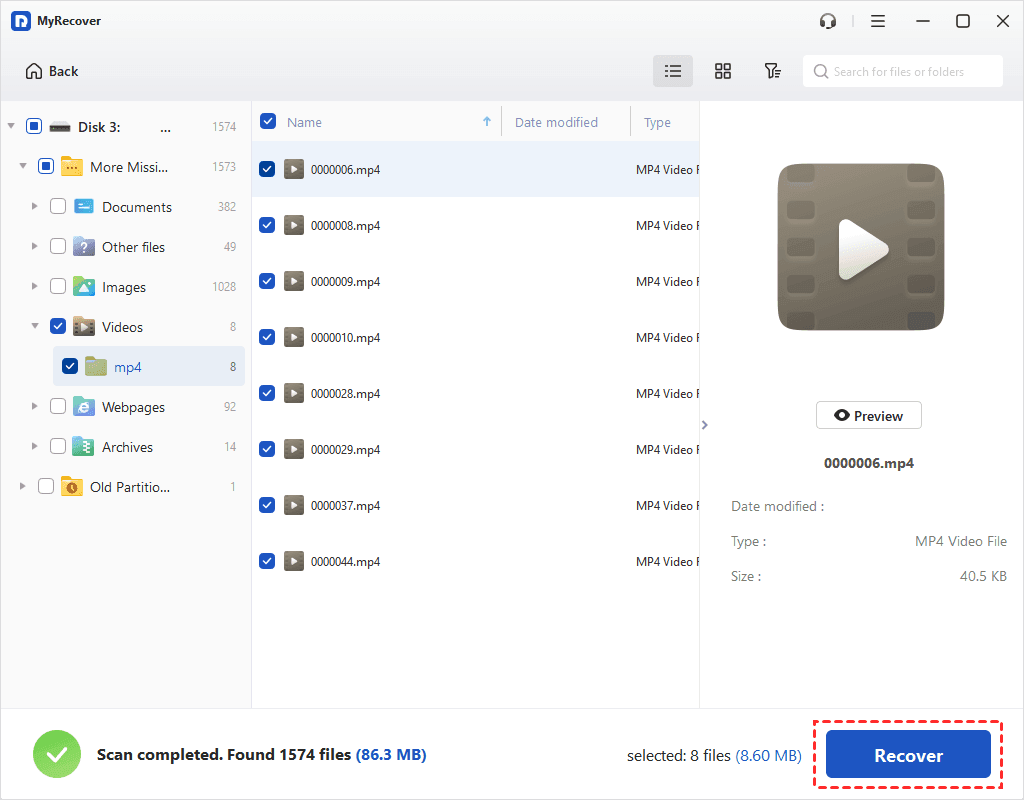
Seleziona i video della Dashcam Tesla che desideri recuperare e scegli una posizione sicura sul tuo computer per salvarli. Clicca Recupera X File per ripristinare i filmati persi.
🤞 Suggerimenti:
- Una volta superati i 500MB, si prega di passare a MyRecover Pro/Tech per godere di opzioni di recupero file illimitate.
- Inoltre, questo potente software di recupero dati può facilmente recuperare hard disk, SSD, schede SD, unità flash USB, ecc. formattati accidentalmente.
Metodo 2. Assegna una nuova lettera di unità per recuperare i video della Dashcam Tesla
Di solito, Windows assegna automaticamente una lettera di unità a tutte le unità di archiviazione collegate. Se hai difficoltà ad accedere ai filmati della tua Dashcam Tesla, puoi assegnare una nuova lettera di unità alla tua chiavetta USB. Per farlo:
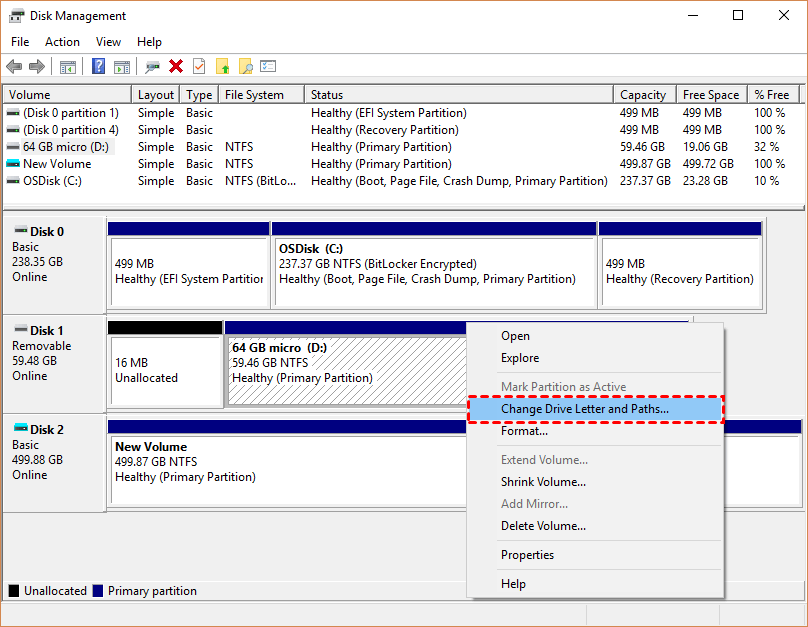
Passaggio 1. Collega la chiavetta USB al computer. Fai clic con il tasto destro sul menu Start e seleziona "Gestione disco" oppure premi Windows R, digita "diskmgmt.msc" e premi Invio.
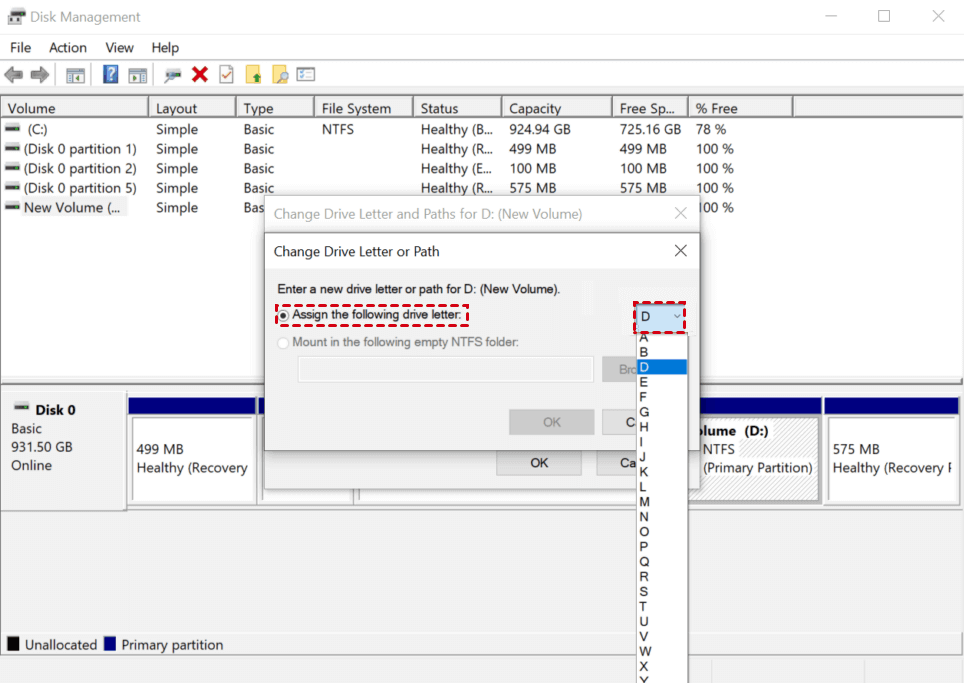
Passaggio 2. Fai clic con il tasto destro sull'unità USB e seleziona "Cambia lettera e percorso di unità". Clicca "Cambia" e seleziona una lettera di unità disponibile.
Passaggio 3. Seleziona “Aggiungi” per assegnare una nuova lettera di unità alla tua unità.
Passaggio 4. Seleziona “Assegna la seguente lettera di unità”. Assicurati che la lettera scelta sia diversa da tutte le lettere di unità esistenti.
Metodo 3. Esegui CHKDSK per recuperare i filmati della Dashcam Tesla
Se non riesci ad accedere alle registrazioni della tua Tesla Dashcam a causa di corruzione o problemi del file system, l'utilità CHKDSK può riparare gli errori logici e rendere nuovamente accessibili i contenuti del dispositivo di archiviazione. Per utilizzare CHKDSK e recuperare le registrazioni della Tesla Dashcam, segui questi passaggi:
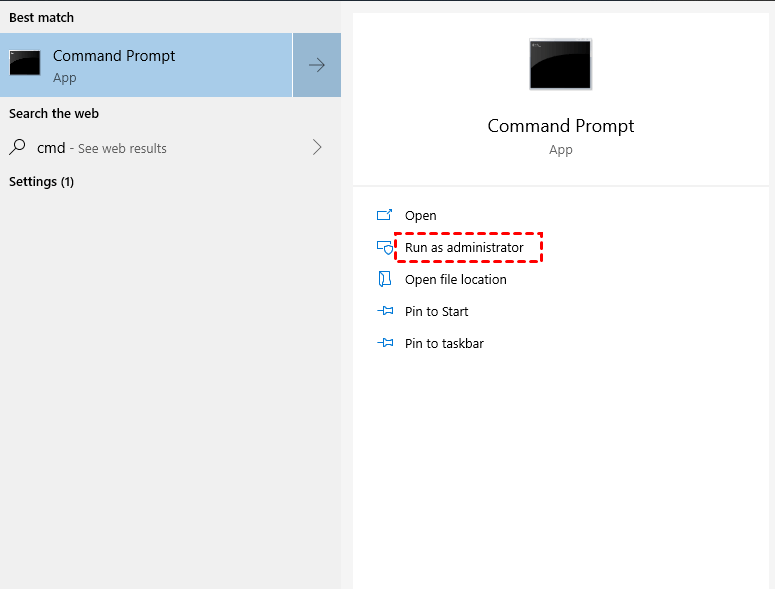
Passaggio 1. Collega il dispositivo di archiviazione al tuo computer. Digita "cmd" nella casella di ricerca e fai clic su "Esegui come amministratore".
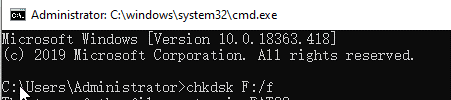
Passaggio 2. Digita il comando “chkdsk *: /f /r” (sostituisci * con la lettera del tuo dispositivo di archiviazione) e premi Invio.
Metodo 4. Reinstallare i Driver per Recuperare il Filmato della Tesla Dashcam
A volte la tua unità USB potrebbe non essere riconosciuta in Windows, il che potrebbe essere dovuto a un driver del disco danneggiato; puoi scaricare l'ultimo driver dal sito web ufficiale del produttore dell'unità.
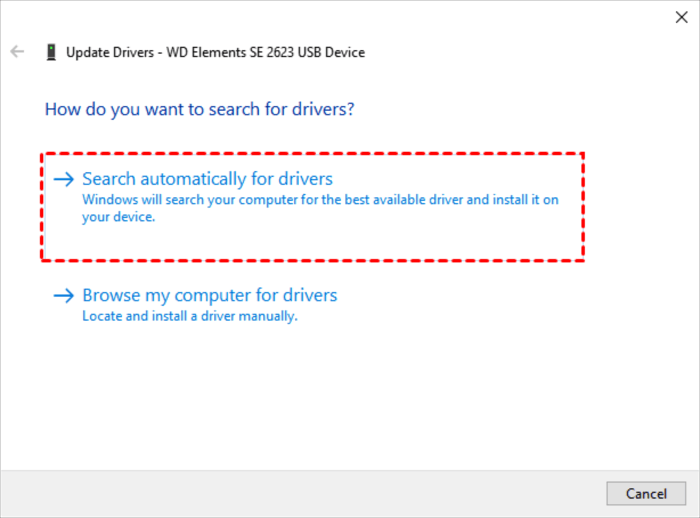
Passaggio 1. Digita “Gestione dispositivi” nella barra di ricerca e aprilo. Individua il tuo dispositivo di archiviazione, fai clic con il tasto destro e scegli "Aggiorna driver". (In alternativa, puoi scegliere “Disinstalla dispositivo”.)
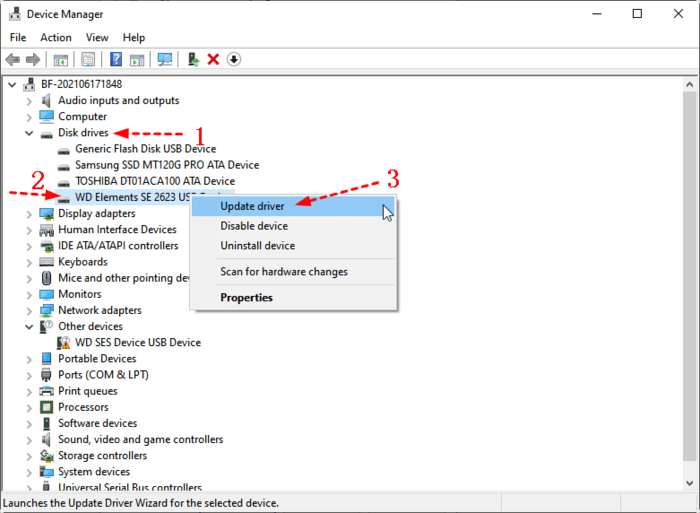
Passaggio 2. Scegli "Cerca automaticamente il software del driver aggiornato". Al termine, scollega e ricollega il dispositivo al computer.
Metodo 5. Contattare un Servizio Professionale di Recupero Dati
Se i metodi sopra descritti non riescono a recuperare i tuoi dati, l'opzione migliore è consultare un servizio professionale di recupero dati, come Geek Squad. Questi esperti sono specializzati in situazioni di grave perdita di dati e dispongono di strumenti avanzati che consentono loro di gestire in modo efficiente una varietà di operazioni di recupero.

Il processo è semplice. Innanzitutto, invia il tuo dispositivo di archiviazione danneggiato o corrotto al servizio. L'esperto valuterà il danno e fornirà un preventivo. Una volta approvato il preventivo, procederanno con il recupero, che può richiedere tempi variabili a seconda della complessità del caso. Una volta completato il recupero, i dati recuperati ti verranno restituiti su un nuovo dispositivo di archiviazione o tramite un download online sicuro.
Come Proteggere le Registrazioni Video della Dashcam
Le registrazioni video della dashcam possono fornire prove cruciali in caso di incidente. Per mantenere al sicuro le tue registrazioni, segui questi semplici passaggi:
Salva le registrazioni video recenti: Salva immediatamente eventuali registrazioni video recenti per evitare che vengano sovrascritte. Per i proprietari di Tesla, controlla la pagina di supporto per istruzioni specifiche.
Rimuovi i dispositivi di archiviazione: Rimuovi con attenzione il dispositivo di archiviazione (chiavetta USB, scheda SD, ecc.) dalla dashcam. Se possibile, spegni la dashcam prima di rimuovere il dispositivo.
Conserva il dispositivo in modo sicuro: Riponi il dispositivo di archiviazione in un luogo sicuro, lontano da temperature estreme, umidità o campi magnetici, poiché questi possono danneggiare i dati.
Utilizza il backup cloud: Le dashcam di fascia alta, come quelle di marchi come Tesla o BlackVue, offrono backup cloud. Assicurati che le tue registrazioni video vengano caricate completamente, poiché l'archiviazione cloud è un modo sicuro per proteggere le tue registrazioni.
Riepilogo
Recuperare filmati cancellati da una Tesla o da altre Dashcam è possibile purché si utilizzino i metodi giusti e si agisca tempestivamente. Le cinque modalità pratiche sopra descritte per recuperare i filmati della dashcam Tesla si applicano alla perdita di dati causata da corruzione, errori software o altri problemi logici.
Raccomandiamo di iniziare con un software professionale di recupero dati come MyRecover. Con la sua interfaccia user-friendly e le potenti funzionalità di recupero, MyRecover può recuperare i filmati della dashcam Tesla e altri file. Può anche recuperare efficacemente i file eliminati in Windows 10. Non lasciare che i file persi rovinino la tua giornata: agisci ora e usa MyRecover per recuperare gratuitamente fino a 500MB di file!
Per proteggere le registrazioni della dashcam della tua Tesla, utilizza sempre un'unità USB di alta qualità e formattala correttamente in FAT32. Trasferisci regolarmente le registrazioni importanti su un altro dispositivo o su uno spazio di archiviazione cloud per conservarle in sicurezza. In alternativa, considera l'utilizzo di software di backup gratuiti per Windows, come AOMEI Backupper Standard, per garantire che i tuoi dati siano sempre protetti.
FAQ sul Recupero delle Registrazioni della Dashcam Tesla
1. Come posso vedere le registrazioni passate della Tesla?
Per visualizzare le registrazioni, assicurati che la tua Model Y sia in modalità Parcheggio. Accedi alle registrazioni toccando l'icona Dashcam nel launcher dell'app. Troverai un elenco di tutti i clip video, organizzati per luogo e marca temporale. Puoi mettere in pausa, riavvolgere, avanzare rapidamente ed eliminare i clip secondo necessità.
2. La Tesla salva le registrazioni della Dashcam?
Per la protezione della privacy, le registrazioni video vengono salvate localmente su un'unità flash USB formattata. Le registrazioni non vengono inviate a Tesla.
3. Come recuperare le registrazioni della Dashcam Tesla sovrascritte?
Sfortunatamente, le registrazioni della dashcam sovrascritte non possono essere recuperate. Una volta che nuovi dati sostituiscono la registrazione originale sul supporto di archiviazione, i dati precedenti vengono persi permanentemente. Per prevenire la perdita, alcuni modelli Tesla, come la Model 3, caricano automaticamente le registrazioni della dashcam sul cloud quando si verificano eventi insoliti.
4. Come recuperare video da Tesla Model Y/3?
Seleziona l'icona della fotocamera nell'angolo in alto a destra del touchscreen > Seleziona Launch Viewer > Sfoglia le registrazioni disponibili e trova il video di cui hai bisogno
5. Le telecamere Tesla registrano sempre?
La dashcam abilita automaticamente la registrazione se impostata su Auto, Manuale o On Honk, ma potrebbe non salvare attivamente le registrazioni a seconda delle tue preferenze.

Stay Updated With Our
Latest Tips
Add us as a preferred source on Google to never miss helpful guides.
 Add as preferred source >>