 MyRecover



Come eseguire efficientemente il recupero dati da Samsung SSD T7
Questo articolo descrive il potente software di recupero dati - MyRecover e come utilizzarlo per recuperare con successo dati da un'unità Samsung SSD T7 sana, formattata o guasta.

By Aria / Updated on 24.07.2026


Posso recuperare dati dal Samsung Portable SSD T7?
“Allora ho un bel problema. Stanotte il mio laptop è andato in crash, così ho dovuto riavviarlo solo per scoprire che, per qualche motivo sconosciuto, il mio ssd esterno (Samsung T7 500GB) si era corrotto(?) e sono stato costretto a formattarlo.
Mi piacerebbe molto recuperare i file che erano sull'ssd ma non so come fare. È possibile recuperare dati dal Samsung portable SSD t7? Se qualcuno ha strumenti o idee, per favore me lo faccia sapere! Grazie mille!”
Qualsiasi operazione relativa alla “cancellazione” attiva il comando TRIM sul Samsung SSD T7, che sovrascriverà i dati su questo drive. Se si scollega questo drive in tempo, c'è ancora una possibilità di recuperare dati dal Samsung SSD T7. Usare un potente software di recupero dati come MyRecover sarà il metodo migliore.
Ulteriori informazioni sul recupero dati del Samsung Portable SSD T7
Il Samsung Portable SSD T7 trasferisce a velocità fino a 1 GB/s, mentre la copia di file da hard disk non supera i 250 MB/s, più comunemente 100 MB/s, pertanto è probabile che causi corruzione dei file durante durante la lettura o scrittura.
Per evitare ciò, assicurarsi che abbia sufficiente alimentazione e utilizzare cavi USB 3.0 conformi allo standard USB-IF.
- ✅Utilizzare un hub USB con alimentazione indipendente. Oppure collegarlo alla porta USB-C sul pannello posteriore di un desktop o laptop.
- ✅Utilizzare i cavi USB-C corti (20 cm) forniti con il T7.
- ❌Non utilizzare cavi più lunghi di 1 piede / 30 cm per trasferimenti fino a 1 GB/s con il T7.
- ❌Usare la porta USB3 sul pannello frontale di un computer desktop equivale a un ulteriore 1,5 piedi / 50 cm di lunghezza del cavo non necessaria.
- ⚠️Se si utilizzano cavi da USB-C a USB-A con il T7, mantenerli corti. I dischi rigidi, specialmente quelli da 3,5", consumano più energia di un SSD moderno.
- ⚠️Per la massima compatibilità, è meglio formattare il Samsung T7 nel file system exFAT.
Potente software di recupero dati per Samsung Portable SSD T7
MyRecover sarà uno dei migliori software di recupero dati in Windows XP/Vista/7/8/10/11 in grado di recuperare dati da hard disk, unità SSD, dischi esterni (ad esempio Samsung Portable SSD T7), unità USB, schede SD e altro.
Offre agli utenti una nuova interfaccia utente e un'esperienza interattiva, tempi di scansione più brevi, recupero file più veloce e integra alcune funzionalità utili per rendere il processo di recupero più facile e fluido.
❤❤❤ Perché scegliere MyRecover?
✔Ha una versione gratuita in grado di recuperare fino a 500MB.
✔ Uso intelligente delle tecnologie di scansione per trovare il maggior numero di file possibile in meno tempo.
✔Supporto un'ampia gamma di tipi di dati, dai documenti alle immagini(ad es. recupero file PNG), audio, video,ecc., in oltre 1000 formati.
✔ Cerca o filtra rapidamente i dati tramite nome file, estensione, tipo di dato, ecc.
✔ Anteprima e recupero file durante la scansione.
✔Ripristina selettivamente i file, non tutti.
✔ Recupera dati da posizioni specifiche (ad es. Cestino), eliminati o persi, formattati, partizione RAW o intero disco.
✔ ......
Esegui il recupero dati Samsung SSD T7 passo dopo passo
Ora, fai clic sul pulsante di download per avviare il recupero dati Samsung SSD T7.
Passo 1. Scansiona l'unità Samsung SSD T7
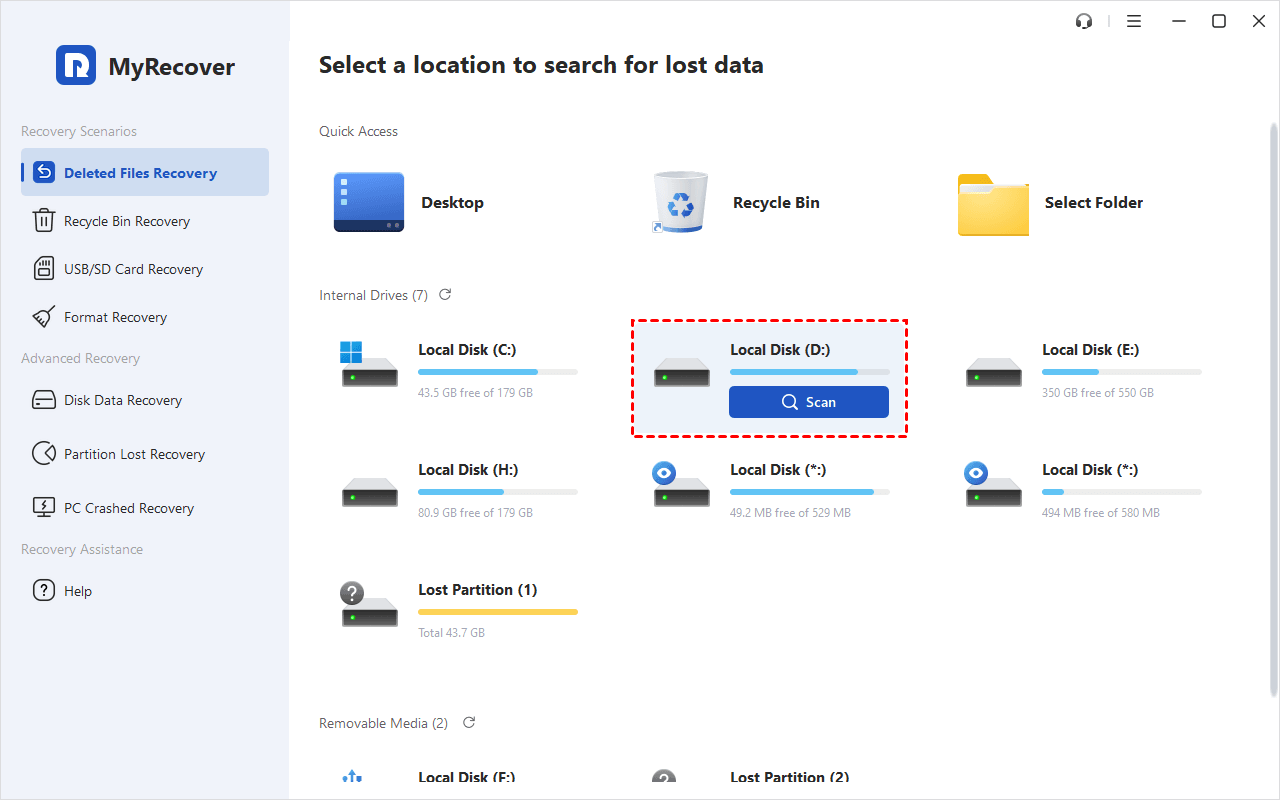
Avvia questo software di recupero dati per Windows - MyRecover. Vedrai molteplici opzioni, come suggerisce il nome, puoi recuperare file eliminati, file nel Cestino o dati da scheda USB/SD, partizione formattata o persa, intero disco o persino sistema crashato.
Per scansionare e trovare file rapidamente, vai a Deleted File Recovery. Quindi, passa il mouse sull'unità Samsung SSD T7 e fai clic su Scansiona. Puoi anche selezionare altre opzioni in base alla tua situazione.
Passo 2. Cerca i dati recuperabili
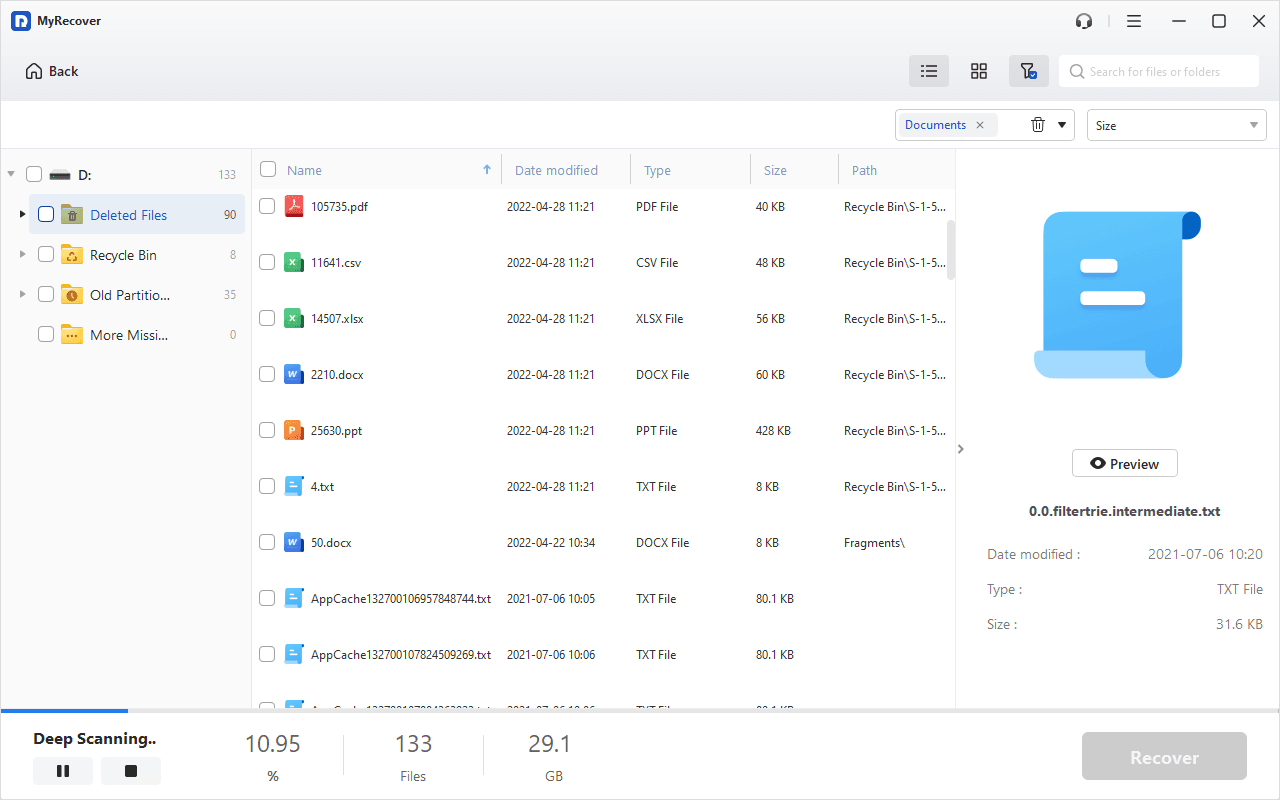
MyRecover può scansionare automaticamente l'unità selezionata per trovare tutti i file recuperabili. Puoi utilizzare le funzioni cerca & filtra per individuarli rapidamente senza attendere il risultato finale:
- fai clic sul pulsante a forma di imbuto per specificare un tipo di dati (ad es. Documenti, Immagini, Video, ecc.) per limitare l'intervallo di filtro.
- Se necessario, imposta la dimensione, da meno di 512KB a oltre 1GB.
- Quindi, digita il nome o l'estensione nella casella di ricerca per restringere la ricerca.
Passo 3. Avvia il recupero dati Samsung SSD T7
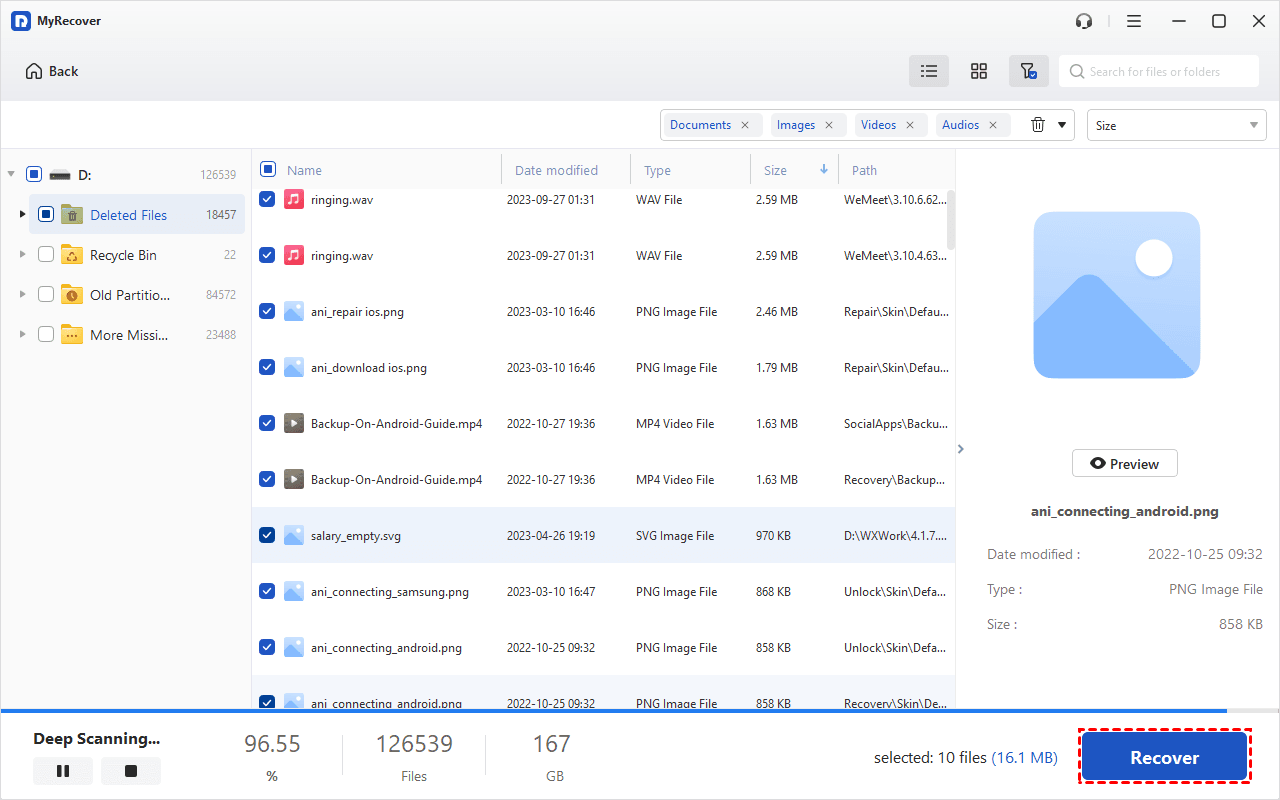
Una volta trovati, fai doppio clic per visualizzare in anteprima e seleziona i file desiderati spuntando le caselle di controllo o lasciando vuoti i file indesiderati. Quindi, fai clic sul pulsante Recupera e seleziona una nuova posizione per salvare i file recuperati.
Come evitare la perdita di dati del Samsung SSD T7 Drive
Sì, un potente software di recupero dati fa un buon lavoro nel recuperare immagini, audio, video, documenti, ecc., ma di solito addebitano una tariffa e sono inutili in caso di danni fisici gravi.
Allora qual è il metodo migliore per evitare di perdere dati?
Alla fine
Per eseguire il recupero dati del Samsung SSD T7, il metodo migliore è utilizzare MyRecover, un potente software di recupero dati per Windows. Ti offre diverse opzioni per scansionare il Samsung SSD T7 in meno tempo o per più dati, come immagini, audio, video, ecc., e integra opzioni più flessibili per trovare rapidamente i file.
Non dimenticare di eseguire il backup dei file sul Samsung T7 per creare copie dei file su di esso, così non devi preoccuparti della perdita di dati. Backup e ripristino (Windows 7) e Cronologia file integrano funzionalità di backup che vale la pena provare come software di backup gratuito per Windows.