 MyRecover



【初心者向け】SDカードからゴミ箱にない削除したファイルを復元する方法
SDカードから削除したファイルがゴミ箱にない場合、お困りですか?ゴミ箱に入っていない削除したファイルはどこに行ってしまうのでしょうか?ここではその答えとともに、削除したファイルがSDカードのゴミ箱にない場合の復元方法をご紹介します。さらに、サードパーティ製ソフトウェアを一切使用しない復元方法も含まれています。

更新者 Aeri / 更新日: 2026年01月15日


ユーザーケース:SDカードから削除したファイルがゴミ箱にない!
ユーザーケース
パソコンからSDカードのファイルを削除した場合はごみ箱にいかないのでしょうか。
誤ってファイルを削除してしまいました。
消したファイルはどこにいったのでしょうか。
また、復元することは出来ますか?
パソコンに詳しいかた、力を貸して下さい。
- Yahoo知恵袋からの質問
なぜSDカードから削除したファイルがゴミ箱に入らないのか?
SDカードからファイルを削除すると、それらはごみ箱に入りません。これは仕様によるものです。ゴミ箱は内部ストレージから削除されたファイルに対してのみ機能します。SDカードやUSBドライブなどの外部ストレージデバイスからファイルを削除すると、それらのファイルは完全に削除され、ゴミ箱を経由しません。
- なぜこのようなことが起こるのか?
ゴミ箱は内部ドライブ上のオペレーティングシステムによって管理され、直接制御する場所のみを監視しています。SDカードやUSBドライブはリムーバブルメディアと見なされ、Windowsはこれらのデバイスからの削除は意図的なものであり、一時的な保存を必要としないと想定しています。
- これはユーザーにとって何を意味するのか?
SDカードから一度ファイルを削除すると、ゴミ箱から簡単に復元することはできません。
- ゴミ箱に入っていない削除済みファイルはどこに行くのですか?
SDカードや外付けHDDから削除されたファイルは、目に見える場所には行きません。それらは上書きされるまで、デバイス上に隠れた状態で残っています。
ソフトを使用せずにSDカードから削除したファイルを復元する方法「Windows 10/11のみ」
SDカードから誤ってファイルを削除し、サードパーティ製ソフトウェアをインストールせずに復元したい場合は、Windows File Recoveryが最適です。これはMicrosoftが提供する無料ツールで、コマンドプロンプトを通じて動作します。
- 必要なもの:
- Windows 10(バージョン2004以降)またはWindows 11を搭載したパソコン
- コンピュータに接続したSDカード
- 基本的なコマンドライン入力の知識
ステップ 1:Microsoft Storeにアクセスします。Windows File Recoveryを検索し、「ダウンロード」をクリックしてインストーラーを入手し、画面の指示に従ってコンピュータにインストールします。

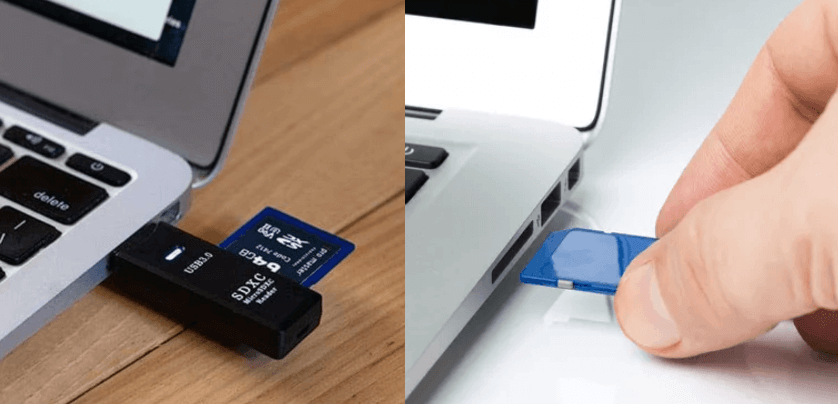
ステップ 2:SDカードを、利用可能なSDカードスロットまたはカードリーダーを使用してコンピュータに接続します。ファイルエクスプローラーを開き、ドライブ文字(例:H:)を確認します。
ステップ 3:「Win+X」キーを押し、「コマンドプロンプト(管理者)」を選択します。Windows 11を使用している場合は、「ターミナル(管理者)」を選択します。

ステップ 4:以下の基本コマンドを実行します:winfr H: D: /regular /n *.jpg /n *.png
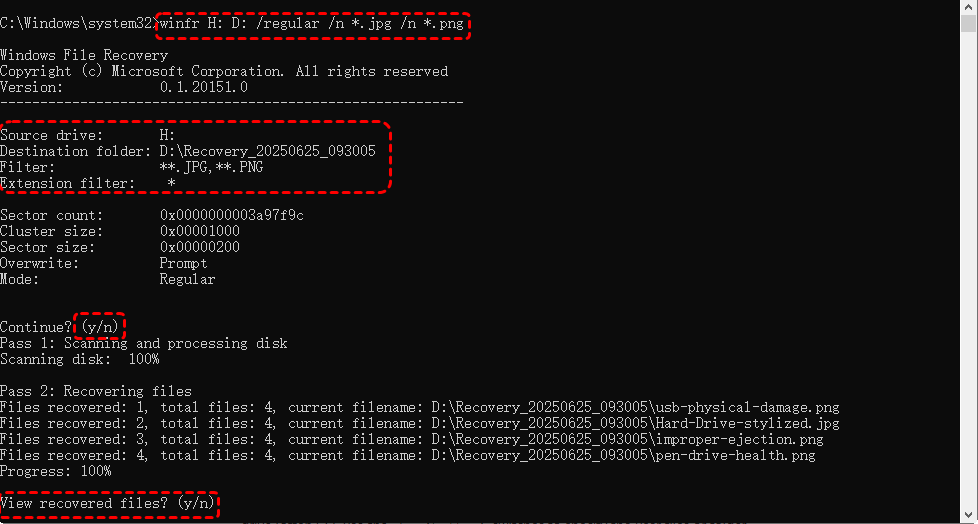
- H:あなたのSDカードのドライブ文字
- D:復元したファイルを保存したい保存先ドライブ(SDカード自体は避けてください)
🌟説明:
- 「/regular」モードは、NTFSフォーマットのドライブで最近削除されたファイルを復元するのに理想的です。SDカードがFAT32またはexFATを使用している場合は、より良い結果を得るために「/regular」を「/extensive」に置き換えてください。
- /n *.jpg /n *.pngは、ツールにJPGおよびPNG画像を検索して復元するように指示します。
画面の指示に従い、復元プロセスが完了するのを待ちます。100%に達したら、直接「Y」キーを押して、復元されたファイルが保存されているフォルダーを開きます。
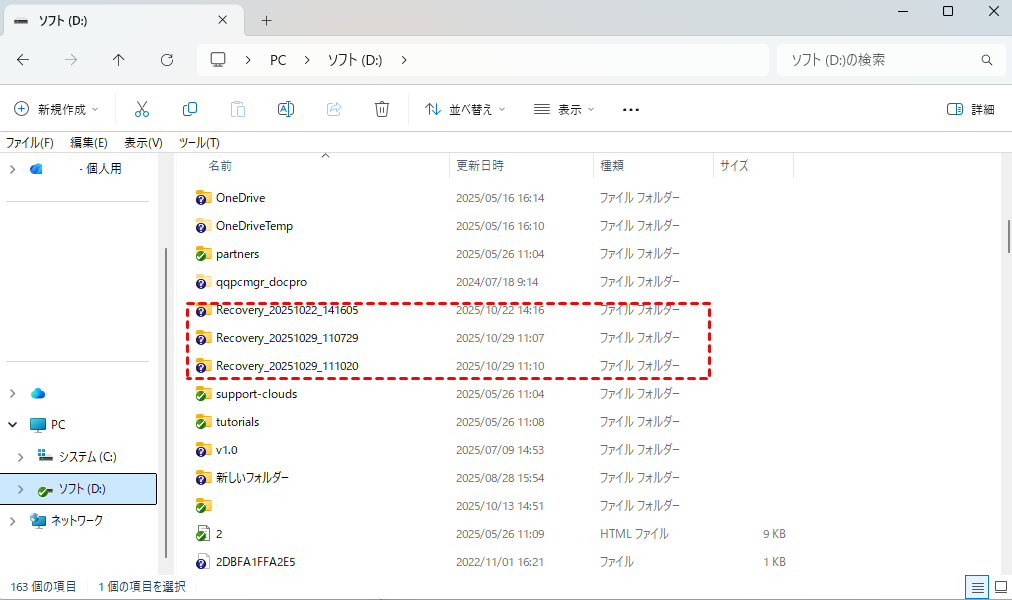
Windows 10/11を実行しているユーザーにとって、Windows File Recoveryは、削除されたSDカードファイルがごみ箱に送られなかった場合でも、それらを復元するための信頼性の高い、ソフトウェア不要の方法を提供します。
ゴミ箱に入っていないSDカードの削除ファイルをすべてのWindows OSで復元する方法
Windows File Recoveryは強力な無料ソリューションですが、いくつかの制限があります: ☹️Windows 10バージョン2004以降でのみ動作します;☹️コマンドライン入力が必要で、混乱やエラーの原因となる可能性があります;☹️復元前のプレビュー機能がありません。
旧バージョンのWindows(Windows 7、8、または初期のWindows 10など)を使用している場合、または、ゴミ箱に入っていないSDカードから削除されたファイルを復元するためのシンプルで視覚的なインターフェースを希望する場合は、MyRecoverのようなプロフェッショナルなデータ復元ツールをお試しください。初心者に優しいながらも強力で、すべてのWindowsバージョン(7、8.1、8、10、11およびServer 2025、2022、2019、2016、2012)をサポートし、SDカード、USBドライブ、HDD、SSDなどに対応しています。
 MyRecover
- 対応デバイスの多様性:内蔵および外付けHDD、SSD、SDカード、USBメモリなど、さまざまなストレージデバイスからのデータ復元に対応しています。
- 広範なデータ損失原因への対応:誤削除、ディスクフォーマット、ウイルス感染など、さまざまな原因によるデータ損失を復旧可能です。
- 多彩なファイル形式に対応:JPEG、PNG、MP4、MOV、DOC、XLSX、PDF、ZIP、RARなど、1,000種類以上のファイル形式に対応しています。
- 便利なハイライト機能:スキャン中にファイルの検索、フィルタリング、プレビュー、復元が簡単に行えます。
- 高い互換性:Windows 11、10、8、7およびWindows Serverに対応し、NTFS、FAT32、exFAT、ReFSなど、多様なファイルシステムをサポートします。
 安全かつ高速
ステップ 1:上のボタンを押してMyRecoverをダウンロードしてインストールします。インストールが完了したら、プログラムを起動します。
ステップ 2:メイン画面でSDカードを選択し、「スキャン」をクリックします。MyRecoverはドライブの状態に基づいて自動的に「クイックスキャン」または「ディープスキャン」を開始し、削除または紛失したファイルを検索します。


ステップ 3:スキャン完了後、結果を参照するか、「検索バー」または「フィルタ機能」を使用して特定のファイルタイプをすばやく見つけます。ファイルをプレビューし、復元したいもの(写真、動画、ドキュメントなど)を選択します。
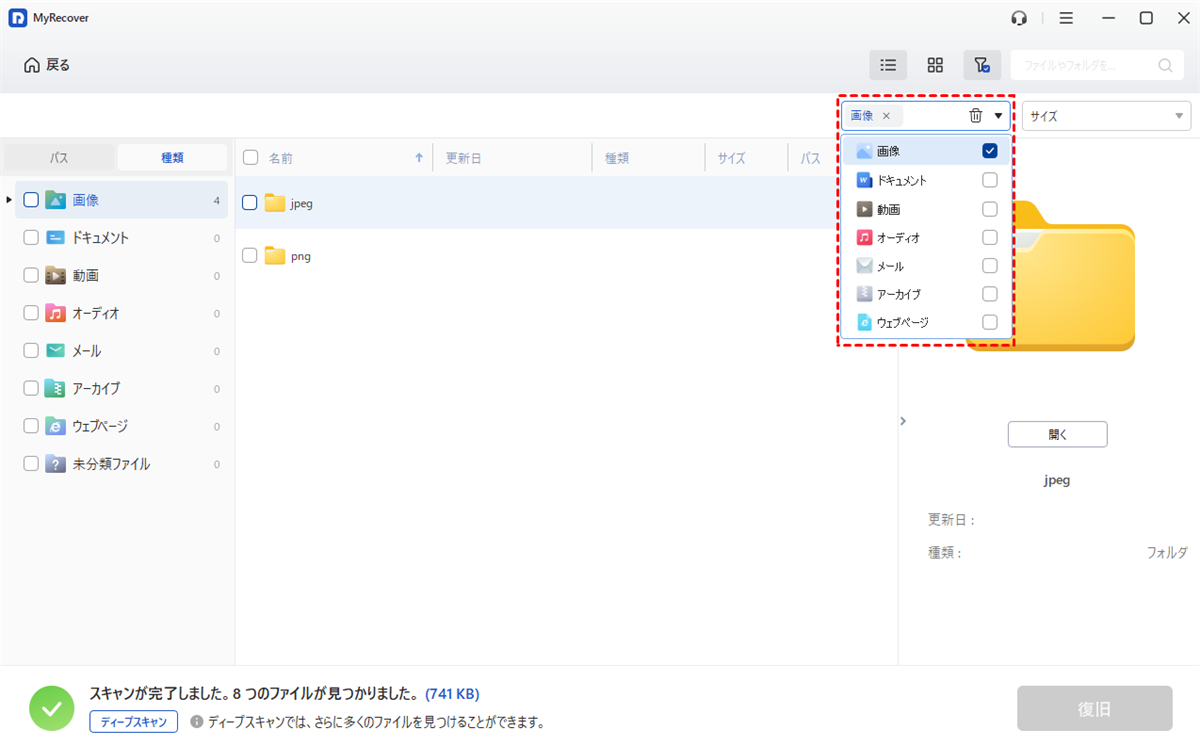
ステップ 4:「復旧」ボタンをクリックし、別のドライブ(SDカード自体ではない)を選択して、復元したファイルを安全に保存します。


復元が完了すると、ミニサマリーウィンドウが表示され、正常に復元されたファイルの数と、現在アクセスできる場所が通知されます。

まとめ
SDカード、USBドライブ、その他のリムーバブルメディアからファイルを削除すると、それらはゴミ箱に入りません。つまり、ゴミ箱に入っていないSDカードから削除されたファイルを復元するには、別の復元手段を講じる必要があります。サードパーティ製ソフトウェアを使用したくない場合は、Windows File Recoveryコマンドラインツールは、Windows 10バージョン2004以降を使用している場合に有効なオプションです。
ただし、旧バージョンのWindowsを使用している場合、または単に直感的でユーザーフレンドリーな操作を希望する場合は、MyRecoverに頼ることができます。すべてのバージョンのWindowsをサポートし、より速く、簡単で、視覚的な復元プロセスを提供するため、技術的なスキルを必要とせず、すべてのユーザーに最適です。さらに、起動しないコンピューターからのデータ復元のような、より高度な機能も備えています。
よくある質問
1.データ復元ソフトを使う場合、復元前にプレビュー機能はありますか?
はい、MyRecoverなどのプロフェッショナルな復元ソフトには通常、ファイルを復元する前に内容を確認できるプレビュー機能が備わっています。これにより、必要なファイルを正確に選択して復元できるので便利です。
2.フォーマットしてしまったSDカードからでもデータは復元できますか?
可能です。SDカードをフォーマットしてもデータを復元することができます。上書きされていなければ、MyRecoverのような専門ツールの「ディープスキャン」機能でデータを検出・復元できる可能性があります。
3.大切なファイルをSDカードで長期間保管するのは安全ですか?
SDカードは物理的損傷や劣化のリスクがあるため、重要なデータの長期保存や唯一のバックアップ先としてはお勧めしません。重要なファイルは複数の場所(クラウドストレージや外付けHDDなど)に定期的にバックアップを取ることを強くお勧めします。

