 MyRecover



【最も簡単】ゴミ箱から削除した動画ファイルを復元する方法
不要なファイルを整理しようとして、誤ってゴミ箱を完全に空にしてしまい、大切な家族の思い出が詰まった写真や動画を削除してしまった経験はありませんか?ゴミ箱から削除された動画ファイルを復元する方法を知りたいですか?この記事では、ゴミ箱から削除されたファイルを復元するための効果的な方法をいくつかご紹介します。

更新者 Aeri / 更新日: 2026年01月08日


ゴミ箱から削除したファイルは復元可能ですか?
大切な動画ファイル(お気に入りの映画、編集したばかりのポートフォリオ、日常のVlogなど)を誤って削除してしまっても、多くの場合は取り戻すチャンスがあります。それはファイルが一時的に「ゴミ箱」に保存されるためです。しかし、注意点があります。ゴミ箱から動画ファイルを削除すると、パソコン上から一見完全に消えてしまいます。では、ゴミ箱から削除されたファイルは復元不能なのでしょうか?
そのようなことはありません!データがゴミ箱から削除されても、完全に消去されるわけではありません。実際には、コンピューターはそのファイルが占めていた記憶領域を「上書き可能な空き領域」としてマークするだけです。したがって、ファイルを削除した後は、失ったファイルが保存されていたドライブへの新規データの書き込みを直ちに停止することが極めて重要です。これにより、元のファイルが上書きされるのを防ぎます。
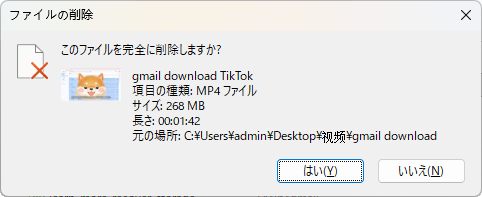
最初の質問に戻りましょう。ゴミ箱から削除された動画ファイルはどのように復元すればよいのでしょうか?この記事では、削除した動画ファイルを復元するいくつかの方法と、ゴミ箱を通じてデータの安全性を高めるためのポイントをご紹介します。さらに、時間との勝負であることを忘れてはいけません。素早く行動しましょう。なぜなら、ディスクに新しいデータが追加されるたびに、復元の成功率は急速に低下していくからです。
ゴミ箱から削除した動画ファイルを復元する方法
前述の通り、動画ファイルをゴミ箱から完全に削除すると、パソコン上からは一見失われたように見え、この操作は通常「元に戻す」ことができません。しかし、まだわずかな希望は残されています。削除した動画ファイルを復元したい場合は、以下の方法をお試しください。
方法1:「以前のバージョンの復元」から動画を復元
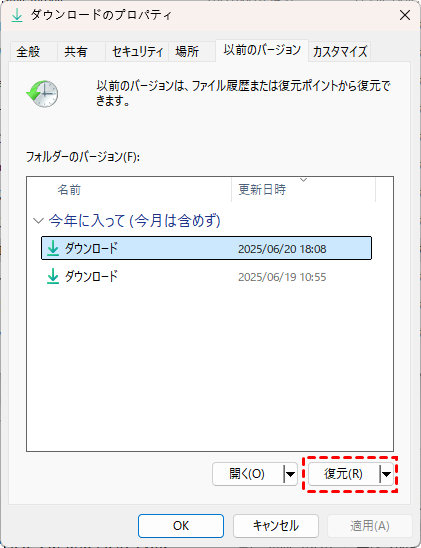
Windowsの「以前のバージョンの復元」機能は、ゴミ箱から削除した動画ファイルを復元する便利な方法を提供します。ただし、重要な前提条件が一つあります:この機能は、ファイルを失う前に「ファイル履歴」を設定しているか、システムの復元ポイントを作成している場合にのみ機能します。これらのバックアップを設定していない場合、またはバックアップが削除もしくは上書きされている場合、重要なファイルを復元しようとするとシステムは「以前のバージョンは利用できません」と通知します。
ステップ 1:スタートメニューで「ファイルエクスプローラー」と入力して開きます(「PC」アイコンをダブルクリックする、または「Windows+E」キーを同時に押すなど、ファイルエクスプローラーを開く方法はいくつかあります)。
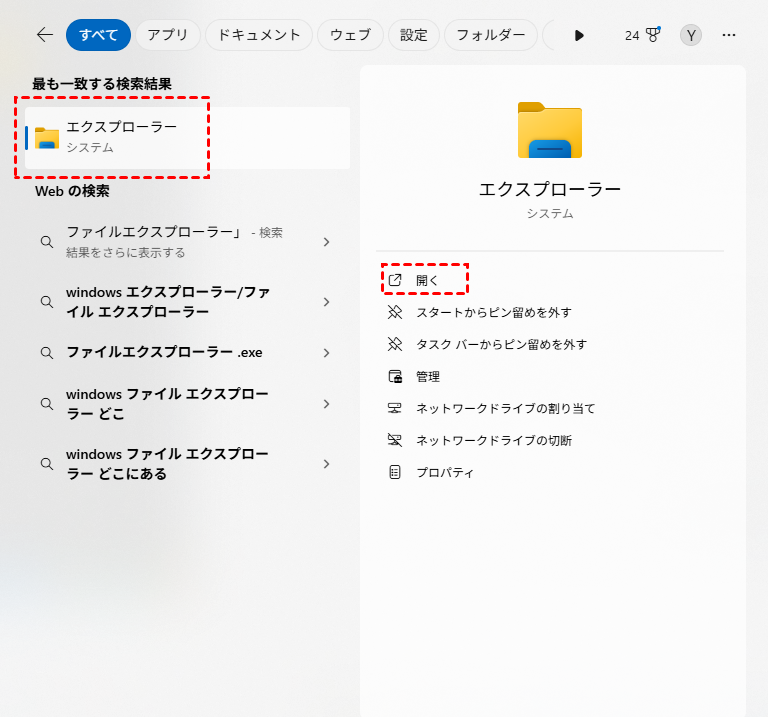
ステップ 2:動画ファイルが削除される前に入っていたフォルダに移動します。
ステップ 3:右クリックして「以前のバージョンの復元」を選択し、復元したいバージョンを選択します。
方法2:Windowsファイル履歴で動画を復元
Windowsファイル履歴は、Windowsファイルを特定の場所にバックアップするためのツールです。ファイルやフォルダを自動的にバックアップし、ファイルの履歴を作成します。これにより、誤ったファイル削除によるデータ損失を効果的に防ぐことができます。同様に、この機能を効果的に利用したい場合は、動画ファイルが消失する前に有効化されていることを確認してください。
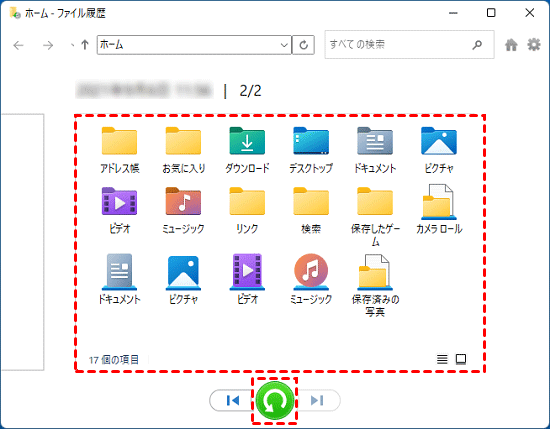
ステップ 1:スタートメニューで「ファイル履歴でファイルを復元」と入力して開きます。

ステップ 2:対象ファイルの復元したいバージョンを選択し、復元ボタン(緑色のボタン)をクリックして、ゴミ箱から削除したファイルを復元します。
方法3:クラウドバックアップを使用して動画を復元
ファイルを定期的にバックアップすることは、単なる良い習慣ではなく、データ損失のリスクを大幅に軽減する安全策です。バックアップがあれば、削除したファイルの復元は容易になります。例としてOneDriveを挙げると、ファイルがOneDriveに同期された後に完全に削除された場合、OneDriveのごみ箱から復元することが可能です。

方法4:Windows File Recoveryで動画を復元「バックアップ不要」
Windows File Recoveryは、ローカルストレージデバイス(内蔵ドライブ、外付けHDD、USBデバイスを含む)から削除され、ゴミ箱から復元できなくなった個人データの復元に役立ちます。ただし、このアプリケーションはWindows 10および11にのみ対応しています。Windowsのバージョンが古すぎる場合は、このアプリを実行できません。
ステップ 1:公式MicrosoftチャネルからWindows File Recoveryをダウンロードし、画面の指示に従ってインストールします。

ステップ 2:スタートメニューでWindows File Recoveryを見つけ、右クリックして「管理者として実行」を選択します。

ステップ 3:コマンドプロンプトウィンドウで、次のコマンドを入力します:winfr E: D: /extensive /n *.mp4
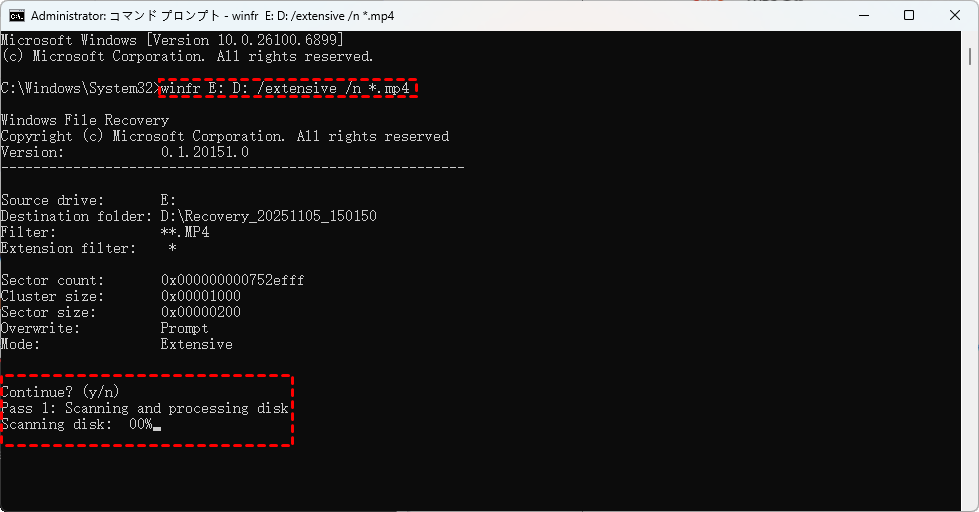
ステップ 4:「Y」を入力して回復プロセスを開始します。
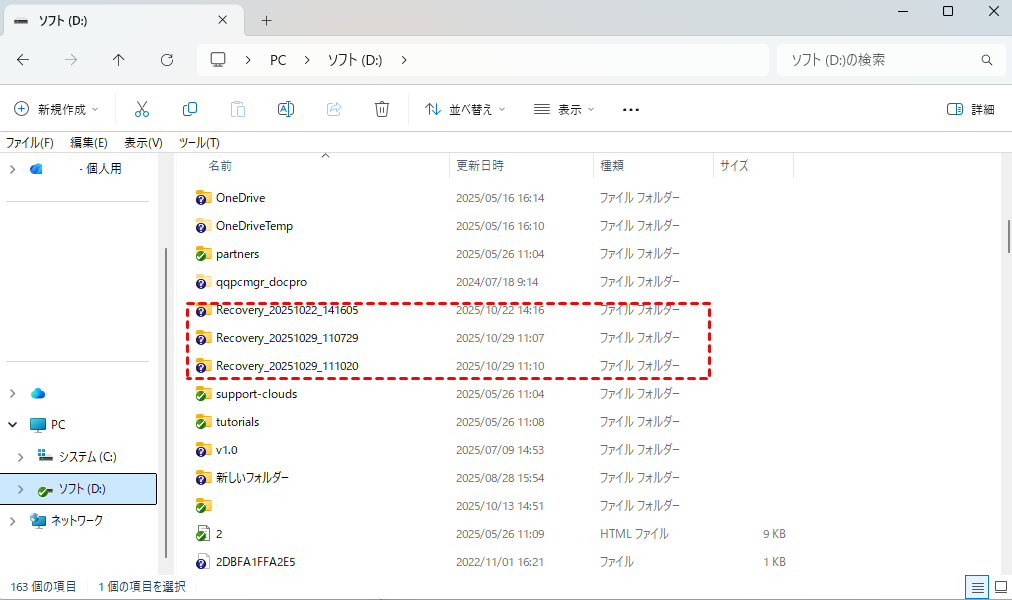
ステップ 5:完了したら、リカバリフォルダーに移動して、削除した動画ファイルを確認できます。
方法5:MyRecoverで動画を復元「バックアップ不要」
MyRecoverは、空にしたゴミ箱やシステムクラッシュなど、さまざまな困難な状況から失われたデータを復元するために設計された強力なサードパーティ製データ復元ソリューションです。MyRecoverの特筆すべき点はそのシンプルさにあり、学習曲線が急ではなく、初心者ユーザーでも簡単に失ったデータを復元できます。

上記の復元方法とは異なり、MyRecoverには制約がありません。事前の有効化条件はなく、Windowsのバージョンにも制限されません。Windows 11、10、8.1、8、7およびServerに対応しています。複雑なコマンドラインを扱う代わりに、MyRecoverは合理化されたグラフィカルユーザーインターフェースを備えています。これにより、復元プロセスが直感的になります。インターフェースを操作し、ターゲットデバイスを選択して、復元を開始するだけです。
ステップ 1:下のボタンを押してMyRecoverをコンピューターにダウンロードしてインストールします。
 安全かつ高速
ステップ 2:対象のドライブを選択し、「スキャン」をクリックします。

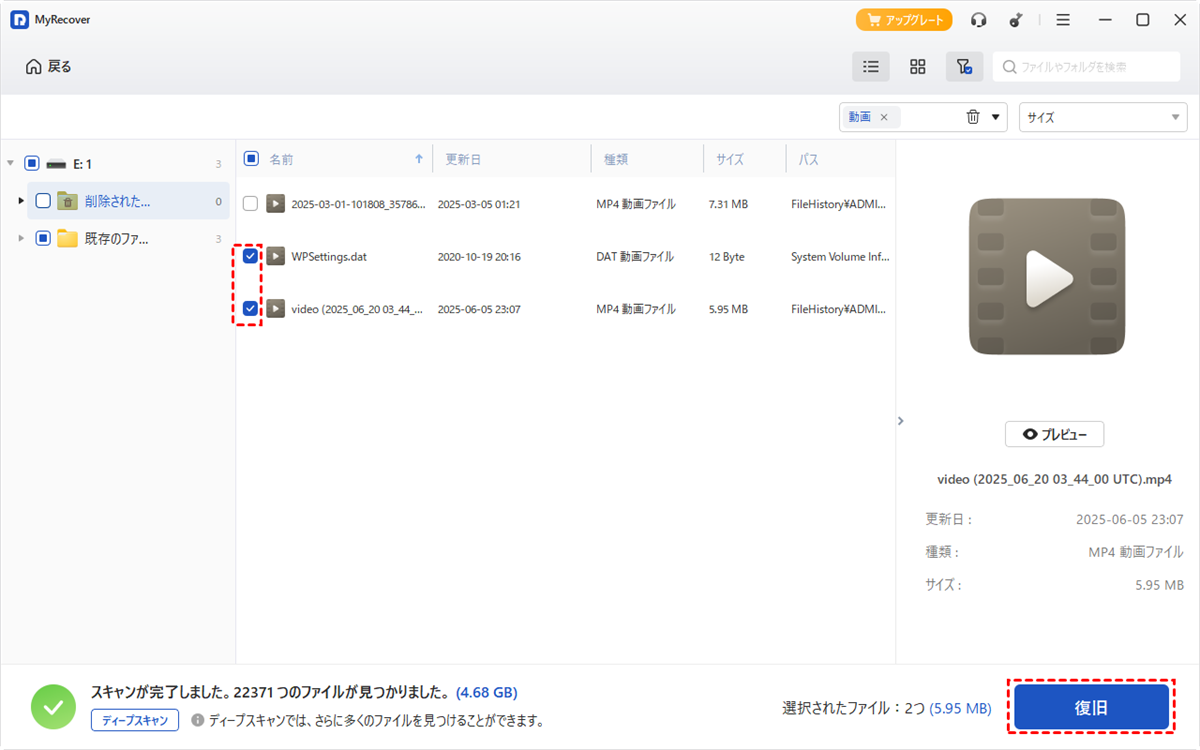
ステップ 3:復元可能な結果から復元したいファイルを選択し、「復旧」をクリックします。
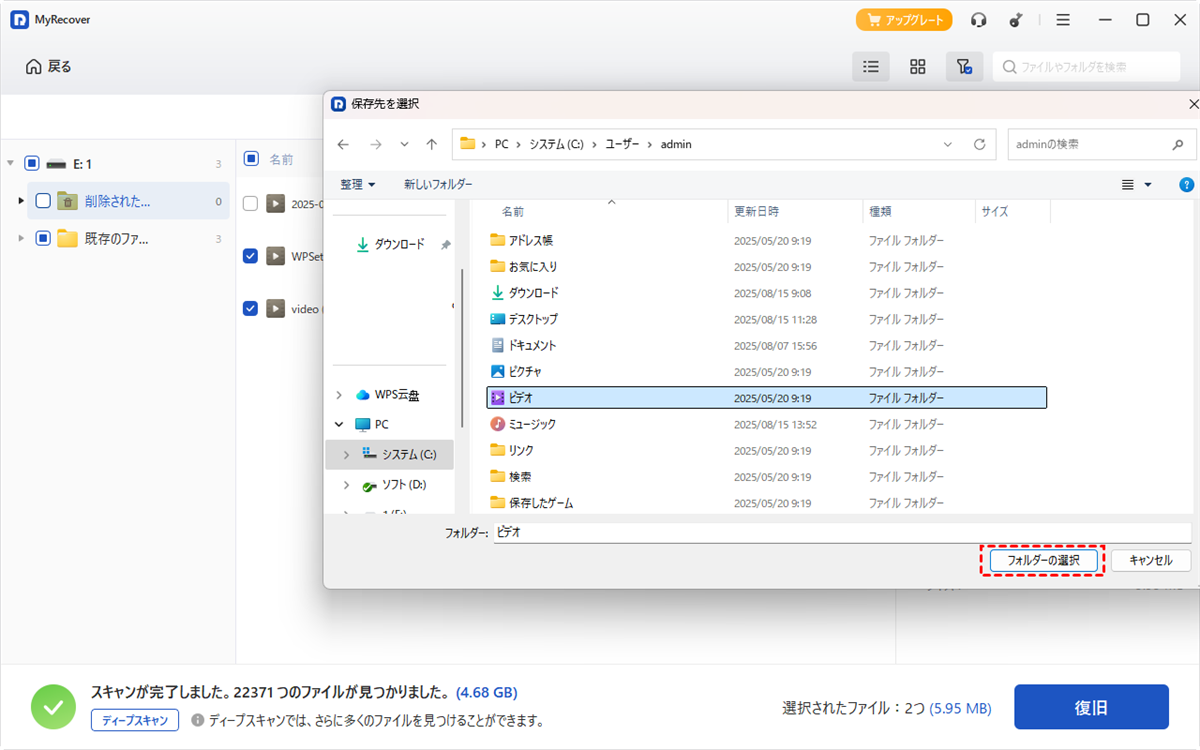
ステップ 4:復元したファイルを保存する別のドライブを選択します。
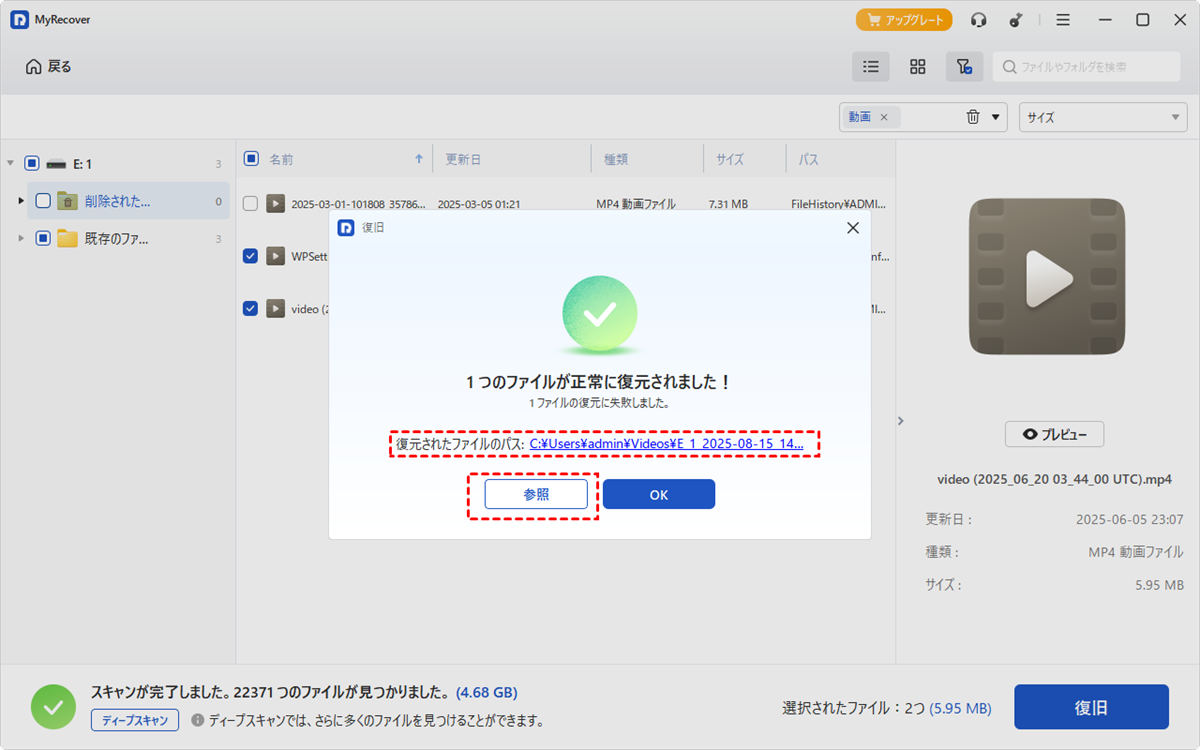
ステップ 5:ファイル復元成功を示すメッセージが表示されたら、目的のフォルダで復元された動画ファイルにアクセスできます。
ゴミ箱の効用を最大化するためのヒント
ごみ箱から削除した動画ファイルを復元する方法を学びました。再度ごみ箱からファイルを完全に削除しないために、このセクションでは、ごみ箱をより効果的に使用し、一時的に削除したファイルが完全に消去されるのを防ぐためのアドバイスを共有します。
削除確認ダイアログを有効にする:削除確認ダイアログを有効にすると、ファイルを削除しようとするたびに通知が表示され、ファイルが完全に削除される可能性があることを警告します。
ごみ箱の使用可能領域を拡大する:コンピューターを使用するにつれて、より多くのファイルが削除され、その結果、ごみ箱の使用可能領域は徐々に減少します。ごみ箱の保存容量を拡大することで、空き領域を確保するためだけにファイルを削除する可能性を低減できます。
削除されたファイルが保持される期間を変更する:ごみ箱内のファイルの保持期間を延長することで、後悔する可能性のある削除操作を取り消すための時間をより多く確保できます。
まとめ
これまでの情報を通じて、ゴミ箱から削除した動画ファイルを復元する技術を理解されたことと思います。しかし、データ損失の状況がどれほど複雑であっても、MyRecoverは最高のデータ復元ソリューションとして際立っています。その直感的な操作プロセスにより、重要なデータを失うことについての不安は解消されるでしょう。
さらに、より高度な機能が必要な場合には、MyRecoverのProfessional版およびTechnician版があなたのために用意されています。これらのエディションは、より広範な機能を提供し、最も要求の厳しいデータ復元のニーズであっても、正確かつ容易に対応できることを保証します。
よくある質問
1.ゴミ箱を空にした後、どのくらいの期間なら動画ファイルを復元できますか?
2.破損した動画ファイルを修復する方法はありますか?
3.復元成功率を高めるには、最初に何をすべきですか?