 MyRecover



【総合ガイド】データを失わずにディスクを初期化する方法
重要なファイルを復元する方法から安全な初期化ツールの使い方まで、プロセス全体を通してデータが確実に保護される詳細な手順をご紹介します。

更新者 Aeri / 更新日: 2025年11月27日


ユーザーケース:データを失わずに「ディスクの初期化」ってどうやるの?
ユーザーケース
「PC」を開いても、内蔵ハードドライブが表示されないんだよね。
ディスクの管理を開くと、ポップアップウィンドウが出てきて、
「ディスクの初期化」「論理ディスクマネージャーがアクセスするには、ディスクを初期化する必要があります」「mbrまたは @271943533_@」って表示されるんだ。
でも、このハードドライブには大事なデータがいっぱい入ってるから、「OK」をクリックしたら全部消えちゃうんじゃないかって不安なんだよね。中のデータを失わずに、ハードドライブをまた使えるようにする方法ってある?
- Redditからの質問
朗報です:ディスクを使用するかデータを保持するか、二者択一をする必要はありません。解決策はシンプルです。まずMyRecoverで重要なファイルを復元し、その後でディスクを安全に初期化してください。これで、データを失うことなくディスクを初期化できます。
「ディスクの初期化」の本当の意味とは?
初期化とは、Windowsがディスクを使用可能な状態にするための準備プロセスです。パーティションスタイル(MBRまたはGPT)を設定し、システムがディスクを認識・管理できるようにします。
初期化が求められる場合
以下のような場合に発生します:
- 新しいHDDやSSDを接続したとき
- 古いディスクが破損したとき
- 他のシステムで異なるパーティションスタイルでフォーマットされたディスクを使用するとき
初期化する前にMyRecoverを使用すべき理由
MyRecoverは、初期化前のディスクからデータを安全に救出するために設計されています。初期化後にデータを完全復旧できる可能性は大幅に低下するため、この手順が重要です。
推奨使用場合
- ディスクに重要な文書、写真、動画が保存されている場合
- ディスクにアクセス不能だがデータ損失リスクを避けたい場合
- 初期化前に安全を確保したい場合
ステップバイステップガイド:MyRecoverでデータを復元
MyRecoverは、初期化などの危険な操作を実行する前に、ディスクから失われたファイルやアクセス不能なファイルを安全に復元する専門ツールです。WindowsとHDD/SSD/USBメモリ/メモリーカードに対応しています。

MyRecoverの主な特徴:
- 削除/消えたファイルの簡単復元
- 文書、画像、動画、メールなど多様なファイル形式に対応
- 復元前のファイルプレビュー機能
- 初心者にも優しい直感的なインターフェース
 安全かつ高速
それでは始めましょう!
ステップ 1:MyRecoverのダウンロードとインストール
上のボタンまたはMicrosoft StoreからMyRecoverをダウンロードします。インストールは復元対象外の安全なドライブで行い、失われたデータが上書きされないようにしましょう。
ステップ 2:ディスクのスキャン
MyRecoverを起動し、問題のあるディスクを選択してクイックスキャンを開始します。削除されたファイルや障害で見えなくなったファイルを含む、復元可能なデータをすべて検索します。

ステップ 3:ファイルのプレビューと選択
スキャン終了後、ファイルをプレビューして復元したいデータを確認します。必要なファイルだけを確実に復元できるため、作業を効率的に進められます。
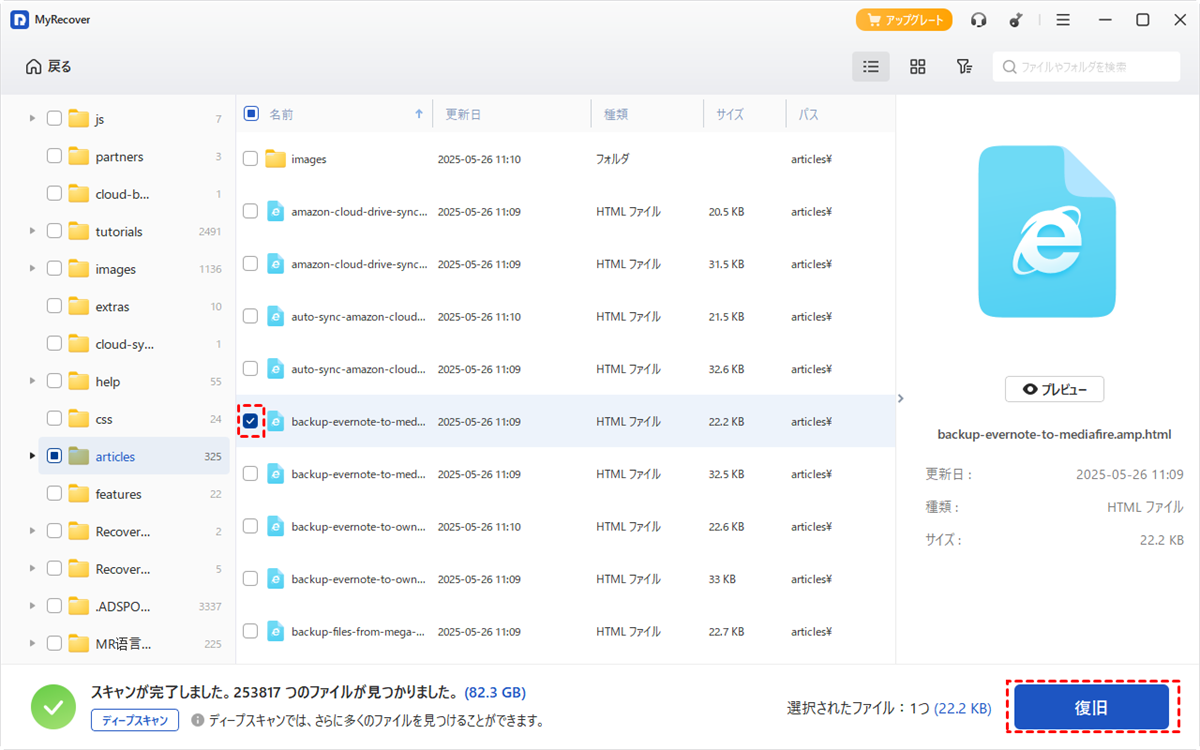
ステップ 4:安全なファイルの復元
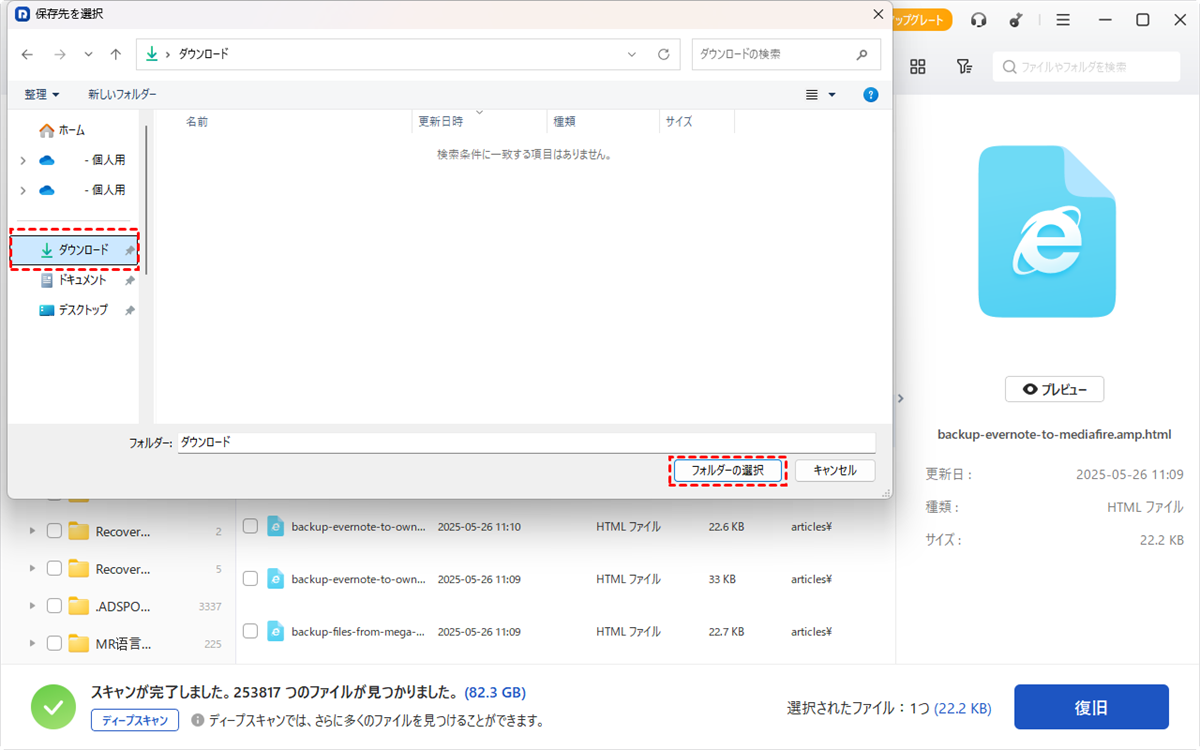
復元したファイルは、別のディスクや外付けHDDなど安全な場所に保存してください。初期化前の同じディスクに保存すると、残っているファイルが上書きされる可能性があります。
 MyRecover
- 対応デバイスの多様性:内蔵および外付けHDD、SSD、SDカード、USBメモリなど、さまざまなストレージデバイスからのデータ復元に対応しています。
- 広範なデータ損失原因への対応:誤削除、ディスクフォーマット、ウイルス感染など、さまざまな原因によるデータ損失を復旧可能です。
- 多彩なファイル形式に対応:JPEG、PNG、MP4、MOV、DOC、XLSX、PDF、ZIP、RARなど、1,000種類以上のファイル形式に対応しています。
- 便利なハイライト機能:スキャン中にファイルの検索、フィルタリング、プレビュー、復元が簡単に行えます。
- 高い互換性:Windows 11、10、8、7およびWindows Serverに対応し、NTFS、FAT32、exFAT、ReFSなど、多様なファイルシステムをサポートします。
 安全かつ高速
データを復元してから安全的にディスクを初期化
初期化を実行する前に、以下の準備を完了させてください。
1. ディスク状態の確認
CrystalDiskInfoやHD Tuneなどのツールを使用してディスクの健康状態を確認しましょう。正常なディスクであれば安全に初期化できますが、損傷がある場合は専門的な処置が必要になる可能性があります。
2. 適切なパーティションスタイルの選択(MBRまたはGPT)
- 2TBを超えるドライブやUEFIを搭載した最新システムにはGPTを推奨します。
- 旧式のBIOSシステムとの互換性が必要な場合はMBRを選択します。適切な選択により、将来の問題を防ぐことができます。
準備が整ったら、安心してディスクの初期化に進むことができます。以下に安全なディスク初期化の主な3つの方法をご紹介します。
方法1:Windowsディスクの管理を使用
データ復元後、Windowsの標準機能で安全に初期化できます。
ステップ 1:「Win+X」キーを押し、「ディスクの管理」を選択します。

ステップ 2:初期化されていないディスクを右クリックし、「ディスクの初期化」を選択します。
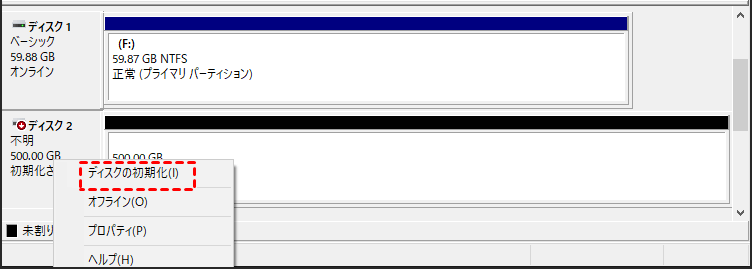
ステップ 3:必要に応じてGPTまたはMBRを選択します。
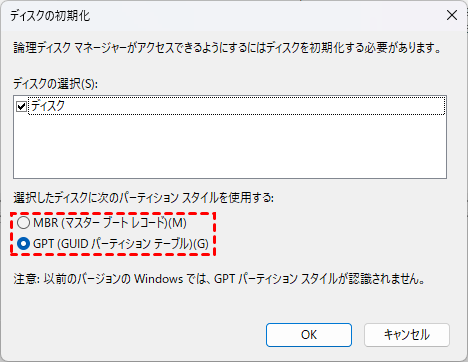
ステップ 4:残存データを保持したい場合は、フォーマットや新しいパーティション作成は行わないでください。
ステップ 5:「OK」をクリックして初期化を完了します。
方法2:コマンドプロンプトでのDiskpartを使用
Diskpartコマンドはより詳細な制御が可能ですが、操作には注意が必要です。
ステップ 1:「Win+R」キーを押し、cmdと入力してEnterキーを押します。
ステップ 2:「diskpart」と入力してEnterキーを押します。
ステップ 3:「list disk」で接続ドライブを確認します。
ステップ 4:対象ディスクを選択するには、「select disk X」と入力します。
ステップ 5:読み取り専用属性を解除するには、「attributes disk clear readonly」と入力します。
ステップ 6:「online disk」を入力後、「convert gpt」または「convert mbr」で変換します。
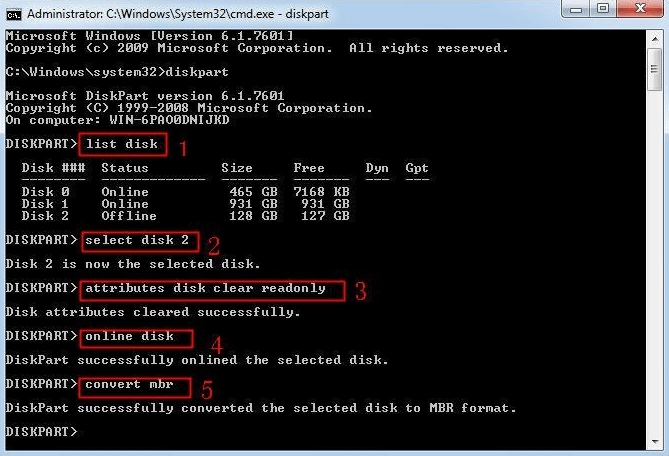
ステップ 7:Diskpartを終了します。フォーマットを実行しなければデータは保持されたままです。
方法3:サードパーティ製ツールを使用
AOMEI Partition Assistantなどのソフトウェアも、データを失うことなくディスクを安全に初期化できます。直感的なインターフェースで操作ミスを減らせることが特長です。
- 定期的なバックアップ:重要なファイルは週次または月次で外付けHDDやクラウドサービスにバックアップしましょう。
- ディスクの状態監視:S.M.A.R.T.データを定期的に確認し、不良セクタの早期発見に努めましょう。
- 信頼性の高い復元ツールの準備:MyRecoverなどのソフトウェアを緊急時に備えて用意しておきましょう。
まとめ
ディスク初期化の前にMyRecoverでデータを復元しておけば、ファイルを安全に保ちながらディスクを将来の使用に備えて準備できます。適切な準備、ツール、ディスク状態への注意を払うことで、初期化は「データ損失のリスク」ではなく「スムーズでストレスのない作業」になります。
よくある質問
1.ディスクを初期化するとデータは完全に消えますか?
2.MBRとGPT、選択を間違えるとどうなりますか?
3.初期化以外の修復方法はありますか?

