 MyRecover



【3つの方法】フォーマットしたCFカードからデータを失わずに復元
うっかりCFカードをフォーマットして、大切な写真や動画、データを失ってしまいましたか?慌てる必要はありません。フォーマットしたCFカードは、多くの場合復元可能です!この記事では、フォーマットしたCFカードを安全に復元する方法を、カメラのファイル救出を中心にご案内します。技術的なスキルは不要、初心者の方に最適です!

更新者 Aeri / 更新日: 2025年12月25日


CFカードの復元について
コンパクトフラッシュカード(CFカード)は1990年代に導入されたメモリーカード規格で、主にデジタル一眼レフカメラ、業務用カムコーダー、産業用システムで使用されています。現在でも、その耐久性と高速データ転送により、プロフェッショナルなカメラ、ビデオレコーダー、産業機器で広く使用されています。
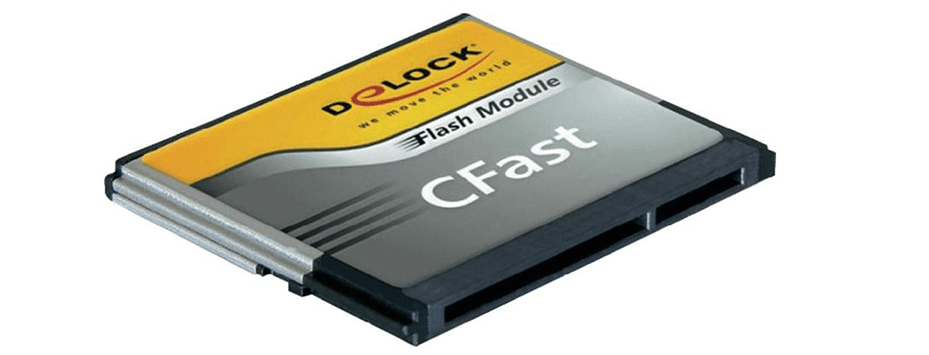
しかし、使用中に「ドライブを使うにはフォーマットする必要があります」というエラーメッセージが表示されたり、人的なうっかりミスが原因で、CFカードがフォーマットされてしまうことがあります。多くの写真家やビデオグラファーは、すべてのデータが永久に失われたと思い、慌ててしまいます。しかし安心してください。迅速に対処すれば、多くの場合、フォーマットしたCFカードのデータをWindows上で復元することが可能です。
クイックフォーマットとフルフォーマット
CFカードをフォーマットする際、通常「クイックフォーマット」と「フルフォーマット」の2つのモードが選択できます。
👉クイックフォーマット:最も一般的なオプションです。ファイルシステムの参照情報(「目次」のようなもの)のみを削除し、領域が空いているように見せるだけです。実際のファイルは上書きされるまで物理的にドライブ上に残っています。
👉フルフォーマット:すべてのセクターをゼロで上書きするため、復元がはるかに困難になります。ただし、一部の場合では専門ツールによる復元が試みられることもあります。
偶然行われるフォーマットのほとんどはクイックフォーマットです。つまり、適切なツールを使用すればデータが復元できる可能性があります。新しいファイルが失われたデータ領域を上書きする前に、専門的なデータ復元ツールでディスクをスキャンし、失われたファイルを復元することができます。
WindowsでフォーマットしたCFカードを復元する方法
具体的な復元手順に進む前に、重要な注意点があります。CFカードがフォーマットされたことに気付いたら、データの上書きを避けるため、直ちに使用を中止してください。新しいデータに上書きされる前に、フォーマットしたCFカードを無料で復元できる5つの方法があります。順番にご紹介します。
バックアップを確認
他の復元ツールを試す前に、以前にファイルをバックアップしていたかどうかを確認してください。多くの写真家は撮影後にCFカードのデータをパソコンや外付けHDDにコピーしています。また、重要なファイルをクラウドバックアップツールでバックアップする人も増えています。
パソコンのHDDを確認
CFカード上のデータの管理や編集を容易にするため、多くの写真家はCFカードのデータをパソコンに転送しています。必要な写真や動画がパソコンのHDDに転送されていないか確認してみてください。これはカメラからデータを取得する一般的な方法でもあります。
バックアップと復元(Windows 7)から復元
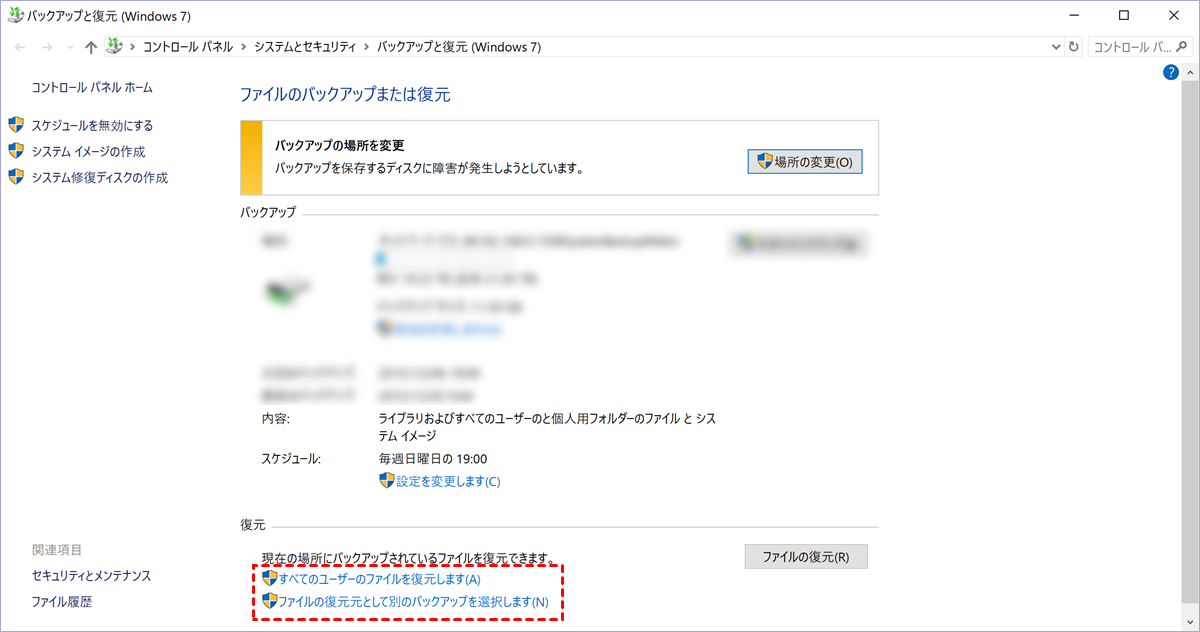
「バックアップと復元(Windows 7)」はWindowsの従来のバックアップツールですが、Windows 10や11でも利用可能で、ユーザーがシステム全体のバックアップを作成できます。ファイルをバックアップしている場合、そのバックアップから必要なファイルを復元することができます。
クラウドストレージを確認
Googleドライブ、Dropbox、OneDriveなどのクラウドストレージを確認し、自動同期が有効になっていたかどうかを確認してください。特にWindowsにプリインストールされているOneDriveは、ユーザーが簡単にバックアップを作成できるようになっています。

バックアップがない場合は、他の復元方法に進んでください。
Windows File Recoveryで復元(コマンドラインツール)
Windows File Recovery(WinFR)は、Microsoftが提供するWindows 10/11向けの無料コマンドライン復元ツールです。ハードドライブのフォーマット後に失われたファイルの復元を試みることができますが、基本的なWindows File Recoveryコマンドにある程度慣れている必要があります。
ステップ 1:Microsoft StoreからWindows File Recoveryをパソコンにダウンロードし、インストールします。

ステップ 2:CFカードをカードリーダーに挿入し、パソコンに接続します。
ステップ 3:Windows File Recoveryを開き、管理者として実行します。

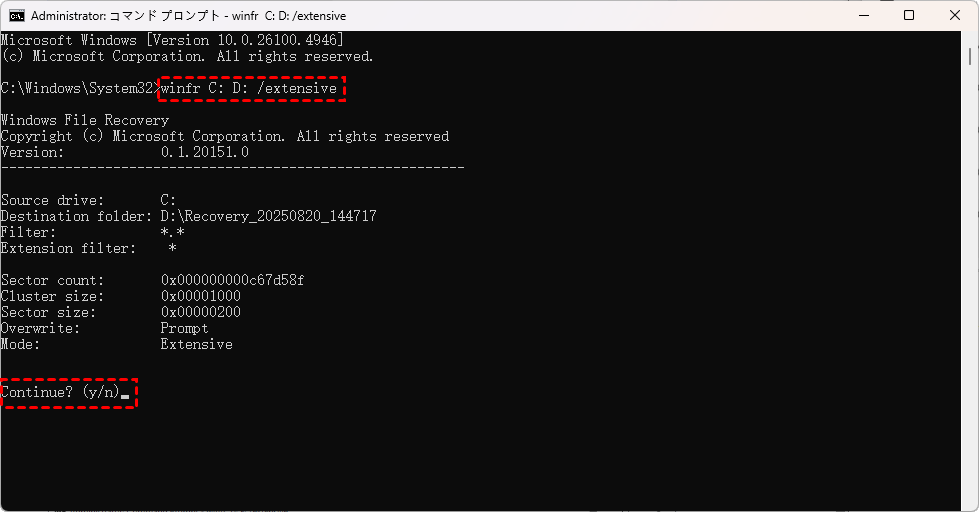
ステップ 4:次のコマンド「winfr C: D: /extensive」を入力し、「Enter」キーを押します。ドライブ文字「C」と「D」は、実際のドライブ文字に置き換えてください。
- ★ヒント:
- C:復元元のドライブ文字です。
- D:復元先のドライブ文字です。
- /Extensive:スキャンモードです。破損またはフォーマットされたドライブの復元に特に有効です。
Windows File Recoveryでは、特定のファイル、ファイルタイプ、フォルダーのみを復元することも可能です。基本コマンドの後にフィルターコマンドを追加するだけです。例えば、失われた動画ファイル(MP4)をドライブから復元するには、次のコマンドを入力します:winfr E: D: /extensive /n *.mp4
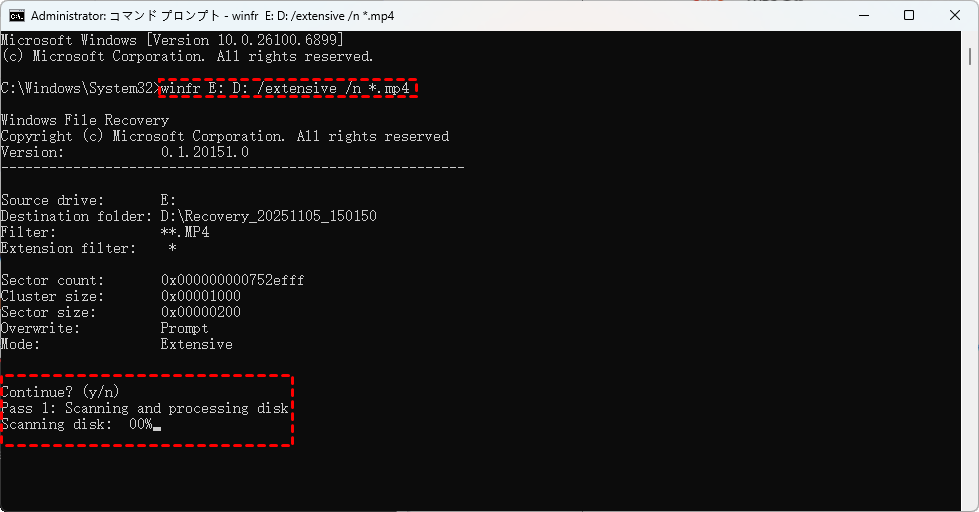
プロセスが完了するまで待ち、「y」を押して復元フォルダー内の復元されたファイルを確認します。
MyRecoverで復元(ユーザーフレンドリーな選択肢)
コマンドライン操作が複雑に感じられる場合や、より信頼性の高いデータ復元ツールが必要な場合、「MyRecover」は強力な選択肢です。シンプルなインターフェースを提供し、Windows File Recoveryが失敗した場合でも、フォーマットしたCFカードからデータを復元できます。SanDisk、Seagate、WD、Hitachiなど複数ブランドのSSD、HDD、USBドライブ、SDカードを含む様々なストレージデバイスからのデータ復元をサポートしています。
 MyRecover
- 対応デバイスの多様性:内蔵および外付けHDD、SDカード、USBメモリ、SSDなどのストレージデバイスからのデータ復元に対応しています。
- 広範なデータ損失原因への対応:誤削除、ディスクフォーマット、ウイルス感染など、さまざまな原因によるデータ損失を復旧可能です。
- 多彩なファイル形式に対応:JPEG、PNG、MP4、MOV、DOC、XLSX、PDF、ZIP、RARなど、1,000種類以上のファイル形式に対応しています。
- 便利なハイライト機能:スキャン中にファイルの検索、フィルタリング、プレビュー、復元が簡単に行えます。
- 高い互換性:Windows 11、10、8、7およびWindows Serverに対応し、NTFS、FAT32、exFAT、ReFSなど、多様なファイルシステムをサポートします。
 安全かつ高速
フォーマットしたCFカードからデータを復元する5ステップ
ステップ 1:上のボタンからMyRecoverをパソコンにダウンロードし、インストールします。
ステップ 2:CFカードをカードリーダーでパソコンに接続します。
ステップ 3:MyRecoverを起動し、フォーマットしたCFカードドライブを選択してスキャンを開始します。「スキャン」をクリックします。

クイックスキャン終了後、必要に応じて「ディープスキャン」をクリックし、より多くのファイル断片を検出できます。

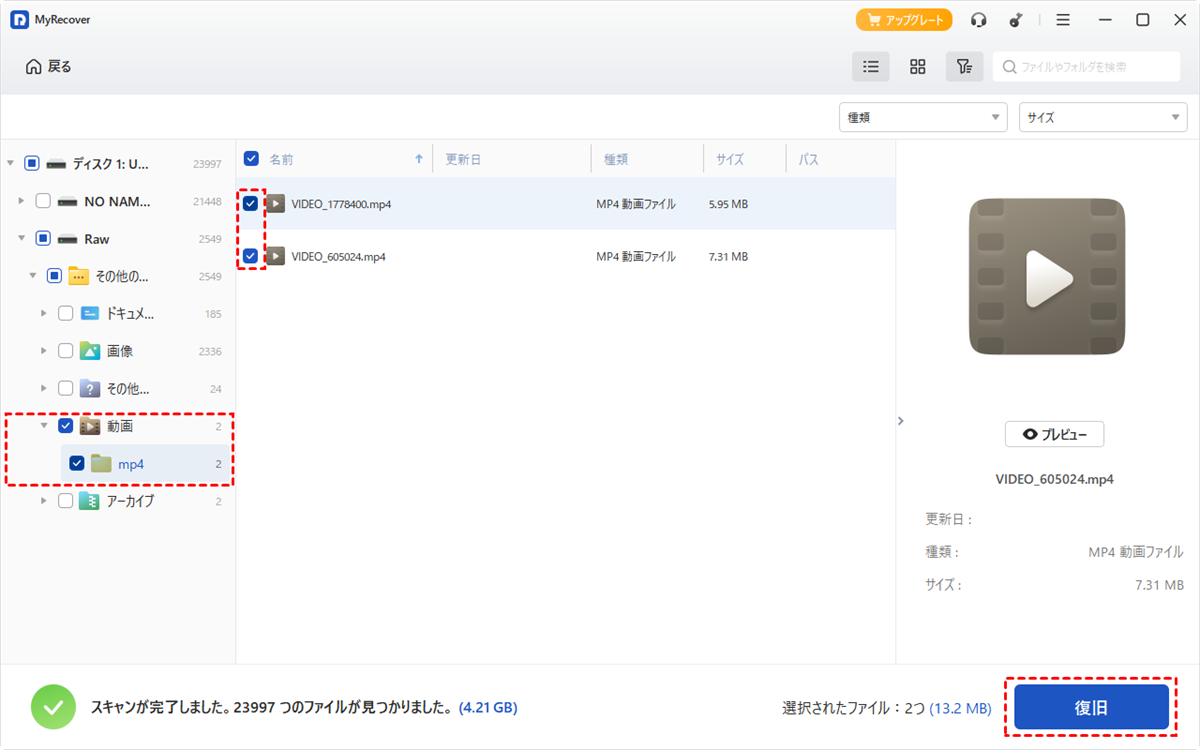
ステップ 4:復元可能なリストから復元したいファイルを選択し、「復旧」をクリックします。
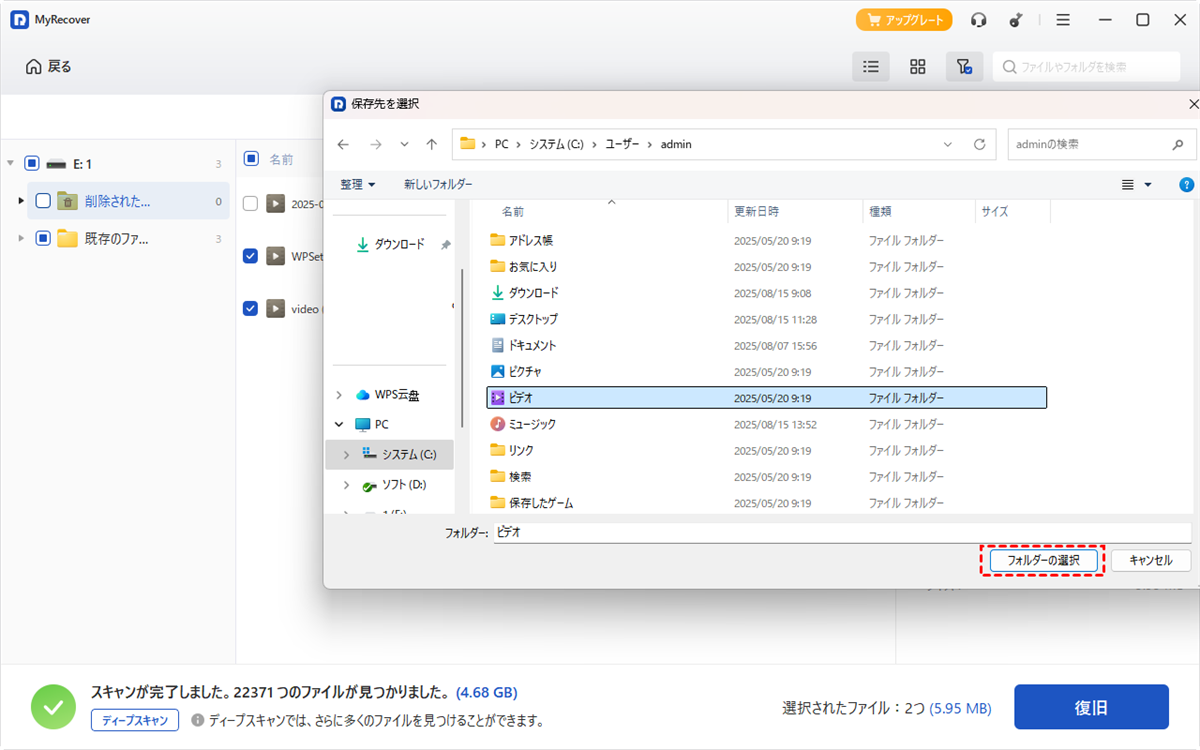
ステップ 5:復元したファイルを保存する安全な場所(CFカード以外)を選択します。
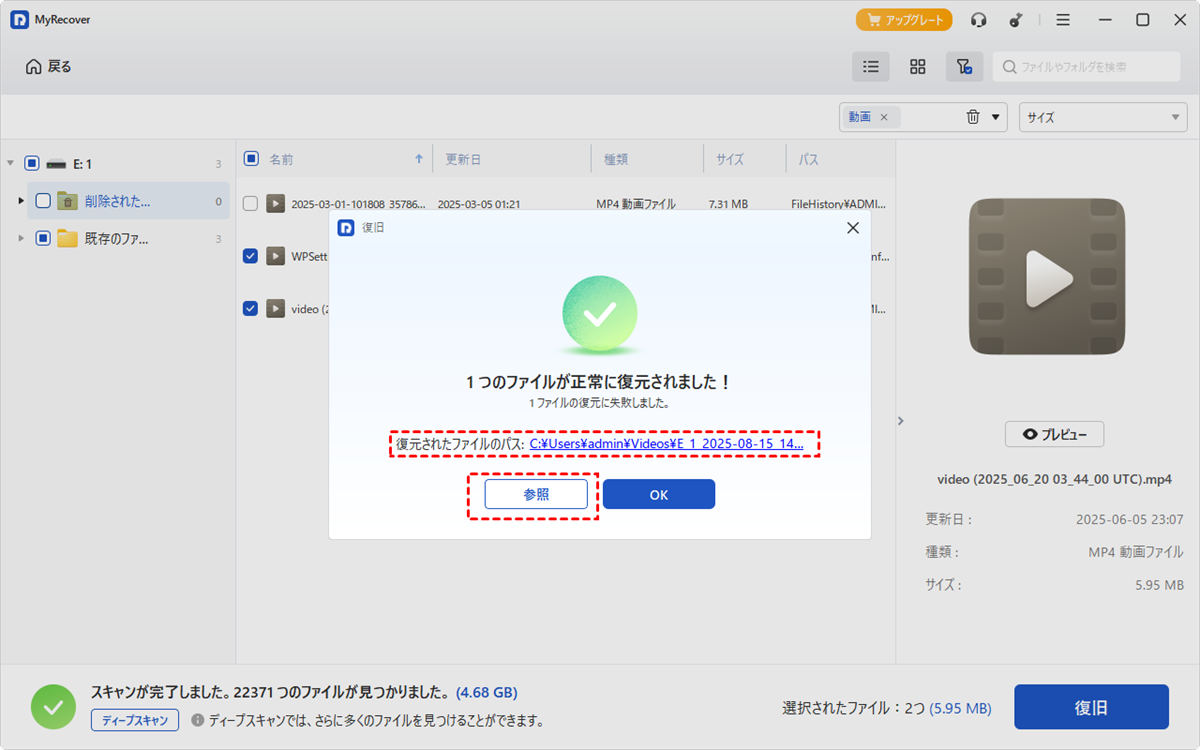
プロセスが完了すると、復元成功を示すメッセージが表示されます。復元先フォルダのパスまたは「参照」ボタンをクリックして、復元されたファイルを確認できます。
CFカードを安全にフォーマットする方法
CFカードを正しくフォーマットすることは、写真や動画、データを安全に保つために不可欠です。適切なフォーマットは不要なファイルを消去するだけでなく、ファイルシステムをリフレッシュし、エラーや破損のリスクを低減します。以下に、CFカードを安全にフォーマットする方法をご紹介します。
☀️バックアップを取る
CFカードをフォーマットする前に、保存されているファイルがある場合は、必ずまずデータをバックアップして、恒久的なデータ損失を防ぎます。
☀️カメラまたはコンピューターでフォーマットする
CFカードをフォーマットする最も安全で確実な方法は、使用予定のカメラ内で直接行うことです。これにより、カードとデバイス間の互換性が確保されます。カメラでSDカードが動作しない場合や、別のファイルシステムが必要な場合は、コンピューターでフォーマットすることもできます。
☀️正しいフォーマットオプションを選択する
カードにエラーが発生している場合にのみ、フルフォーマットを実行してください。通常の使用では、クイックフォーマットの方が安全です。
まとめ
うっかりCFカードをフォーマットしても、データが永久に失われるとは限りません。適切な対処法を用いれば、バックアップ、Windows File Recovery、またはMyRecoverのようなプロフェッショナルツールを通じて、フォーマットしたCFカードを復元することができます。
より高度な機能が必要な場合は、MyRecoverのProfessional版が、無制限の復元、ファイルプレビュー、さらには起動不能なシステムからのファイル復元機能を提供し、プロの写真家にとって優れた安全網となります。
よくある質問
1.フォーマット後にCFカードを再使用する前の注意点は何ですか?
2.カメラで「フォーマットされていません」と表示された場合、どうすればいいですか?
3.復元した写真ファイルが一部破損しているのはなぜですか?