 MyRecover



Como recuperar dados de uma unidade C formatada no Windows 10 / 11
Quer saber como recuperar dados de uma unidade C formatada? Este guia abrangente explica métodos passo a passo e ferramentas profissionais para recuperar ficheiros perdidos da sua unidade C no Windows 10. Leia agora para restaurar os seus dados valiosos!

By Lyra / Atualizado em 08/09/2026


Formatar a unidade C apaga tudo?
A unidade C é um componente crucial do seu sistema de computador, garantindo que o sistema funcione sem problemas. Ela geralmente serve como a unidade de sistema, abrigando o sistema operacional, arquivos essenciais do sistema, programas instalados e, frequentemente, dados pessoais como documentos, downloads e arquivos da área de trabalho. Se a unidade C for formatada, independentemente dos motivos, o seu computador não inicializará até que um novo sistema operacional seja instalado. Além disso, todo o software instalado, perfis de usuário e dados armazenados na unidade C são apagados durante a formatação.
No entanto, tecnicamente, formatar a unidade C nem sempre apaga tudo de forma irrecuperável. Embora a estrutura do sistema de arquivos seja redefinida, os dados ainda podem residir no disco até serem substituídos por novas informações. Isso torna a recuperação de dados possível por meio de software de recuperação dedicado.
Como recuperar dados da unidade C após a formatação?
Como a unidade C contém o sistema operacional, formatá-la causará falha na inicialização, tornando a recuperação de dados mais complexa do que em outras unidades. É necessário acessar a unidade C com uma mídia de resgate inicializável ou a partir de outro computador funcional antes de tentar recuperar arquivos da unidade C após a formatação.
Independentemente do método que você preferir, algumas ferramentas de recuperação especializadas são frequentemente necessárias. Para melhorar as chances de recuperação e evitar a gravação de novos dados na unidade, você pode usar o MyRecover, um software de recuperação confiável para usuários do Windows 11, 10, 8, 7 e Windows Server. Ele permite criar uma mídia inicializável para iniciar o computador no modo WinPE e, em seguida, realizar a recuperação de dados. As etapas detalhadas são:

- Mais de 500 cenários de perda de dados: lixeira esvaziada, excluídos, formatados, ataque de vírus, recuperação de dados de partição raw, etc.
- Mais de 500 dispositivos de armazenamento: Disco rígido interno e externo, HDD, SSD, pen drive USB, cartão SD, câmera, etc.
- Mais de 1000 formatos de arquivo: imagens, vídeos, áudios, documentos, arquivos compactados, e-mails e muito mais.
- Compatível com o sistema: funciona bem no Windows 11, 10, 8, 7 e em todos os Windows Server.
 100% Seguro
Parte 1. Criar uma mídia inicializável
Para criar uma mídia inicializável usando o MyRecover, você pode preparar um pen drive USB vazio, conectá-lo a outro computador funcional e certificar-se de que ele seja reconhecido.
Passo 1. Baixe, instale e execute o MyRecover no computador funcional.
Passo 2. Execute o MyRecover e clique em “Recuperação de PC com falha” (PC Crashed Recovery).
Passo 3. Na janela, escolha sua unidade USB e clique em “Criar”.
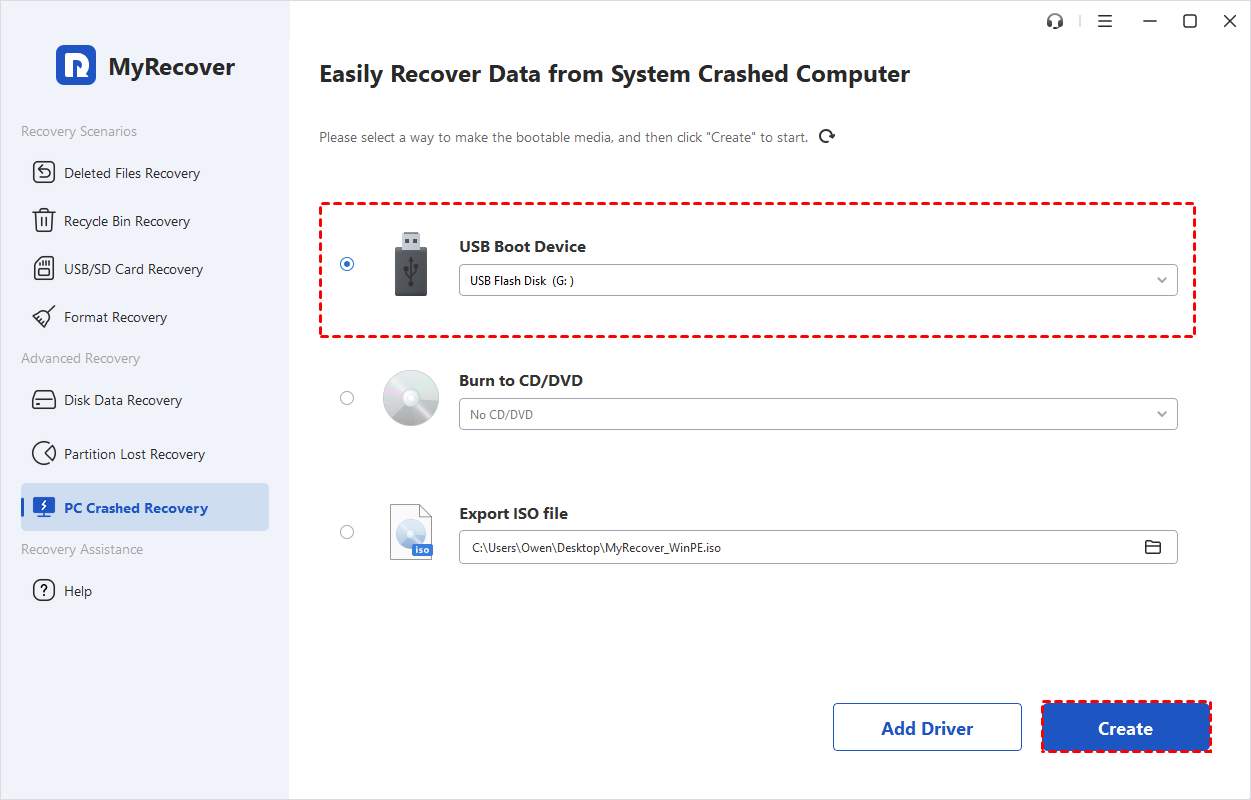
Você também pode escolher outros dois métodos para criar uma mídia inicializável:
- Gravar em CD/DVD: Para criar um CD/DVD inicializável.
- Exportar arquivo ISO: Use este método para criar um arquivo ISO inicializável. Após a exportação do ISO, você precisará gravá-lo com um programa de gravação de terceiros. Ou você pode usar o ISO para inicializar algumas máquinas virtuais ou gravá-lo em outros dispositivos.
Dica: "Adicionar drivers" permite que você adicione manualmente drivers adicionais e necessários ao disco inicializável para que você possa acessar mais dispositivos após inicializar no WinPE.
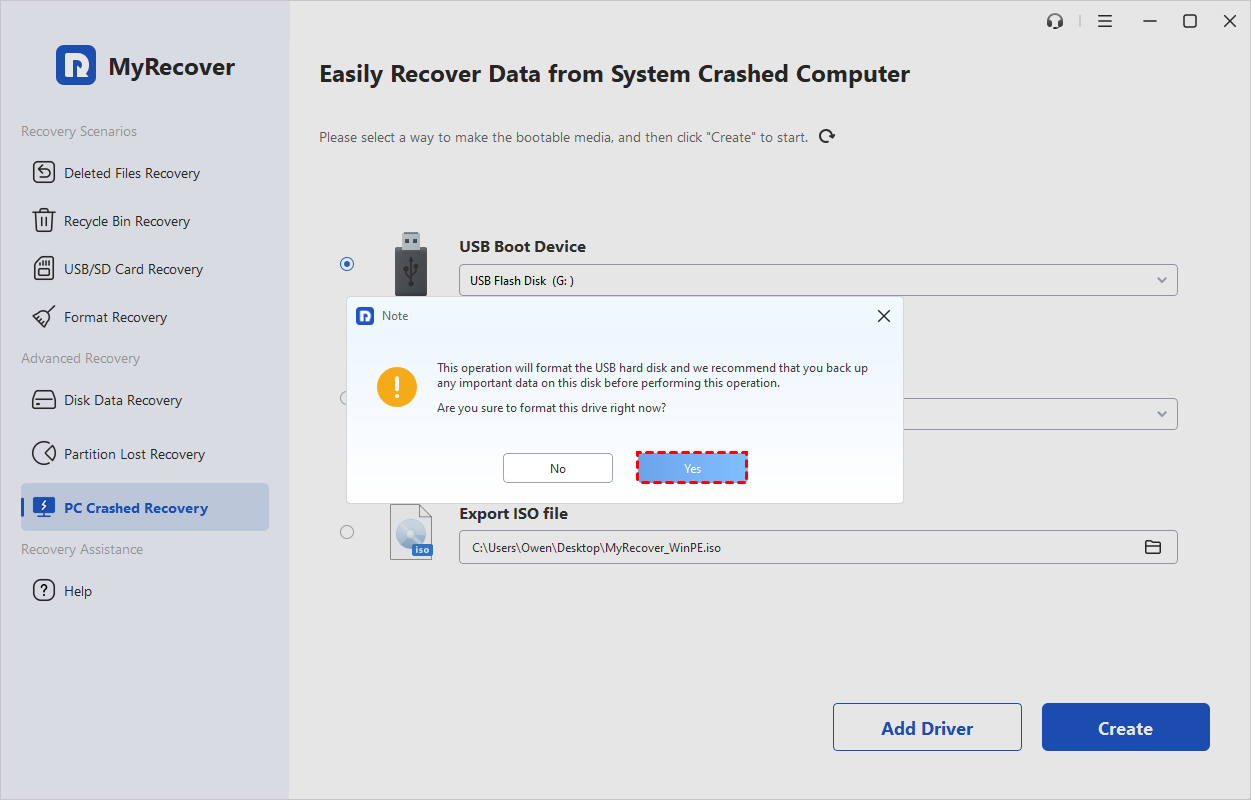
Passo 4. Em seguida, uma janela de informações aparecerá. O pen drive USB precisa ser formatado e todos os dados nele serão perdidos. Se houver dados importantes nele, faça um backup primeiro. Se confirmar, clique em "Sim" para continuar.
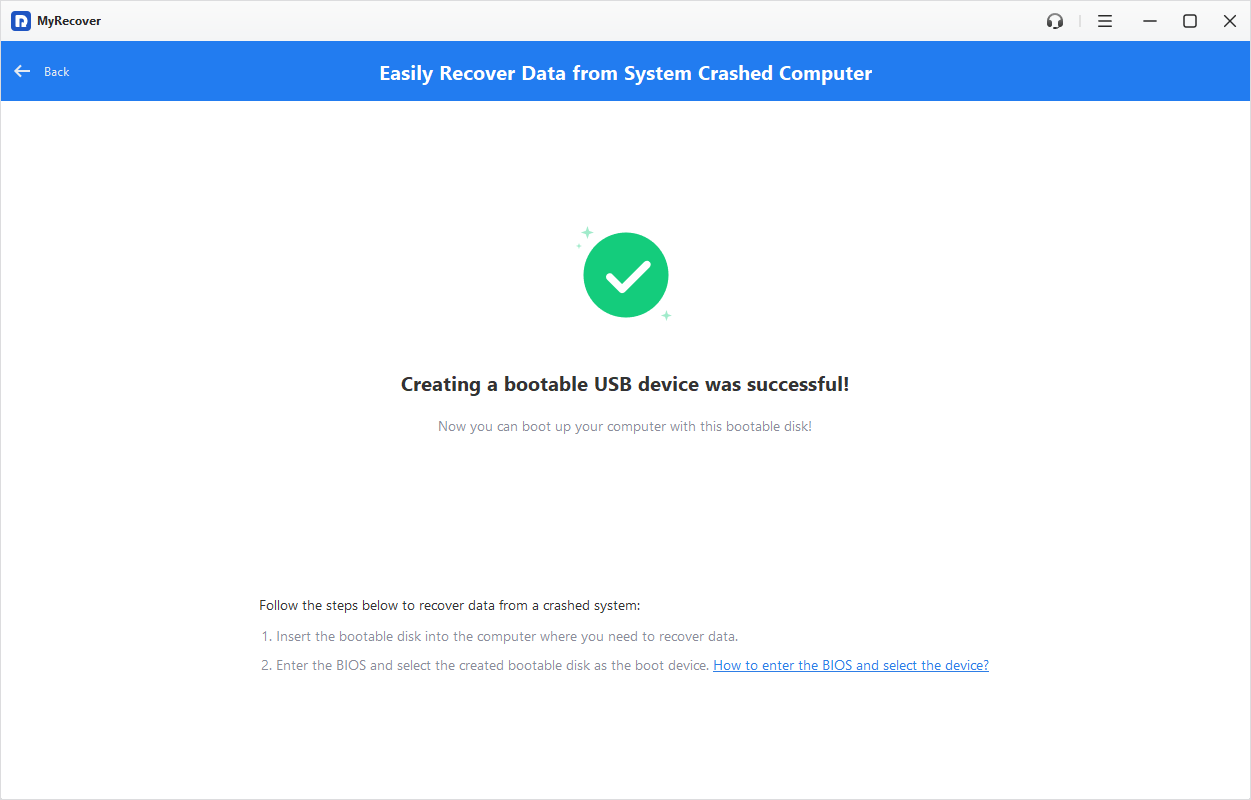
Passo 5. O processo de criação será iniciado. Assim que terminar, você receberá uma mensagem de sucesso.
Parte 2. Inicializar o computador com falha a partir da mídia inicializável
Agora, você precisa inicializar o computador que contém a unidade C formatada e requer recuperação de dados a partir da mídia inicializável criada anteriormente.
Passo 1. Reinicie o seu computador. Durante a inicialização, pressione a tecla designada para entrar nas configurações do BIOS ou UEFI. As teclas comuns incluem: F2, F10, F12, Del ou Esc (varia conforme o fabricante).
Passo 2. Continue pressionando a tecla repetidamente até que a tela do BIOS/UEFI apareça.
Passo 3. Na interface do BIOS/UEFI, use as teclas de seta do teclado para procurar a guia Boot ou a seção Ordem de Inicialização (Boot Order).
Passo 4. Localize a lista de dispositivos de inicialização (por exemplo, SSD, HDD, USB, CD/DVD). Destaque o dispositivo a partir do qual deseja inicializar primeiro. Use as instruções na tela (geralmente +, -, ou F5/F6) para mover o dispositivo de inicialização preferencial para o topo da lista.
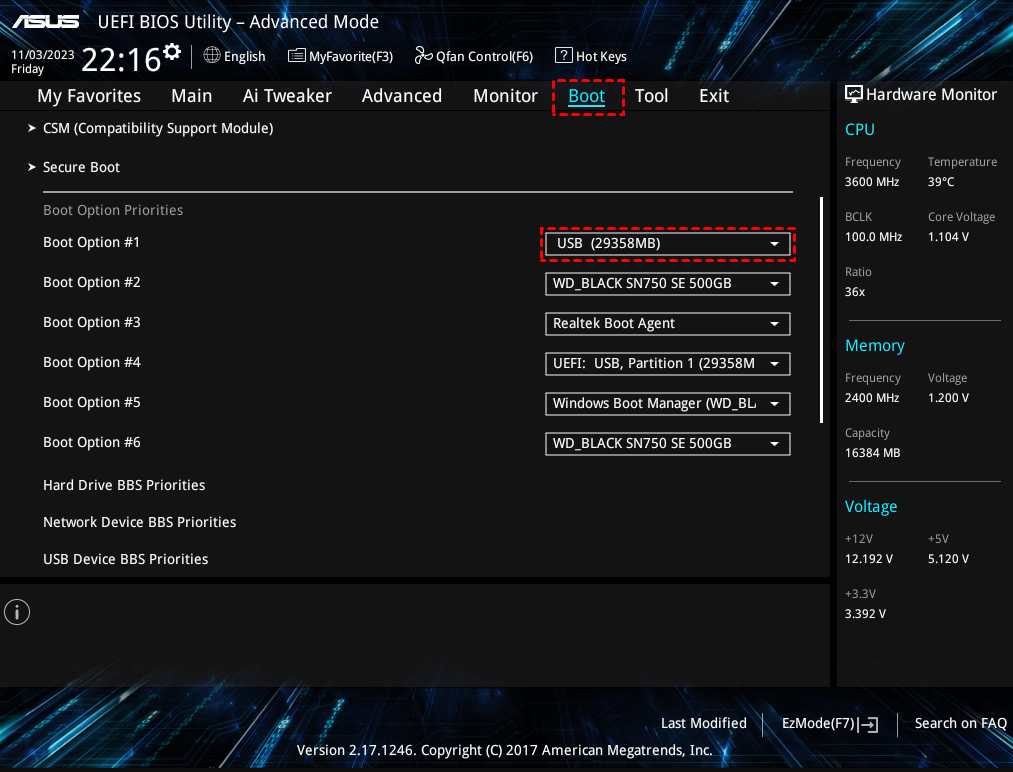
Passo 5. Vá para a guia Sair (Exit) ou pressione a tecla designada para Salvar e Sair (geralmente F10).
Passo 6. Confirme as alterações e reinicie o seu computador.
Após a reinicialização, o seu computador deverá priorizar o dispositivo selecionado.
Parte 3. Recuperar arquivos de uma unidade C formatada
Assim que o seu computador inicializar a partir da mídia inicializável, você entrará na interface principal do MyRecover. Agora, siga os passos abaixo para recuperar os arquivos da unidade C após a formatação:
Passo 1. Passe o mouse sobre a unidade C e clique em “Digitalizar” (Scan).
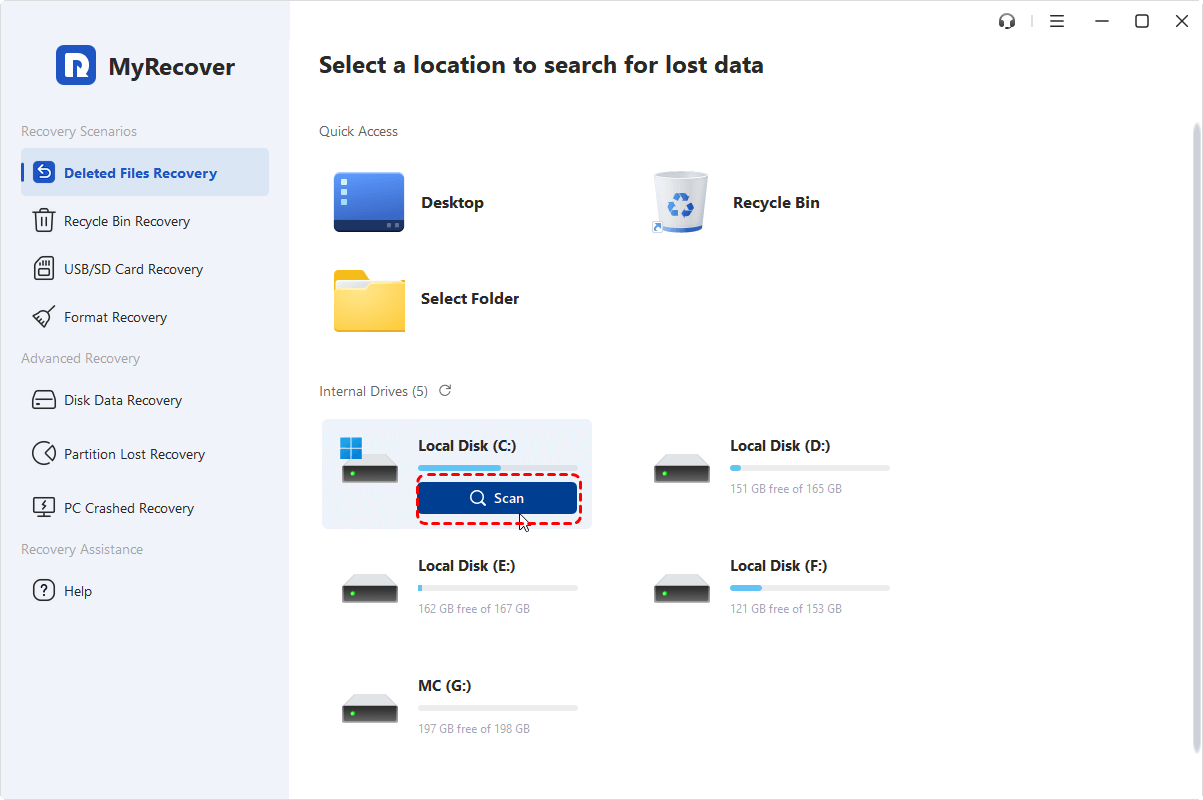
Passo 2. Assim que o processo de digitalização for concluído, você verá todos os arquivos excluídos ou perdidos na unidade C.
Passo 3. Se os arquivos não forem encontrados, você pode realizar uma digitalização profunda (deep scan).
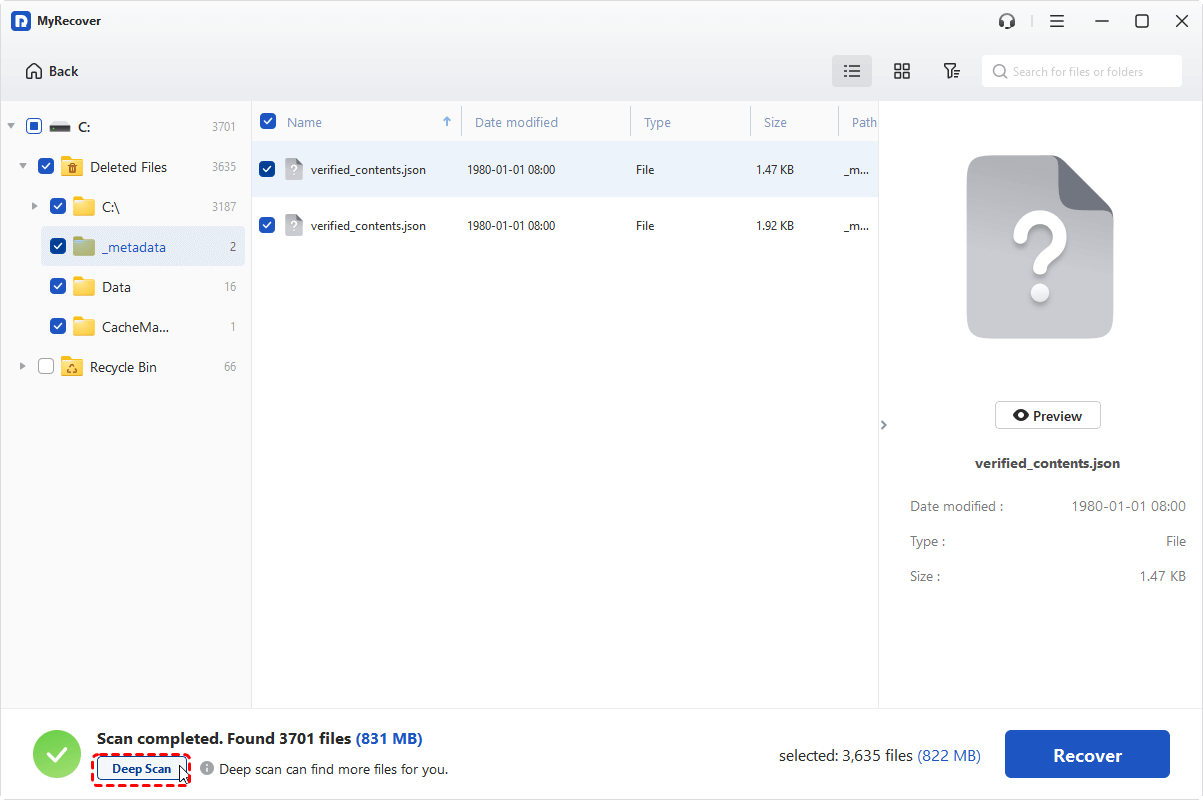
Passo 4. Marque os arquivos de destino e clique em “Recuperar”.
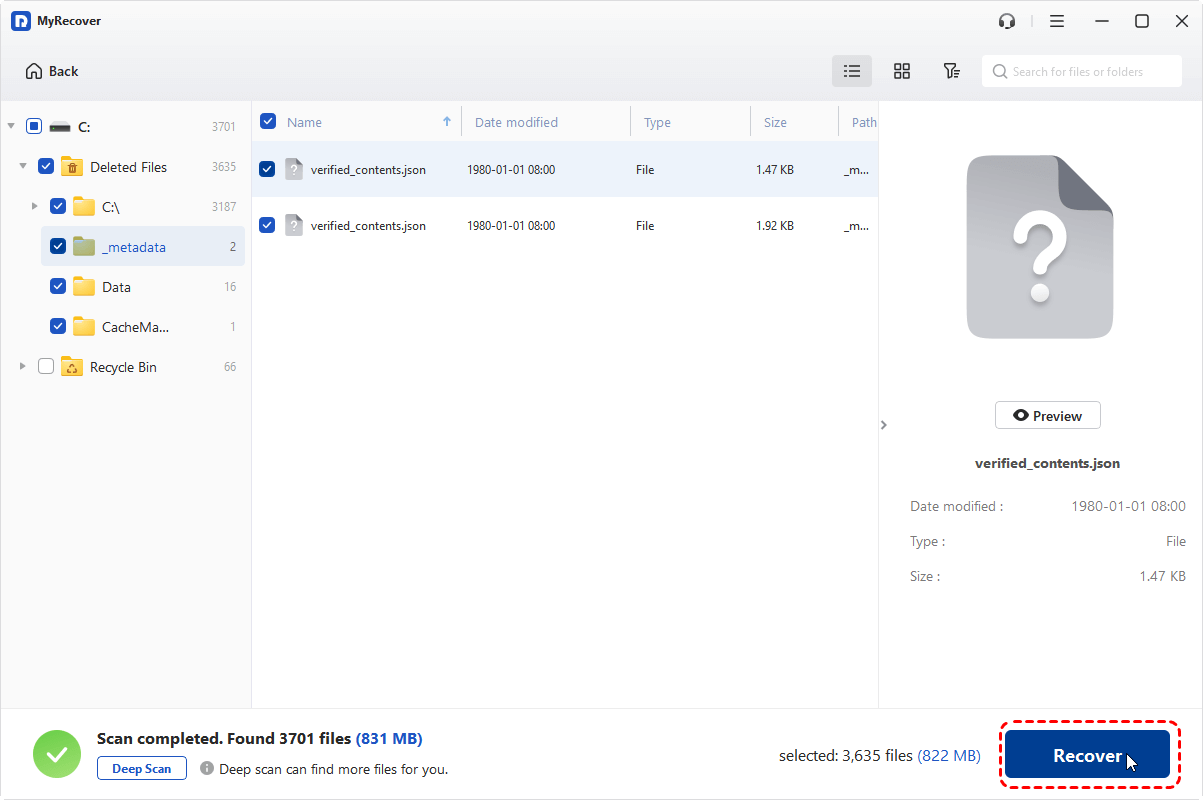
Passo 5. Escolha um local para salvar os arquivos.
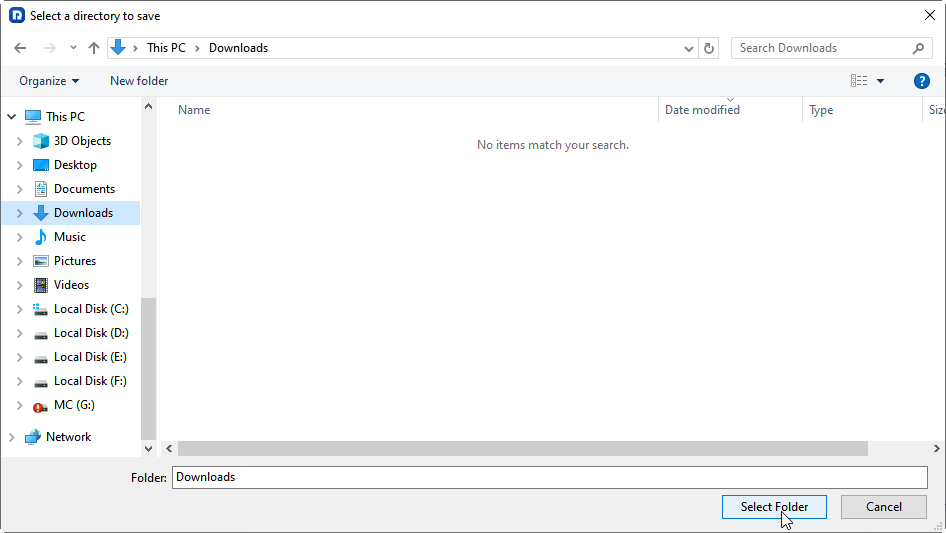
Em seguida, aguarde a conclusão do processo de recuperação.
É assim que se recuperam dados da unidade C após a formatação com a ajuda de uma mídia inicializável. Se você não quiser criar a unidade USB inicializável, pode desinstalar diretamente a unidade C do computador com falha e conectá-la a outro computador funcional como uma unidade externa. Por fim, use o MyRecover para recuperar arquivos da unidade C formatada.
Conclusão
A formatação da unidade C remove o sistema operacional e todos os dados armazenados, tornando o computador incapaz de inicializar. No entanto, os dados não são apagados permanentemente e, muitas vezes, podem ser recuperados usando um software de recuperação especializado como o MyRecover. Se você deseja visualizar os arquivos antes da recuperação final para verificar se são os arquivos corretos que precisa recuperar, pode atualizar para a edição Technician, que permite uso ilimitado dentro de uma empresa.

Fique por dentro das nossas
últimas dicas
Adicione-nos como fonte preferida no Google para nunca perder guias úteis.
 Adicionar como fonte preferid >>