 MyRecover



Como Desinstalar Atualizações do Windows 10/11 | Guia Especialista
As atualizações do Windows são projetadas para melhorar o desempenho e a segurança, mas às vezes trazem erros inesperados ou instabilidade. Este guia aborda várias abordagens para desinstalar atualizações do Windows 10/11 e recuperar a estabilidade do sistema.

By Lyra / Atualizado em 15/10/2026


Por que você pode precisar desinstalar uma atualização do Windows
Embora as atualizações do Windows sejam projetadas para melhorar o desempenho, a segurança e a compatibilidade do sistema, nem toda atualização funciona perfeitamente em todos os computadores. Às vezes, uma atualização pode introduzir novos problemas em vez de corrigir os antigos e é aí que a desinstalação se torna necessária. Abaixo estão alguns dos motivos mais comuns pelos quais os usuários optam por reverter uma atualização do Windows.
🧿Instabilidade ou falhas do sistema
Após certas atualizações, seu computador pode começar a congelar, travar ou exibir a Tela Azul da Morte. Esses problemas geralmente ocorrem quando um patch do sistema entra em conflito com drivers de hardware existentes ou softwares de terceiros.
🔔Incompatibilidade de aplicativos ou drivers
Algumas atualizações quebram involuntariamente a compatibilidade com programas ou drivers mais antigos. Você pode notar que seu software específico para de funcionar repentinamente após instalar uma nova atualização.
💽Desempenho lento ou problemas de inicialização
Se o seu computador demorar mais para inicializar, funcionar mais devagar do que o normal ou continuar reiniciando inesperadamente, uma atualização problemática pode ser a causa. Nesses casos, reverter a atualização pode ajudar a restaurar o desempenho normal.
💽Falha na instalação da atualização
Ocasionalmente, uma atualização pode não ser instalada corretamente, ficando presa em um loop ou exibindo erros como "A atualização não pôde ser concluída". Remover a atualização parcialmente instalada pode resolver o problema e permitir uma reinstalação limpa posteriormente.
📌Arquivos ausentes ou configurações alteradas
Algumas atualizações de recursos principais podem redefinir as configurações do usuário ou até mesmo mover arquivos pessoais para pastas temporárias. Se você notar arquivos ausentes após uma atualização, desinstalá-la pode ajudar a restaurar seu ambiente anterior.
Como desinstalar atualizações do Windows 10/11
Existem vários métodos para desinstalar atualizações, dependendo da situação: se o seu PC está inicializando normalmente, preso em um loop de inicialização ou se você deseja retornar a uma versão anterior do Windows. Vamos ver isso passo a passo.
Método 1. Desinstalar atualizações nas Configurações do Windows
Este é o método mais simples e seguro se o seu sistema ainda inicializar normalmente. Você pode desinstalar essas atualizações típicas do Windows seguindo as etapas abaixo:
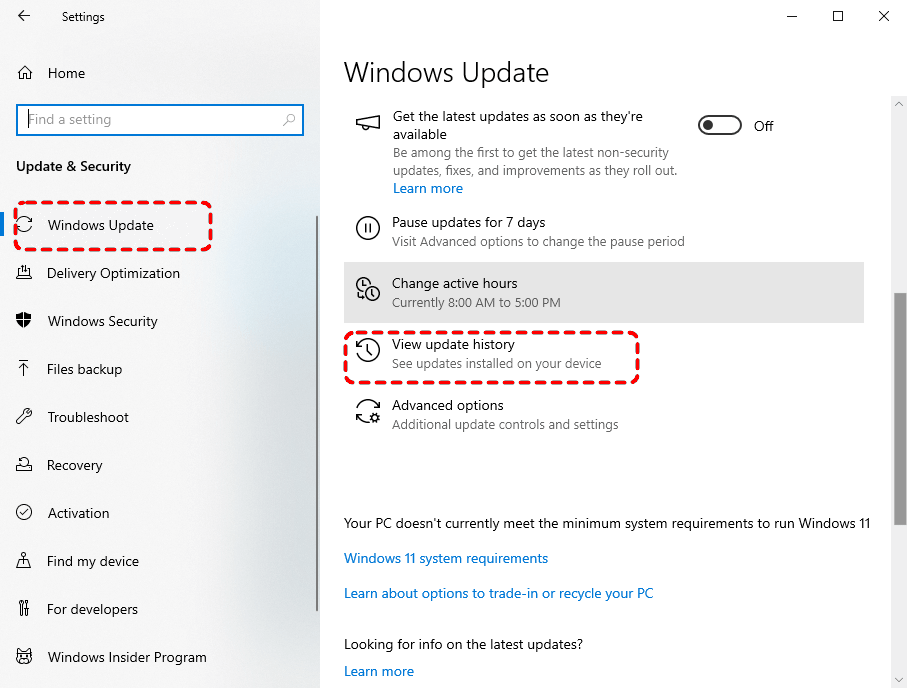
Etapa 1. Navegue até "Configurações" > "Atualização e Segurança" > "Windows Update".
Etapa 2. Na seção do Windows Update, selecione "Exibir histórico de atualizações", e você verá todo o seu histórico de atualizações.
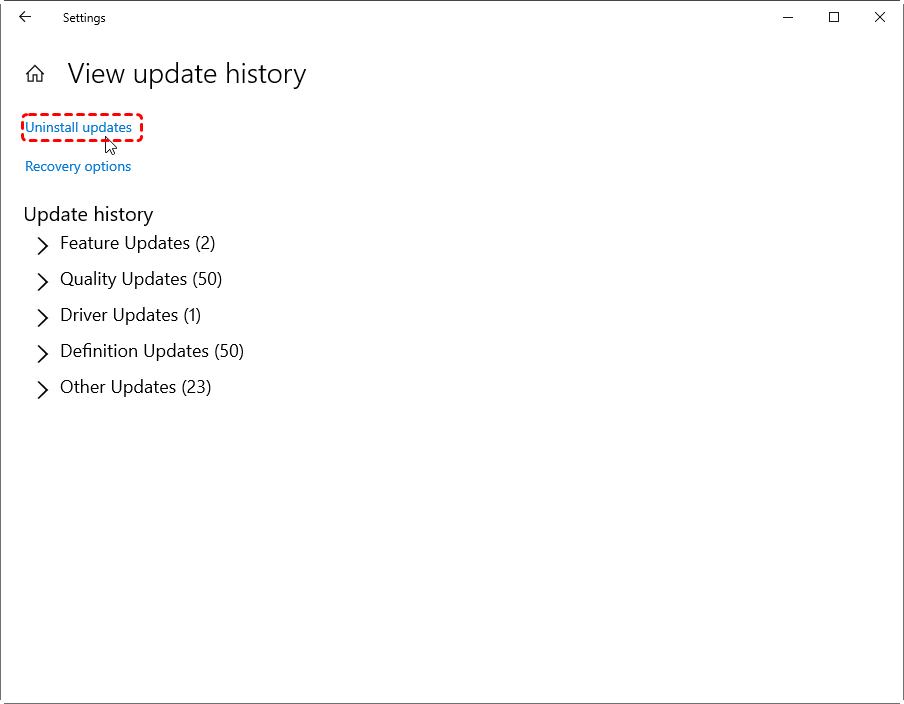
Passo 3. Clique em "Desinstalar atualizações" e todas as atualizações instaladas serão exibidas.
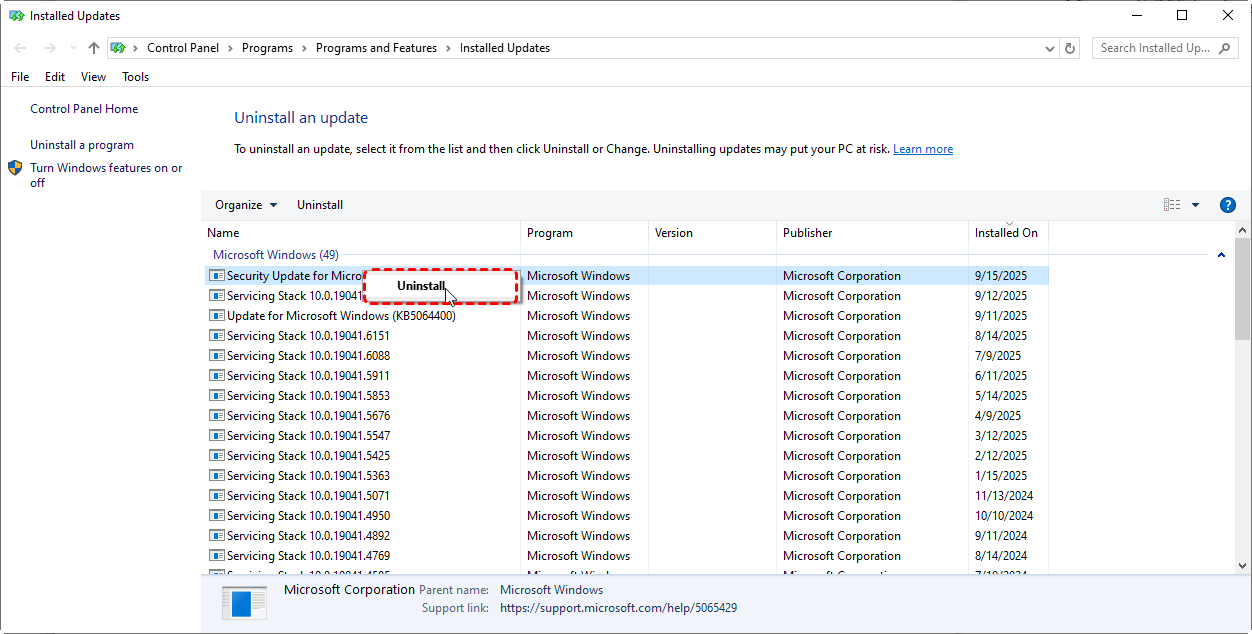
Passo 4. Escolha uma atualização do Windows instalada que deseja remover, clique com o botão direito nela e clique em "Desinstalar".
Método 2. Desinstalar a atualização do Windows via linha de comando
Se você for um profissional e preferir uma abordagem mais direta, pode usar o Prompt de Comando ou o PowerShell. É uma maneira rápida e eficaz de desinstalar uma atualização do Windows quando as "Configurações" falham ou estão inacessíveis.
Passo 1. Abra o Prompt de Comando e execute-o como administrador.

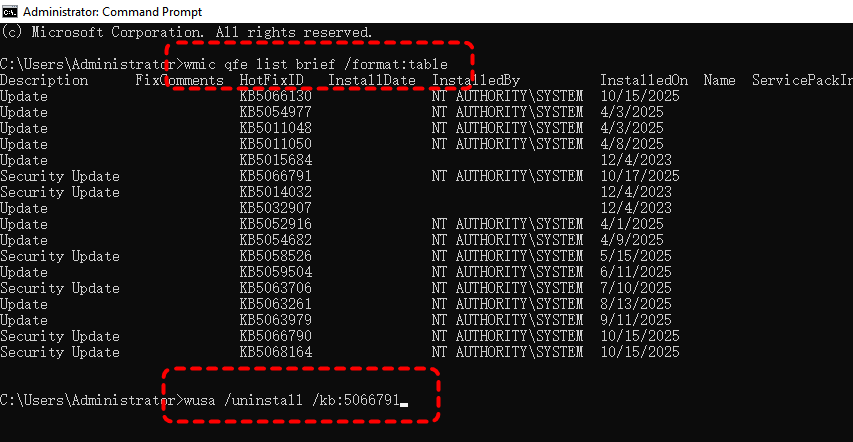
Passo 2. Digite o seguinte comando e pressione a tecla "Enter":
wmic qfe list brief /format:table: lista todas as atualizações instaladas.
wusa /uninstall /kb:5066791: para remover a atualização (substitua o número "5066791" pelo número real da atualização).
Passo 3. Clique em "Sim" para confirmar a desinstalação no Instalador Independente do Windows Update.
Método 3. Retornar à versão anterior
Se você atualizou recentemente do Windows 10 para o Windows 11 e deseja reverter, o Windows oferece um recurso integrado para retornar à versão anterior, desde que esteja dentro do prazo de 10 dias após a atualização.
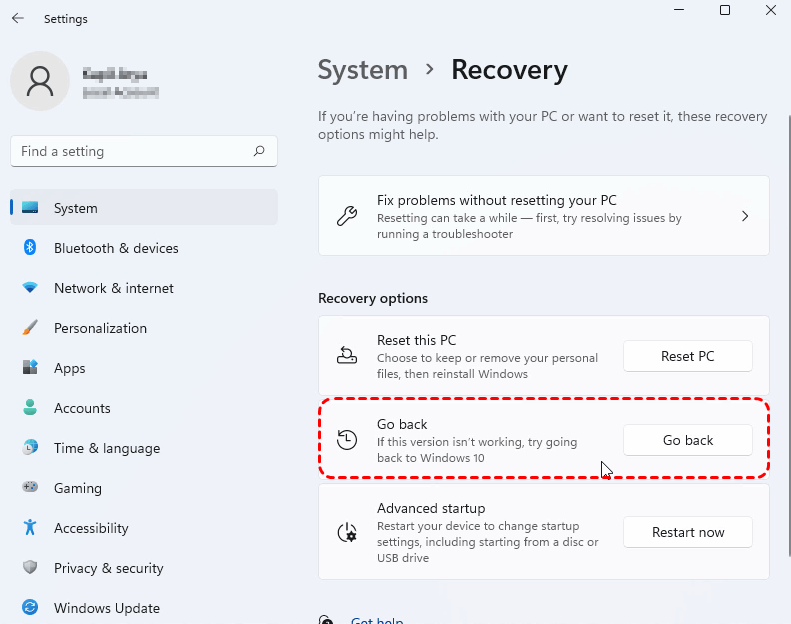
Passo 1. Vá para "Configurações" > "Atualização e Segurança" > "Recuperação".
Passo 2. Na janela de Recuperação, clique em "Voltar". Se esta opção estiver indisponível, talvez já tenham se passado 10 dias.
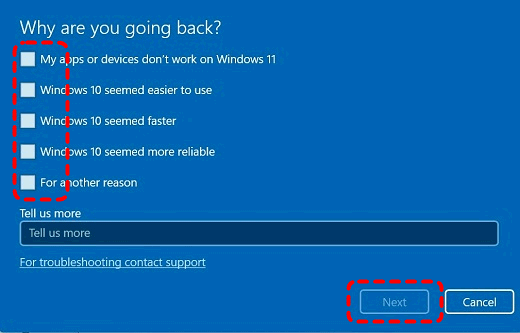
Passo 3. Selecione uma resposta ou digite motivos adicionais e clique em "Avançar".
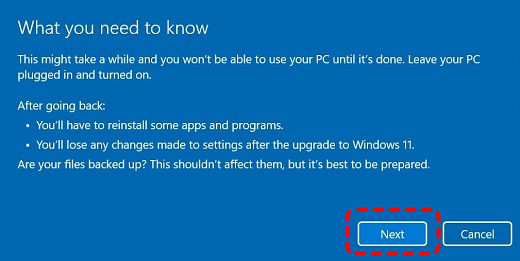
Passo 4. Clique em "Não, obrigado" para continuar o processo e você também pode verificar as atualizações mais recentes do Windows. Leia a seção "O que você precisa saber" e clique em "Avançar" para continuar o processo.
Passo 5. Clique em "Voltar para a compilação anterior"; seu dispositivo iniciará o processo de retorno.
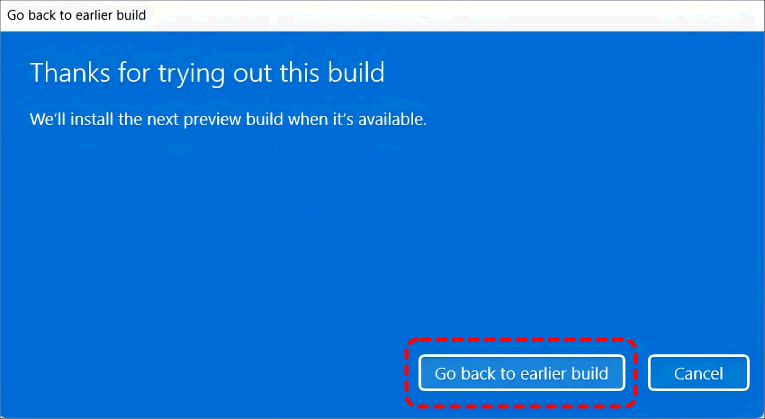
Se o seu computador não iniciar corretamente, você também poderá reverter o Windows para uma versão anterior no WinRE. Vá para "Solucionar problemas" > "Opções avançadas" > "Voltar para as versões anteriores". Em seguida, basta seguir as etapas mencionadas acima.
Método 4. Desinstalar atualizações no WinRE
Se o seu computador não inicializar corretamente após uma atualização, você pode tentar desinstalar a atualização mais recente no WinRE. Esse método geralmente resolve erros de inicialização causados por atualizações de sistema problemáticas.
Passo 1. Ligue o seu PC e interrompa o processo de inicialização três vezes para entrar no WinRE.
Passo 2. Navegue até "Opções avançadas" > "Solucionar problemas" > "Opções avançadas" > "Desinstalar atualizações".
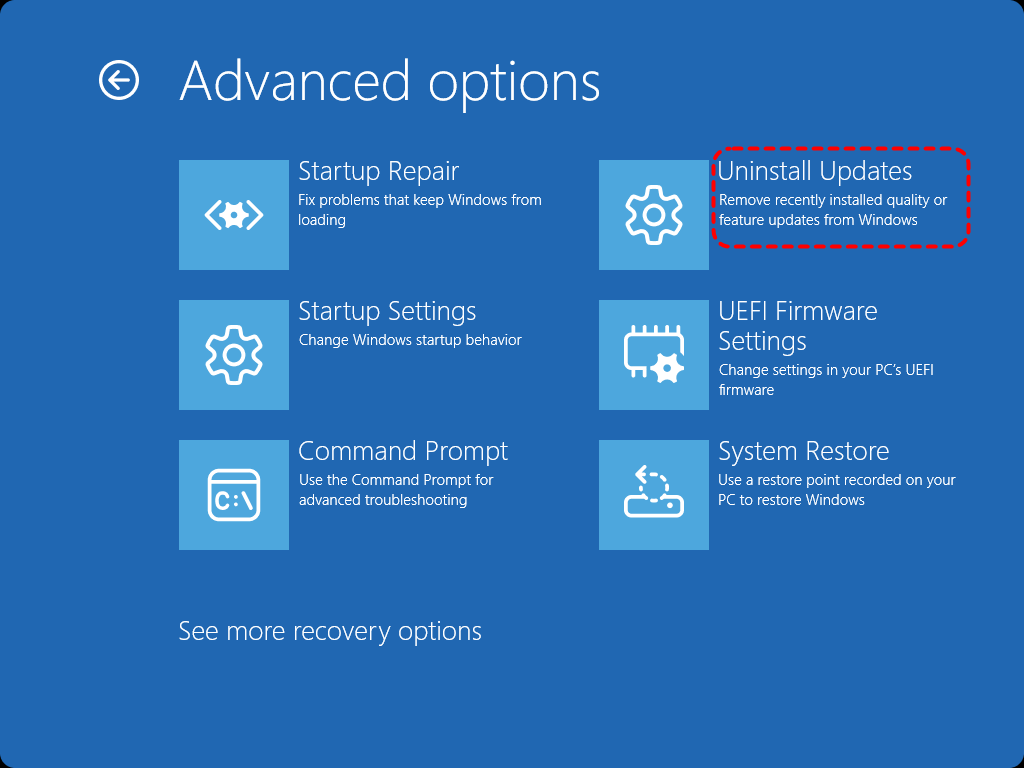
Passo 3. Agora você verá a opção "Desinstalar a atualização de qualidade mais recente" ou "Desinstalar a atualização de recursos mais recente". Desinstale a que melhor atender às suas necessidades; isso provavelmente permitirá que você inicialize o Windows.
-
Atualizações de Recursos: Grandes atualizações, como passar do Windows 10 para o 11. Você tem um período de 10 dias para "Voltar para a versão anterior" caso ocorram problemas. É o seu botão "desfazer" para grandes atualizações.
-
Atualizações de Recursos: Correções mensais de segurança e bugs. Elas são essenciais e não podem ser removidas; permita que sejam instaladas para manter seu PC seguro.
Método 5. Desinstalar a atualização do Windows 10 via Redefinir este PC
Se a desinstalação de atualizações não resolver o seu problema, você pode executar a redefinição deste PC. Isso reinstala o Windows preservando seus arquivos. Esse método remove atualizações problemáticas, configurações de sistema e aplicativos, enquanto reinstala o sistema sem perder arquivos.
Passo 1. Vá para "Configurações" > "Atualização e Segurança" > "Recuperação".
Passo 2. Na seção "Redefinir este PC", clique em "Começar agora".
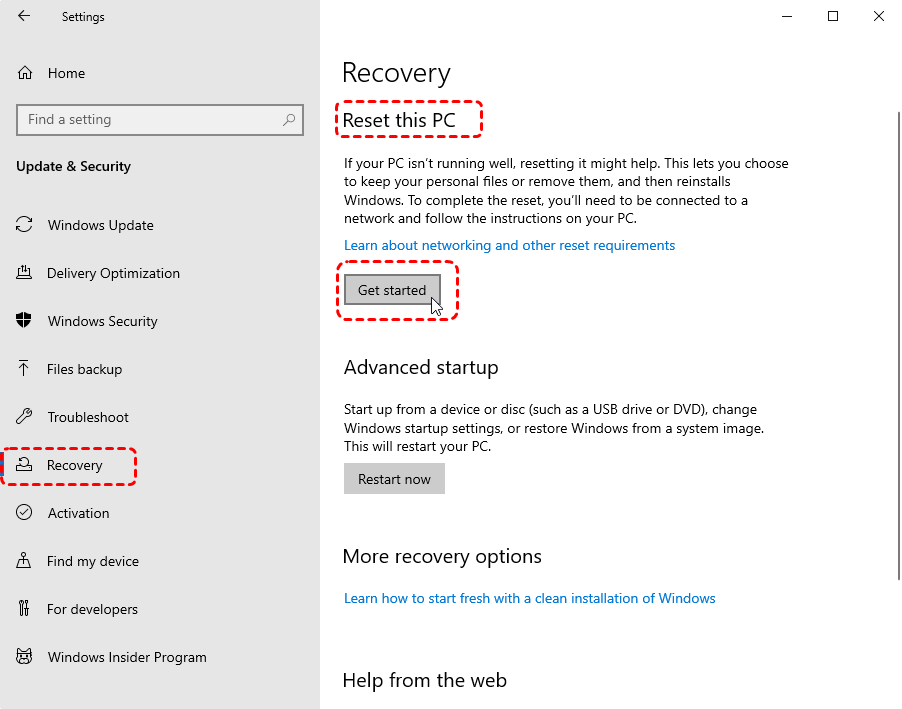
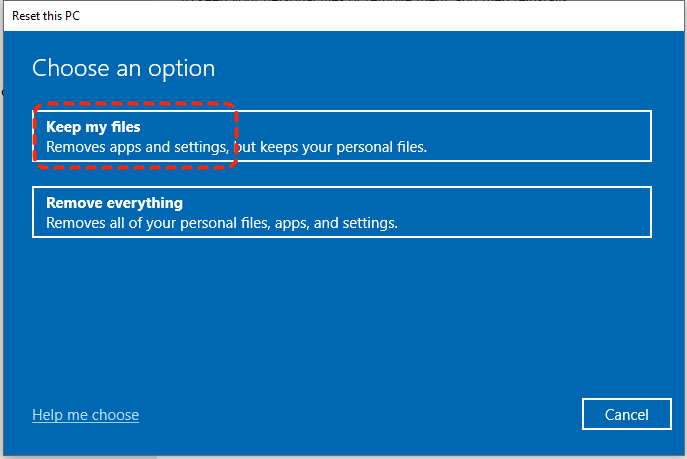
Passo 3. Escolha "Manter meus arquivos" para preservar seus arquivos pessoais na unidade C:. Todos os softwares instalados e atualizações serão desinstalados.
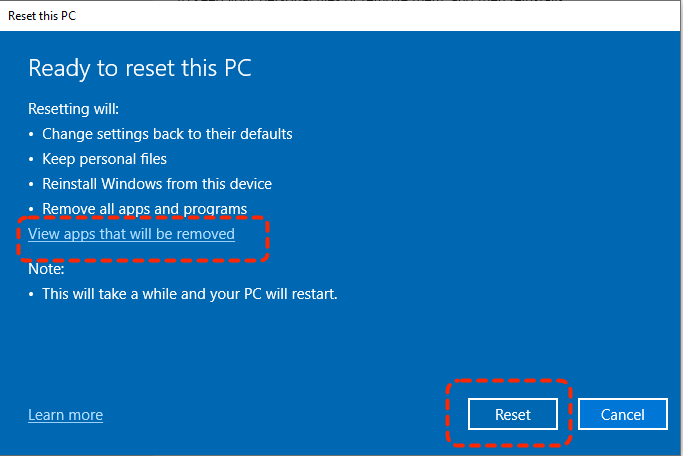
Passo 4. Escolha um método de reinstalação e confirme as configurações de redefinição, depois clique em "Redefinir" para iniciar o processo.
O que acontece com seus dados ao desinstalar atualizações?
Quando você desinstala atualizações do Windows 10/11, a maioria dos seus arquivos pessoais, programas instalados e configurações permanece intacta. No entanto, em alguns casos, especialmente ao reverter uma versão principal do Windows (por exemplo, desinstalar o Windows 11 para retornar ao Windows 10), certas configurações ou dados temporários podem ser perdidos. Se você já perdeu dados após uma atualização recente, não se preocupe. Muitas vezes eles podem ser recuperados usando uma ferramenta profissional de recuperação de dados como o MyRecover.
Como recuperar arquivos perdidos após uma atualização ou desinstalação do Windows
Ocasionalmente, os usuários percebem que arquivos pessoais, como pastas de projetos ou documentos da área de trabalho, desaparecem após uma atualização ou reversão. Não entre em pânico; eles podem apenas estar ocultos ou terem sido movidos para o diretório da Lixeira. Você pode usar o MyRecover para realizar uma verificação completa da unidade e restaurar dados perdidos com eficiência. O MyRecover oferece suporte à recuperação de dados de vários dispositivos de armazenamento.

 MyRecover
- Recuperar Sem Backup: Restaure arquivos perdidos mesmo que não exista backup do Windows.
- Amplo Suporte a Arquivos (1000+): Recupere fotos, documentos, vídeos, áudios, arquivos compactados e muito mais.
- Suporte a Vários Dispositivos (500+): Funciona em HDs, SSDs, unidades USB, cartões SD, câmeras e outros dispositivos de armazenamento.
- Alta Taxa de Sucesso: Algoritmos de reconhecimento e recuperação de arquivos alimentados por IA garantem facilidade de uso e zero omissão de arquivos.
 100% Seguro
Passo 1. Baixe e instale o MyRecover no seu computador a partir da Microsoft Store, evite instalá-lo na unidade com os arquivos perdidos.
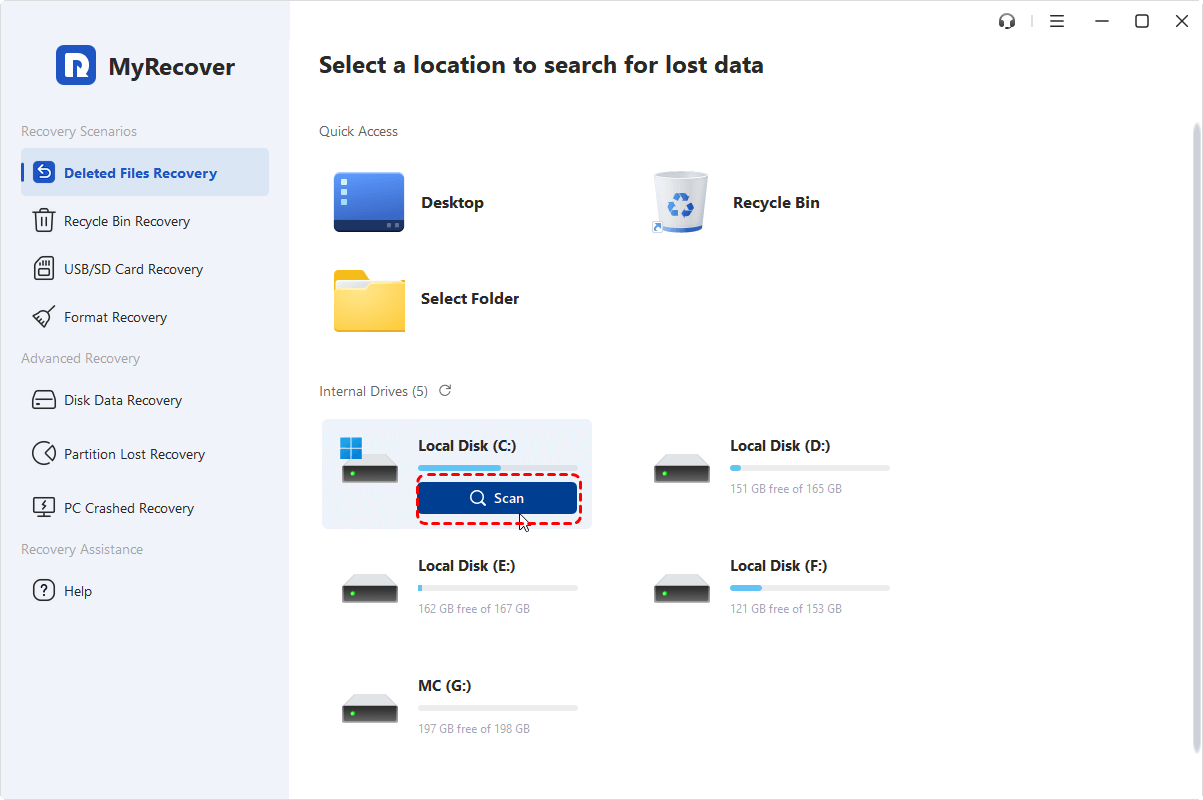
Passo 2. Execute o programa e selecione a unidade que contém os dados perdidos, depois clique em "Verificar".
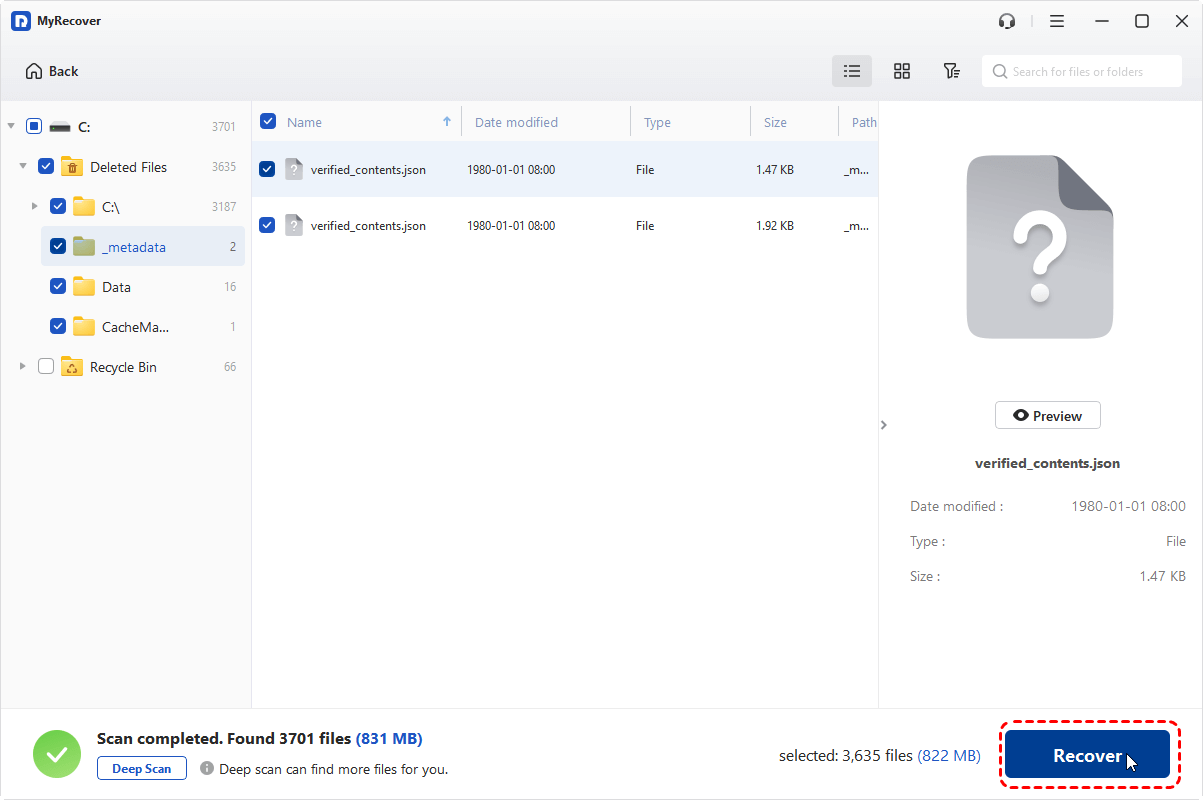
Passo 3. Escolha os arquivos que deseja recuperar a partir das listas recuperadas e clique em "Recuperar".
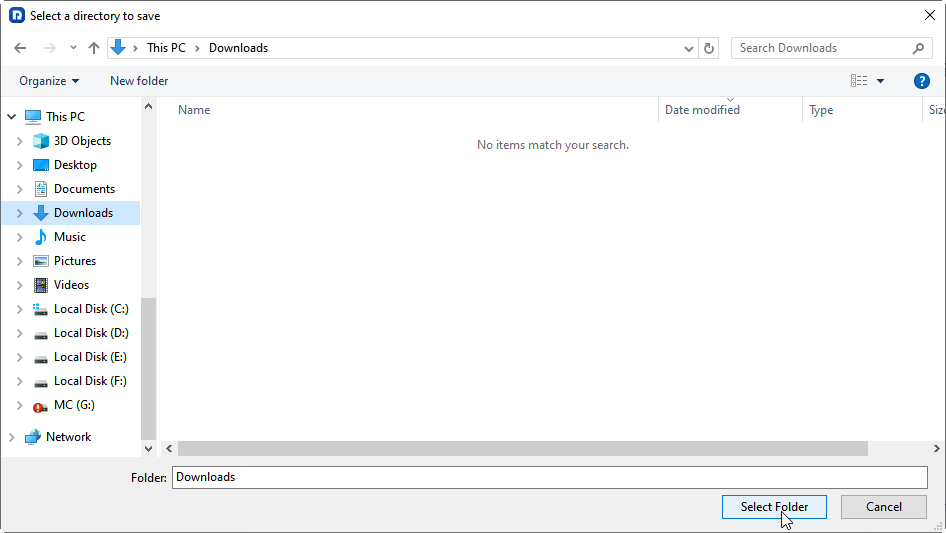
Passo 4. Selecione um local seguro diferente do original para salvar os arquivos recuperados.
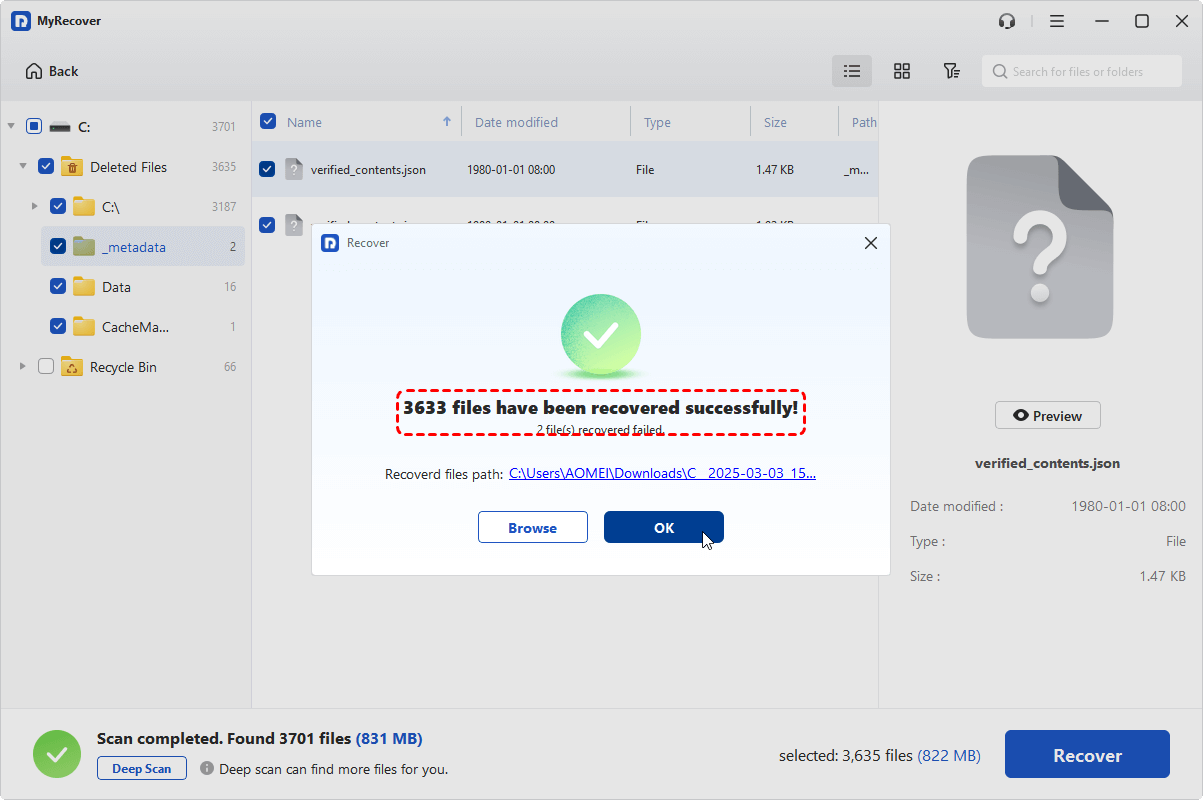
Assim que o processo for concluído, você verá a mensagem "Arquivos recuperados com sucesso" aparecer. Você pode verificá-los no caminho da pasta de destino clicando no botão "Procurar".
Conclusão
Desinstalar uma atualização do Windows pode ser uma correção eficaz quando surgem problemas de desempenho ou instabilidade do sistema. Quer você desinstale a atualização do Windows no Windows 11 por meio das Configurações, da linha de comando ou do modo de recuperação, sempre recupere seus arquivos importantes primeiro antes de fazer alterações importantes. Se a perda de dados já ocorreu, o MyRecover pode ajudar você a recuperá-los de forma rápida e segura.
A Edição Profissional oferece recuperação ilimitada e visualização de arquivos antes da restauração, o que é uma solução completa confiável tanto por profissionais quanto por usuários comuns do Windows.

Fique por dentro das nossas
últimas dicas
Adicione-nos como fonte preferida no Google para nunca perder guias úteis.
 Adicionar como fonte preferid >>