 MyRecover



Software Gratuito de Recuperação de Dados NTFS para Windows
Sofreu perda de dados em um disco rígido com sistema de arquivos NTFS? Este artigo fornecerá várias soluções confiáveis e recomendará ferramentas para dispositivos de armazenamento formatados em NTFS, como discos rígidos, unidades flash USB e dispositivos de armazenamento externo, para garantir a recuperação eficiente e segura de dados valiosos.

By Lyra / Atualizado em 13/11/2026


O NTFS é um sistema de arquivos recuperável?
Projetado para oferecer confiabilidade e tratamento robusto de erros, o NTFS (New Technology File System) é usado pelos sistemas operacionais Windows e permite armazenamento de alta capacidade, compactação de arquivos e recursos de segurança. No entanto, apesar de suas vantagens, a perda de dados ainda pode ocorrer em discos rígidos com o sistema de arquivos NTFS.
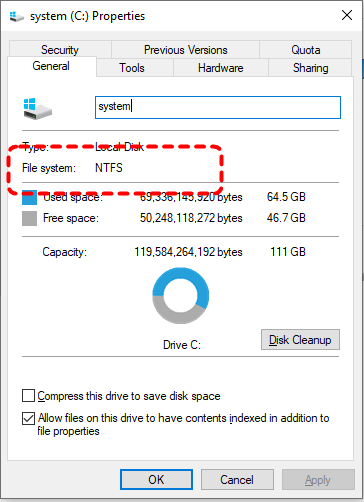
Quando os dados desaparecem do seu disco rígido formatado em NTFS, isso pode ser exasperante. Isso levantará uma questão: o NTFS é um sistema de arquivos recuperável? A boa notícia é que o NTFS é um sistema de arquivos recuperável. Ao contrário de sistemas de arquivos mais antigos, como o FAT32, o NTFS mantém metadados detalhados, diários (journaling) e registros de backup que podem ajudar na recuperação de arquivos perdidos ou corrompidos. Essa estrutura o torna mais tolerante a falhas e permite a recuperação avançada de dados NTFS usando ferramentas especializadas.
Como recuperar dados de um disco rígido NTFS gratuitamente no Windows
Quer você tenha excluído arquivos acidentalmente ou formatado a unidade NTFS, ainda há uma forte chance de recuperar seus dados com a abordagem certa. Esta seção oferecerá três maneiras de recuperar dados usando ferramentas de backup do Windows, se disponíveis, e dois softwares profissionais de recuperação de dados serão apresentados para a recuperação de dados NTFS.
Restaurar seus arquivos a partir do Histórico de Arquivos
O Histórico de Arquivos faz backup automaticamente de versões dos seus arquivos de acordo com uma programação, caso tenha sido configurado anteriormente. Ele permite que você restaure arquivos ou pastas para versões anteriores. Se você ativou o Histórico de Arquivos no Windows, siga estas etapas para restaurar seus arquivos.
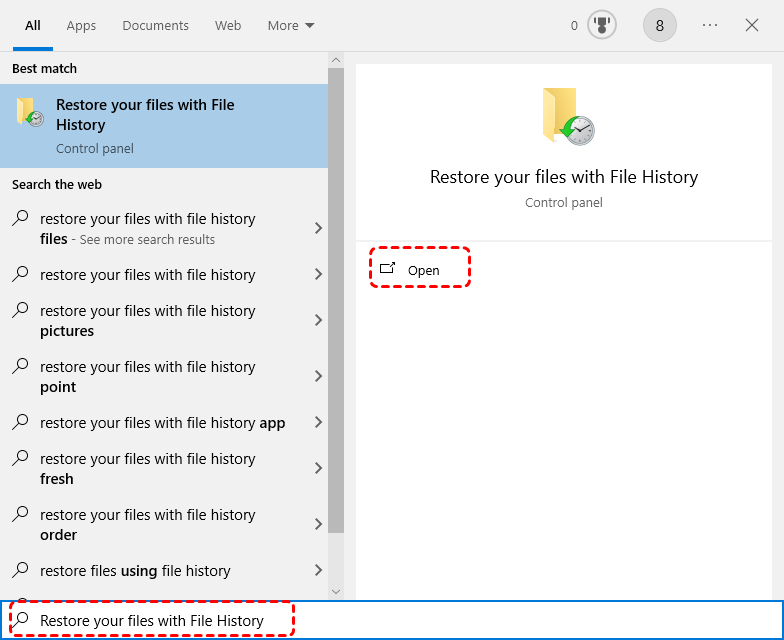
Passo 1. Digite "Restaurar seus arquivos com o Histórico de Arquivos" no menu Iniciar e abra-o.
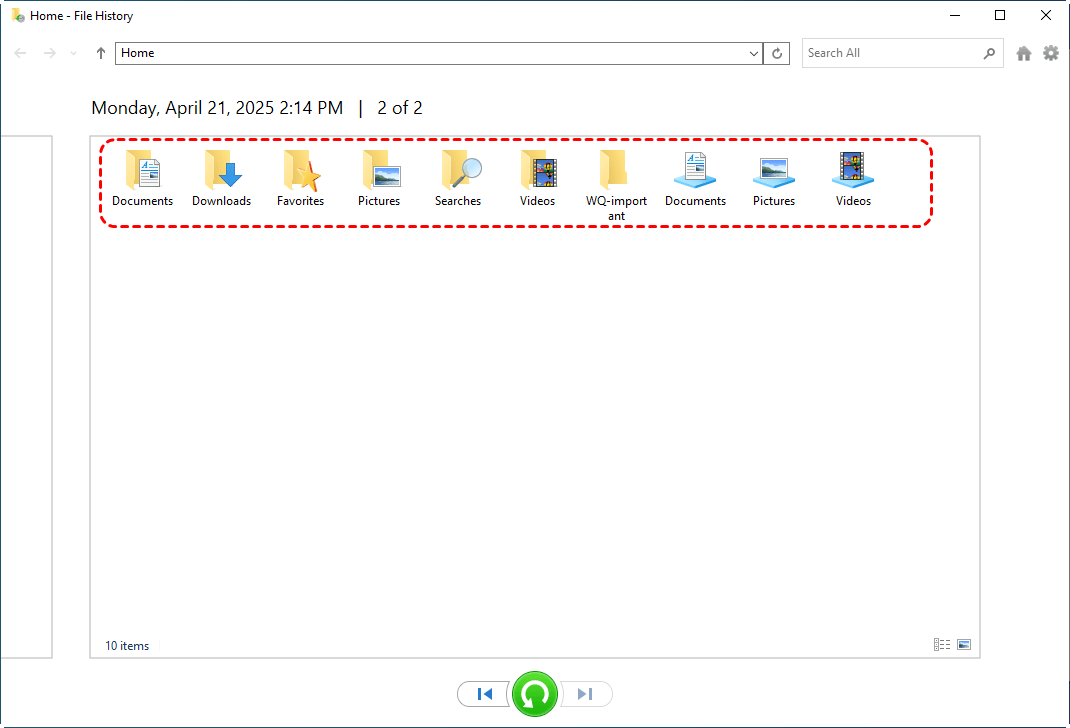
Passo 2. Selecione a pasta que contém os arquivos que deseja recuperar e escolha a versão desejada com base na hora do backup.
Passo 3. Clique no botão verde "Restaurar" para retorná-los ao local original.
Backup e Restauração (Windows 7)
Backup e Restauração (Windows 7) é uma ferramenta legada que permite recuperar seus arquivos pessoais a partir de backups de imagem do sistema, caso você tenha feito o backup de todo o sistema.
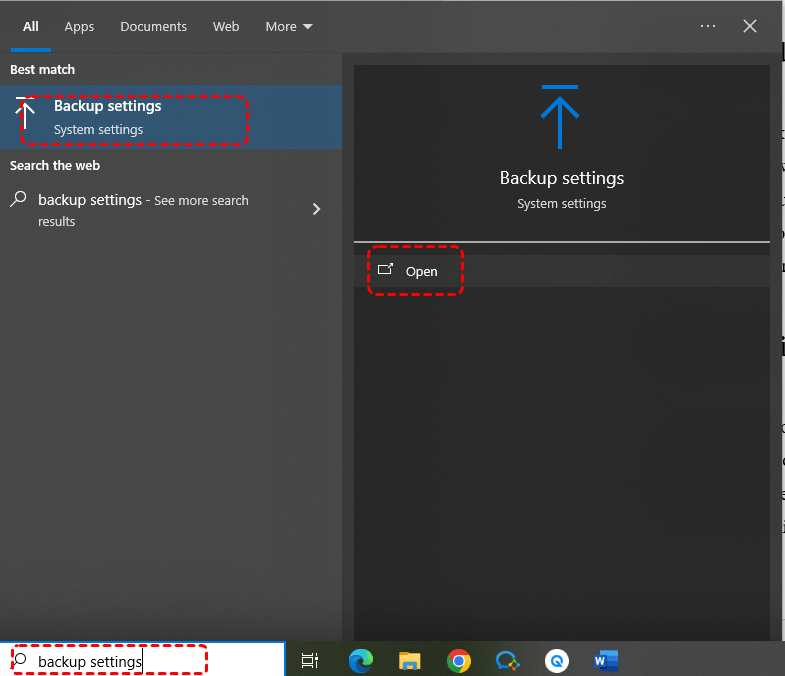
Passo 1. Abra as "configurações de backup" no menu Iniciar e clique em "Ir para Backup e Restauração (Windows 7)".
Passo 2. Escolha "Selecionar outro backup para restaurar arquivos" e selecione um backup que contenha os arquivos perdidos para restaurar.
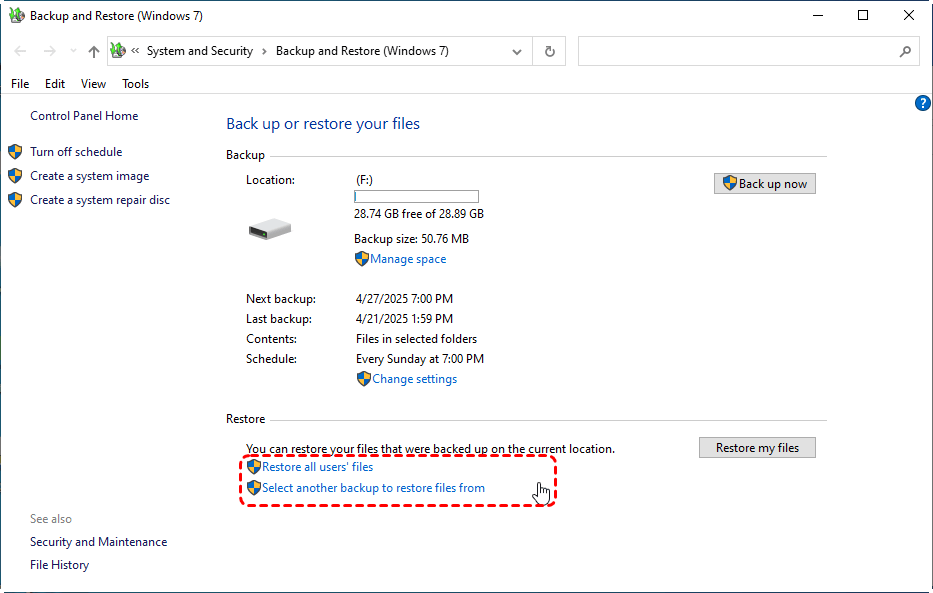
Passo 3. Selecione os arquivos que deseja recuperar. Você também pode selecionar o arquivo ou pasta específica clicando em "Procurar arquivos/pastas".
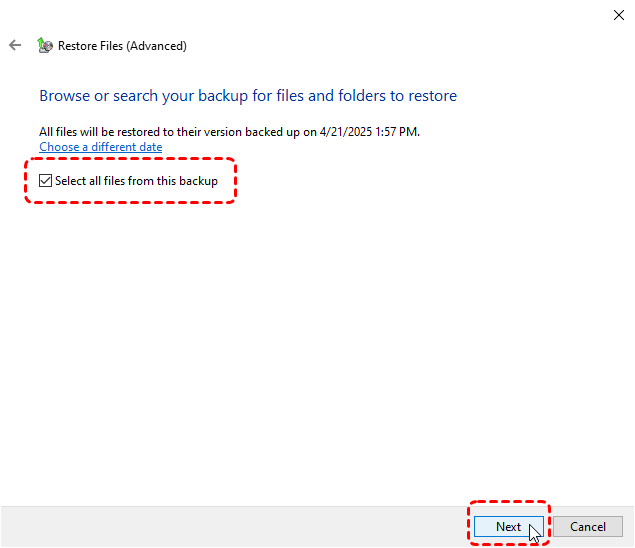
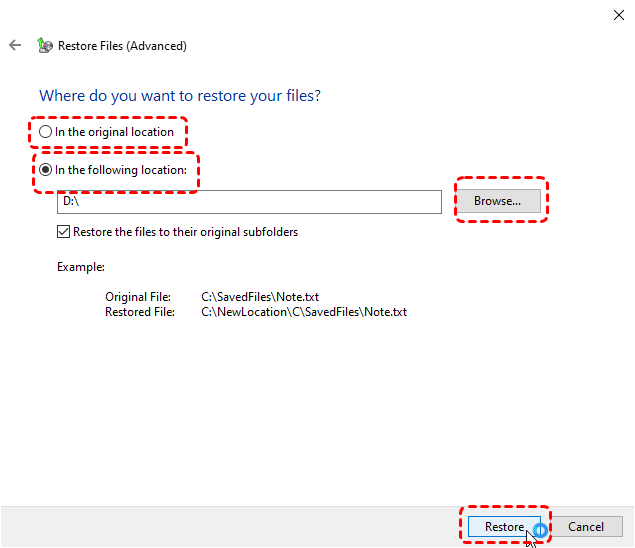
Passo 4. Escolha uma pasta de destino para salvar os arquivos recuperados e clique em "Restaurar" para iniciar o processo.
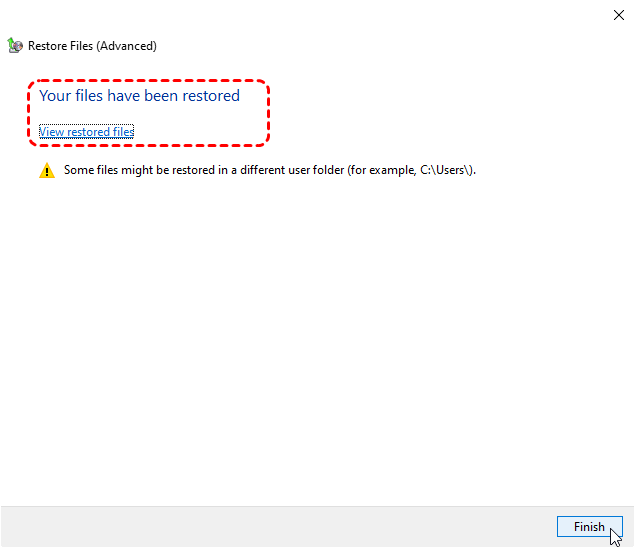
Quando o processo for concluído, a mensagem "Seus arquivos foram restaurados" será exibida. Você pode verificar e acessar os arquivos recuperados clicando em "Exibir arquivos restaurados".
Restaurar do Backup em Nuvem
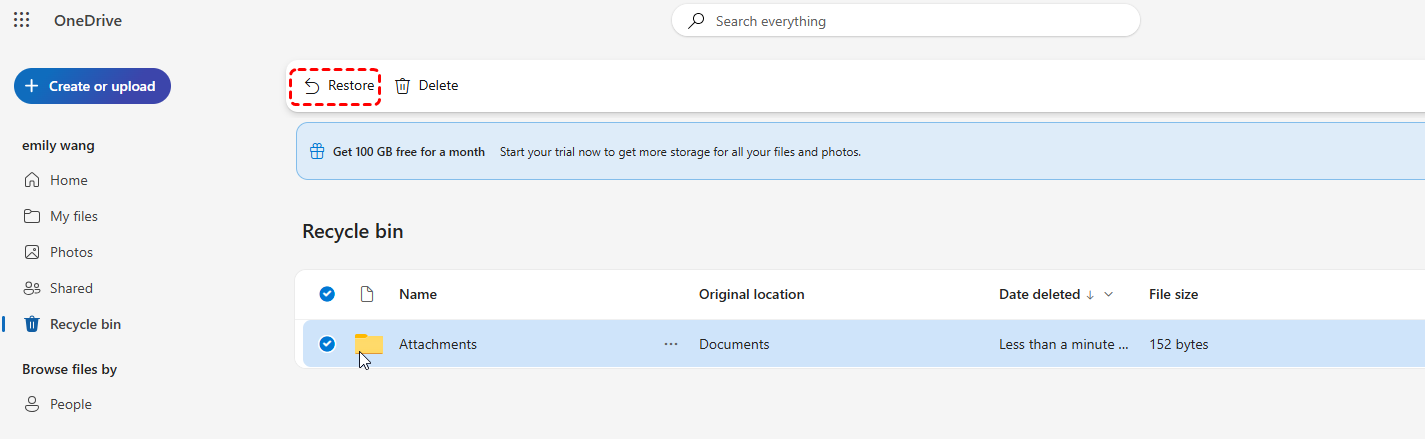
Se você sincronizar o arquivo do disco rígido NTFS com uma ferramenta de backup em nuvem como OneDrive, Google Drive, Dropbox, poderá encontrar arquivos excluídos na Lixeira do backup em nuvem online. Tomemos o OneDrive como exemplo aqui:
Passo 1. Inicie sessão no seu OneDrive com a sua conta.

Passo 2. Selecione a seção "Lixeira", navegue e selecione os arquivos que deseja recuperar.
Passo 3. Clique em "Restaurar" no canto superior direito para recuperar os arquivos para o local original.
- Notas:✎...
- Todos os três métodos mencionados acima só funcionam se backups tiverem sido feitos antes da perda de dados.
Ferramenta gratuita de recuperação de NTFS — Windows File Recovery
Quando nenhum backup estiver disponível, a própria ferramenta de recuperação de linha de comando da Microsoft, o Windows File Recovery, pode ajudar a recuperar arquivos perdidos de unidades NTFS. Ele permite que os usuários recuperem arquivos excluídos ou perdidos de unidades de armazenamento local. Siga estas etapas para recuperar arquivos perdidos de uma unidade NTFS usando o comando do Windows File Recovery:
Passo 1. Baixe e instale o Windows File Recovery no seu computador a partir do site oficial da Microsoft.

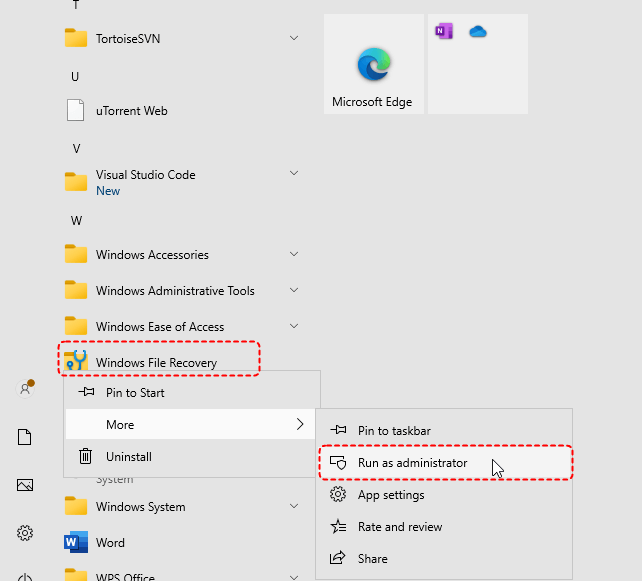
Passo 2. Abra o Windows File Recovery e execute-o como administrador.
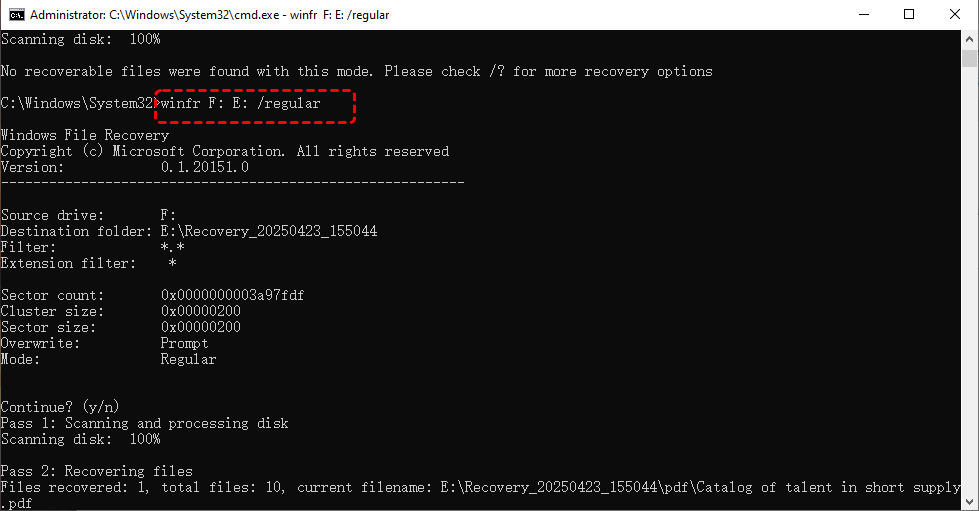
Passo 3. Digite o comando "Winfr F: E: /regular" e pressione "Enter". Substitua as letras de unidade "F" (a letra da unidade de origem) e "E" (a pasta de destino) pelas letras reais das suas unidades. Se o Winfr não encontrar os arquivos desejados no modo "regular", você poderá alternar para o modo "extensive". Ele realiza uma varredura mais abrangente (levando mais tempo) para recuperar mais dados perdidos.
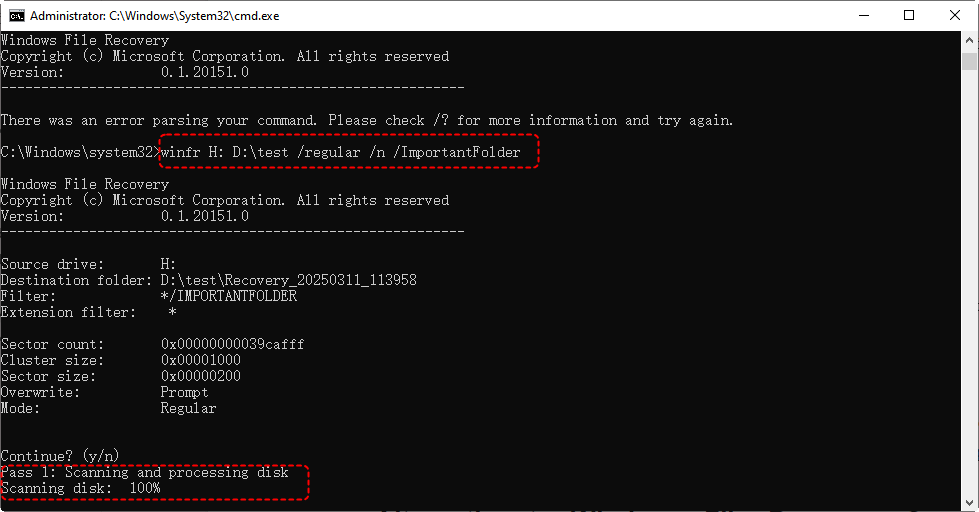
Se você quiser recuperar um arquivo, tipo de arquivo ou pasta específico, pode adicionar um comando de filtro após o comando básico. Por exemplo, se quiser recuperar arquivos em uma pasta chamada "ImportantFolder", você pode inserir o seguinte comando "Winfr H: D: /regular /n /ImportantFolder".
O Windows File Recovery funciona apenas no Windows 10 e 11.
Quando o processo terminar, você poderá pressionar "y" para verificar os arquivos recuperados na pasta de destino.
Software de Recuperação de Dados NTFS Download Gratuito — MyRecover
Se você é um usuário iniciante, as ferramentas de linha de comando serão muito difíceis de dominar. Uma ferramenta de recuperação de dados NTFS para iniciantes como MyRecover será mais adequada para você. Ele pode escanear todas as unidades do seu computador e oferecer oportunidades para recuperar dados perdidos. O MyRecover possui uma interface gráfica de usuário (GUI) intuitiva para iniciantes que exibe todo o processo de recuperação de forma clara, permitindo que os usuários recuperem dados com apenas alguns cliques em ícones.
 MyRecover
- Examina profundamente partições não alocadas, excluídas ou ausentes para localizar e recuperar arquivos perdidos.
- Suporta NTFS, FAT32, exFAT e ReFS no Windows 11/10/8/7 e Windows Server.
- Recupera mais de 1.000 tipos de arquivos, incluindo documentos, fotos, vídeos, áudios, e-mails, arquivos compactados e muito mais.
- Recuperação segura e somente leitura —sem risco de sobrescrever os dados existentes.
 100% Seguro
Passo 1. Baixe e instale o MyRecover no seu computador a partir de um canal seguro, evitando instalá-lo na unidade que contém os arquivos perdidos.
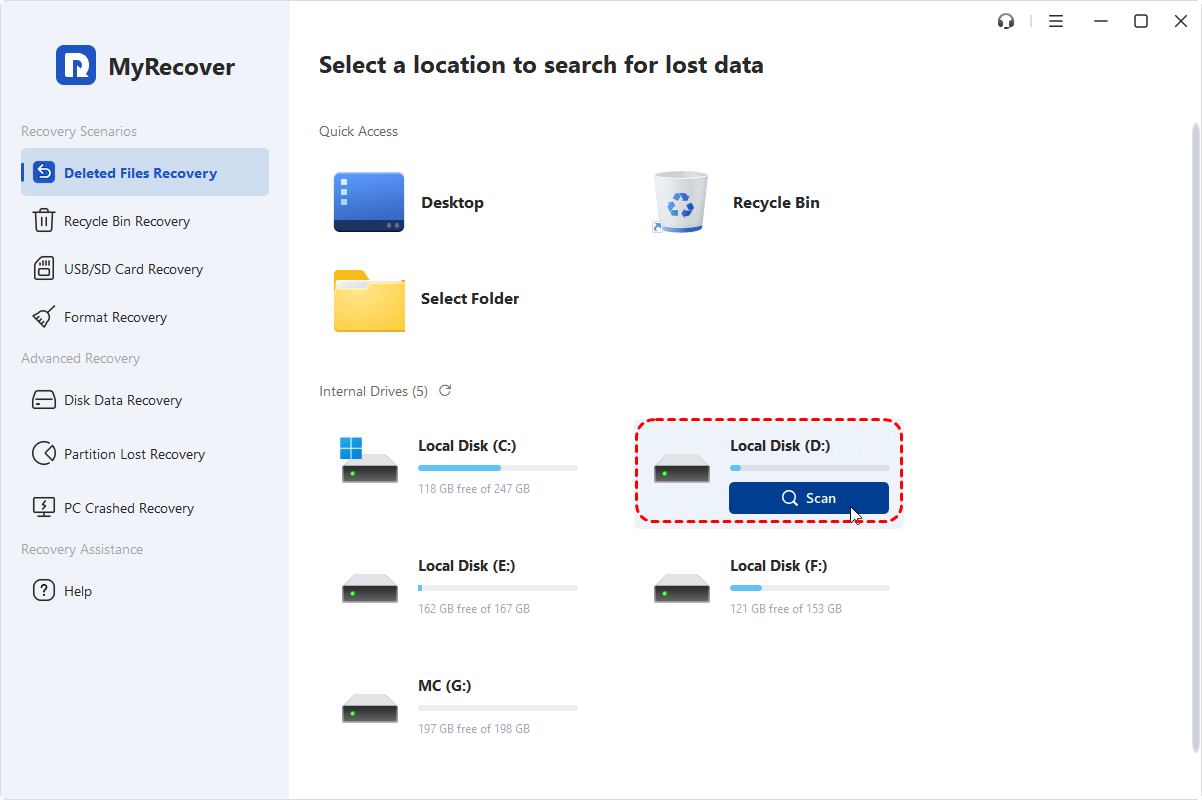
Passo 2. Inicie o programa e selecione a unidade onde os dados perdidos estavam armazenados para realizar a verificação, em seguida clique em "Verificar". Se não estiver satisfeito com os arquivos recuperáveis exibidos nos resultados da verificação rápida, você também pode clicar em "Verificação Profunda" após a conclusão da verificação rápida para encontrar mais dados perdidos.
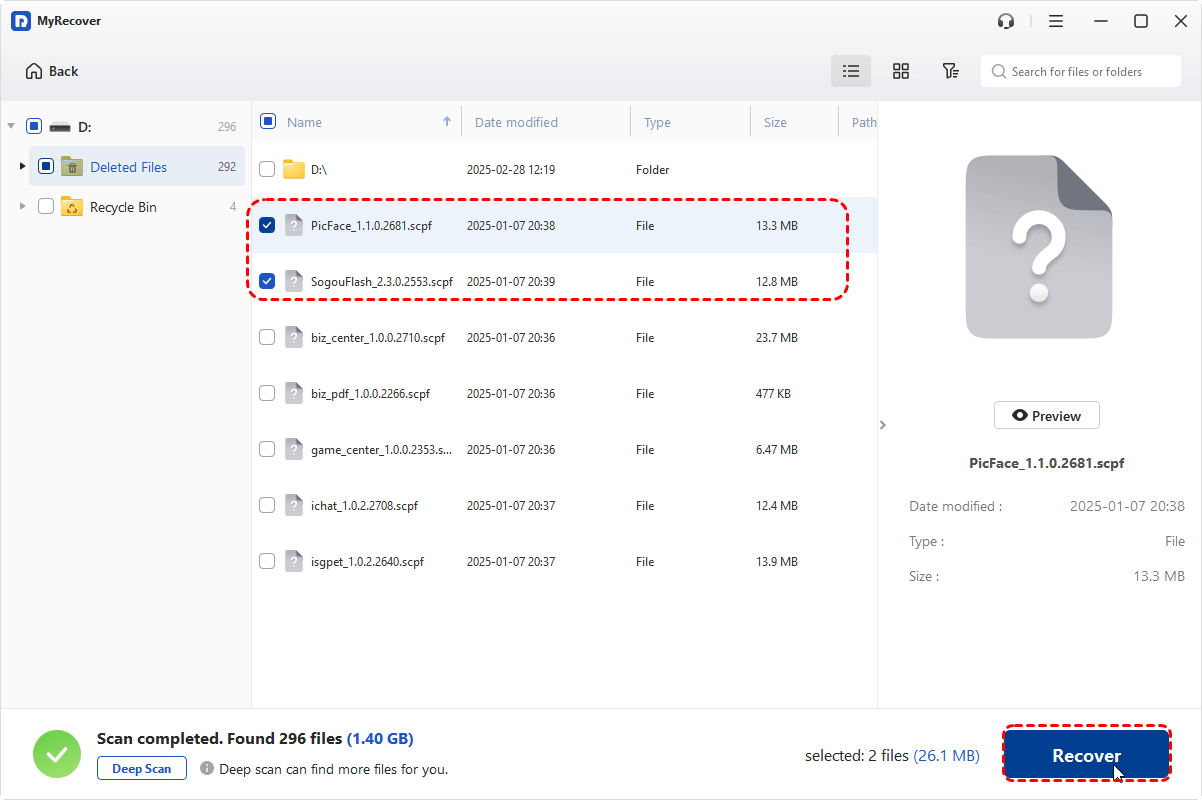
Passo 3. Escolha os arquivos que deseja recuperar das listas recuperáveis e clique em "Recuperar". Se você quiser encontrar um arquivo específico ou tipo de arquivo, pode usar a função "Filtrar" no canto superior direito para filtrar por tipo e tamanho de arquivo. (Como o nome do arquivo pode ter sido corrompido durante o processo de perda de dados, a filtragem por nome de arquivo pode não ser muito precisa.)
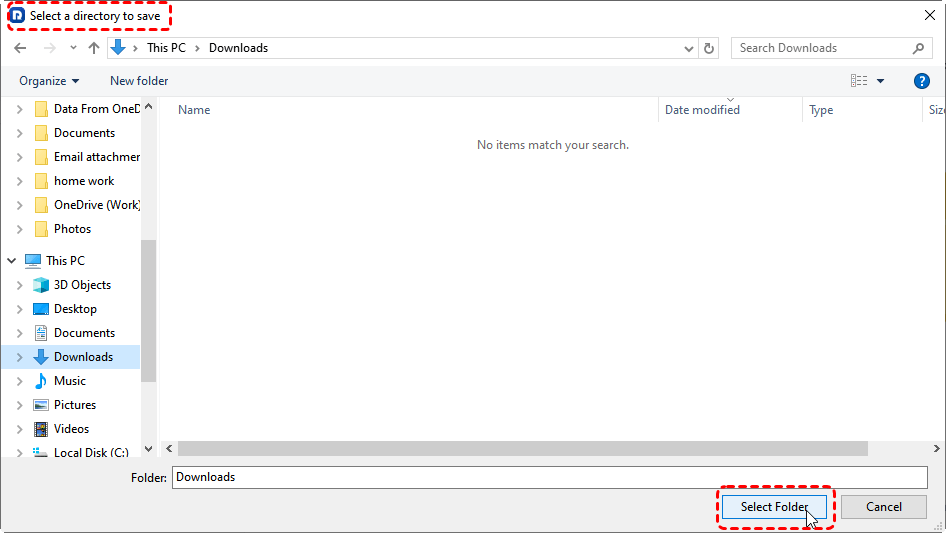
Passo 4. Selecione um local seguro para salvar os arquivos recuperados e clique em "Selecionar pasta".
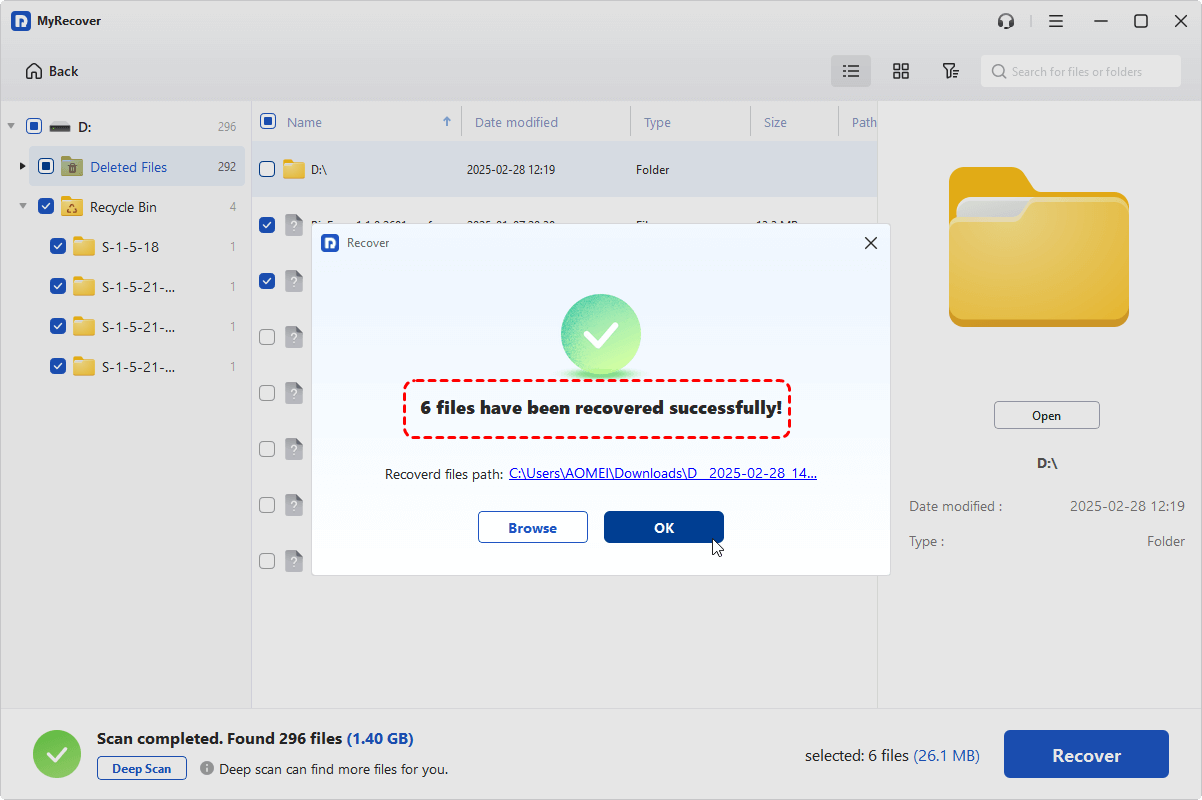
Após a conclusão do processo de recuperação, será exibida uma mensagem indicando que a recuperação foi bem-sucedida. Você pode verificar e acessar os arquivos recuperados clicando no caminho da pasta de destino.
Resumo
A recuperação de dados NTFS pode ser realizada por meio dos métodos mencionados acima, independentemente de você ter um backup ou não, sendo um profissional ou um usuário iniciante de computador. O uso de um software de recuperação de dados profissional como o MyRecover é o método mais confiável, pois ele não grava dados durante o processo de recuperação, evitando a sobrescrita de dados.
Para cenários mais avançados, como recuperação de um sistema Windows que não inicializa, visualização prévia do conteúdo do arquivo antes da restauração, a edição Professional do MyRecover oferece uma solução poderosa e fácil de usar.

Fique por dentro das nossas
últimas dicas
Adicione-nos como fonte preferida no Google para nunca perder guias úteis.
 Adicionar como fonte preferid >>