 MyRecover



Como recuperar gravações da Dashcam da Tesla | Aqui estão 5 maneiras!
Perdeu as suas gravações da Dashcam da Tesla? Não se preocupe, este artigo apresenta 5 formas viáveis de recuperar as gravações da Dashcam da Tesla e garantir que recupera o acesso às suas gravações de vídeo críticas.

By Lyra / Atualizado em 08/09/2026


Os veículos Tesla vêm com um sistema de Dashcam integrado que grava continuamente vídeos capturados por várias câmeras ao redor do carro. Esses vídeos são salvos em uma unidade USB conectada a uma das portas USB do carro. Esses vídeos são essenciais para segurança, provas de acidentes ou para reviver sua jornada.
Se você perdeu vídeos importantes da Dashcam do seu Tesla, você não está sozinho e não precisa se preocupar. Neste guia, exploraremos 5 maneiras eficazes de recuperar filmagens e vídeos da Dashcam do Tesla. Vamos começar!
É possível recuperar filmagens excluídas da Dashcam do Tesla?
Sim, geralmente você pode recuperar vídeos excluídos da Dashcam, incluindo a recuperação de filmagens excluídas da Dashcam do Tesla. Vamos ver como fazer isso com base em diferentes tipos de armazenamento:
1️⃣ Unidades USB Tesla: Os veículos Tesla salvam as filmagens da dashcam em unidades flash USB. Apenas uma hora de filmagem é armazenada, a menos que você salve um clipe manualmente. Mesmo que a filmagem não esteja mais visível, um software de recuperação de dados geralmente pode recuperá-la. As melhores ferramentas podem recuperar arquivos de unidades USB formatadas, corrompidas ou excluídas.
2️⃣ Dash Cams com cartão SD: Os cartões SD são populares em dash cams por sua conveniência e grande capacidade de armazenamento. Problemas como corrupção de arquivos, exclusão acidental ou problemas de formatação podem causar a perda de filmagens. Esses problemas podem ocorrer devido à ejeção inadequada, mau funcionamento do cartão ou erros de arquivo. Um software especializado em recuperação de dados pode ajudar a recuperar vídeos excluídos de cartões SD.
3️⃣ Armazenamento interno: Algumas dash cams possuem armazenamento interno fácil de usar. Também é possível recuperar dados do armazenamento interno usando um software de recuperação de dados ou entrando em contato com um serviço profissional de recuperação de dados.
4️⃣ Armazenamento em nuvem: Para dash cams que usam armazenamento em nuvem, o processo de recuperação é diferente. Como os dados são armazenados remotamente, você precisará entrar em contato com o provedor de serviços em nuvem. Muitos serviços em nuvem oferecem opções para recuperar arquivos excluídos ou acessar versões anteriores dos dados.
Como recuperar filmagens da Dashcam do Tesla (5 maneiras)
Agora que você sabe que pode recuperar filmagens perdidas da Dashcam do Tesla, pode estar se perguntando como. Como recupero filmagens da Dash cam? Nas seções a seguir, exploraremos 5 maneiras eficazes de recuperar filmagens perdidas e ajudá-lo a retomar o controle.
Maneira 1. Recuperar filmagens da Dashcam do Tesla com o MyRecover
A melhor maneira de recuperar filmagens excluídas ou perdidas da Tesla Dashcam é usar o poderoso e intuitivo software de recuperação de dados – MyRecover. Ele pode recuperar arquivos perdidos/excluídos de vários dispositivos de armazenamento e manter sua qualidade original.
- Suporte a vários formatos de vídeo, incluindo a recuperação de MP4/MPEG/MPG, MOV, AVI/NAVI, ASF, WMV, RM/RMX, FLV/F4V QSV, etc., e outros mais de 1000 tipos de arquivos, incluindo fotos, documentos, áudios, e-mail e muito mais.
- Método de verificação avançado: A Verificação Rápida e Profunda pode pesquisar minuciosamente todas as filmagens recuperáveis da Tesla Dashcam. Você pode filtrar seus vídeos perdidos por nome de arquivo, caminho salvo, data ou tamanho e visualizar os vídeos antes da recuperação.
- Aplicável a todos os cenários de perda de dados, como exclusão acidental, discos formatados, infecção por vírus, falha do sistema, etc.
- Suporte aos sistemas de arquivos NTFS, FAT32, exFAT e ReFS no Windows 11, 10, 8, 7 e Server.
O MyRecover é fácil de usar e pode ser utilizado até mesmo por iniciantes. Você pode usá-lo para recuperar arquivos de até 500 MB sem pagar nada. Agora, basta baixar este software de recuperação de vídeo e instalá-lo em seu computador. Siga os 3 passos simples abaixo para recuperar facilmente as filmagens da Tesla Dashcam.
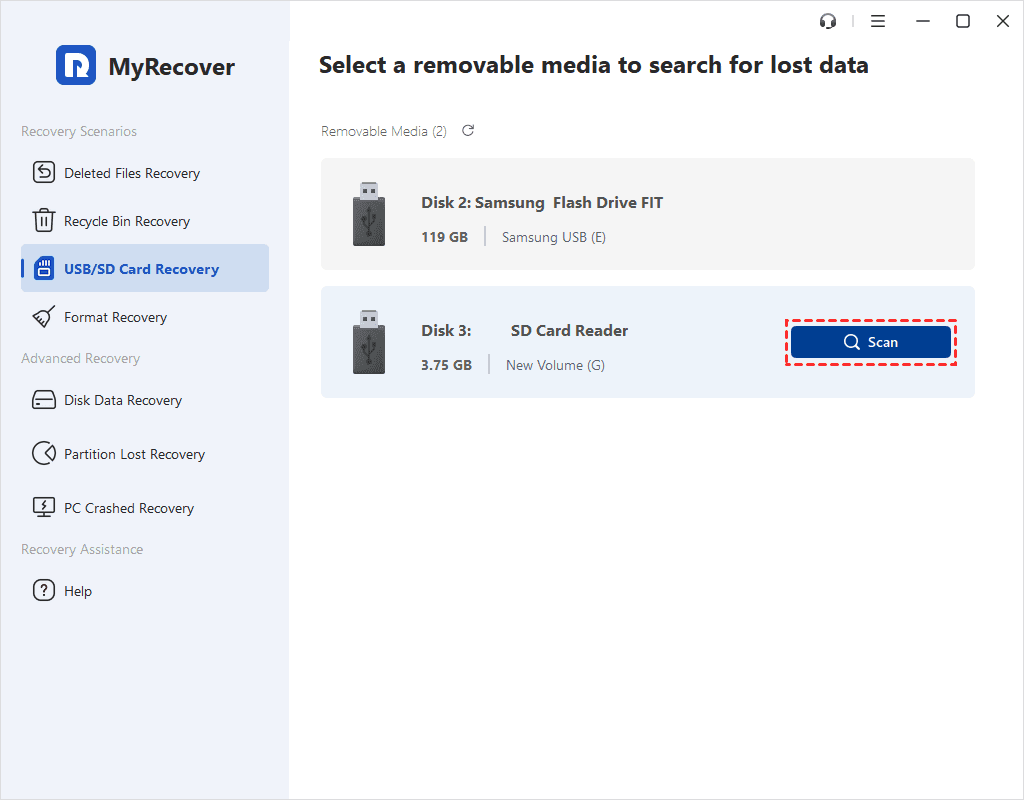
Passo 1. Inicie o MyRecover e comece a verificação
Conecte a unidade USB ou o cartão SD usado na sua Tesla Dashcam ao computador. Execute o MyRecover, passe o mouse sobre a unidade USB/cartão SD e clique em Verificar.
Passo 2. Encontre e visualize os dados perdidos
O MyRecover realizará uma Verificação Rápida e Profunda do seu dispositivo de armazenamento para localizar filmagens perdidas ou excluídas da Tesla Dashcam. Assim que a verificação for concluída, você poderá visualizar os arquivos recuperáveis para garantir que são os corretos.
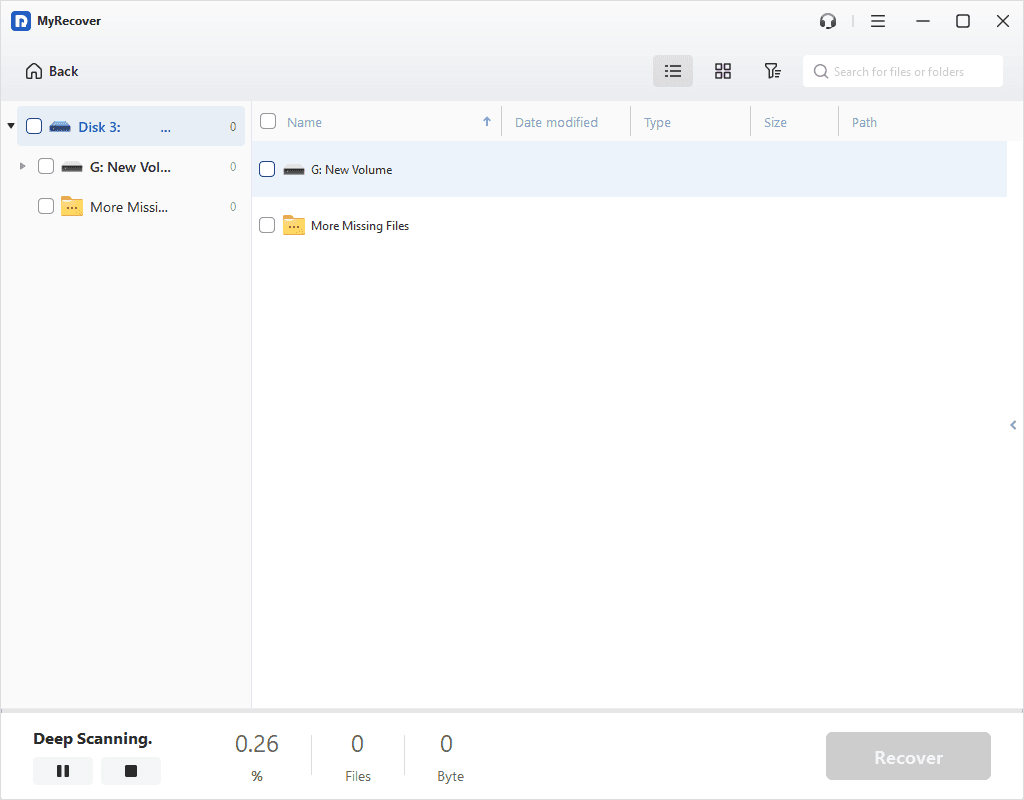
🤞 Dica: Você pode filtrar arquivos dependendo do tipo, tamanho, data, etc.
- Tipo: Selecione o tipo de arquivo (Vídeos, Documentos, Imagens, Áudios, E-mails, Páginas da Web, Arquivos compactados, etc.)
- Data de modificação: Defina a data (hoje, ontem, últimos 7/30 dias, etc.)
- Tamanho: Filtre o tamanho do arquivo (<128KB, 128KB~1MB, 1MB~ 512MB, acima de 512MB, etc.)
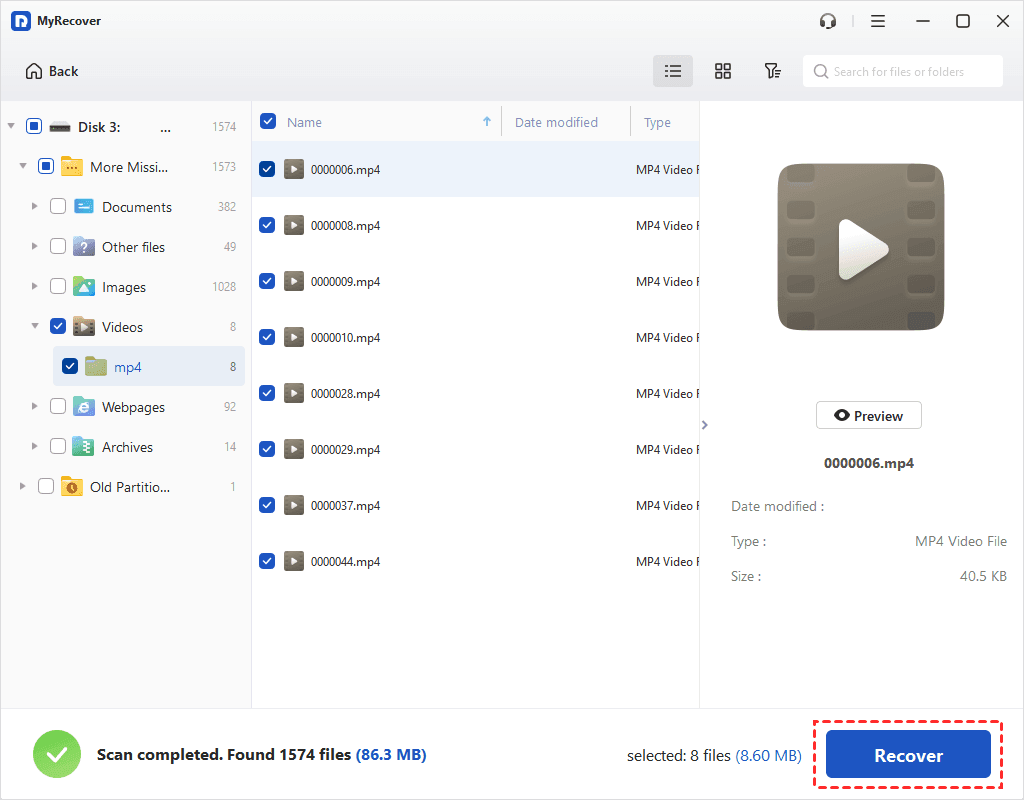
Passo 3. Recupere suas filmagens
Selecione os vídeos da Dashcam da Tesla que deseja recuperar e escolha um local seguro no seu computador para salvá-los. Clique em Recuperar X Arquivos para restaurar suas filmagens perdidas.
🤞 Dicas:
- Ao exceder 500MB, por favor atualize para o MyRecover Pro/Tech para aproveitar opções ilimitadas de recuperação de arquivos.
- Além disso, este poderoso software de recuperação de dados pode recuperar facilmente discos rígidos formatados acidentalmente, SSDs, cartões SD, pen drives USB, etc.
Método 2. Atribua uma nova letra de unidade para recuperar vídeos da Dashcam da Tesla
Normalmente, o Windows atribui automaticamente uma letra de unidade a todas as unidades de armazenamento conectadas. Se você está com dificuldade para acessar suas filmagens da Dashcam da Tesla, pode atribuir uma nova letra de unidade ao seu pen drive USB. Para fazer isso:
Passo 1. Conecte o pen drive USB ao seu computador. Clique com o botão direito no menu Iniciar e selecione "Gerenciamento de Disco" ou pressione Windows + R, digite "diskmgmt.msc" e pressione Enter.
Passo 2. Clique com o botão direito na sua unidade USB e selecione "Alterar letra de unidade e caminho". Clique em "Alterar" e selecione uma letra de unidade disponível.
Passo 3. Selecione “Adicionar” para atribuir uma nova letra de unidade à sua unidade.
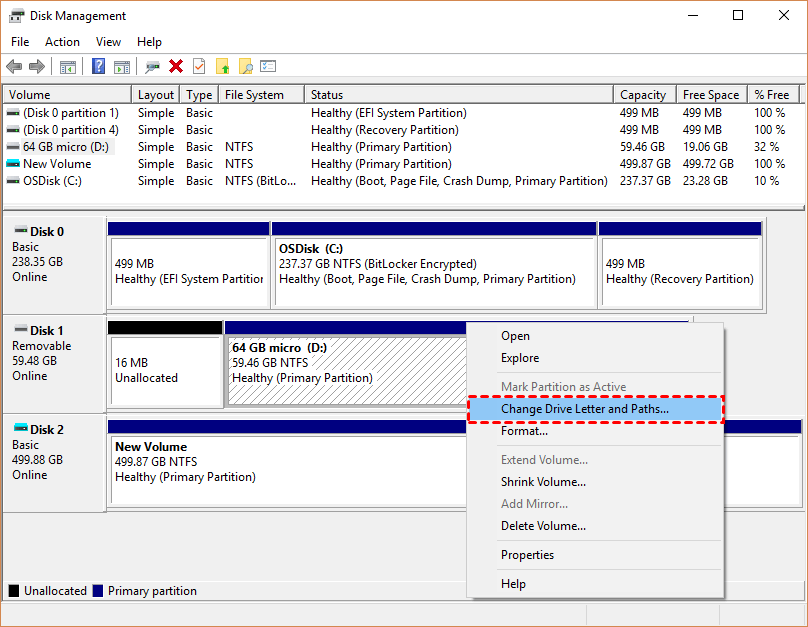
Passo 4. Selecione “Atribuir a seguinte letra de unidade”. Certifique-se de que a letra da unidade escolhida seja diferente de todas as letras de unidade existentes.
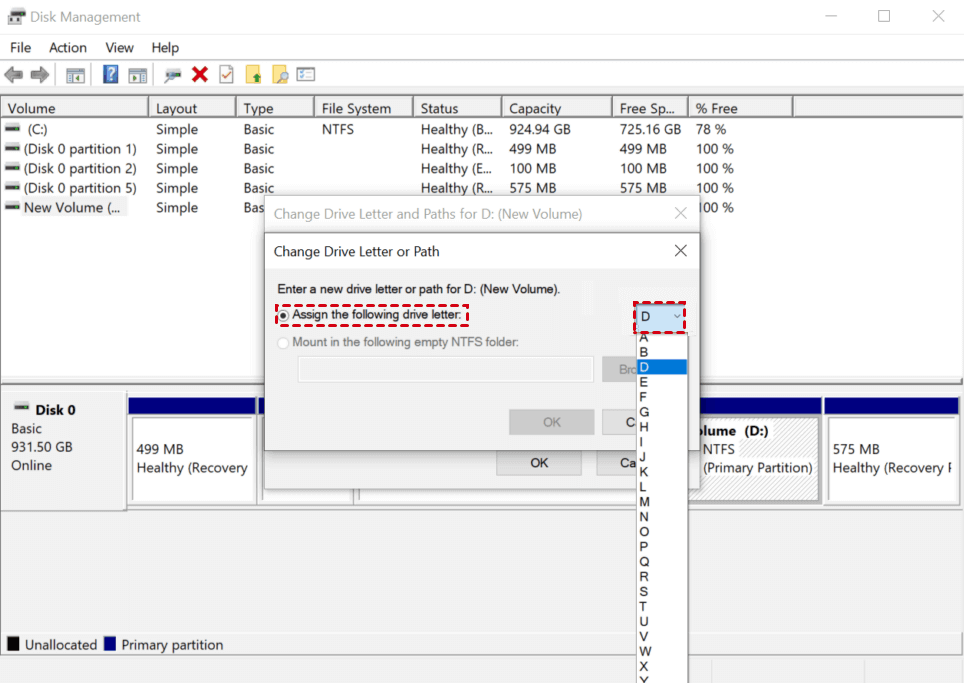
Método 3. Execute o CHKDSK para recuperar filmagens da Dashcam da Tesla
Se você não conseguir acessar as gravações da sua Dashcam da Tesla devido a corrupção ou problemas no sistema de arquivos, o utilitário CHKDSK pode reparar erros lógicos e tornar o conteúdo do dispositivo de armazenamento acessível novamente. Para usar o CHKDSK e recuperar gravações da Dashcam da Tesla, siga estas etapas:
Passo 1. Conecte o dispositivo de armazenamento ao seu computador. Digite "cmd" na caixa de pesquisa e clique em "Executar como administrador".
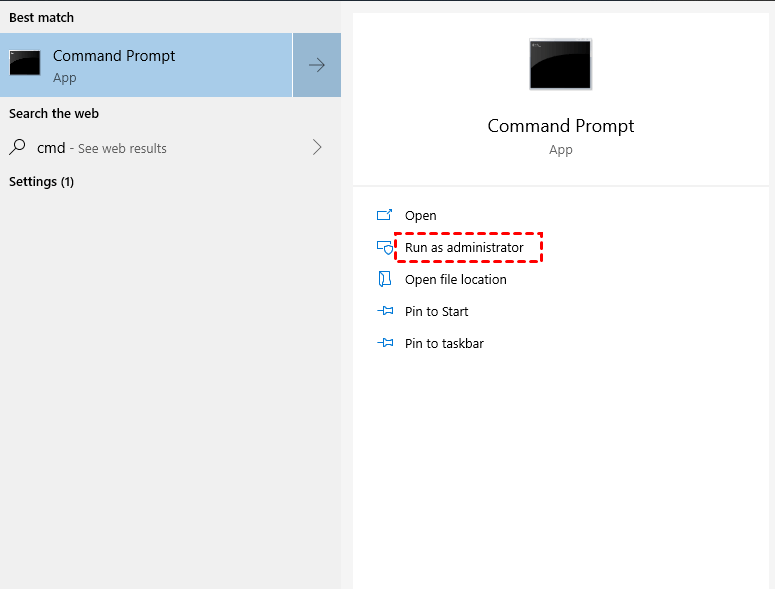
Passo 2. Digite o comando “chkdsk *: /f /r” (substitua * pela letra do seu dispositivo de armazenamento) e pressione Enter.
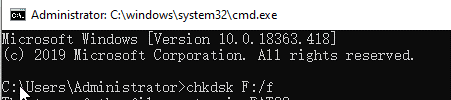
Método 4. Reinstale os drivers para recuperar filmagens da Dashcam da Tesla
Às vezes, sua unidade USB não pode ser reconhecida no Windows; isso pode ser devido a um driver de disco corrompido. Você pode baixar o driver mais recente no site oficial do fabricante da unidade.
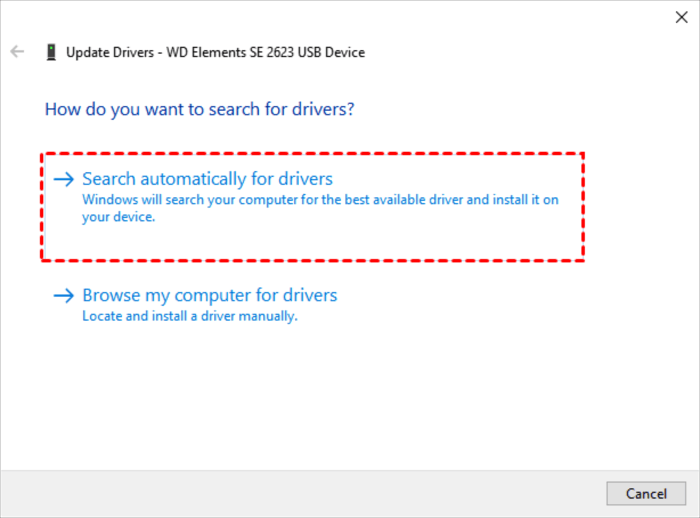
Passo 1. Digite “Gerenciador de Dispositivos” na barra de pesquisa e abra-o. Localize e clique com o botão direito no seu dispositivo de armazenamento e escolha "Atualizar driver". (Além disso, você pode escolher “Desinstalar dispositivo”.)
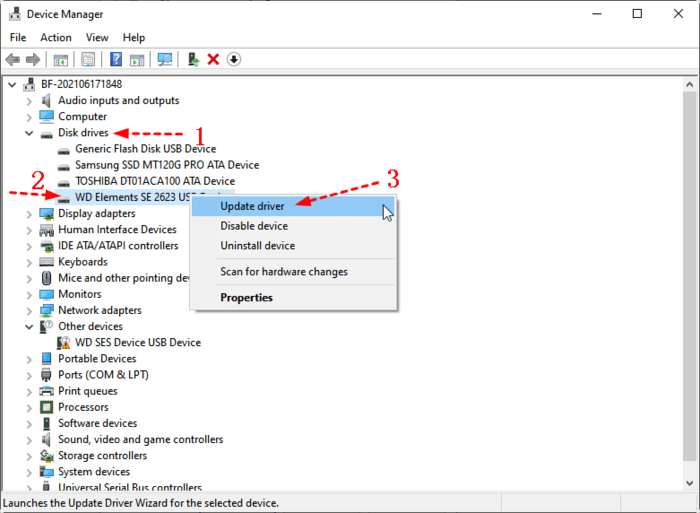
Passo 2. Escolha "Pesquisar automaticamente software de driver atualizado". Quando terminar, desconecte e reconecte ao seu computador.
Método 5. Contate um serviço profissional de recuperação de dados
Se os métodos acima não conseguirem recuperar seus dados, sua melhor opção é consultar um serviço profissional de recuperação de dados, como o Geek Squad. Esses especialistas são especializados em situações graves de perda de dados e estão equipados com ferramentas avançadas que lhes permitem lidar com uma variedade de tarefas de recuperação de forma eficiente.

O processo é simples. Primeiro, envie seu dispositivo de armazenamento danificado ou corrompido para o serviço. O especialista avaliará o dano e fornecerá um orçamento. Assim que você aprovar o orçamento, eles prosseguirão com a recuperação, o que pode levar quantidades variadas de tempo dependendo da complexidade do caso. Quando a recuperação estiver concluída, os dados recuperados serão devolvidos a você em um novo dispositivo de armazenamento ou via download online seguro.
Como proteger gravações de vídeo de dashcam
As gravações de vídeo de dashcam podem fornecer evidências críticas em caso de acidente. Para manter suas gravações seguras, siga estes passos simples:
Salve gravações de vídeo recentes: Salve quaisquer gravações de vídeo recentes imediatamente para evitar que sejam sobrescritas. Para proprietários de Tesla, verifique a página de suporte para instruções específicas.
Remova dispositivos de armazenamento: Remova cuidadosamente o dispositivo de armazenamento (pendrive, cartão SD, etc.) da dashcam. Se possível, desligue a dashcam antes de remover o dispositivo.
Armazene o dispositivo com segurança: Coloque o dispositivo de armazenamento em um local seguro, longe de temperaturas extremas, umidade ou campos magnéticos, pois estes podem danificar os dados.
Use o backup na nuvem: Dash cams premium, como as de marcas como Tesla ou BlackVue, oferecem backups na nuvem. Certifique-se de que as suas gravações de vídeo sejam carregadas na íntegra, pois o armazenamento na nuvem é uma forma segura de proteger as suas gravações.
Resumo
Recuperar filmagens apagadas de uma Tesla ou de outra Dashcam é possível, desde que utilize os métodos corretos e aja rapidamente. As cinco formas práticas acima para recuperar filmagens de Dashcam da Tesla aplicam-se à perda de dados causada por corrupção, erros de software ou outros problemas lógicos.
Recomendamos começar com um software profissional de recuperação de dados, como o MyRecover. Com a sua interface intuitiva e funcionalidades de recuperação poderosas, o MyRecover pode recuperar filmagens de Dashcam da Tesla e outros ficheiros. Também pode recuperar eficazmente ficheiros apagados no Windows 10. Não deixe que a perda de ficheiros estrague o seu dia - aja agora e utilize o MyRecover para recuperar até 500MB de ficheiros gratuitamente!
Para proteger as suas filmagens da dashcam da Tesla, utilize sempre uma unidade USB de alta qualidade e formate-a corretamente para FAT32. Transfira regularmente filmagens importantes para outro dispositivo ou armazenamento na nuvem para as manter em segurança. Ou considere utilizar um software de backup gratuito para Windows, como o AOMEI Backupper Standard, para garantir que os seus dados estão sempre protegidos.
Perguntas frequentes sobre a recuperação de filmagens da Dashcam da Tesla
1. Como vejo filmagens antigas da Tesla?
Para ver as filmagens gravadas, certifique-se de que o seu Model Y está em modo de estacionamento (Park). Aceda às filmagens tocando no ícone da Dashcam no iniciador de aplicações. Encontrará uma lista de todos os clips de vídeo, organizados por localização e data/hora. Pode pausar, retroceder, avançar e apagar clips conforme necessário.
2. A Tesla guarda as filmagens da Dashcam?
Para proteção da privacidade, as gravações de vídeo são guardadas localmente numa unidade flash USB formatada. As gravações não são enviadas para a Tesla.
3. Como recuperar filmagens da Dashcam da Tesla substituídas?
Infelizmente, as filmagens da dashcam que foram sobrescritas não podem ser recuperadas. Assim que novos dados substituem a filmagem original no meio de armazenamento, os dados anteriores são perdidos permanentemente. Para evitar perdas, alguns modelos Tesla, como o Model 3, carregam automaticamente as filmagens da dashcam para a nuvem quando ocorrem eventos incomuns.
4. Como recuperar vídeos do Tesla Model Y/3?
Selecione o ícone da câmera no canto superior direito da sua tela sensível ao toque > Selecione Iniciar Visualizador > Navegue pelas filmagens disponíveis e encontre o vídeo de que você precisa
5. As câmeras do Tesla gravam sempre?
A dashcam ativa a gravação automaticamente se estiver definida como Automático, Manual ou Ao Buzinar, mas pode não estar salvando as filmagens ativamente, dependendo das suas preferências.

Fique por dentro das nossas
últimas dicas
Adicione-nos como fonte preferida no Google para nunca perder guias úteis.
 Adicionar como fonte preferid >>