 MyRecover



O que Fazer Se o Reparo de Inicialização Não Puder Reparar Este Computador Automaticamente no Windows 7/10/11
Ver o erro 'o reparo de inicialização não pode reparar este computador automaticamente' pode ser frustrante, especialmente quando o Windows continua reiniciando sem carregar corretamente. Seja enfrentando o problema do reparo de inicialização do Windows 7 que não pode reparar este computador automaticamente ou o mesmo problema no Windows 10, neste guia você aprenderá como diagnosticar o problema.

By Lyra / Atualizado em 14/10/2026


Prefácio: O que é a Reparo de Inicialização em um Computador Windows
O Reparo de Inicialização é uma ferramenta de recuperação integrada do Windows projetada para diagnosticar e corrigir automaticamente problemas comuns de inicialização. Ela é acionada quando o Windows detecta que o sistema não consegue iniciar normalmente, como após um desligamento inesperado, queda de energia, falha no sistema ou atualização com falha.
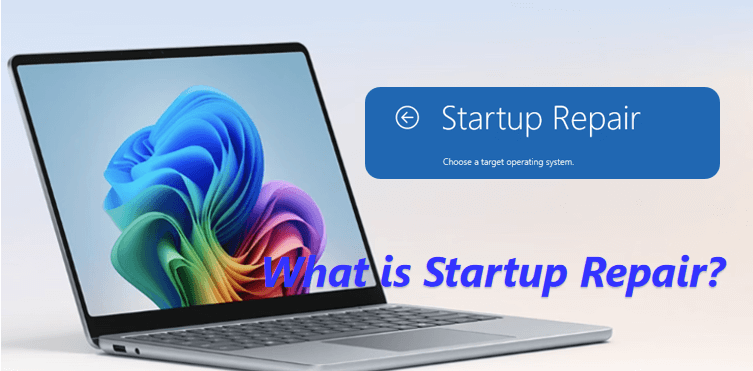
Nestas situações, o Windows tenta carregar o Reparo de Inicialização para procurar problemas relacionados à configuração de inicialização, arquivos de sistema e integridade do disco, com o objetivo de restaurar o sistema para um estado inicializável sem a intervenção do usuário.
Sobre o Erro: O Reparo de Inicialização Não Pode Reparar Este Computador Automaticamente
Embora o Reparo de Inicialização seja projetado para corrigir problemas comuns de inicialização, ele nem sempre consegue resolver todos os problemas. Quando falha, o Windows exibe uma mensagem de erro relacionada, indicando que um problema de inicialização foi detectado, mas não pode ser reparado usando os mecanismos integrados da ferramenta.

Este erro ocorre comumente no Windows 7 ("O Reparo de Inicialização não pode reparar este computador automaticamente") e no Windows 10 ("O Reparo de Inicialização não pôde reparar o seu PC"). Na maioria dos casos, ele aponta para problemas subjacentes mais profundos, como arquivos de sistema gravemente corrompidos, registros de inicialização danificados, configurações BCD incorretas ou erros relacionados ao disco.
Por que o Erro "O Reparo de Inicialização Não Pode Reparar Este Computador Automaticamente" Aparece?
Nesse ponto, o Windows pode entrar em um loop de reparo ou falhar completamente ao iniciar, deixando os usuários sem saber como proceder. Sem entender a causa subjacente, muitos usuários podem tentar correções aleatórias ou até mesmo considerar a reinstalação do Windows, o que pode levar à perda desnecessária de dados.
🔥🔥Consulte também: reinstalar o Windows 10 apaga tudo?
Para evitar isso, é importante primeiro identificar por que o Reparo de Inicialização não pode reparar este computador automaticamente. As causas mais comuns por trás deste erro incluem:
- Arquivos de Sistema Corrompidos – Arquivos essenciais do Windows estão danificados ou ausentes.
- Registros de Inicialização Danificados (MBR ou Setor de Inicialização) – As informações de inicialização no disco estão corrompidas.
- BCD Corrompido ou Incorretamente Configurado – Os dados de configuração de inicialização do Windows estão incorretos ou ausentes.
- Erros no Disco Rígido ou Sistema de Arquivos– Problemas no disco impedem o acesso adequado aos arquivos.
- Atualizações do Windows com Falha ou Alterações no Sistema – Atualizações ou alterações recentes interrompem a inicialização.
- Alterações de Hardware ou Problemas de Compatibilidade – Hardware novo ou substituído causa conflitos de inicialização.
Como Corrigir o Erro "O Reparo de Inicialização Não Pode Reparar Este Computador Automaticamente"?
Quando o Reparo de Inicialização falha, vale a pena tentar as seguintes soluções mais eficazes.
1. Reparar Arquivos de Sistema Corrompidos
Arquivos de sistema danificados ou ausentes podem impedir a inicialização do Windows. O uso das ferramentas "Verificador de Arquivos do Sistema (SFC)" e "Gerenciamento e Manutenção de Imagens de Implantação (DISM)" pode reparar esses arquivos críticos sem reinstalar o Windows.
Passo 1. Inicie o computador usando uma mídia de instalação do Windows ou unidade de recuperação.
Passo 2. Clique em "Reparar o seu computador" na janela de configuração do Windows.
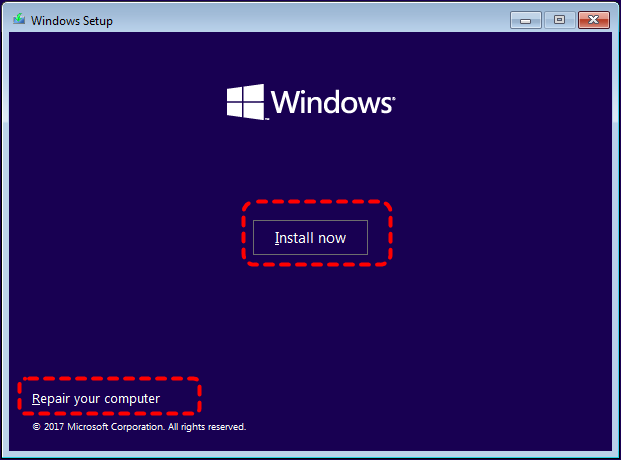
Passo 3. Clique em "Solucionar problemas > Opções avançadas".

Passo 4. Na tela "Opções avançadas", escolha "Prompt de Comando"
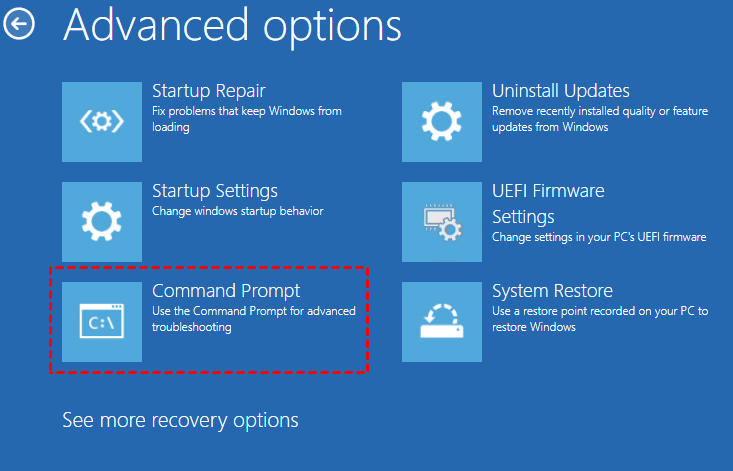
(Para o Windows 7, inicialize a partir do DVD de instalação ou disco de reparo, selecione seu idioma, clique em Reparar o seu computador, escolha sua instalação do Windows e clique em "Prompt de Comando" no menu "Opções de Recuperação do Sistema".)

Passo 5. Execute o comando para verificar e reparar os arquivos do sistema: sfc /scannow /offbootdir=C:\ /offwindir=C:\Windows
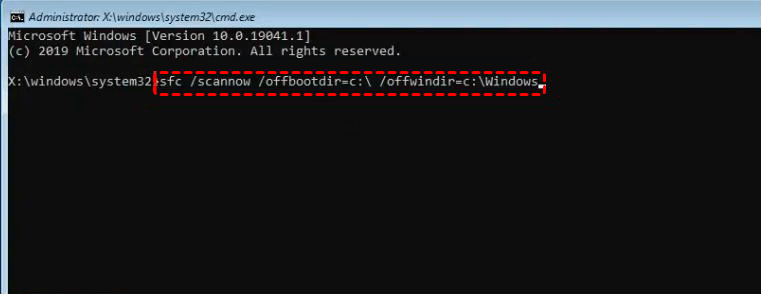
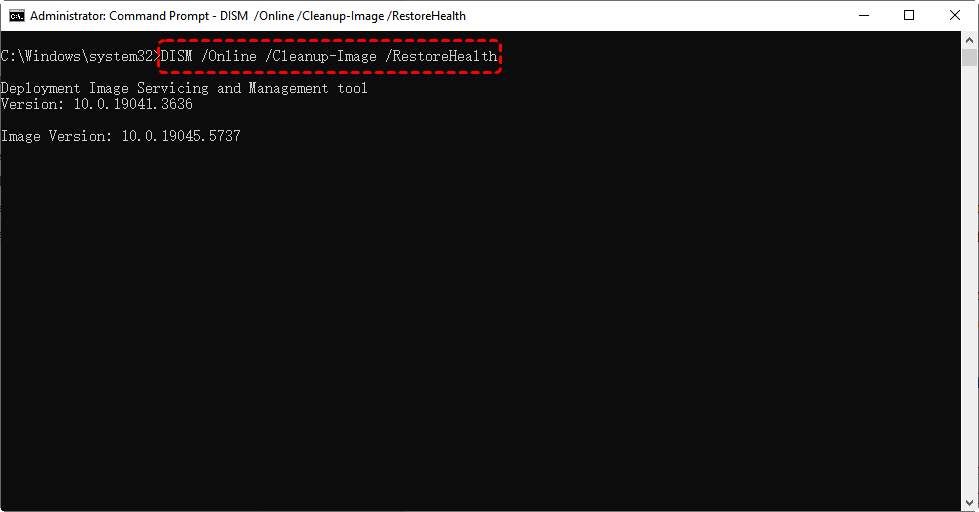
Passo 6. Opcionalmente, execute o DISM para reparar a imagem do Windows: DISM /Image:C:\ /Cleanup-Image /RestoreHealth
Passo 7. Reinicie o computador para verificar se o problema foi resolvido.
2. Reparar Registros de Inicialização Danificados (MBR ou Setor de Inicialização)
O Master Boot Record (MBR) ou o setor de inicialização pode estar corrompido, impedindo que o Windows localize os arquivos de inicialização. Os comandos "Bootrec" podem reconstruir ou reparar esses registros.
Passo 1. Abra o Prompt de Comando a partir do ambiente de recuperação do Windows.
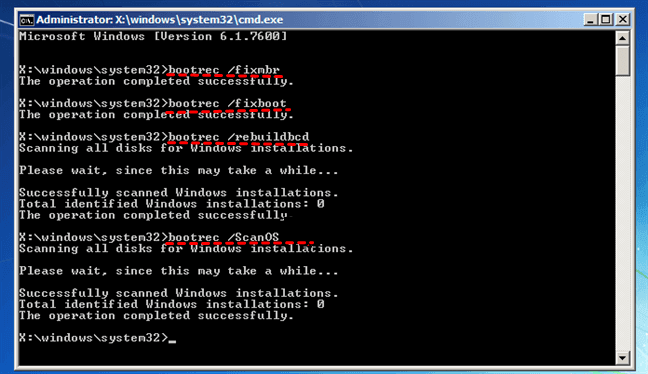
Passo 2. Execute estes comandos um por um:
- bootrec /fixmbr
- bootrec /fixboot
- bootrec /rebuildbcd
- bootrec /Scanos
Passo 3. Após a execução, reinicie o computador para testar se ele inicializa normalmente.
3. Reconstruir ou Reparar os Dados de Configuração de Inicialização (BCD)
O BCD armazena informações essenciais de inicialização para o Windows. Se estiver corrompido ou ausente, o Windows também não poderá iniciar. Se for esse o caso, siga as etapas para reconstruir o BCD e restaurar os parâmetros corretos de inicialização.
No Prompt de Comando, faça primeiro o backup do BCD existente: bcdedit /export C:\BCD_Backup

Em seguida, redefina-o:
attrib C:\boot\bcd -h -r -s
ren C:\boot\bcd bcd.old
bootrec /rebuildbcd
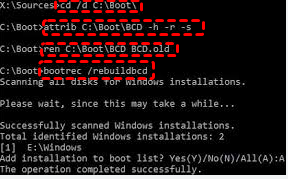
Quando for solicitado a adicionar as instalações do Windows detectadas à lista de inicialização, digite "Y" e pressione Enter. Reinicie o computador para verificar se o Windows inicia corretamente.
4. Verificar e Corrigir Erros no Disco Rígido ou no Sistema de Arquivos
Setores defeituosos ou corrupção no sistema de arquivos também podem bloquear o acesso aos arquivos de inicialização e resultar no erro "O Reparo de Inicialização não pode reparar este computador automaticamente". Executar o "CHKDSK" examina e corrige erros de disco, o que pode ajudar a restaurar a estabilidade do sistema.
Passo 1. Abra o Prompt de Comando no ambiente de recuperação.
Passo 2. Execute o comando (substitua `C:` pela letra da unidade do Windows, se for diferente): chkdsk C: /f /r
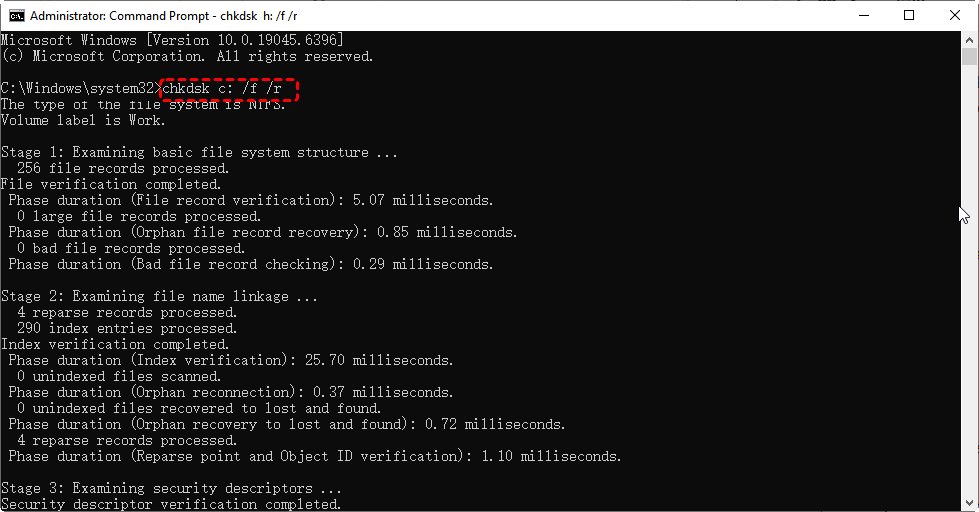
Passo 3. Aguarde o término do processo de verificação e reparo.
Passo 4. Reinicie o computador e verifique se o problema de inicialização foi resolvido.
5. Desfazer Atualizações Recentes ou Alterações no Sistema
Atualizações com falha, instalações de drivers ou alterações no sistema podem impedir a inicialização. Reverter essas alterações pode resolver problemas de inicialização sem afetar arquivos pessoais.
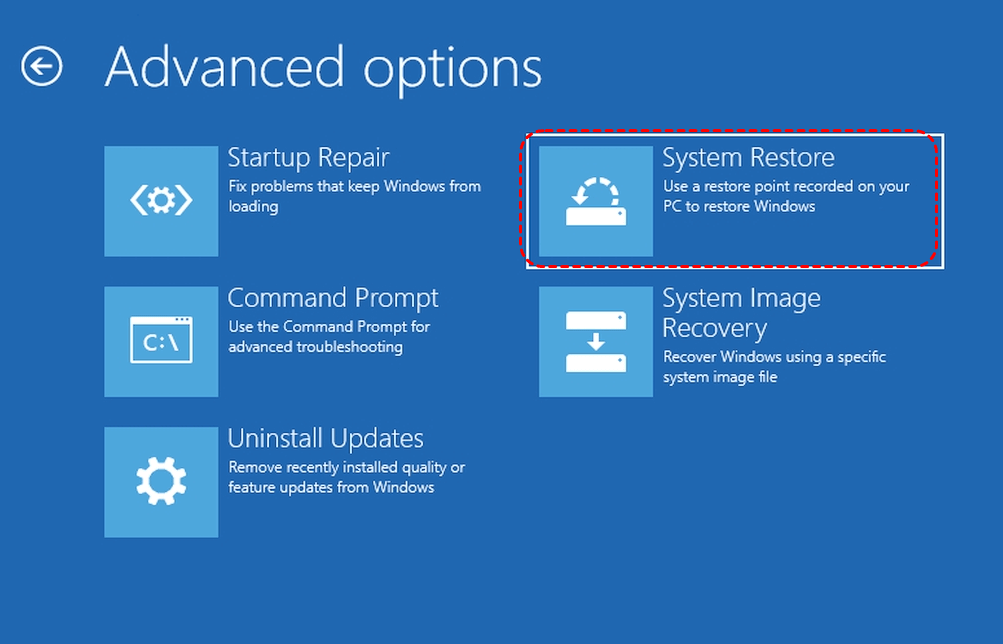
Passo 1. Inicialize em "Opções avançadas > Restauração do Sistema".
Passo 2. Escolha um ponto de restauração anterior às atualizações ou alterações recentes.
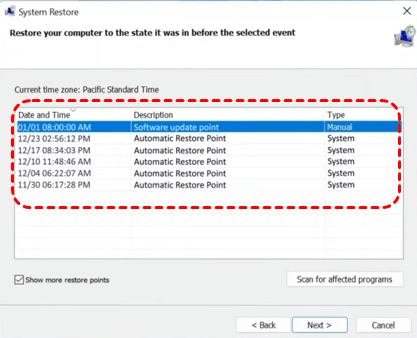
Passo 3. Siga as instruções na tela para restaurar seu sistema.
Passo 4. Reinicie e verifique se o Windows inicializa corretamente.
6. Usar o Modo de Segurança para Desinstalar Drivers ou Softwares Problemáticos
Às vezes, softwares ou drivers de terceiros impedem que o Windows seja iniciado normalmente. Inicializar no Modo de Segurança permite remover programas problemáticos com segurança.
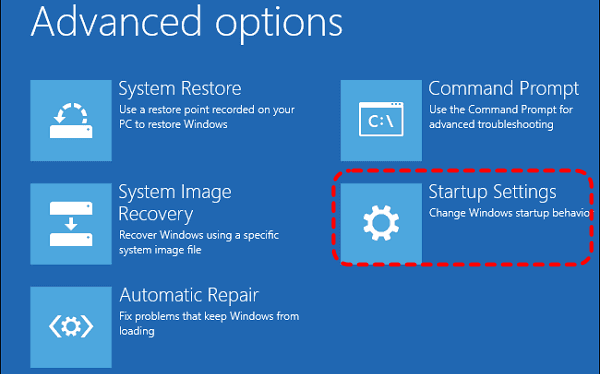
Passo 1. Escolha "Configurações de Inicialização" nas opções de Inicialização Avançada.
Passo 2. Selecione "Ativar Modo de Segurança".
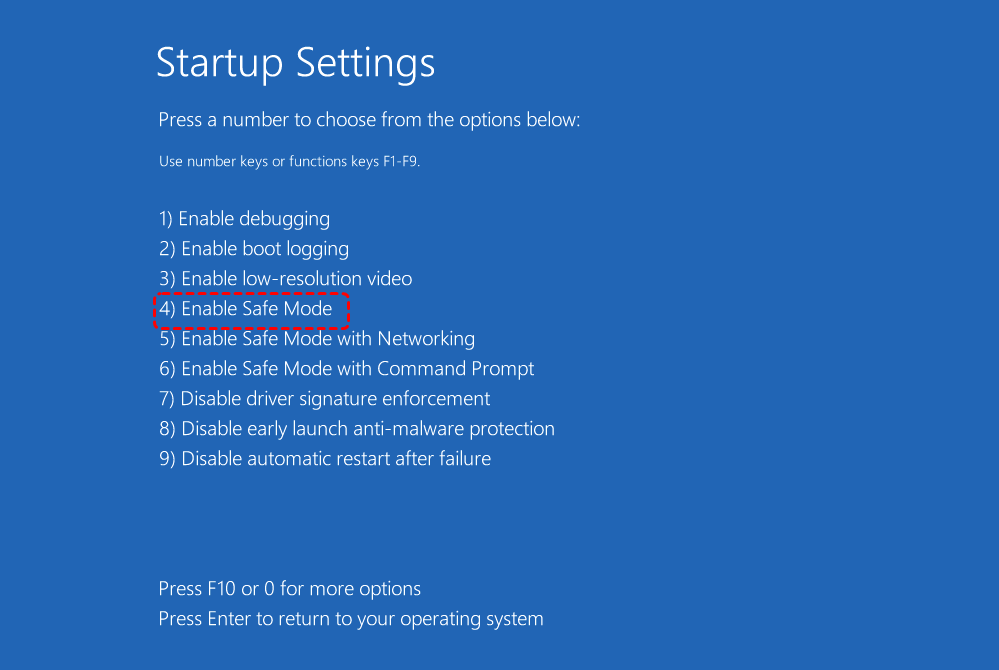
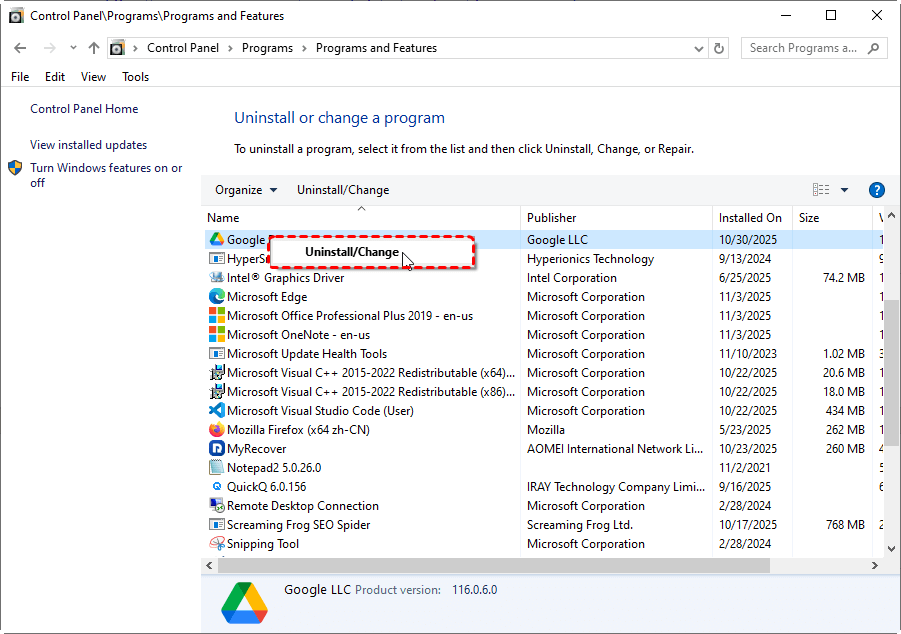
Passo 3. Assim que o Windows for inicializado no Modo de Segurança, abra "Painel de Controle > Programas e Recursos" para desinstalar softwares instalados recentemente que possam causar conflitos.
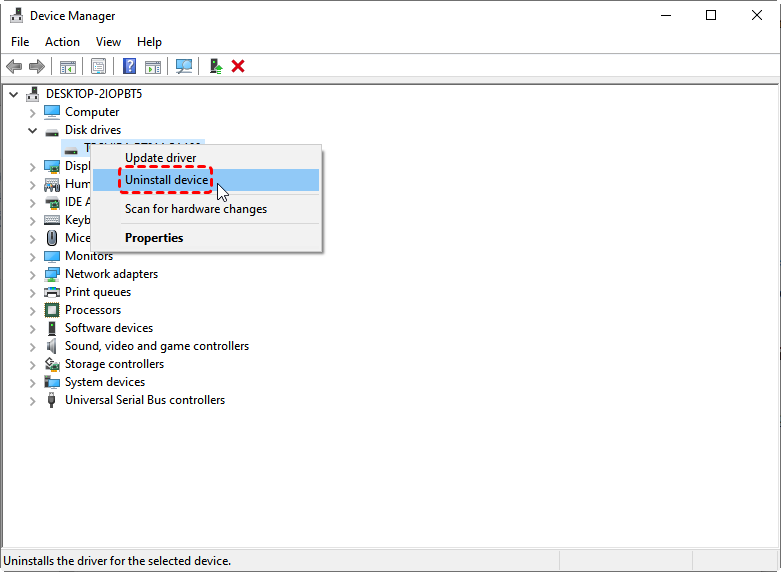
Passo 4. Abra o Gerenciador de Dispositivos para identificar e desinstalar drivers problemáticos. Clique com o botão direito do mouse no driver e escolha "Desinstalar dispositivo".
Após remover os programas ou drivers suspeitos, reinicie o computador normalmente para verificar se o Windows inicia corretamente.
Último Recurso: Reinstalar o Windows
Se todos os outros métodos não ajudarem a corrigir o erro "o reparo de inicialização não pode reparar este computador automaticamente" do Windows, reinstalar o Windows pode ser a última opção para restaurar arquivos do sistema, registros de inicialização e configuração para o padrão, resolvendo problemas de inicialização ao custo das configurações de sistema existentes.
1. Resgate Seus Arquivos Antes de uma Instalação Limpa do Sistema
Antes de reinstalar o Windows, é importante garantir que seus arquivos pessoais estejam seguros. A reinstalação apagará os dados na unidade do sistema. Se os seus arquivos estiverem inacessíveis devido a problemas de inicialização, você pode usar o MyRecover, uma ferramenta de recuperação de dados confiável, para escanear a unidade e recuperar documentos importantes, fotos, vídeos e outros arquivos sem acessar o sistema operacional. Uma vez recuperados, armazene-os em uma unidade externa ou em outra partição para evitar perda de dados.

- ✨Mais de 500 dispositivos suportados | SSD, HDD, Pendrive, Cartão SD, etc.
- ✨Mais de 1000 formatos de arquivo suportados | PNG, MP4, MP3, TXT, ZIP, MSG, etc.
- ✨Mais de 500 cenários de perda de dados | Exclusão, Formatação, Falha no Sistema, Ataque de Vírus, etc.
 100% Seguro
Este software inclui o recurso "Recuperação de PC Travado", permitindo que os usuários criem uma mídia inicializável em um computador funcional, inicializem o PC com falha de inicialização e realizem a recuperação de dados em seguida. As etapas detalhadas são:
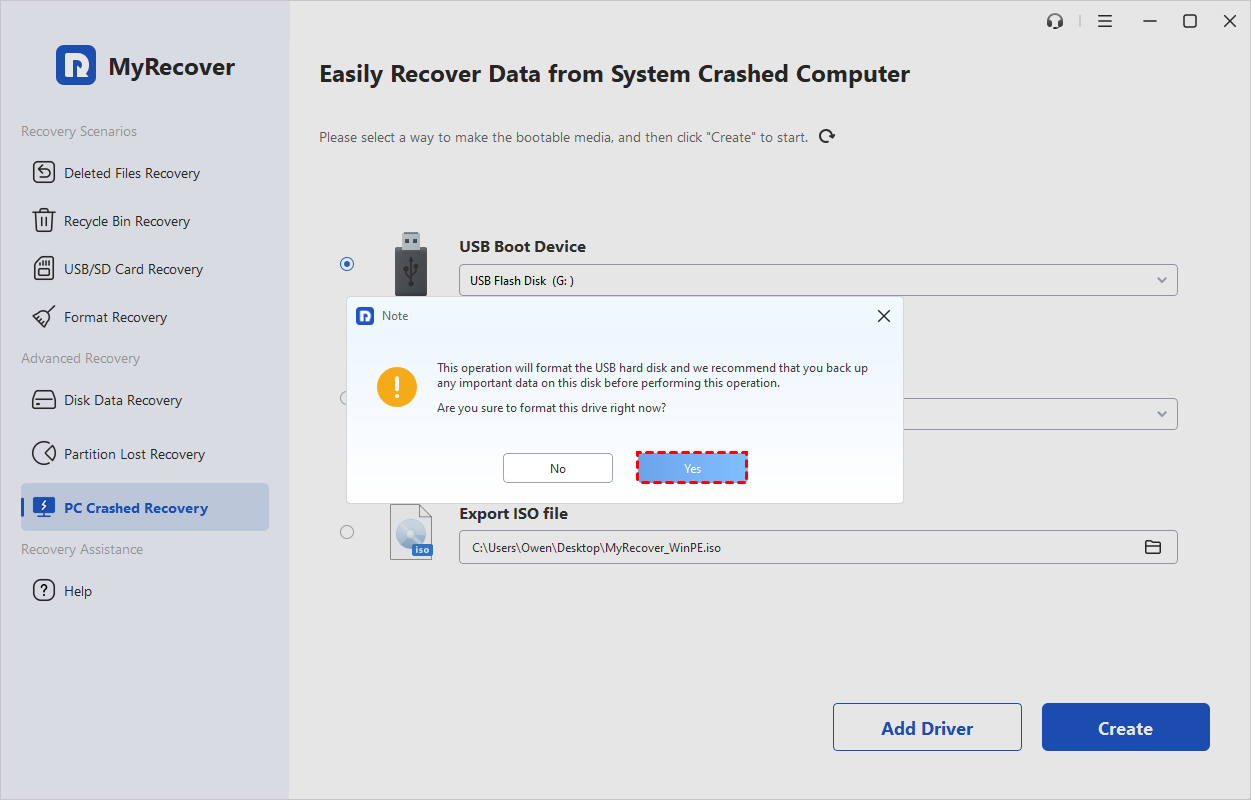
Passo 1. Instale em outro computador que consiga inicializar com sucesso. Insira uma unidade USB vazia (ou faça backup e exclua todos os dados da unidade USB, pois as próximas etapas irão apagá-los).
Passo 2. Inicie o MyRecover e clique em "Recuperação de PC Travado".
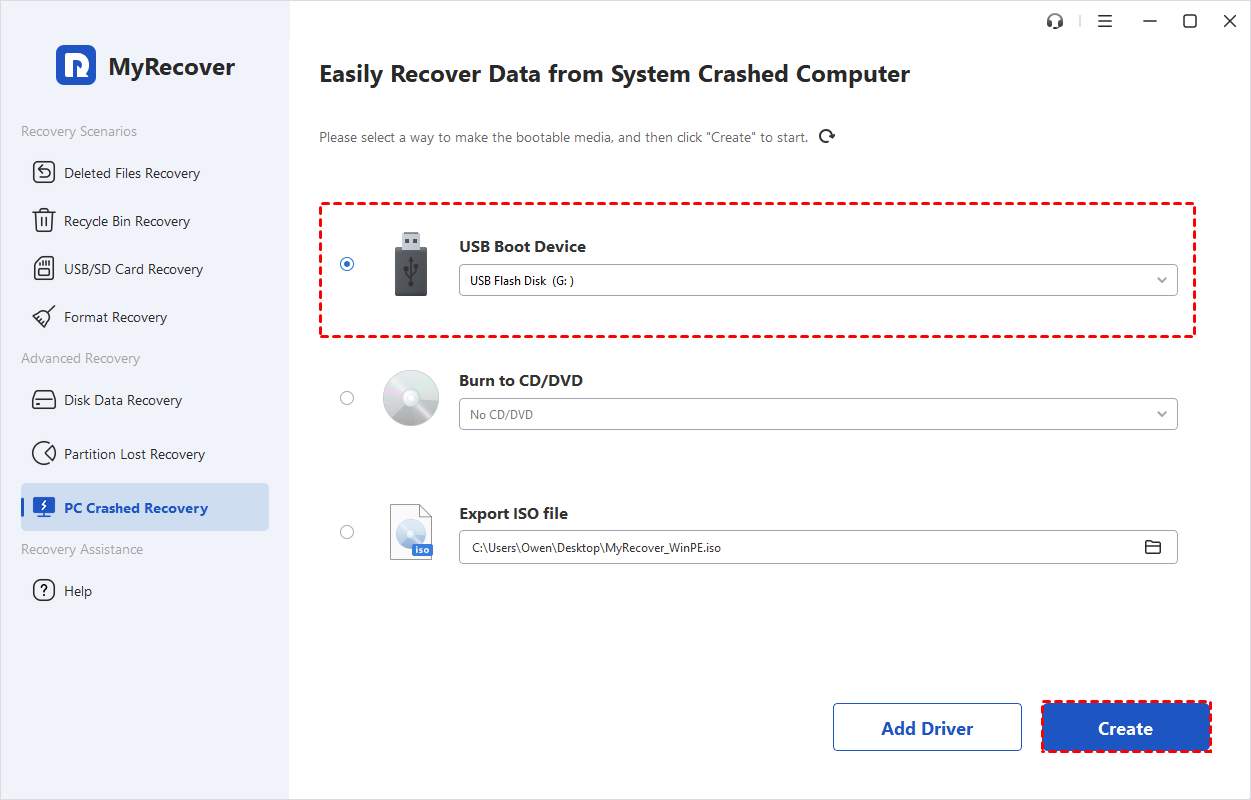
Passo 3. Selecione sua unidade USB em "Dispositivo de Inicialização USB". Siga as instruções para criar um USB inicializável de recuperação de dados.
Passo 4. Em seguida, inicialize o computador travado no erro "Reparo de Inicialização não pode reparar este computador automaticamente" a partir da unidade USB, alterando a ordem de inicialização.
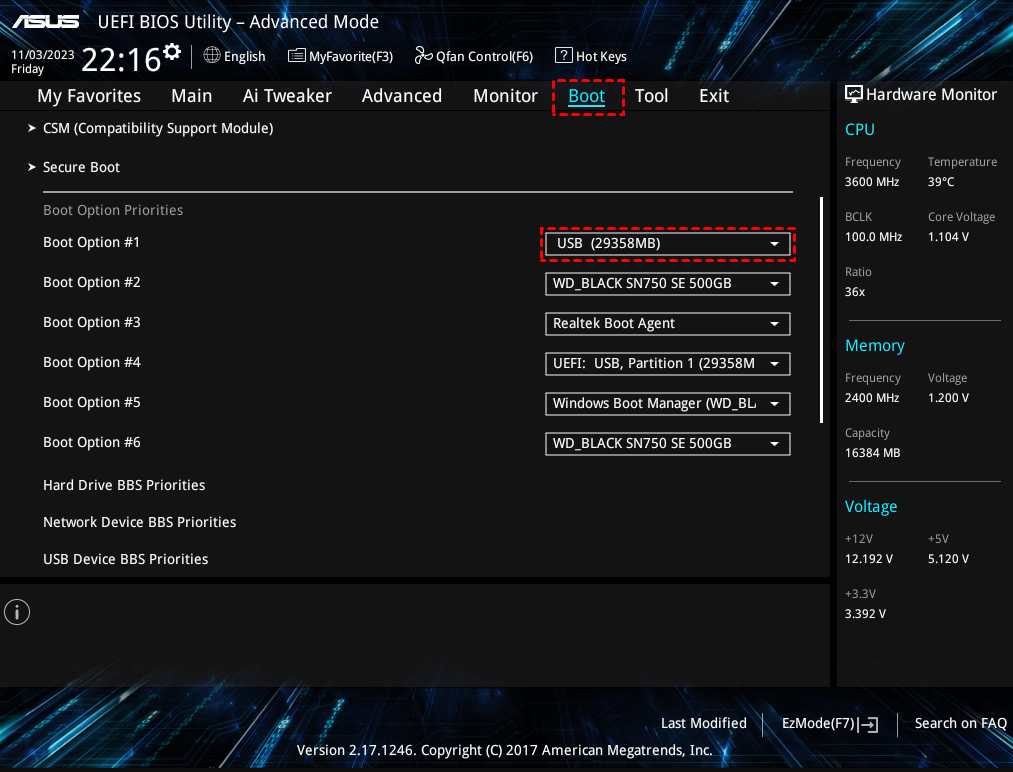
Passo 5. Quando ele for inicializado, você será levado diretamente para a interface principal. Selecione "Unidade C" e clique no botão "Verificar".

Passo 6. Após a verificação, você pode filtrar, pesquisar e visualizar arquivos. Escolha o que você precisa e clique no botão "Recuperar".

Passo 7. Em seguida, salve-os em uma partição diferente.

2. Reinstalar o Windows
Assim que seus dados forem recuperados e salvos em um local seguro, você poderá prosseguir com a reinstalação do Windows:
Passo 1. Inicialize seu computador a partir de um DVD ou unidade USB de instalação do Windows.
Passo 2. Selecione suas preferências de idioma e clique em "Instalar agora".
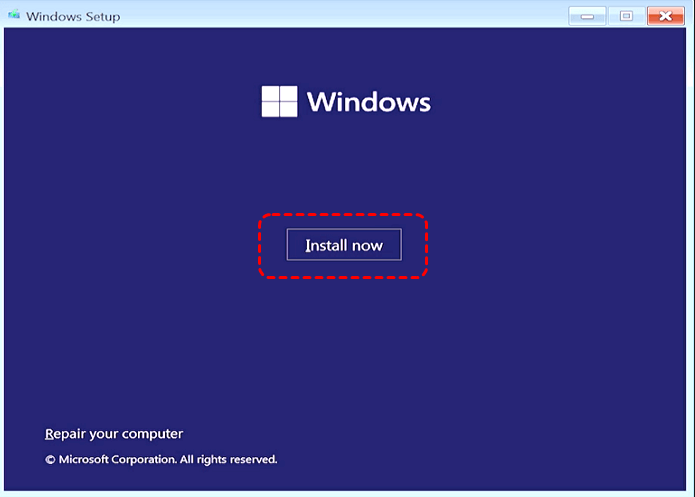
Passo 3. Siga as instruções na tela para realizar uma instalação limpa ou uma atualização in-place.
Após a instalação, restaure seus arquivos pessoais a partir do backup e reinstale os programas essenciais.
Conclusão
Quando o erro "O Reparo de Inicialização não pode reparar este computador automaticamente" impede que seu PC seja inicializado normalmente, tente as etapas de solução de problemas acima, como reparar arquivos do sistema, corrigir registros de inicialização ou solucionar erros de disco. Se uma instalação limpa do Windows for necessária para quebrar o loop do Reparo de Inicialização, certifique-se de recuperar seus arquivos pessoais importantes primeiro usando o MyRecover para evitar a perda de dados.
Perguntas frequentes
P1: O que acontece se o Reparo de Inicialização não funcionar?
R: Se o Reparo de Inicialização falhar, o Windows pode ficar preso em um loop de inicialização ou falhar ao iniciar completamente. Isso geralmente indica problemas mais profundos, como arquivos de sistema corrompidos, registros de inicialização danificados ou erros de disco, que exigem solução de problemas avançada.
Q2: Como ignorar o Reparo de Inicialização?
R: Você pode ignorar o Reparo de Inicialização reiniciando no "Modo de Segurança" ou usando uma mídia de instalação ou recuperação do Windows para acessar o "Prompt de Comando". A partir daí, você pode reparar arquivos de sistema, reconstruir registros de inicialização ou executar outras etapas de recuperação, como restaurar a partir de um ponto de restauração do sistema manualmente.
Q3: Como tiro o meu computador de um loop?
R: Para interromper um loop de Reparo de Inicialização, tente métodos como reparar arquivos corrompidos com "SFC/DISM", reconstruir o BCD, executar o "CHKDSK" ou desinstalar drivers ou softwares adicionados recentemente no Modo de Segurança. Se tudo mais falhar, recuperar seus dados e realizar uma instalação limpa do Windows pode ser necessário.
Q4: Como forçar o Reparo de Inicialização do Windows?
R: Para forçar o Reparo de Inicialização, reinicie o seu PC e pressione repetidamente "F8" (ou Shift + F8 em alguns sistemas) antes que o Windows seja carregado, depois selecione "Reparar o seu computador" no menu de inicialização. Em seguida, vá em "Solucionar problemas > Opções avançadas > Reparo de inicialização > Reiniciar".

Fique por dentro das nossas
últimas dicas
Adicione-nos como fonte preferida no Google para nunca perder guias úteis.
 Adicionar como fonte preferid >>