快速掃描與深度掃描搭配運作,即使文件已不在資源回收筒,或從外接儲存裝置遺失,也能有效找出。

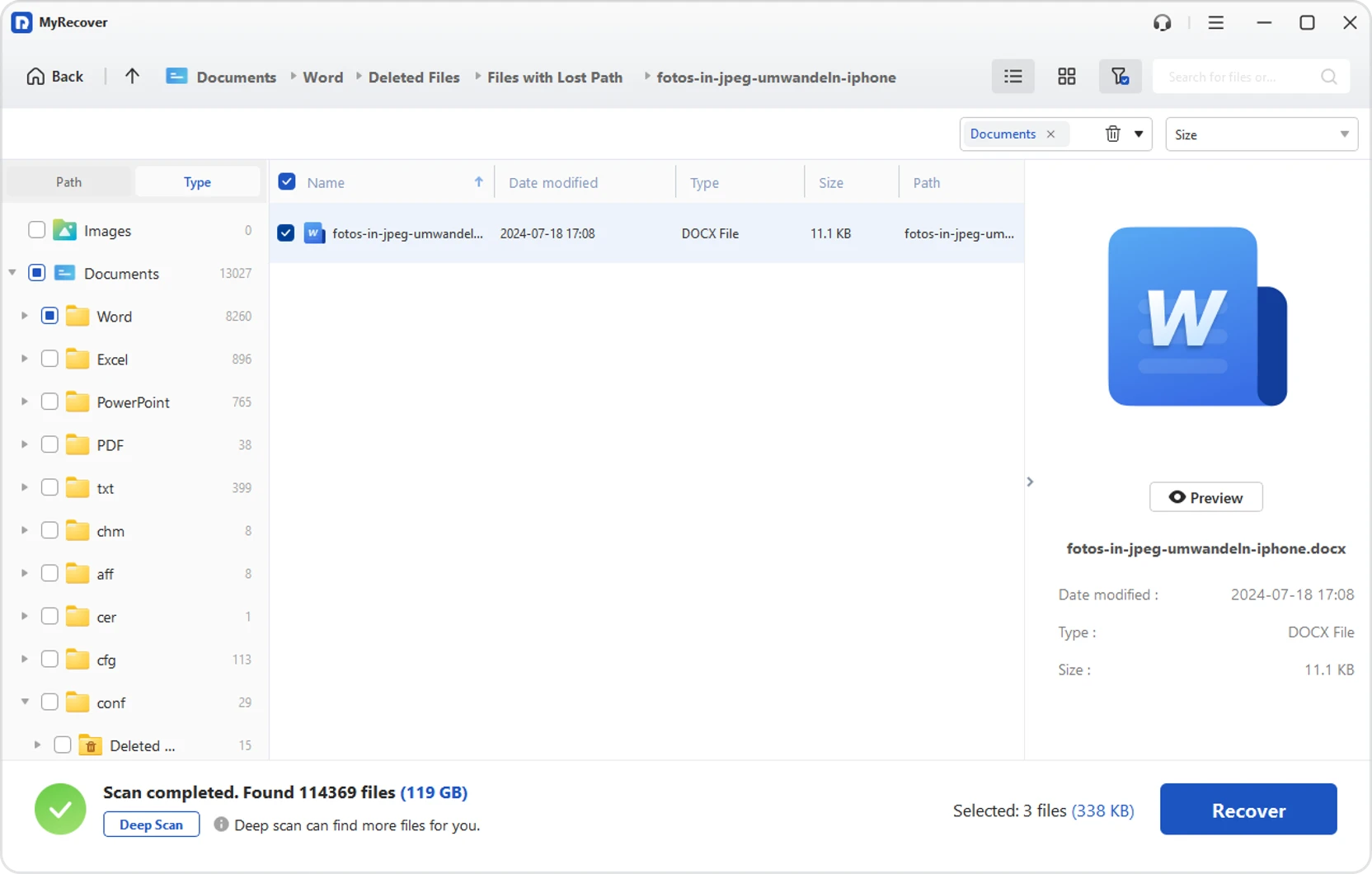
依檔案類型、名稱、大小或路徑篩選結果,並預覽檔案,快速確認所需文件。

支援文件復原 from HDDs, SSDs, USB drives, SD cards, and external hard drives with an easy-to-use, no-command-line workflow.

透過清楚直覺的流程,輕鬆掃描、尋找並還原已刪除的文件,無須具備專業技術。
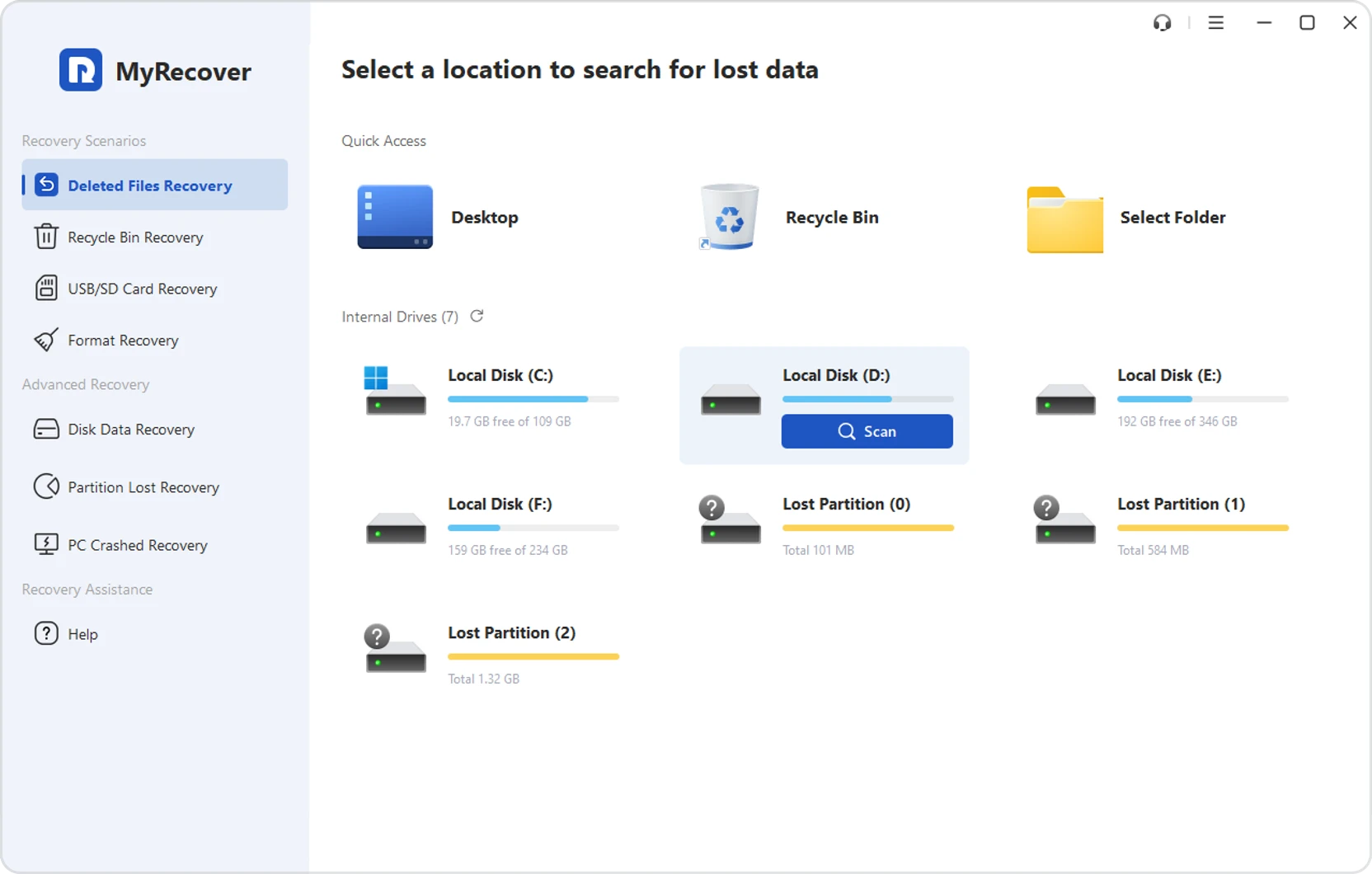
啟動 MyRecover,點選「已刪除檔案復原」,選擇文件遺失所在的磁碟機或裝置,然後點選「掃描」。
快速掃描完成後,可依類型瀏覽文件、搜尋檔案名稱或套用篩選條件。若找不到檔案,請切換至深度掃描。
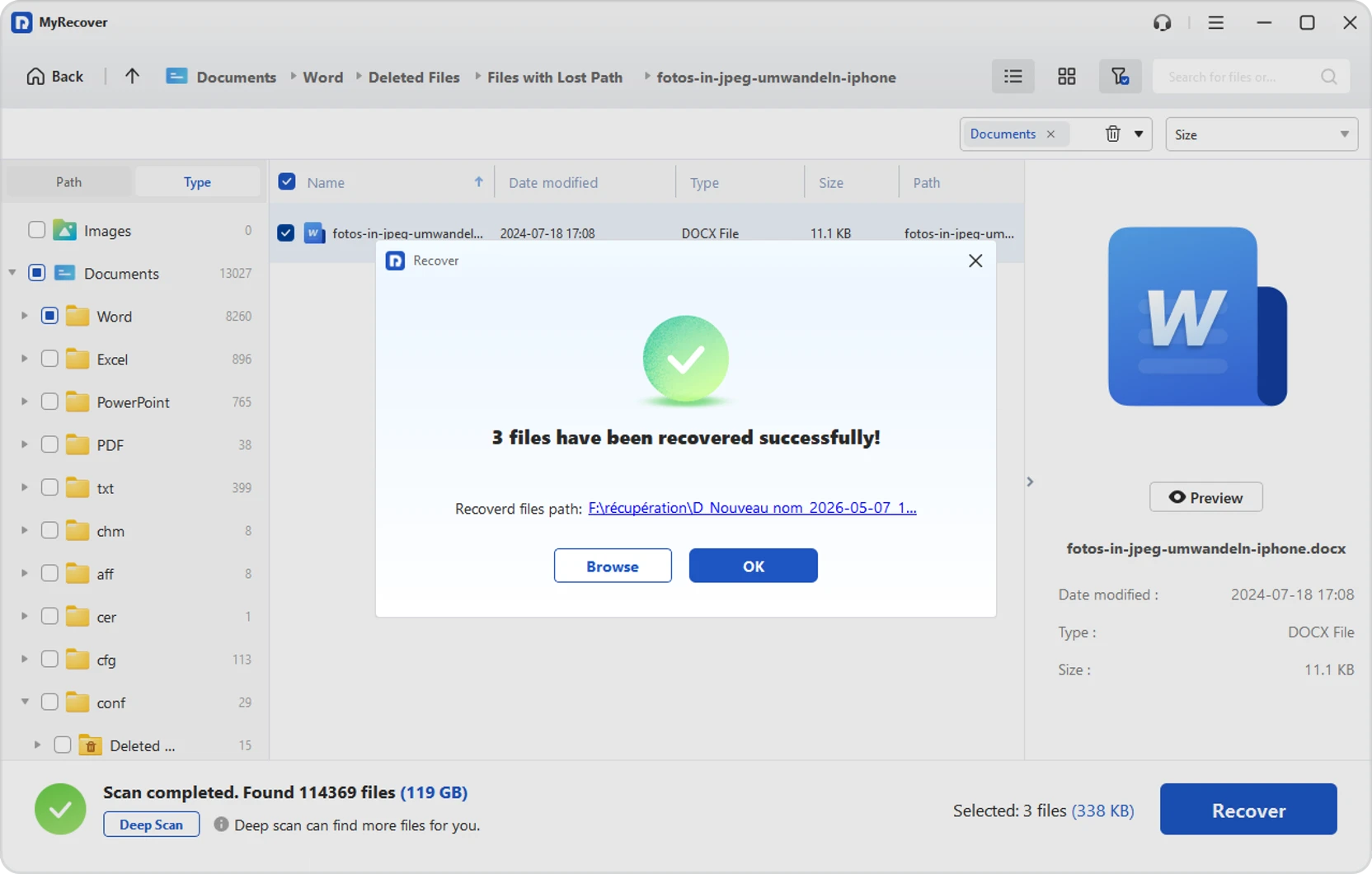
選取要復原的文件,點選「復原」,並將檔案儲存至其他磁碟機或資料夾,避免覆寫可復原的資料。

在影響工作任務或期限前,迅速復原已刪除的工作檔案。
復原已永久刪除、未經資源回收筒的文件。


在格式化、損毀或發生非預期系統錯誤後,復原已刪除的文件。

從已格式化的磁碟分割區和磁碟機擷取檔案。

復原 HDD、SSD 和外接硬碟上已刪除或遺失的磁碟分割區。

復原文件、照片、影片、電子郵件、壓縮檔等。

適用於 HDD、SSD、USB 隨身碟、記憶卡等裝置。

還原前先檢查可復原的檔案。

介面簡單易用,無須具備專業技術。
請先檢查資源回收筒,若檔案仍在其中,請直接還原。若沒有,可使用 Windows 檔案歷程記錄或先前版本備份。您也可以使用資料復原軟體掃描磁碟機,在已刪除的 Word 文件遭覆寫前將其還原。
檢查是否已啟用檔案歷程記錄、OneDrive 或系統備份,並從中還原。若沒有備份,請使用 MyRecover 等資料復原軟體掃描原磁碟機。請立即停止使用該裝置,以免覆寫資料並提高復原機會。
先檢查資源回收筒並還原遺失的檔案。若文件已永久刪除,請嘗試 Windows 備份選項,或使用復原工具掃描系統磁碟機。MyRecover 等工具可協助快速尋找並還原本機或外接儲存裝置中的已刪除文件。
若檔案不在資源回收筒,可能已永久刪除。請嘗試從檔案歷程記錄或先前版本還原。若無法使用,請用 MyRecover 等復原工具掃描磁碟機,尋找隱藏或尚未遭覆寫的已刪除檔案。
先檢查資源回收筒,若 Word 檔案仍在其中,請將它還原。若不在,可使用 Windows 10/11 的檔案歷程記錄或先前版本復原舊版本。若已啟用同步,也可檢查 OneDrive。若沒有備份,請使用資料復原軟體掃描磁碟機。
可以。如果剛在檔案總管或桌面刪除檔案,Ctrl + Z 可復原最近的刪除操作。但這只適用於刪除後立即執行;若操作已結束或經過一段時間,您需要使用備份或復原工具。
沒有備份時,最佳選擇是使用資料復原軟體。MyRecover 等工具可深度掃描 HDD、SSD 或外接硬碟,尋找永久刪除的檔案。請盡快復原並儲存至其他位置,以免覆寫仍可復原的資料。