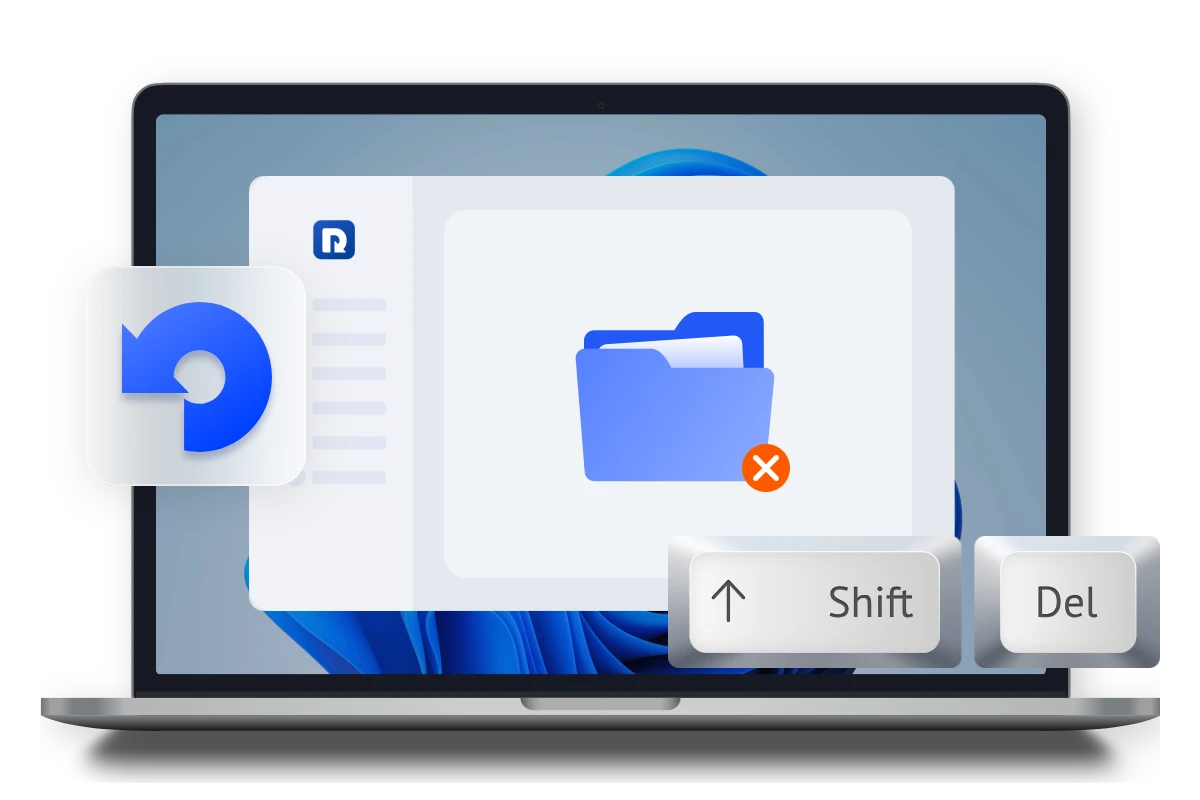
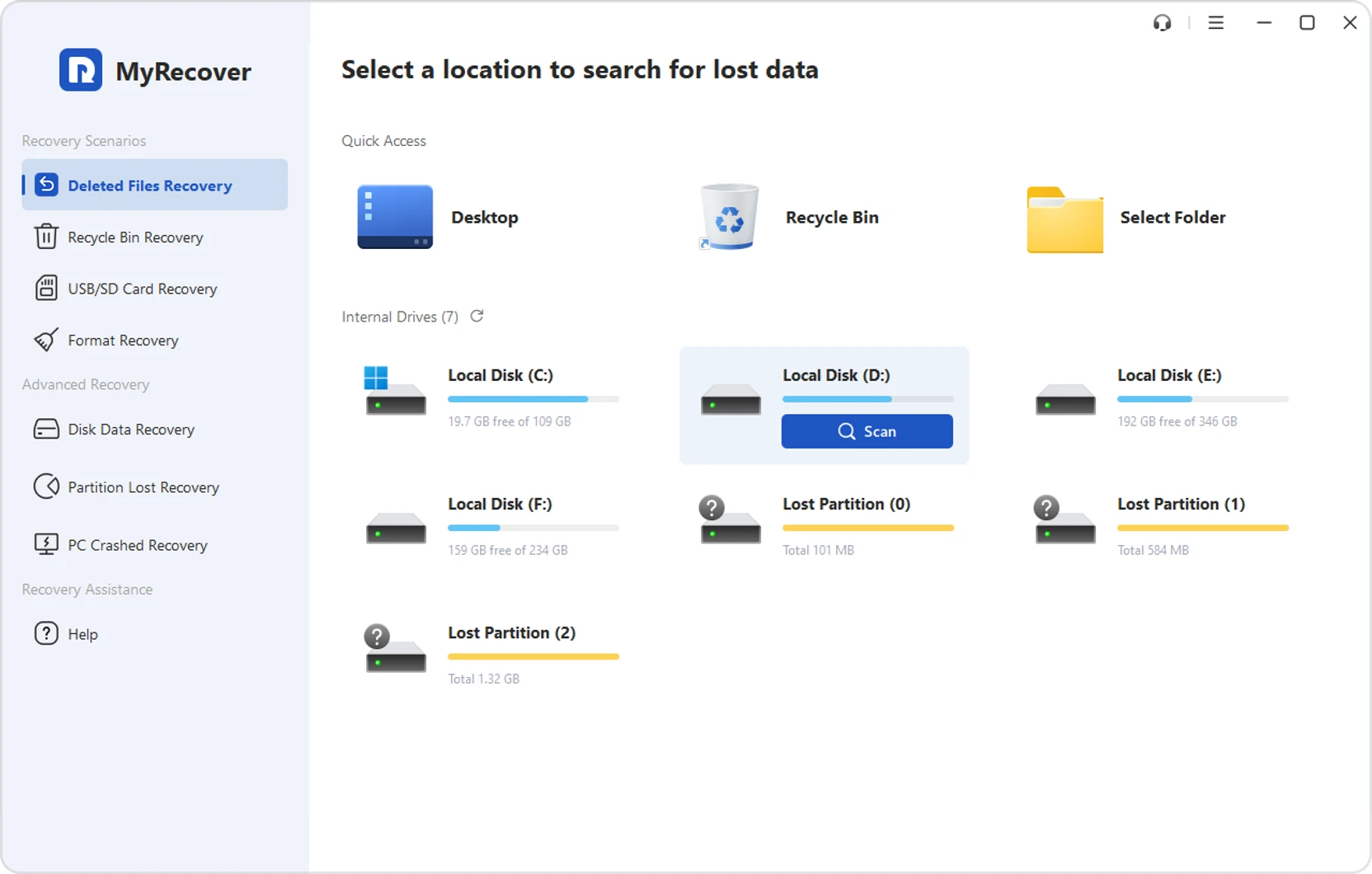
使用 Shift + Delete 刪除的檔案會略過資源回收筒。MyRecover 會掃描原始位置以尋找檔案痕跡,有效復原立即移除的檔案。

結合快速掃描與深度掃描,迅速找到隱藏檔案,無須切換工具即可深入復原。

復原文件、圖片、影片、音訊、壓縮檔和電子郵件等各類檔案。

支援從 HDD、SSD、外接硬碟、USB 和 SD 記憶卡復原資料,並相容於 Windows 11/10/8/7 和 Windows Server。
啟動 MyRecover,選擇「已刪除檔案復原」及原本的磁碟機,開始掃描。
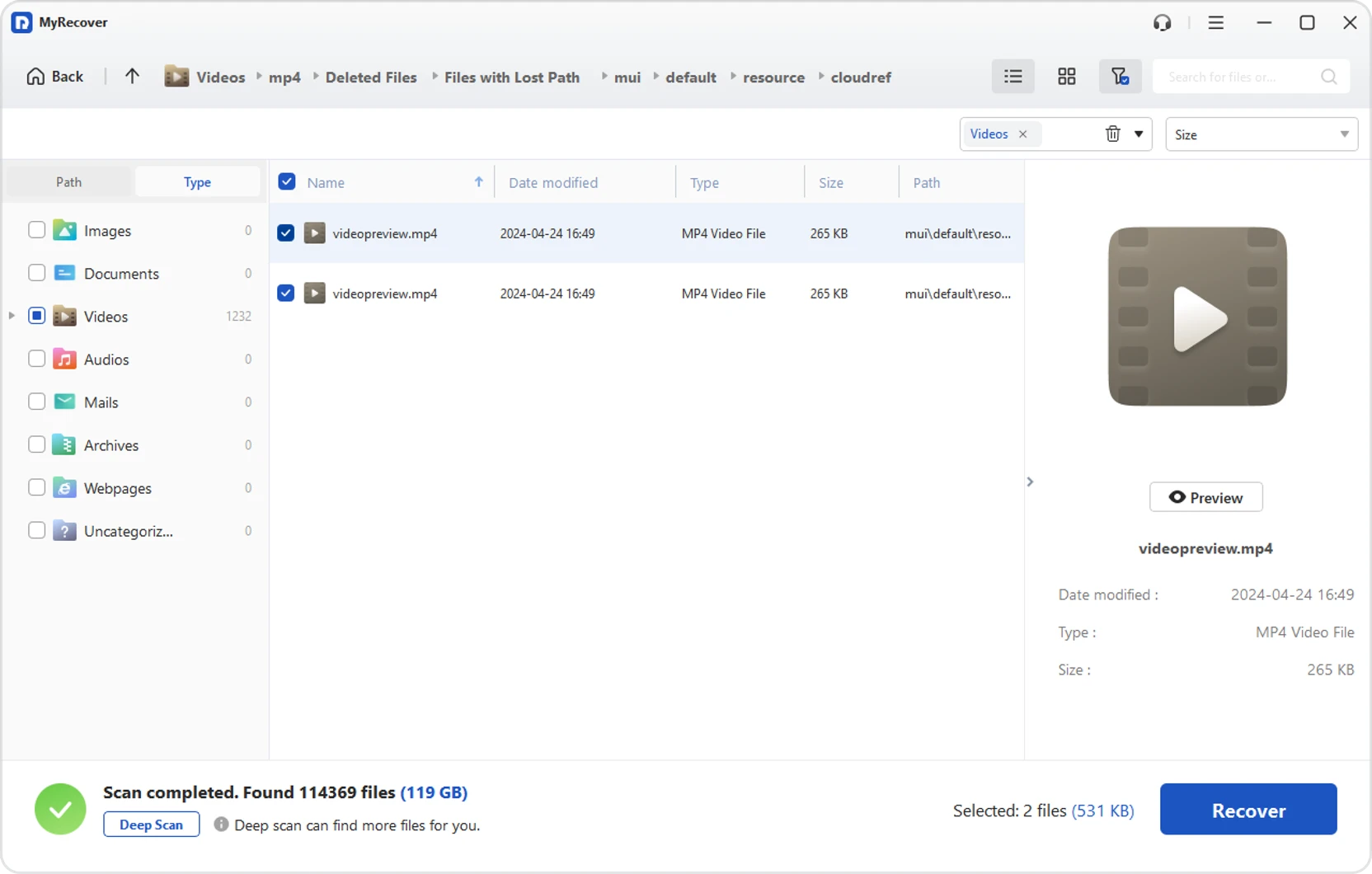
搜尋或篩選掃描結果;找不到檔案時,請嘗試深度掃描。
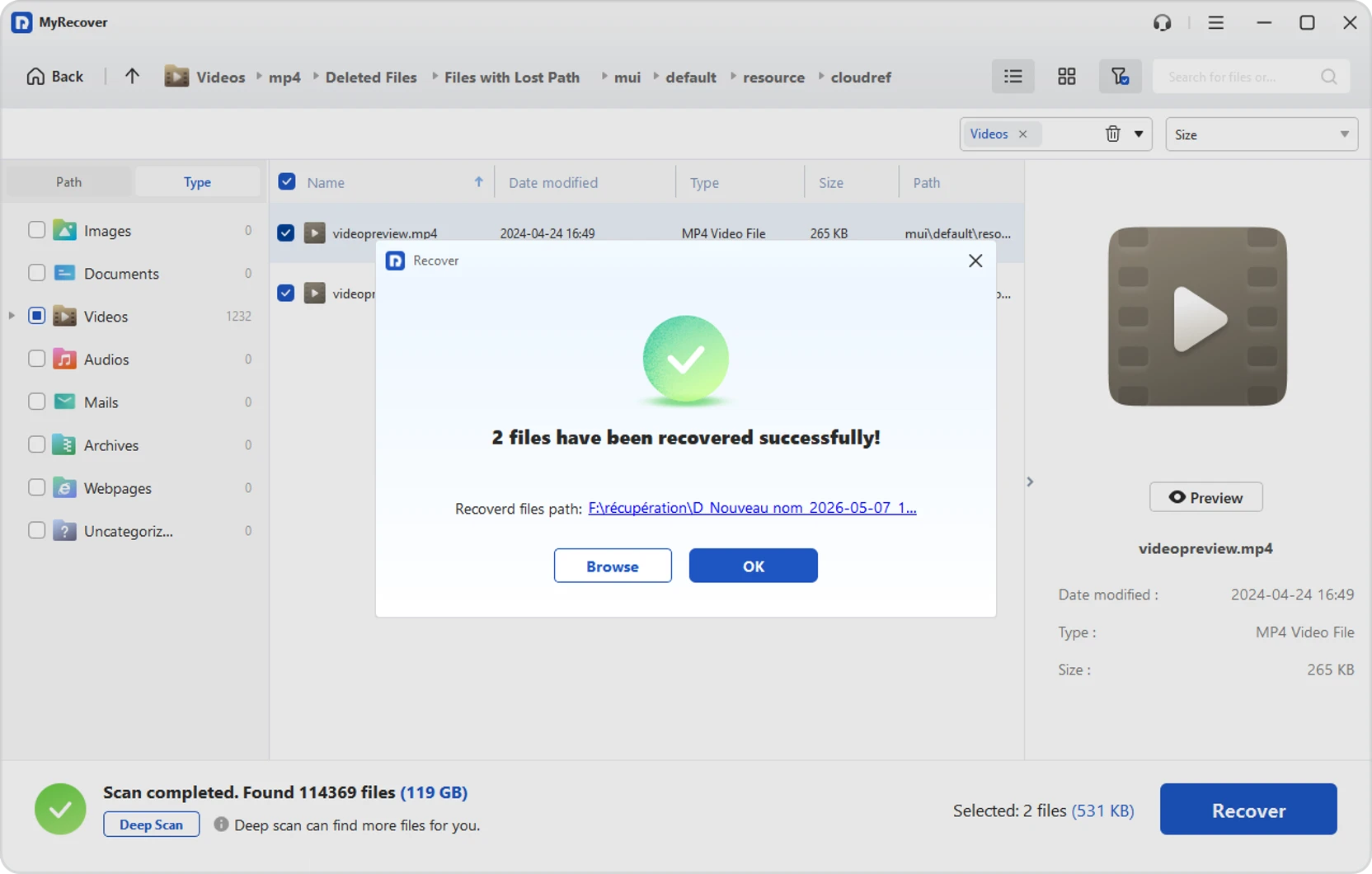
選取所需檔案,儲存到其他磁碟機或資料夾。

在影響工作排程或期限前,找回辦公室檔案。
復原清理電腦時不慎刪除的珍貴照片和影片。


復原可攜式儲存裝置中因永久刪除或不慎清理而遺失的檔案。

從已格式化的磁碟分割區和磁碟機擷取檔案。

復原 HDD、SSD 和外接硬碟上已刪除或遺失的磁碟分割區。

復原文件、照片、影片、電子郵件、壓縮檔等。

適用於 HDD、SSD、USB 隨身碟、記憶卡等裝置。

還原前先檢查可復原的檔案。

介面簡單易用,無須具備專業技術。
請先檢查 Windows 內建選項,例如檔案歷程記錄或先前版本,嘗試在不使用第三方工具的情況下還原檔案。若無法使用這些功能,或未能還原所有檔案,請停止使用受影響的磁碟機以免覆寫資料,並使用可靠的復原軟體(例如 MyRecover)安全掃描及還原檔案。
MyRecover 是復原 Shift+Delete 刪除檔案的可靠選擇。它採用深度掃描技術尋找永久刪除的資料,並支援多種檔案類型和儲存裝置。直覺易用的介面也讓復原流程簡單有效。
請先停止使用受影響的磁碟機,避免覆寫資料。接著嘗試從檔案歷程記錄或雲端儲存空間等備份還原。若沒有備份,請使用可靠的資料復原軟體掃描磁碟機、預覽可復原的檔案,並將檔案還原至其他位置。
選擇像 MyRecover 這樣容易上手的復原工具。它提供簡單介面與逐步引導:掃描、預覽、復原。無須專業技術,適合需要快速安全復原 Shift+Delete 刪除檔案的新手。
為降低風險,請避免將新資料寫入受影響的磁碟機,並使用 MyRecover 等可信賴的軟體。您可以在復原前預覽檔案,並將檔案還原至其他位置,以降低覆寫或造成進一步資料遺失的機會。
有時可以,能否成功取決於原始資料是否已遭覆寫。請先檢查檔案歷程記錄或雲端儲存空間等可用備份。若沒有備份,請使用可靠的資料復原軟體掃描磁碟機;若磁碟磁區仍完整,MyRecover 等工具可協助尋找並還原檔案。
使用 MyRecover 等快速復原軟體掃描磁碟機,協助您在幾分鐘內找到近期刪除的工作文件。依檔案類型篩選結果以節省時間,並盡快復原重要檔案。
可以,但 SSD 的復原可能受 TRIM 技術影響,TRIM 可能會永久清除資料。若 TRIM 尚未清除資料,MyRecover 等工具仍可協助復原 Shift+Delete 刪除的檔案。請儘快操作以提高成功機會。
使用 Shift + Delete 移除或清空資源回收筒的檔案,仍可透過資料復原工具找回。MyRecover 會掃描原始儲存磁區,尋找並還原已刪除檔案,即使檔案已無法在系統中顯示也能嘗試復原。