 MyRecover



已修正:CHKDSK 不適用於 RAW 磁碟機
正在為 RAW 磁碟機錯誤而苦惱?本指南涵蓋最佳的「chkdsk 磁碟機無法使用 RAW」修復方法。學習如何修復 RAW 磁碟機、安全地復原資料,並透過逐步的復原與格式化提示,恢復對檔案的正常存取。

作者: Alicia / 更新日期: 2026年03月12日


理解「RAW 磁碟」問題
在嘗試修復問題之前,你需要了解什麼是 RAW 磁碟。
RAW 是什麼意思?
RAW 磁碟是指失去可識別檔案系統(如 NTFS、FAT32 或 exFAT)的儲存裝置。當這種情況發生時,Windows 無法讀取或寫入其中的資料,因此從系統的角度來看,該磁碟變得無法使用。本質上,磁碟存在,但其「地圖」(檔案系統)遺失或損壞。
RAW 磁碟的常見原因
你的磁碟可能因多種原因變成 RAW 狀態。讓我們來看看最常見的原因。
檔案系統損毀
如果你的檔案系統損毀——無論是由於軟體故障或壞軌——Windows 將無法正確解讀資料。
突然斷電
在檔案傳輸過程中意外關機或斷電,可能損壞磁碟結構,使其進入 RAW 狀態。
不當退出或移除
未安全退出就拔除 USB 或外接硬碟,可能導致資料寫入中斷和損毀。
病毒或惡意軟體攻擊
有些病毒專門針對儲存結構,破壞檔案系統記錄,導致您的磁碟無法讀取。
為何 CHKDSK 無法在 RAW 磁碟上運作
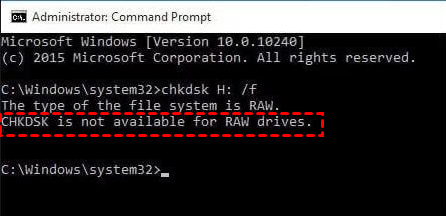
現在,讓我們瞭解為何 CHKDSK 在此無法修復 RAW。
CHKDSK 的作用
CHKDSK(檢查磁碟)是一個 Windows 工具,旨在偵測並修復使用已知檔案系統(如 NTFS 或 FAT32)格式化的磁碟上的邏輯檔案系統錯誤。
為何出現「RAW 無法使用 CHKDSK 磁碟」錯誤
當你在 RAW 磁碟上執行 CHKDSK 時,它會失敗,因為沒有有效的檔案系統可供檢查。CHKDSK 無法處理它不理解的東西——這就像試圖閱讀一本用你從未見過的語言寫成的書。
你的磁碟已變成 RAW 的徵兆
想知道如何在為時已晚之前發現 RAW 磁碟嗎?以下是最常見的症狀。
「你需要格式化磁碟後才能使用它」
如果你插入磁碟機後看到此訊息,表示你的系統已將其檢測為 RAW 格式。
「RAW 磁碟機無法使用 chkdsk」求助
您好,我有一個存有重要資料的 USB 隨身碟,非常不希望資料遺失。我將它插入(Windows)筆記型電腦後,收到錯誤訊息「需要格式化磁碟機 e: 中的磁片才能使用」。我很確定格式化會清除資料。我按照 YouTube 教學操作,在命令提示字元中執行 chkdsk 時卻得到「RAW 磁碟機無法使用 chkdsk」的訊息。
有什麼方法可以救回我的資料嗎? :-( 我持續看到文章說應該使用工具,但很多聽起來像廣告,而且擔心可能是惡意軟體。非常感謝您的幫助!
- 來自 Reddit 的提問
檔案或資料夾無法存取
你可能無法開啟、複製或刪除磁碟機上的檔案。有時,磁碟機甚至無法在檔案總管中正常顯示。
磁碟顯示已使用空間與可用空間皆為 0 位元組
另一個危險訊號——你的磁碟機突然顯示為空白或容量為零。
當出現「RAW 無法使用 chkdsk」時該怎麼辦
發生此情況時,請勿立即格式化磁碟機。請仔細遵循以下步驟。
步驟 1:立即停止使用該磁碟機
RAW 磁碟機使用越頻繁,覆蓋可復原資料的風險就越高。因此,請將其斷開連接,且不要新增或刪除任何內容。
步驟 2:從 RAW 磁碟機復原資料
在修復檔案系統之前,你的首要任務應是資料復原。若未備份就進行格式化或執行指令,可能使復原更加困難。MyRecover 是一款強大且易用的工具,可協助從 RAW 磁碟機復原檔案而不損壞原始資料。它支援硬碟、SSD、USB 隨身碟及記憶卡。
 100% 安全
以下是使用步驟。讓我們逐步了解復原流程。
1. 下載並安裝 MyRecover
從官方網站取得 MyRecover 並將其安裝到你的電腦上。請避免將其安裝在你正在復原資料的同一 RAW 磁碟機上。
2. 掃描 RAW 磁碟機
啟動 MyRecover,從裝置清單中選擇你的 RAW 磁碟機。點擊 掃描。軟體將深度掃描遺失或刪除的檔案。
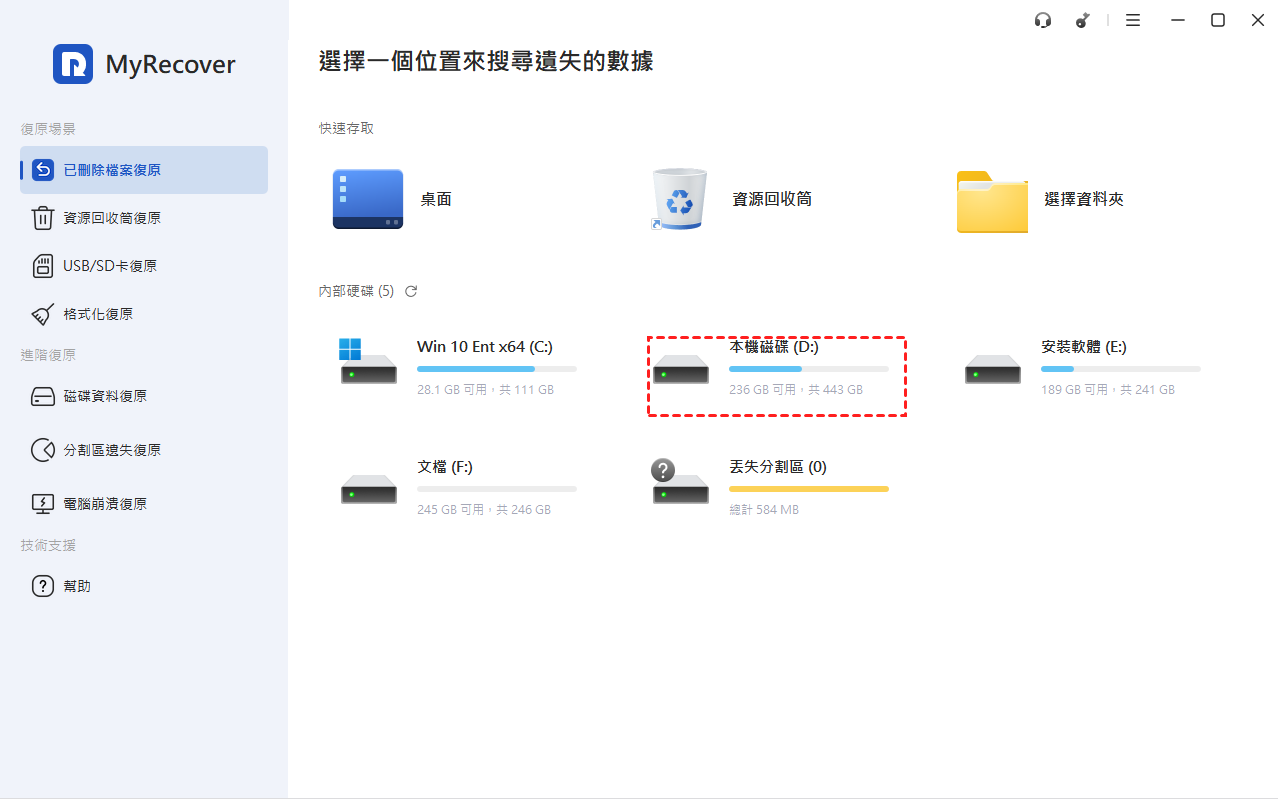
3. 預覽並復原檔案
掃描完成後,預覽可復原的檔案,然後點擊 復原 將其儲存到另一個安全位置。

步驟 3:將 RAW 磁碟機格式化為可識別的檔案系統
復原檔案後,是時候修復磁碟機本身了。以下是前三種選項。
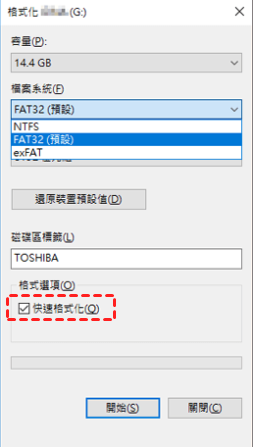
選項 1. 使用檔案總管
1. 開啟 本機 → 在你的 RAW 磁碟機上按右鍵 → 選擇 格式化。
2. 選擇一個檔案系統(內部磁碟機使用 NTFS,USB 使用 exFAT)。
3. 勾選 快速格式化 並點擊 開始。
選項 2. 使用磁碟管理
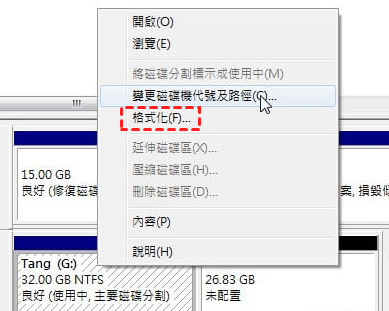
如果上述方法無效,你可以嘗試使用 磁碟管理。
1. 按下 Win+X → 選擇 磁碟管理。
2. 找到你的 RAW 磁碟機 → 按右鍵 → 選擇 格式化 或 新增簡單磁碟區 以重新建立分割區。
選項 3. 使用 DiskPart
如果磁碟管理工具無法運作,你可以嘗試使用 DiskPart——一個命令列工具。
1. 按下 Win+R,輸入 cmd,然後按 Enter。
2. 輸入 diskpart 並按 Enter。
3. 輸入 list disk 以查看所有磁碟機。
4. 使用 select disk X 選擇你的磁碟機(將 X 替換為你的磁碟機編號)。
5. 輸入 clean 以移除分割區資料。
6. 輸入 create partition primary。
7. 輸入 format fs=ntfs quick。
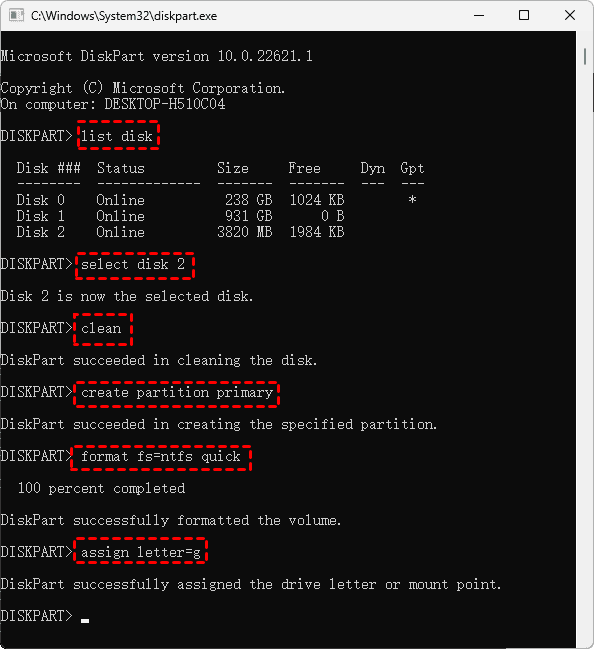
請務必確認你選擇了正確的磁碟機。DiskPart 的 clean 指令會清除所有分割區,之後的資料復原將變得困難。
步驟 4:再次執行 CHKDSK(格式化後)
一旦你的磁碟機完成格式化並擁有檔案系統,CHKDSK 就能發揮作用。請在 命令提示字元(系統管理員) 中執行以下指令:
chkdsk X: /f
(將 X 替換為你的磁碟機代號)
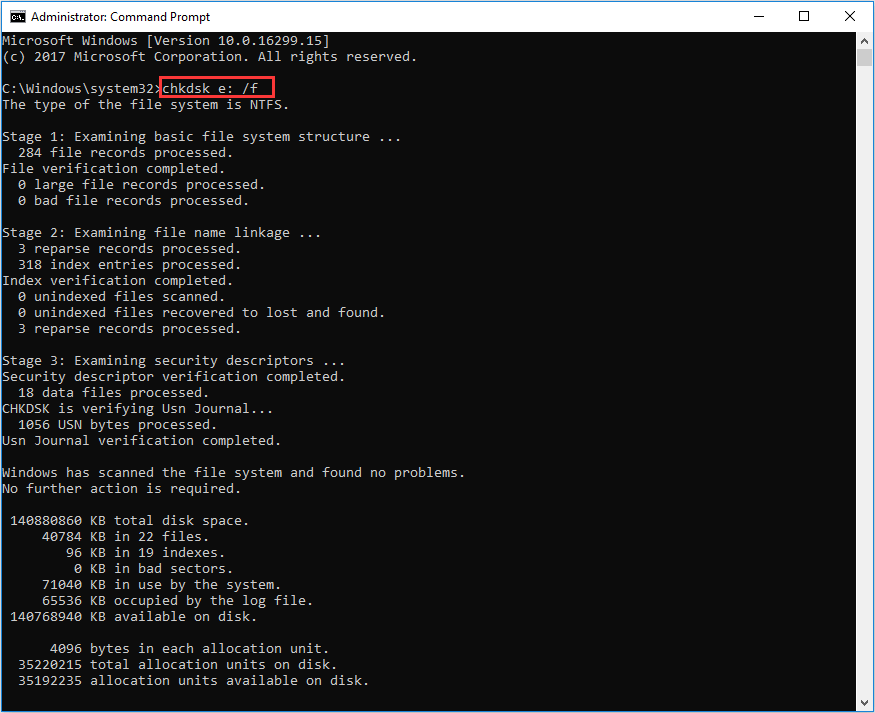
這將檢查並自動修復邏輯錯誤。
如何預防未來發生 RAW 磁碟機問題
預防勝於資料遺失的恐慌!以下是一些建議養成的簡單習慣。
務必安全退出磁碟機
切勿突然拔除外接磁碟機。每次請使用「安全移除硬體」選項。
定期備份
使用雲端服務或備份工具來儲存重要資料的副本。
避免突然斷電
為桌上型電腦使用 不斷電系統 (UPS),以防止斷電時檔案損毀。
使用防毒軟體
保持裝置不受可能損壞檔案系統的惡意軟體侵害。
總結
看到 「CHKDSK 無法用於 RAW 磁碟機」 錯誤訊息可能會讓人緊張,但這並非世界末日。關鍵在於先使用像 MyRecover 這類可靠工具 復原你的資料,然後 重新格式化磁碟機 以恢復其可用性。完成後,CHKDSK 就能如預期般正常運作。請記住——定期備份是你對抗未來磁碟機災難的最佳防禦。

