 MyRecover



( 5 種方法) D 磁碟格式化後如何恢復資料
本文闡述 5 種簡單有效的方法,幫你從已經格式化的 D 槽中救回資料。其中,最佳方案是使用資料救援軟體。

作者: Alicia / 更新日期: 2026年02月11日


我本來要格式化 USB 隨身碟,卻不小心格式化了我的 D 槽。我以為我有備份這個磁碟,但其實沒有。有什麼最佳的軟體或方法可以恢復這些檔案嗎?
許多人在不小心格式化 D 槽後會驚慌失措,認為一切資料都已消失殆盡。但它真的永遠消失了嗎?答案是否定的,只是恢復的成功率各有不同。讓我們更詳細地探討這個問題。
格式化後是否能從 D 槽恢復資料?
影響因素 |
說明 |
|
💾儲存技術與狀態:
|
|
|
✂格式化作業的類型:
|
|
|
⌛自格式化以來經過的時間: |
|
|
🔧所使用的復原工具: |
資料復原工具的有效性與功能扮演著關鍵角色。高品質的軟體運用先進演算法掃描並重建遺失的檔案,具有較高的成功率。 |
如何在格式化後從 D 槽復原資料
以下是 5 種實用方法,可協助你在格式化後從 D 槽復原資料。
#1:使用 MyRecover – 功能強大的資料復原軟體
憑藉其清晰介面、先進演算法及豐富功能,MyRecover 是一款強大的 Windows 資料恢復軟體,可在 Windows 7、8、10、11 及伺服器系統中,從格式化後的 D 磁碟機恢復資料。它相容於 NTFS、FAT32、ReFS 與 ExFAT 檔案系統。
立即下載 MyRecover 開始使用。
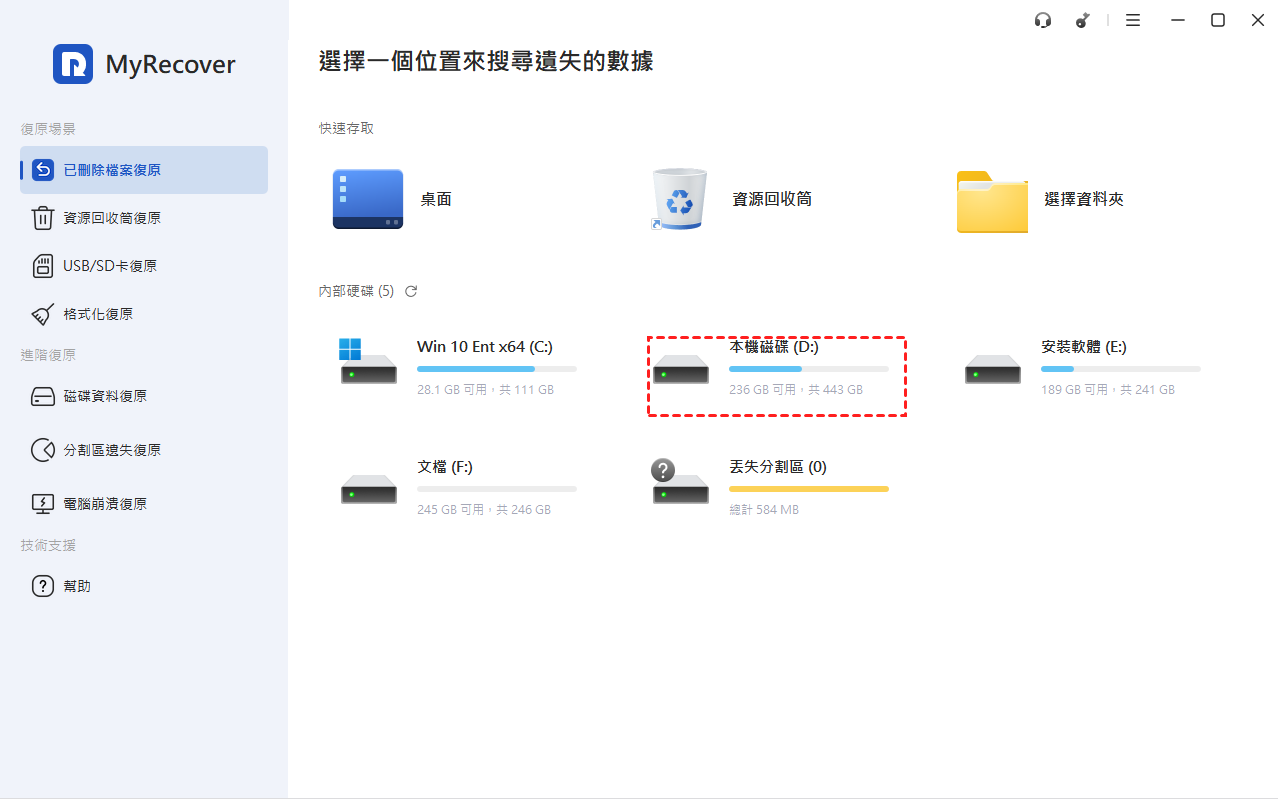
步驟 1. 選擇 D 磁碟機進行掃描。
開啟 MyRecover。選擇已格式化的 D 磁碟機並點擊「掃描」。軟體將自動執行快速掃描,徹底搜尋已刪除或遺失的資料。
步驟 2. 篩選要恢復的資料
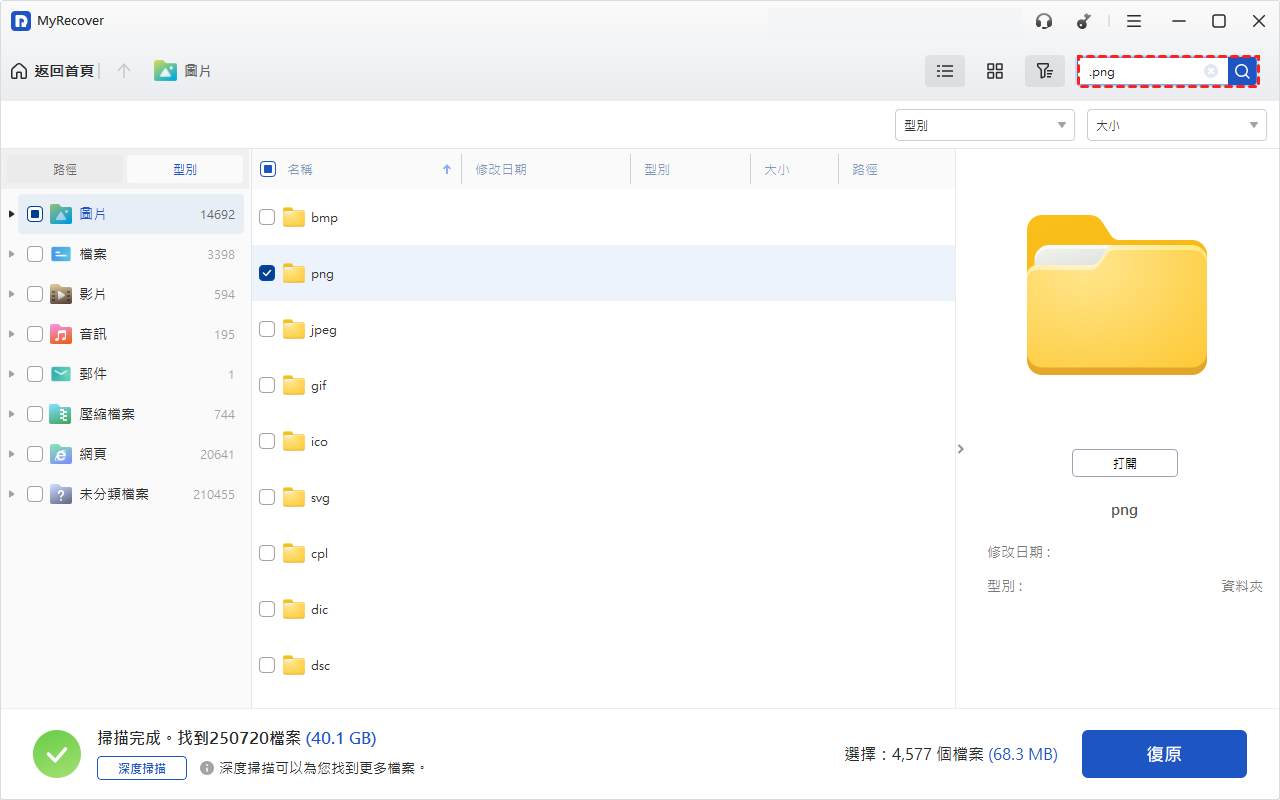
MyRecover 將顯示可恢復檔案清單。你可以點擊篩選按鈕來指定資料類型(例如檔案),接著輸入檔名或副檔名以縮小範圍,或等待最終掃描結果。
步驟 3. 預覽並從已格式化的硬碟恢復資料
找到檔案後,請預覽並選取你希望還原的項目。點擊「復原」按鈕,然後選擇一個新的位置來儲存它們。請避免將檔案還原到原始位置,這可能會導致資料覆寫。

-
復原按鈕會顯示選取檔案的數量與總大小。你可以免費恢復 500MB 的資料。
-
此功能允許你預覽各種檔案格式,例如 jpg, png, bmp, jpeg, tif, svg, gif, ico, mp4, mp3, txt, json., xlsx, pdf, ini, html 等。
若需透過一家公司無限制地恢復資料,請升級至 MyRecover Technician 版本。
#2: 從「檔案歷程記錄」備份還原檔案
如果你在 D 槽備份了檔案,你可以輕鬆地從備份中還原檔案,從而大幅減少甚至避免資料遺失,特別是重要資料的遺失。
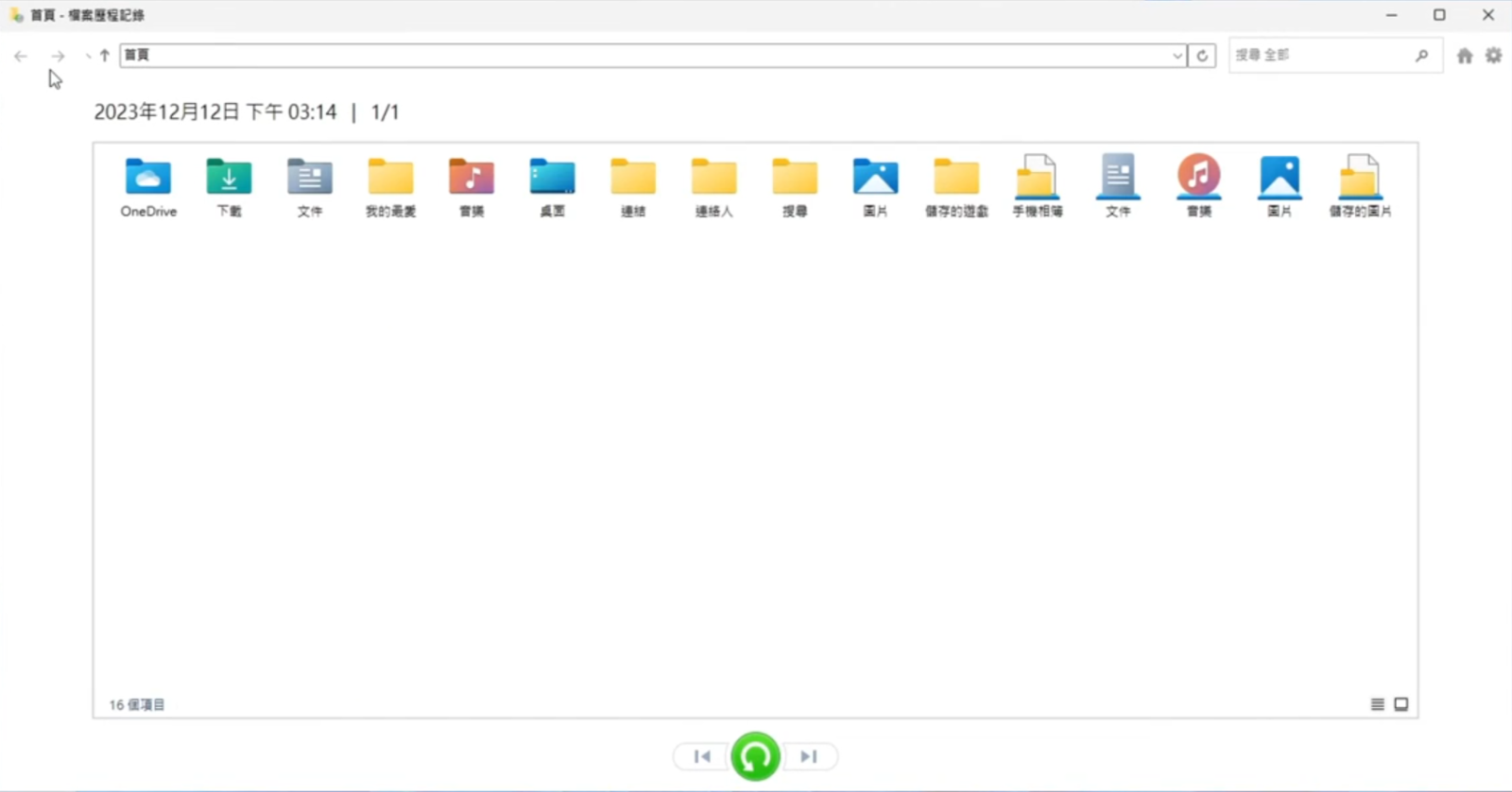
步驟 1. 前往 控制台 > 系統及安全性 > 使用「檔案歷程記錄」還原你的檔案。
步驟 2. 它將顯示最近的備份及其中的檔案。你可以檢查其中是否包含 D 槽的任何檔案。
步驟 3. 找到後,勾選該檔案並點擊綠色還原按鈕以開始 D 槽資料恢復。你也可以點擊左側箭頭來查看以前的備份。
#3: 從「備份與還原 (Windows 7)」恢復檔案
「備份與還原 (Windows 7)」也是一款內建的備份軟體,它會儲存使用者資料的副本。你也可以將其他資料分割區(例如 D 槽)的資料納入備份。
步驟 1. 前往 控制台 > 系統及安全性 > 備份與還原 (Windows 7)。接著,點擊 還原我的檔案。
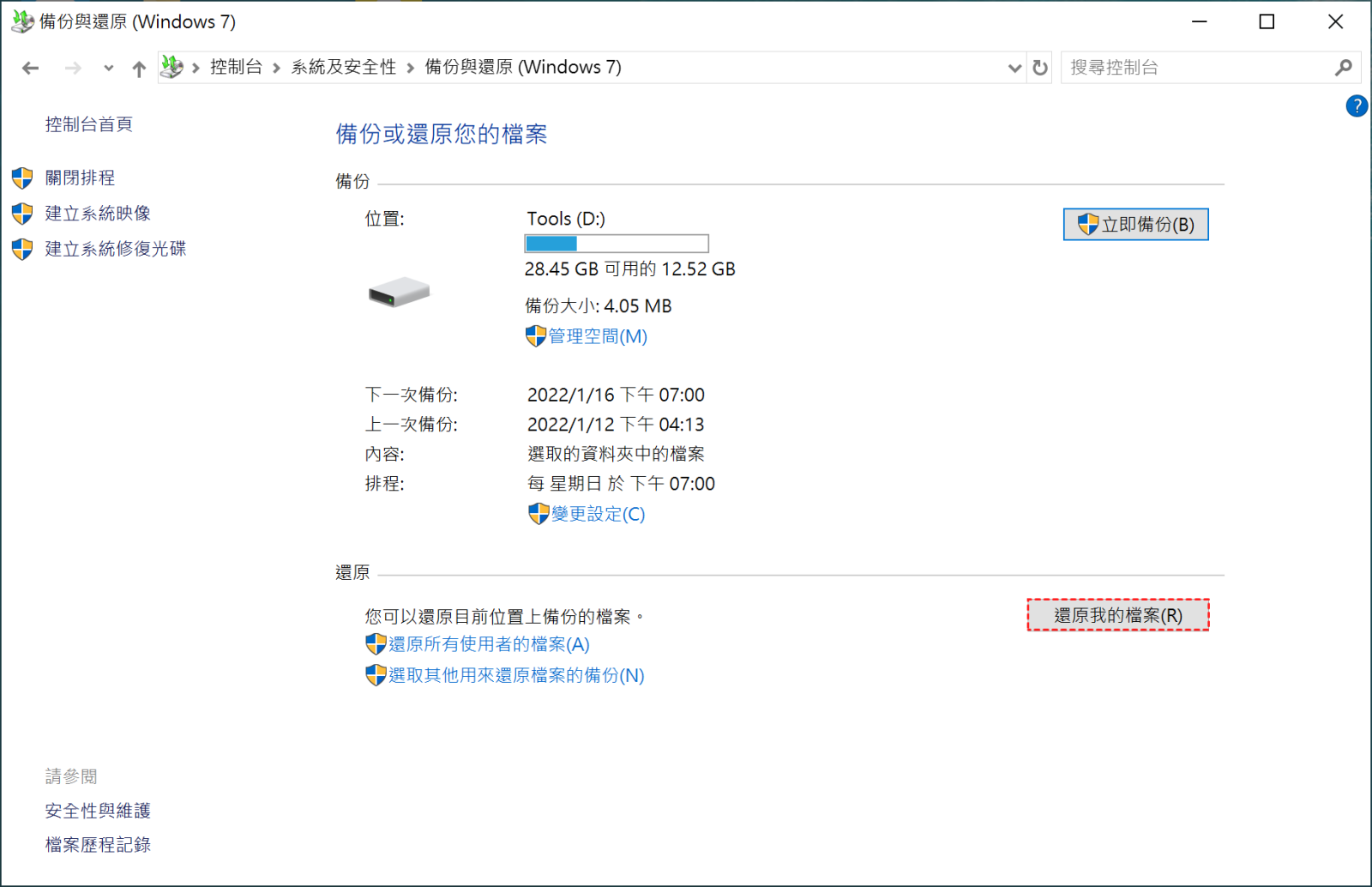
步驟 2. 點擊 搜尋、瀏覽檔案 或 瀏覽資料夾 以尋找你遺失的檔案。
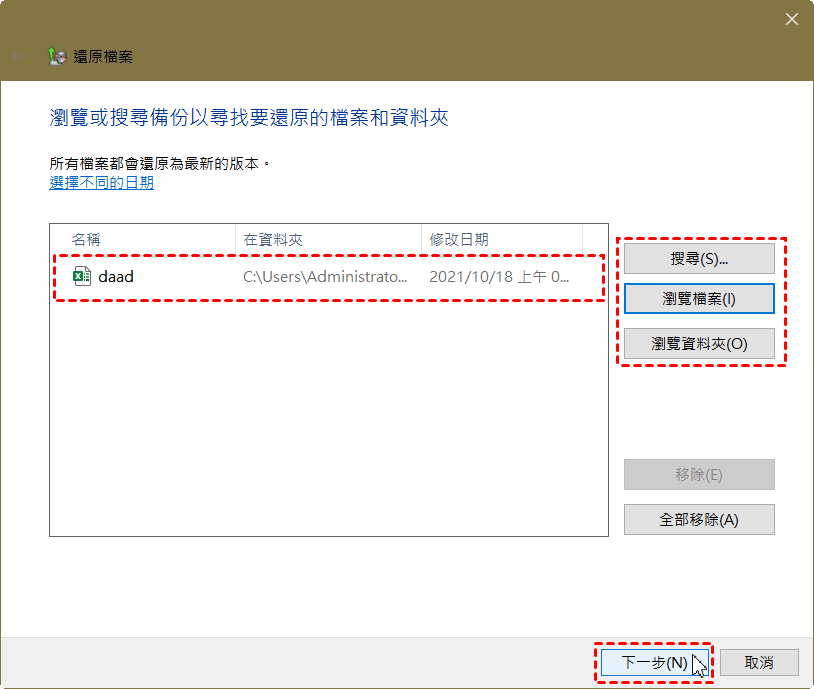
步驟 3. 選擇還原位置,建議還原至新位置,以有效防止資料被覆蓋。點擊還原按鈕開始資料復原。
#4:格式化後復原 D 槽與資料
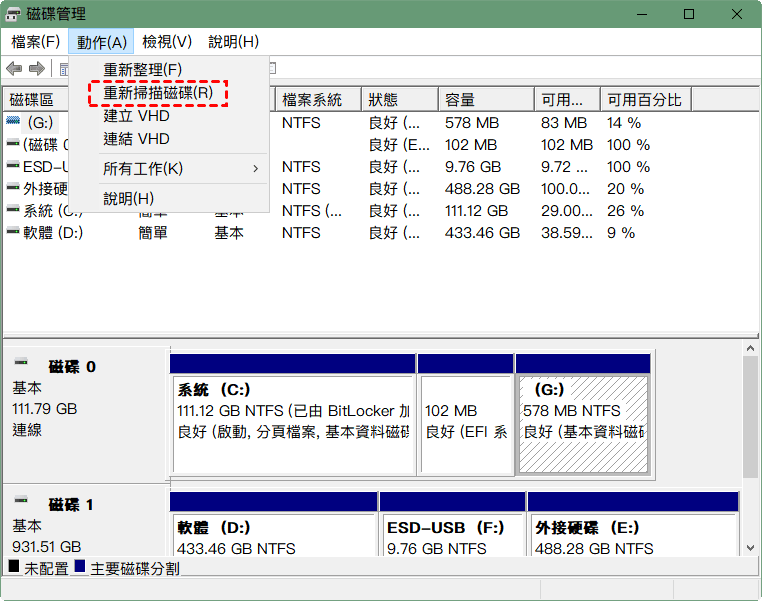
你也可以在「磁碟管理」中使用「重新掃描磁碟」功能,來搜尋新增或移除的實體磁碟、重新讀取設定資訊,有時能讓故障的磁碟恢復連線。
步驟 1. 在搜尋框中輸入 diskmgmt.msc 並按下 Enter 以開啟磁碟管理。
步驟 2. 點選動作與重新掃描磁碟以搜尋 D 槽。若找到磁碟,可嘗試存取 D 槽並將資料複製到安全位置。
#5:尋求專業資料復原服務協助
若你的磁碟有壞軌或其他硬體問題,可嘗試聯絡專業資料復原服務,例如 CBLData Recovery、Ontrack、SalvageData、DriveSavers、Geek Squad 等,他們通常配備專業工具與技術,能從嚴重損壞的磁碟中復原資料。

為何有時需要格式化?
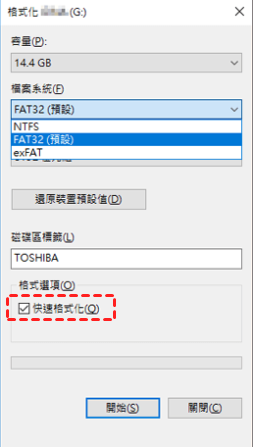
格式化確實會刪除資料並增加資料復原難度。但為了使磁碟可用,格式化仍是必要步驟。以下列出常見情況:
- 取得新硬碟時需先格式化才能被辨識,否則無法進行任何操作或用於儲存資料。
- 將磁碟從 Windows 系統轉換至 Mac 或 Linux 系統時。
- 磁碟出現壞軌或檔案系統損毀,可能收到「需要格式化磁碟機 D: 才能使用」等錯誤訊息。
- 此外,若磁碟出現效能問題、病毒或惡意軟體攻擊 、資料損毀等跡象,亦需進行格式化。
總結
不小心格式化 D 槽可能令人心碎,但即使在沒有備份的情況下,格式化後從 D 槽恢復資料也並非不可能。強大的 Windows 資料恢復軟體如 MyRecover,憑藉其先進演算法,能夠協助您輕鬆完成此操作。
這也告訴我們,將檔案備份到外接硬碟或其他位置至關重要。當你需要恢復已刪除或遺失的檔案時,備份扮演著重要角色。同時,請妥善照護你的磁碟,以避免任何實體損壞。