 MyRecover



磁碟不明未初始化:完整修復指南
如果您看到「不明磁碟未初始化」錯誤,請不要驚慌。本指南涵蓋了常見原因、逐步修復方法以及恢復工具,無論是新磁碟還是突然無法讀取的磁碟,都能安全地存取您的資料並重新初始化磁碟。

作者: Alicia / 更新日期: 2026年04月24日


簡介
插上硬碟,卻只看到「磁碟不明未初始化」的訊息?確實令人沮喪。尤其是當你在磁碟管理中面對一片空白的磁碟,完全不知如何修復,甚至更糟——擔心寶貴的資料可能永遠遺失時。
請別驚慌。你並非孤單面對,而且更重要的是,你找對地方了。本指南將一步步帶你了解所需的一切,以診斷並修復這個惱人的問題——無論是否涉及資料遺失。
「磁碟不明未初始化」是什麼意思?
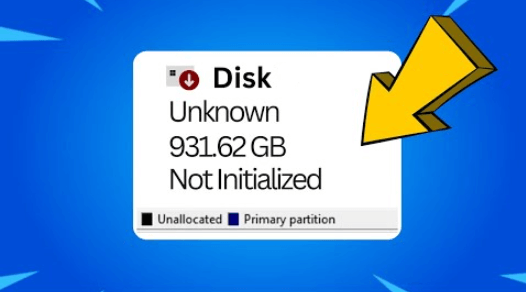
當你連接硬碟(尤其是新的或外接式硬碟)時,Windows 有時會無法正確辨識。它不會分配磁碟機代號或顯示你的檔案,而是拋出此訊息:「磁碟不明未初始化。」
你可能看到的常見錯誤訊息
- 磁碟 1 不明,未初始化,未配置
- 磁碟 2 不明,未初始化,無媒體
- 磁碟不明,未初始化 – 需要初始化
問題的徵兆
- 磁碟在磁碟管理中顯示為「不明」和「未配置」
- 你無法在檔案總管中存取該磁碟機
- Windows 可能會建議格式化磁碟
- 磁碟大小顯示為 0 位元組(在某些情況下)
為什麼我的磁碟會顯示不明且未初始化?
這個問題並非憑空出現。總是有原因的——而解決方法取決於成因。
1. 實體原因
- 故障的 USB 或 SATA 傳輸線: 鬆脫或損壞的傳輸線是相當常見的罪魁禍首。如果連接不當,磁碟就無法被辨識。
- 硬碟損壞: 如果你的硬碟發出喀噠聲、過熱或完全停止轉動,問題可能是實體故障。>> 請點此了解如何從故障硬碟復原資料。
2. 軟體或系統問題
- MBR 損毀:MBR(主開機記錄)告訴您的系統如何從磁碟開機。如果它損毀,您的系統就會陷入混亂。
- 驅動程式問題:過時或遺失的驅動程式可能導致 Windows 無法正確與您的磁碟通訊。
- 檔案系統錯誤:如果您的檔案系統嚴重損壞,Windows 可能無法讀取磁碟 — 並直接將其顯示為「未初始化」。
能否在不遺失資料的情況下修復磁碟?
您好!我有一台 Windows 10 電腦,配有多個硬碟。其中一個非作業系統磁碟顯示:「磁碟不明 未初始化」。有人遇到過這個問題並成功修復磁碟以取回資料嗎?如果有的話,使用了什麼方法?如果磁碟送修了,是送到哪裡?謝謝!
- 來自 Spiceworks 的提問
可以!但您必須小心謹慎。
如果您需要您的資料,請在進行初始化或格式化之前,先嘗試使用資料復原工具。我們稍後會討論這部分。
如何修復「磁碟不明 未初始化」問題
讓我們深入探討實際的修復方法。請從清單頂部開始,依序向下嘗試,直到您的問題解決為止。
解決方法 1:檢查實體連接
- 嘗試將磁碟機插入另一個 USB 連接埠。
- 使用另一條連接線(特別是對於外接式磁碟機)。
- 如果您使用的是桌上型電腦,請將其直接連接到主機板。
有時候,問題就這麼簡單。
解決方法 2:更新/重新安裝磁碟驅動程式
有時候,Windows 只是無法正確「與您的磁碟機通訊」。
1. 在 開始 按鈕上按一下滑鼠右鍵,前往 裝置管理員。
2. 展開 磁碟機。
3. 在有問題的磁碟上按一下滑鼠右鍵 > 解除安裝裝置。
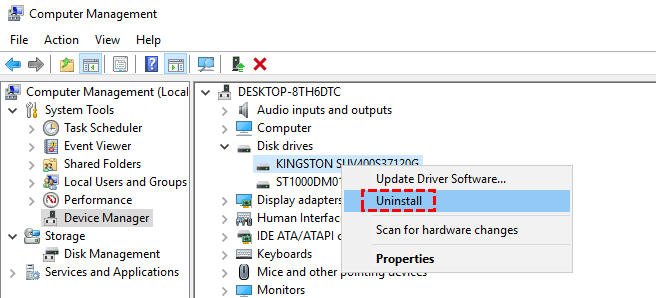
4. 重新啟動您的電腦。Windows 會自動重新安裝驅動程式。
解決方法 3:嘗試資料復原工具 - MyRecover(可選但推薦)
若您的磁碟仍無法讀取但包含重要資料,MyRecover 是一款使用者友善且高效的工具,可在進行初始化前協助您取回檔案。
使用方法如下:
1. 從官方網站下載並安裝 MyRecover。
 100% 安全
2. 啟動 MyRecover,從清單中選取未初始化的磁碟。
3. 點擊掃描開始對磁碟進行快速掃描。
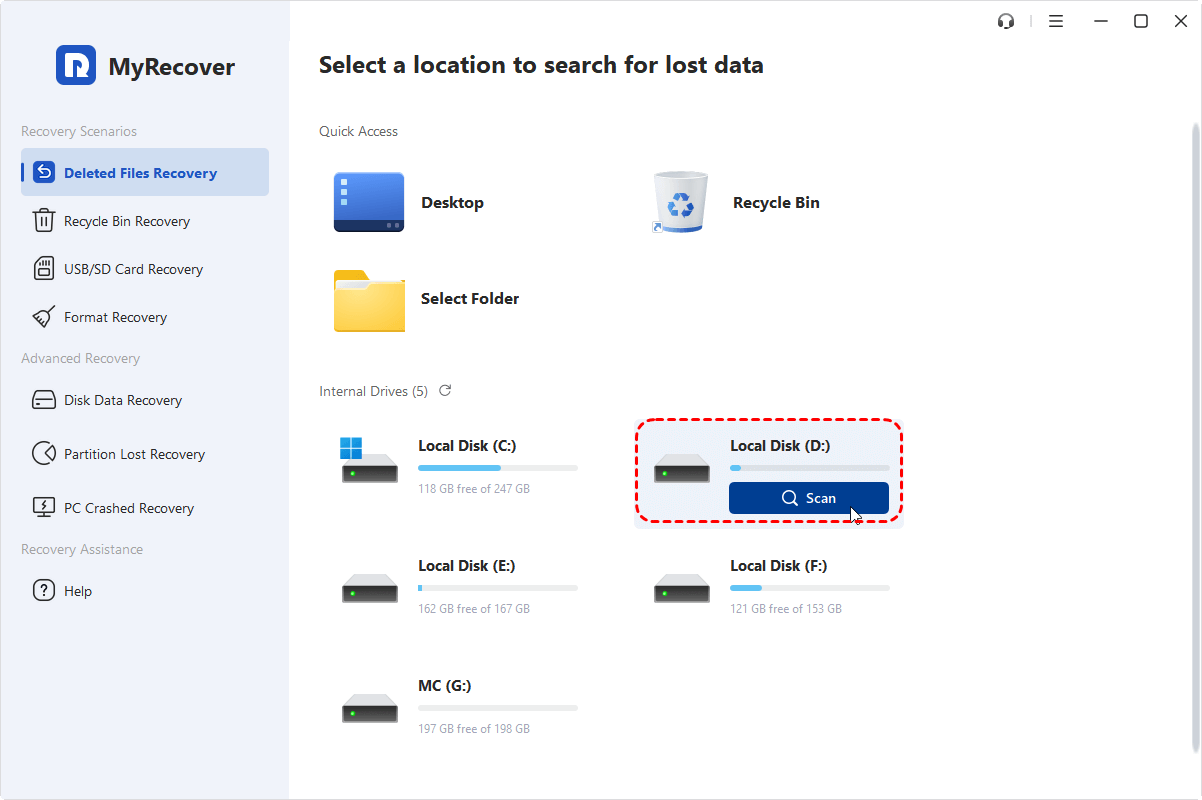
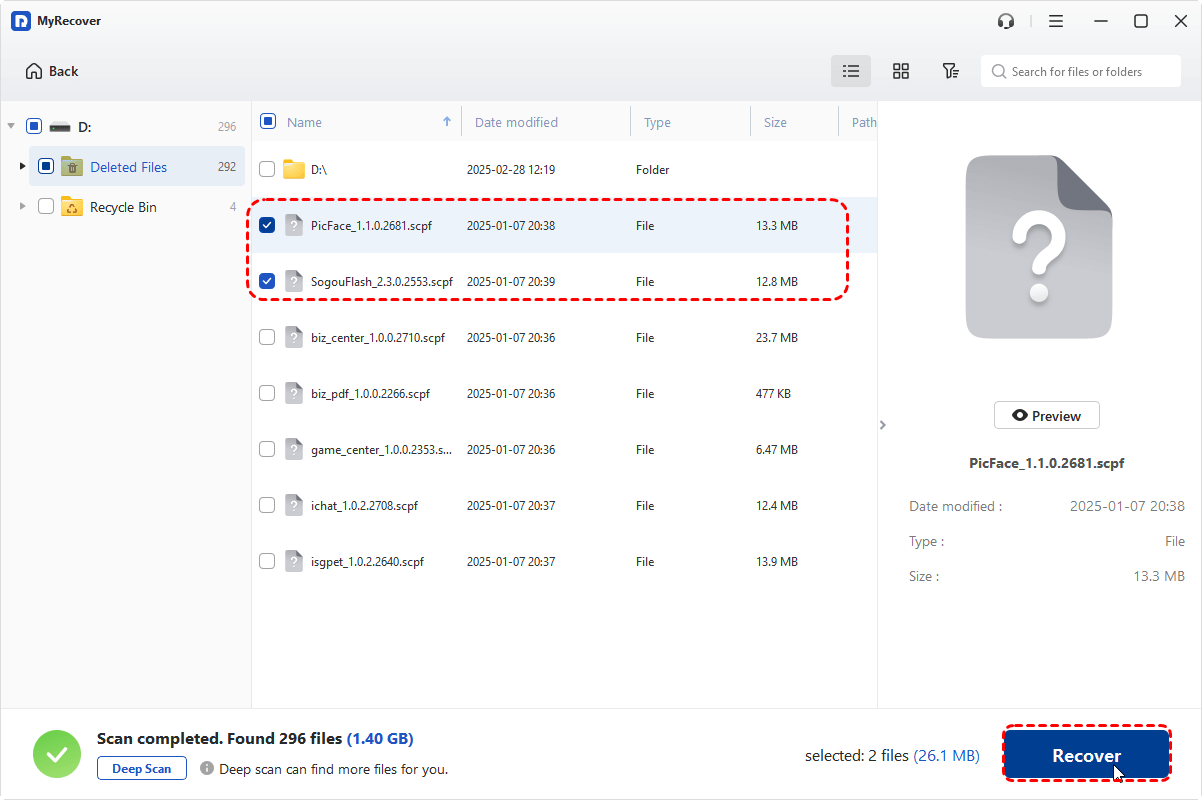
4. 等待掃描完成。您可以在掃描期間或之後預覽找到的檔案。
5. 選取您想要復原的檔案或資料夾。
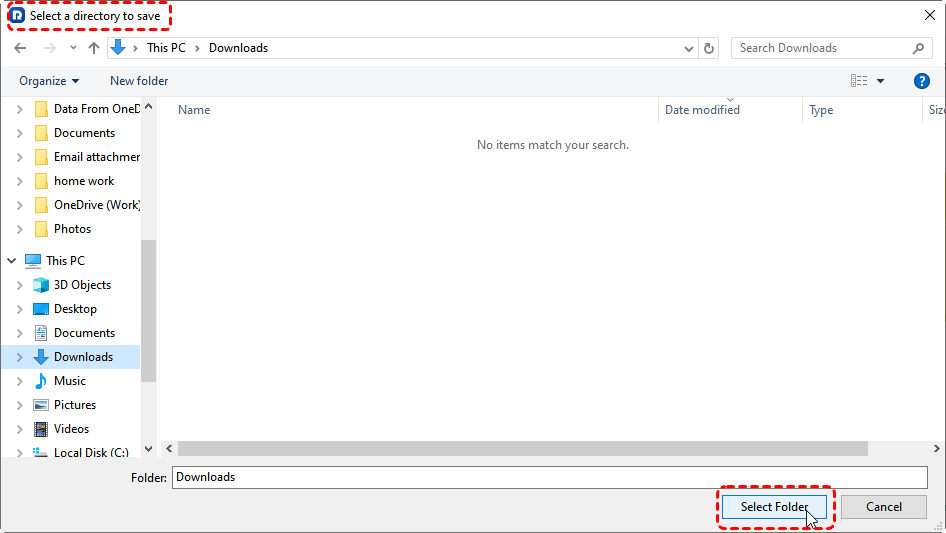
6. 點擊復原,然後選另一個磁碟(非原始磁碟)來儲存復原的資料。
- SDHC 記憶卡資料復原
- Sony SD 記憶卡復原
- 意外刪除 Windows 11 開機磁區復原
當您的重要資料已安全備份後,您可以透過以下任一方法初始化磁碟。
解決方法 4:透過磁碟管理初始化磁碟
初始化前請先檢查磁碟狀態:
1. 按下 Windows+X 並點選磁碟管理。
2. 找到有問題的磁碟。檢查是否顯示為「未配置」。
3. 在未知磁碟上按右鍵。點擊初始化磁碟。
4. 選取MBR(適用於較舊系統)或 GPT(適用於較新系統)。
5. 點擊確定。
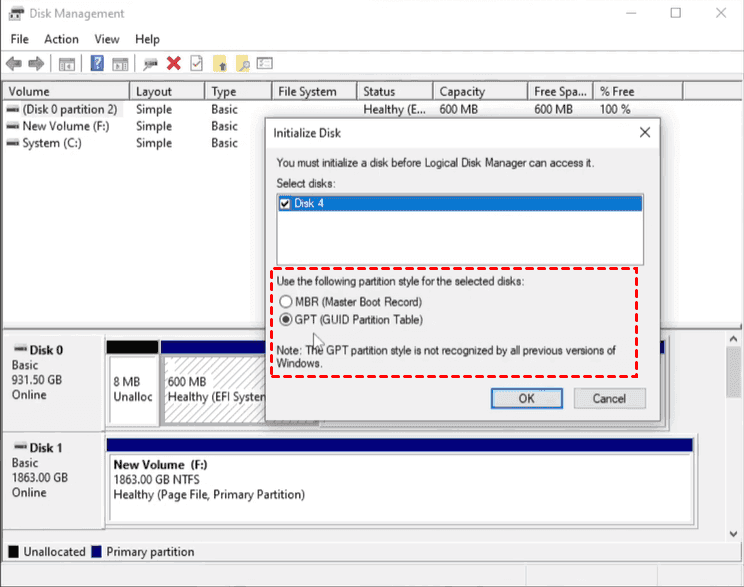
之後,建立新磁碟區並將其格式化,完成。
解決方法 5:使用 Diskpart 指令
仍然卡住?請嘗試使用 Diskpart:
1. 按下 Windows+R,輸入 cmd,並以系統管理員身分執行。
2. 輸入 diskpart 並按下 Enter。
3. 輸入 list disk 以查看您的磁碟機。
4. 找到未初始化的磁碟,然後執行:
select disk X
clean
convert gpt
create partition primary
format quick fs=ntfs
assign
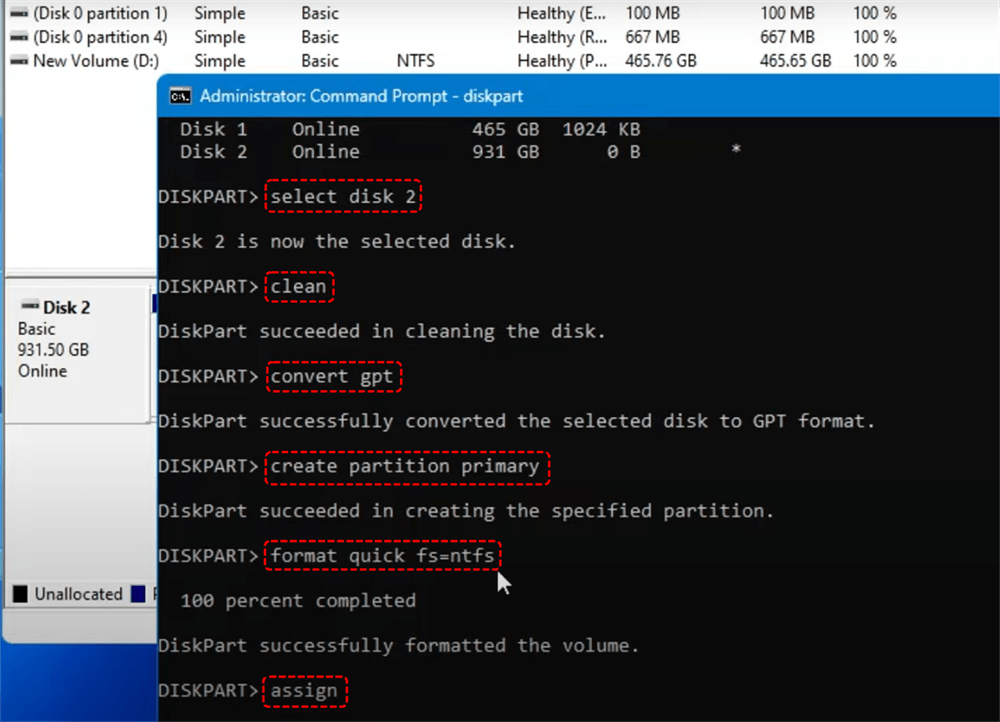
5. 將 X 替換為正確的磁碟編號。請小心 — 此操作會清除磁碟。
磁碟仍未顯示?進階疑難排解提示
如果所有基本解決方法都無效,請先別放棄。在假設磁碟機已永久損壞之前,您可以嘗試以下一些進階方法:
選項 1. 進入安全模式並檢查磁碟
安全模式僅載入 Windows 的基本驅動程式與服務。這有助於您判斷第三方軟體或驅動程式是否干擾了磁碟偵測。
1. 重新啟動您的電腦,並按下 F8(或 Shift 重新啟動)以進入安全模式。
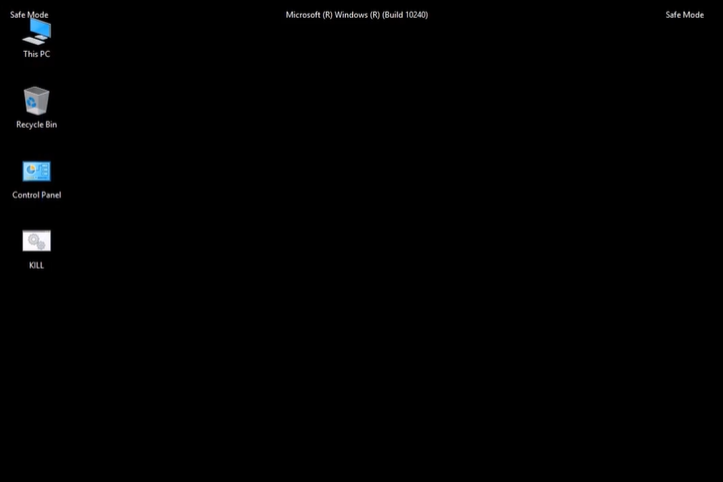
2. 進入安全模式後,再次開啟磁碟管理,查看磁碟機是否出現。
選項 2. 使用另一台電腦測試磁碟機
有時問題出在您的電腦而非硬碟本身。將硬碟連接到另一台電腦:
若硬碟能正常顯示,則您原來的電腦可能存在驅動程式或連接埠問題。
若硬碟仍無法顯示,問題很可能出在硬碟或外接盒本身。
選項 3. 使用 Linux 可開機隨身碟(例如 Rufus)
Linux 作業系統通常能更好地讀取 Windows 拒絕辨識的問題硬碟或部分損壞的硬碟。
1. 下載 Rufus(或其他 Linux 發行版)並建立可開機隨身碟。
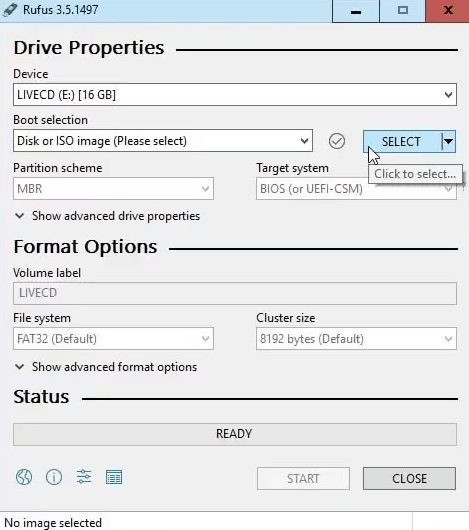
2. 從隨身碟開機,檢查您的硬碟是否出現在 Linux 的檔案管理器中。
3. 若硬碟被偵測到,您或許能在修復或重新格式化硬碟前複製重要檔案。
如何預防未來再次發生此問題
解決問題是一回事,避免下次再發生是另一回事。
定期備份
務必為重要檔案保留備份。可使用雲端儲存、另一顆硬碟,或兩者並用。
使用可靠的硬碟與傳輸線
廉價傳輸線與來路不明的硬碟猶如定時炸彈。請投資良好的硬體設備。
正確關閉裝置
切勿在未安全退出前直接拔除外接硬碟,這可能立即導致硬碟損毀。
總結
處理「磁碟不明未初始化」錯誤令人心驚——尤其當資料岌岌可危時。但在多數情況下,透過正確步驟即可修復。
無論是鬆脫的傳輸線、損壞的主開機記錄(MBR),還是驅動程式異常,幾乎總有解決之道。若您處理的是敏感資料,請記住:切勿倉促執行初始化。 請先嘗試資料救援。
深呼吸,按照步驟操作,您的硬碟很可能就能恢復運作——同時保全所有檔案。

