 MyRecover



逐步指南:如何初始化磁碟而不遺失資料
透過我們的詳細說明,學習如何初始化磁碟而不遺失資料。從恢復重要檔案到使用安全的初始化工具,本指南確保您的資料在整個過程中保持完整。

作者: Alicia / 更新日期: 2026年02月28日


簡介
如何「初始化磁碟」而不遺失其中的資料?因為這顆硬碟裡有重要檔案,我擔心點擊「確定」會清除所有內容。有人能告訴我,如何讓硬碟恢復運作且不損失內部任何資料嗎?
- 來自 Reddit 的提問
好消息是:你無需在使用磁碟與保留資料之間二選一。方法很簡單——先使用 MyRecover 恢復重要檔案,再安全地初始化磁碟。如此一來,你既能修復磁碟問題,又能完整保留資料。
「初始化磁碟」的真正含義是什麼?
初始化只是 Windows 準備磁碟以供使用的方式。它會建立分割區樣式(MBR 或 GPT),讓系統能識別並管理磁碟。
當 Windows 提示你初始化時
這通常發生在以下情況:
你連接全新的硬碟或 SSD。
舊磁碟損毀。
磁碟曾在其他系統以不同分割區樣式格式化。
為何應在初始化前使用 MyRecover
MyRecover 專為掃描未初始化或損毀的磁碟設計,能在你進行變更前提取檔案。這至關重要,因為若未先執行恢復就初始化,完整取回資料的機率將大幅降低。
適用時機
- 磁碟已存有重要檔案、照片或影片。
- 無法存取磁碟,但不想冒資料遺失風險。
- 計劃初始化,但希望先確保資料安全。
逐步指南:先使用 MyRecover 恢復資料
MyRecover 是一款專業資料恢復工具,能在執行初始化等高風險操作前,安全地從磁碟取回遺失或無法存取的檔案。它相容於 Windows 系統,並支援 HDD、SSD、USB 隨身碟及記憶卡。
MyRecover 主要功能 🔥
- 輕鬆復原已刪除或遺失的檔案。
- 支援多種檔案類型,包括檔案、圖片、影片和電子郵件。
- 復原前可預覽檔案。
- 使用者友善的介面,非常適合初學者。
 100% 安全
讓我們開始吧!
步驟 1:下載並安裝 MyRecover
造訪 MyRecover 官方網站,下載安裝程式,並將其安裝在安全的磁碟機上(非你要復原資料的磁碟機)。這可確保你不會覆蓋任何遺失的資料。
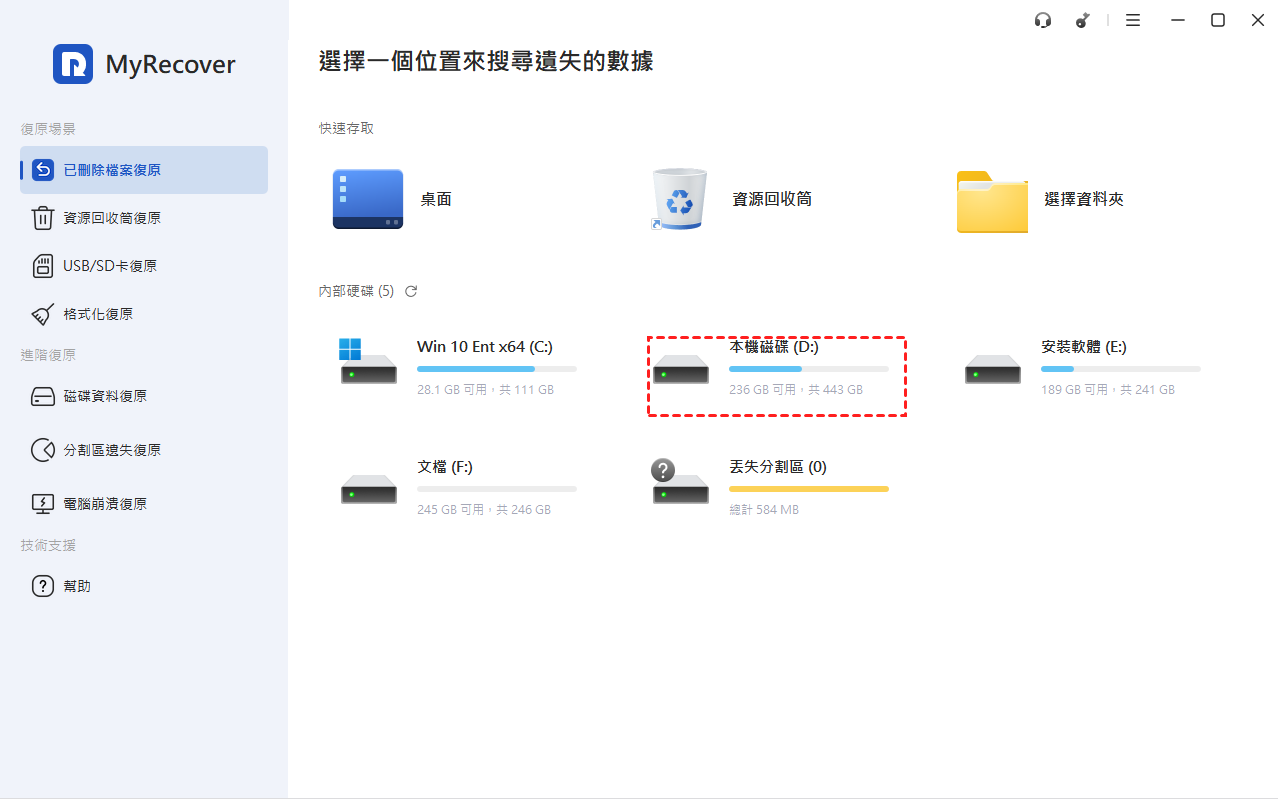
步驟 2:掃描磁碟
開啟 MyRecover,選擇受影響的磁碟,然後開始快速掃描。軟體將搜尋所有可復原的檔案,包括因損壞而刪除或隱藏的檔案。
步驟 3:預覽並選擇檔案
掃描完成後,預覽檔案以確認您想要復原哪些檔案。此步驟可確保你僅復原所需的檔案,使過程乾淨且高效。

步驟 4:安全復原檔案
選擇不同磁碟或外接磁碟機上的安全位置來儲存復原的檔案。避免在初始化前將其存回同一磁碟——這可能會覆蓋剩餘的檔案。

如何在復原後安全地初始化磁碟
在初始化之前,你需要先進行以下準備工作。
1. 初始化前檢查磁碟健康狀態
初始化前,請使用 CrystalDiskInfo 或 HD Tune 等工具檢查磁碟健康狀態。健康的磁碟初始化時更安全,而損壞的磁碟可能需要專業處理。
2. 選擇正確的分割區樣式(MBR 或 GPT)
- GPT 建議用於大於 2TB 的磁碟或採用 UEFI 的現代系統。
- MBR 較舊,但與傳統 BIOS 系統相容。正確選擇可避免後續問題。
現在你可以放心進行磁碟初始化。以下是安全初始化磁碟的 3 種主要方法。
方法 1:使用 Windows 磁碟管理
Windows 磁碟管理可在復原後安全地初始化磁碟。
1. 按下 Win X 並選擇 磁碟管理。
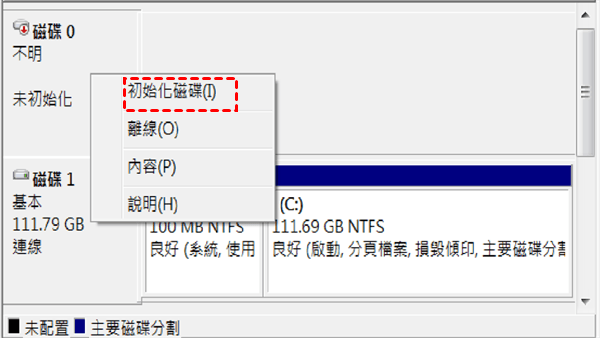
2. 在未初始化的磁碟上按右鍵,選擇 初始化磁碟。
3. 根據需求選擇 GPT 或 MBR。
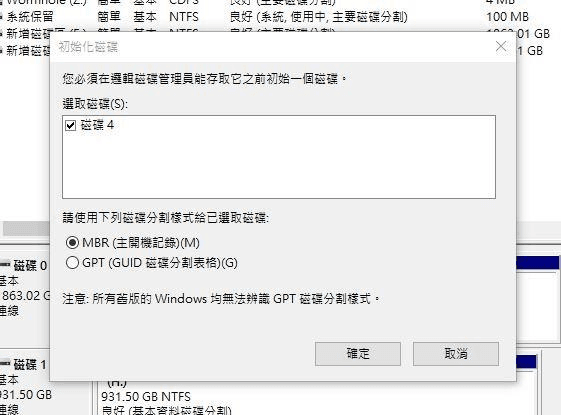
4. 若想保留任何剩餘資料,請勿格式化或建立新分割區。
5. 點擊 確定 完成初始化。
方法 2:透過命令提示字元使用 Diskpart
Diskpart 提供更多控制選項,但需謹慎操作。
1. 按下 Win R,輸入 cmd,然後按 Enter。
2. 輸入 diskpart 並按 Enter。
3. 輸入 list disk 查看已連接的磁碟。
4. 選擇目標磁碟:select disk X。
5. 清除唯讀屬性:attributes disk clear readonly。
6. 輸入 online disk。接著,轉換磁碟:convert gpt 或 convert mbr。
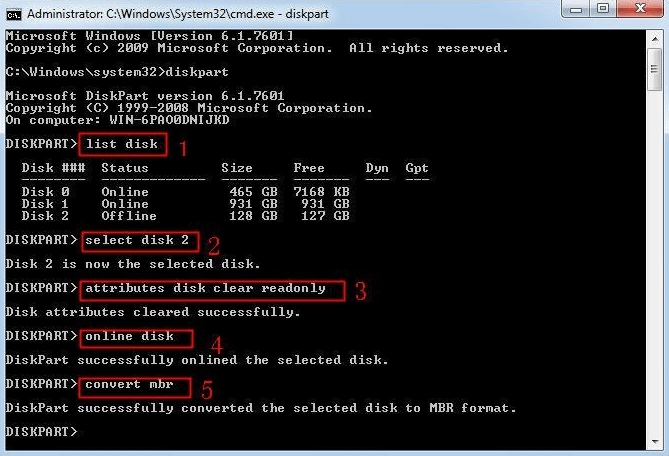
7. 退出 Diskpart。若未執行格式化,你的資料將保持完整。
方法三:使用第三方工具
如 AOMEI Partition Assistant 等軟體也能安全初始化磁碟且不遺失資料。它們提供直觀介面並減少人為錯誤。
- 定期備份:每週或每月將重要檔案備份至外接硬碟或雲端服務。
- 監控磁碟健康狀態:追蹤 S.M.A.R.T. 數據並及早檢查壞軌。
- 使用可靠的復原工具:預先準備 MyRecover 或類似軟體以應對緊急情況。
總結
在初始化磁碟前使用 MyRecover 復原資料是最安全的做法。這能確保你的檔案完好無損,同時讓你為磁碟的未來使用做好準備。透過謹慎準備、適當工具及關注磁碟健康狀態,初始化過程可成為流暢無壓力的操作,而非潛在的資料災難。

