 MyRecover



已解決:Windows 10/11 檔案總管中未顯示磁碟機
苦於磁碟機未在檔案總管中顯示?本指南說明檔案總管無法辨識外接硬碟的原因,並提供逐步解決方案。我們涵蓋磁碟管理、驅動程式更新、分割區修復及硬體檢查,助你快速安全地恢復遺失的磁碟機。

作者: Alicia / 更新日期: 2026年03月09日


檔案總管看不到硬碟!
如果你的磁碟機未在檔案總管中顯示該怎麼辦?無論是外接硬碟、內接 SSD 還是簡單的 USB 隨身碟,此問題都可能讓你的工作效率驟然停擺。別擔心,本指南將成為你的救星,引導你透過邏輯清晰的逐步流程,了解硬碟未在檔案總管中顯示的原因,更重要的是,如何讓它重新出現。
為何磁碟機未在檔案總管中顯示?
磁碟未在檔案總管中顯示可能源於多種原因,從簡單得可笑到中等複雜皆有。一般而言,可能由以下原因導致:
這可能是由於驅動程式軟體故障所致。
- 缺少磁碟機代號指派。
- 檔案系統損毀。
- 較大型外接裝置電力不足。
- 你使用的是全新磁碟機,磁碟機本身完全正常,但尚未初始化並格式化,這是Windows能使用它之前的必要程式。
- 硬體故障。
了解原因後,你可能已有解決方案。我們將展示經過驗證的解決方法,以解決你的問題並讓磁碟機在檔案總管中顯示。
10 種方法解決磁碟機未在檔案總管中顯示的問題
方法 1. 嘗試其他 USB 連接埠
首先,嘗試不同的 USB 連接埠。說真的,你正在使用的連接埠可能故障或無法提供足夠電力。如果你使用 USB 集線器,請將磁碟機直接插入電腦本身的連接埠,因為集線器可能不穩定。
方法 2. 嘗試不同的傳輸線
接著,如果你有其他傳輸線,請嘗試更換;傳輸線故障的頻率比你想像的更高。
方法 3. 檢查 SATA 資料線與電源線
對於內接磁碟機,請關閉電腦電源,打開機殼,檢查 SATA 資料線和電源線是否牢固連接。然後重新啟動電腦。這通常能清除暫時性故障而奏效。
方法 4. 在磁碟管理中檢查磁碟
如果你的磁碟機未在檔案總管中顯示,你必須在磁碟管理中檢查它。
你可以透過右鍵點擊開始按鈕並選擇「磁碟管理」,或按下 Win+R 鍵、輸入 diskmgmt.msc 後按 Enter 鍵來存取 磁碟管理。
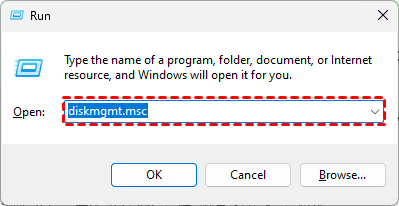
在此,你將看到連接到系統的所有儲存裝置的完整清單。請仔細掃描此清單。你正在尋找遺失的磁碟機。它可能以以下幾種狀態之一顯示:
- 未配置:這表示磁碟機沒有分割區。就像一塊沒有建築物的空地。Windows 目前尚無法使用它。
- RAW:磁碟機有分割區,但 Windows 無法辨識其檔案系統(通常是因為損毀)。
- 線上,且具有健康的分割區:這是你希望看到的狀態。如果磁碟機在此處顯示但未出現在檔案總管中,問題幾乎可以肯定是缺少磁碟機代號。
- 離線:系統能偵測到磁碟機,但其被設定為離線狀態。
如果你發現你的磁碟機被列為「未配置」,這表示你的磁碟機實體上是健康的;它只需要進行設定。請在未配置的空間上右鍵點擊並選擇「新增簡單磁碟區」。
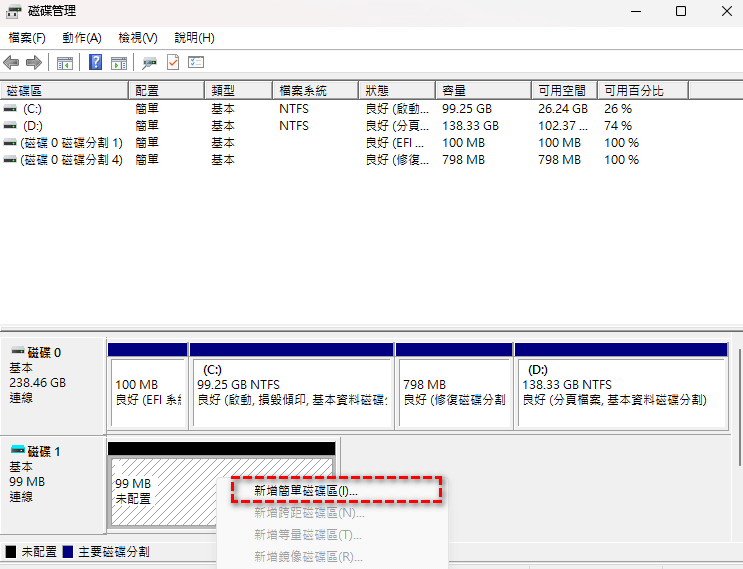
這將啟動精靈。你通常只需點擊「下一步」,但當你到達「指派磁碟機代號」步驟時,請確保選擇一個尚未被使用的磁碟機代號。
隨後,系統將提示你格式化磁碟機。格式化完成後,你的磁碟機應該會出現在檔案總管中,準備就緒。這是解決新硬碟未出現在檔案總管中的常見方法。
方法 5. 更新驅動程式
如果你的磁碟機不是新的,並且出現在磁碟管理中,你可以嘗試更新驅動程式以使其顯示在檔案總管中。
如果你的磁碟驅動程式過時或損毀,很容易導致檔案總管無法辨識外接硬碟。請依以下步驟檢查:
1. 右鍵點擊開始按鈕並選擇「裝置管理員」。
2. 展開「磁碟機」和「通用序列匯流排控制器」區段。
3. 尋找任何帶有黃色驚嘆號的裝置,這表示存在問題。
4. 在相關裝置上按右鍵(甚至是通用的「USB 控制器」),然後選擇「更新驅動程式」。
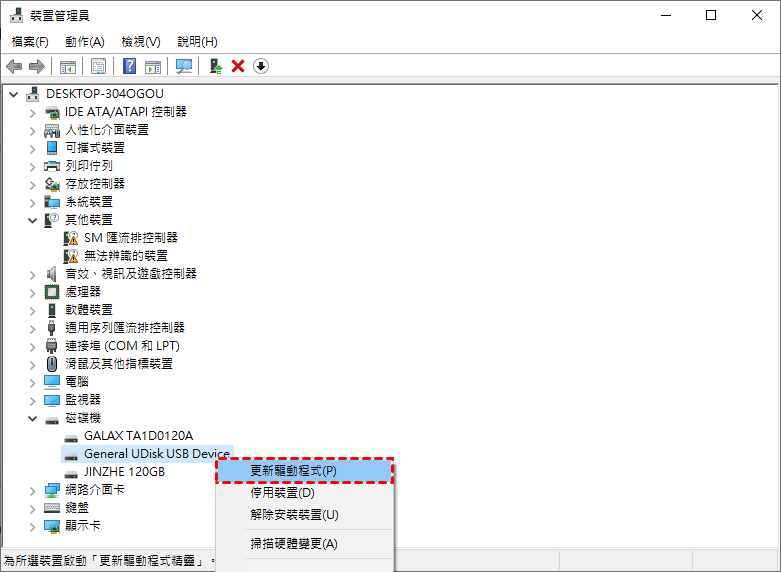
5. 讓 Windows 自動搜尋。
6. 如果無效,請選擇「解除安裝裝置」,然後重新啟動電腦。Windows 會在重新開機時嘗試重新安裝驅動程式,這通常能解決任何惱人的問題。
方法 6. 執行硬體與裝置疑難排解員
Windows 內建一系列疑難排解員,旨在識別問題並自動修復。
1. 開啟 設定 應用程式,前往「更新與安全性」。
2. 然後選擇「疑難排解」。
3. 執行「硬體與裝置」疑難排解員。
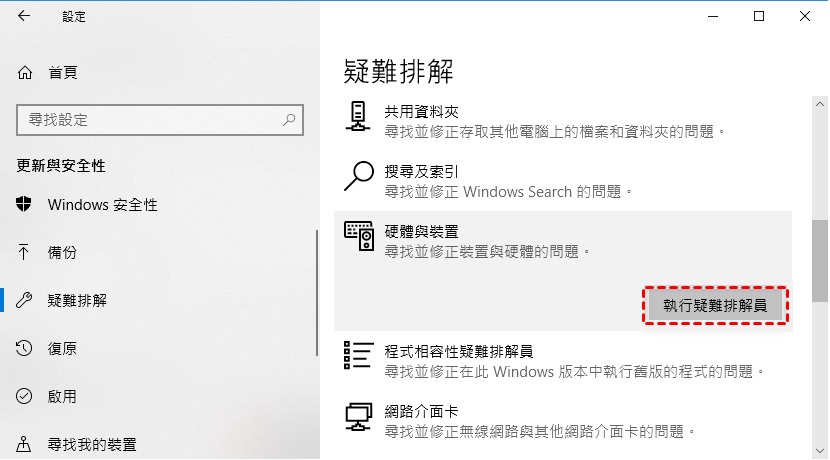
它會掃描與裝置和驅動程式相關的問題並建議修復方法。這是一個低投入、潛在高回報的步驟。
方法 7. 變更磁碟機代號與路徑
這是一個極其常見且簡單的修復方法。有時,磁碟機本身完全正常,但其指派的磁碟機代號不知何故與其他裝置衝突或被移除。
1. 在開始按鈕上按右鍵,並從選單中選擇「磁碟管理」。
2. 在磁碟管理中,在你遺失磁碟機的健康磁碟分割上按右鍵,然後選擇「變更磁碟機代號及路徑」。
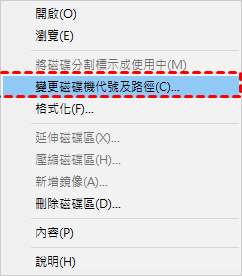
3. 點擊「新增」或「變更」,並指派一個新的、未使用的代號,例如 Z: 或 E:。
4. 點擊確定,就像變魔術一樣,你先前遺失的磁碟機應該會立即出現。
對於一個本身健康但在檔案總管中未顯示的硬碟,這是一個直接的解決方案。
方法 8. 檢查並修復磁碟錯誤
如果磁碟機可見但檔案系統顯示為「Raw」或有其他錯誤,Windows 的檢查磁碟工具可能會是救星。
1. 開啟具管理員權限的命令提示字元。
2. 假設你遺失的磁碟機代號為 E:,您可以輸入 chkdsk E: /f /r 並按下 Enter。

/f 參數用於修復錯誤,而 /r 參數則會定位壞軌並復原可讀取的資訊。
對於大容量硬碟,此過程可能需要很長時間,但它能修復導致無法存取的檔案系統損毀問題。
方法 9. 格式化硬碟
DiskPart 是一個命令列工具,其功能強大,通常能解決磁碟管理無法處理的問題。當硬碟因更頑固的分割區問題而未顯示在檔案總管中時,便可使用此方法。
重要提示:請確保你已備份此硬碟中的重要檔案,否則你的檔案將永久遺失。
1. 以系統管理員身分開啟命令提示字元。
2. 接著輸入 diskpart。
3. 開啟後,使用 list disk 指令檢查可用的磁碟。
4. 識別正確的磁碟後,輸入 select disk [你的磁碟機代號]。
5. 之後,輸入 clean。
6. 輸入 create partition primary,接著 select partition [分割區代號],再輸入 active。
7. 然後輸入 format fs=ntfs quick,最後輸入 assign letter=g。
8. 輸入 exit 以關閉 DiskPart。
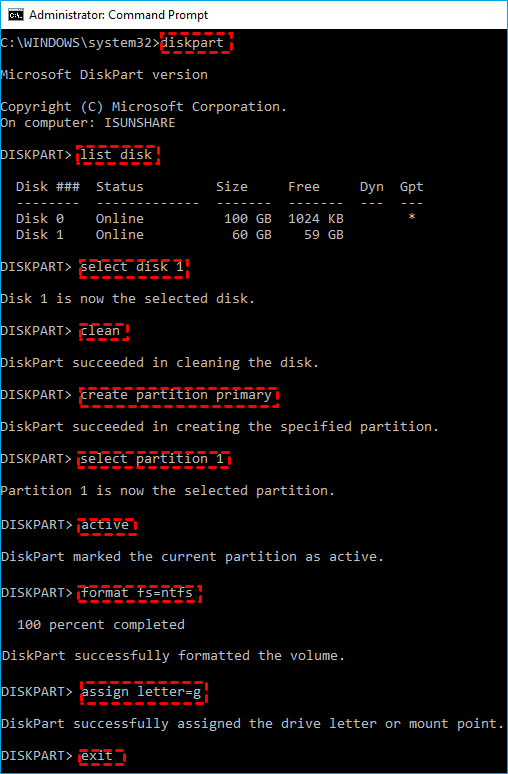
完成上述步驟後,該磁碟應會顯示在檔案總管中。此方法對我有效。
方法 10. 更換另一顆硬碟
若你的硬碟已實體損壞,你將需要更換為另一顆健康的硬碟以完成任務。
使用 MyRecover 復原你的檔案
當所有方法都失敗,且你正面臨硬碟未出現在檔案總管中,而其中包含無可替代的資料時,你的最佳選擇是使用專用的資料復原工具。
- MyRecover 是一款功能強大且易於使用的應用程式,專為深度掃描儲存裝置而設計,能繞過許多導致磁碟機消失的 Windows 層級問題。
- 即使磁碟機處於未格式化、損毀或分割區遺失的狀態,它仍能讀取磁碟機的原始資料並復原您的檔案。
- 它提供預覽功能,讓你能找到正確的檔案並確保其完整性。
- 你可以一次復原無限數量的檔案。
- MyRecover 支援超過1,000種格式,包括JPG、JPEG、PNG、TIF、HEIC、GIF、PSD、SVG、ARW、X3F、NEF、MP4、MOV、AVI、ASF、WMV、RM、FLV、QSV、RMVB、X3F、MP3、CDA、WAV、AIFF、WMA、VQF、OGG、ARM、APE、FLAC等。
以下是如何使用 MyRecover 從檔案總管中未顯示的磁碟機復原檔案:
1. 如有需要,請將你的外接硬碟連接到電腦。在電腦上下載並安裝 MyRecover。
 100% 安全
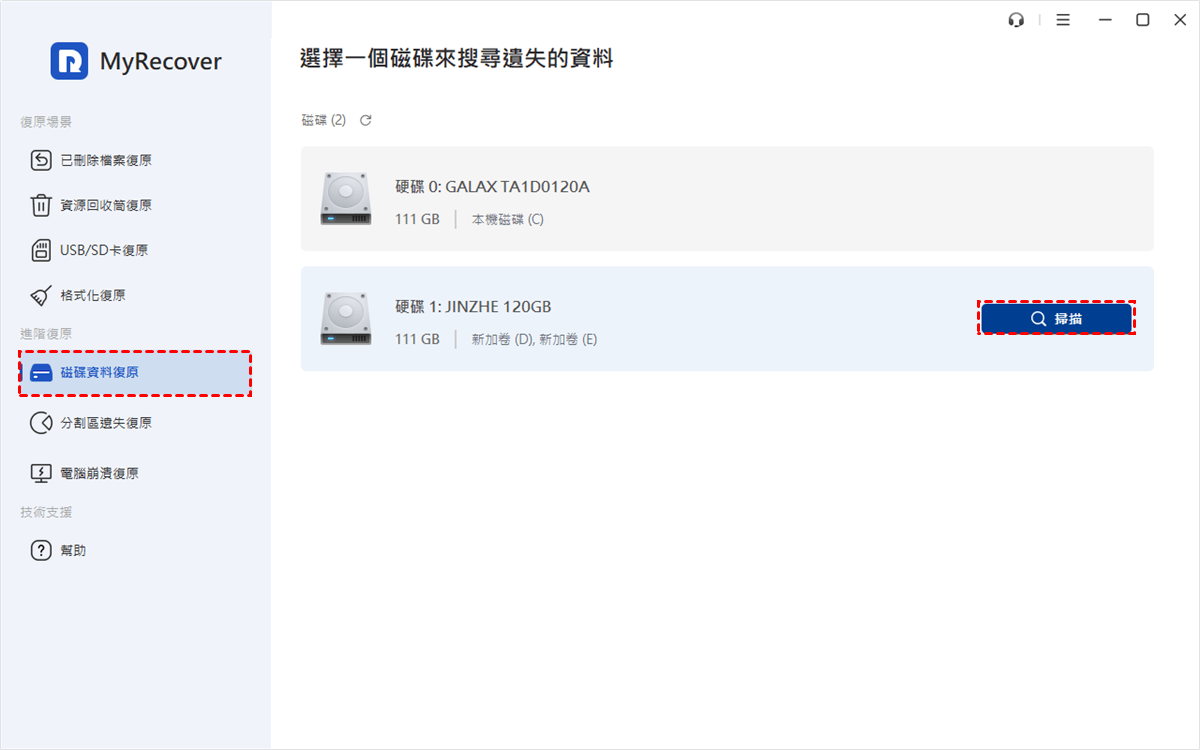
2. 啟動 MyRecover,點擊磁碟資料復原,選擇在檔案總管中未顯示的磁碟機,然後點擊掃描。
3. 掃描完成後,點擊確定。
4. 預覽並選擇你需要的檔案,然後點擊復原。選擇一個安全的資料夾來儲存這些檔案。


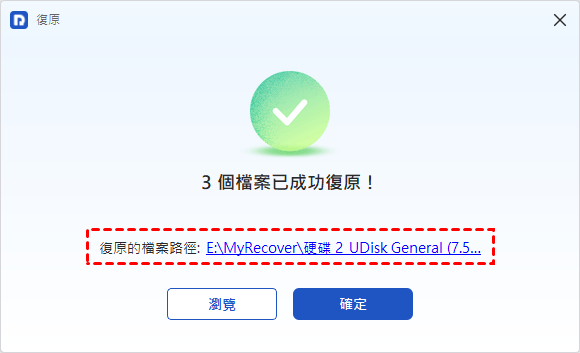
恢復完成後,你可以在目標資料夾中檢查已恢復的檔案。
- 提示:✎...
- 預設情況下,MyRecover 會掃描檔案,一旦找到遺失的檔案,即可全部恢復。此外,你可以執行深度掃描以尋找更多遺失的檔案,但所需時間會長得多。
- MyRecover 會依檔案類型列出檔案,因此你可以快速找到特定檔案。另一方面,您也可以透過檔案名稱、檔案大小和檔案路徑來搜尋檔案。
- 若管理員需要為公司內從無限台電腦恢復檔案,請升級至 MyRecover Technician 版本以享受此功能。

 MyRecover
- 輕鬆點擊幾下即可恢復已刪除檔案
- 支援 1000 種檔案格式
- 支援 HDD、SSD、外接硬碟、USB 隨身碟、SD 卡等
- 使用檔案類型、名稱、大小等快速尋找檔案
- 恢復前預覽檔案
- 恢復無限量的資料
 100% 安全
關於磁碟機未顯示在檔案總管中的常見問題
問:為什麼我的外接硬碟有通電,卻沒有顯示在檔案總管中?
答:這通常表示是軟體問題,而非實體故障。常見原因包括驅動程式衝突、磁碟機代號遺失或檔案系統損毀。請先檢查 Windows 磁碟管理,以查看磁碟機的真實狀態(未初始化、離線等)。
問:如何強制 Windows 識別我的外接硬碟?
A: 從基本故障排除開始:嘗試不同的 USB 連接埠/傳輸線並重新啟動電腦。接著,使用裝置管理員更新驅動程式。在磁碟管理中,你可以將「離線」磁碟機設為「線上」或指派新的磁碟機代號。對於嚴重情況,DiskPart 命令列工具可以強制辨識磁碟,但會清除資料。
Q: 已損壞的外接硬碟可以復原嗎?
A: 視情況而定。具有實體損壞(例如:馬達卡死、碟片刮傷)的硬碟需要昂貴的專業資料復原服務。然而,如果硬碟能通電但存在邏輯損壞,像 MyRecover 這類資料復原軟體通常能成功取回資料。
Q: 如何在不丟失資料的情況下修復未配置的外接硬碟?
A: 首先,使用像 MyRecover 這樣的軟體掃描未配置的磁碟機來復原你的資料。在確保檔案安全後,使用磁碟管理來初始化並格式化磁碟機,這將清除磁碟上的資料,但能使其再次可用。
Q: 我的內接 SATA 硬碟完全無法在 Windows 中被偵測到。我該怎麼辦?
A: 這表示可能存在硬體問題。檢查並重新插拔 SATA 資料線和電源線,並嘗試主機板上不同的 SATA 連接埠。進入 BIOS/UEFI 設定,查看硬碟是否能在該處被偵測到。如果不行,很可能是硬體故障。如果 BIOS 能偵測到但 Windows 不行,則問題與軟體相關。

