 MyRecover



適用於 Windows 10/11 的免費檔案救援軟體下載 | 安全恢復遺失資料
即使是最謹慎的使用者也可能面臨資料遺失的風險——無論是意外刪除、系統崩潰或儲存裝置損壞。本指南將分析 Win10 系統中檔案遺失的可能原因,並推薦可免費下載的檔案救援軟體。

作者: Alicia / 更新日期: 2026年03月02日


每年有 65% 的用戶受資料遺失影響
根據 Backblaze 的 2023 年資料耐久性報告,全年共有 4,189 顆硬碟發生故障,這意味著平均每兩小時五分鐘就需更換一顆硬碟。此外,這也代表每年約有 65% 的用戶可能因硬碟故障而遺失電腦資料檔案。其中,誤刪檔案與錯誤格式化硬碟是導致資料遺失的主要原因。

在日常電腦使用中,一次不小心的刪除、系統當機,甚至隨身碟突然提示需要格式化,都可能讓我們瞬間陷入恐慌——想想上週熬夜整理的年度報告、孩子出生時的第一張照片,或是精心剪輯的畢業影片……這些承載珍貴回憶的檔案,難道就沒有機會復原了嗎?
當然不是!好消息是,即使所有檔案已消失無蹤,我們仍能透過適用於 Windows 10/11 的檔案救援軟體,找回這些至關重要的回憶。
Windows 10/11 檔案遺失的原因
Windows 10/11 系統中檔案遺失的原因眾多,以下是最常見的幾類。
- 用戶誤刪:誤刪重要檔案是任何人都可能發生的常見狀況。透過 Shift+Delete 永久刪除的檔案通常無法直接在資源回收筒還原
- 系統崩潰:系統當機、藍屏錯誤或不正常關機可能導致檔案系統損毀,當時正在寫入或讀取的檔案可能因此損壞或遺失。
- 軟體錯誤:部分應用程式可能存在程式錯誤,導致其覆寫或刪除重要檔案。例如,軟體更新可能引入會損壞其管理資料的錯誤。
- 病毒攻擊:特定類型的病毒可能損壞電腦作業系統、未經授權加密用戶檔案,或直接覆寫檔案內容,導致用戶無法正常存取檔案。
- 硬體故障:硬碟的物理損壞,如磁頭撞擊、壞軌或馬達故障,都可能導致檔案遺失。隨著時間推移,硬碟會逐漸磨損,故障風險也隨之增加。
免費下載適用於 Windows 10 的檔案救援軟體
儘管檔案經常遺失,但這並非「世界末日」。接下來我將為你介紹兩款完全免費且安全的 Windows 10/11 資料復原程式。
1. Windows File Recovery
這是微軟提供的資料復原應用程式。它能搜尋照片、檔案、影片及其他類型的檔案,且此工具能從您的電腦、USB 隨身碟、SD 卡等裝置中復原你所需的資料。
步驟 1. 下載—為確保順利安裝,請從官方 Microsoft Store 取得軟體。下載完成後,請仔細遵循螢幕上的提示完成安裝程式。

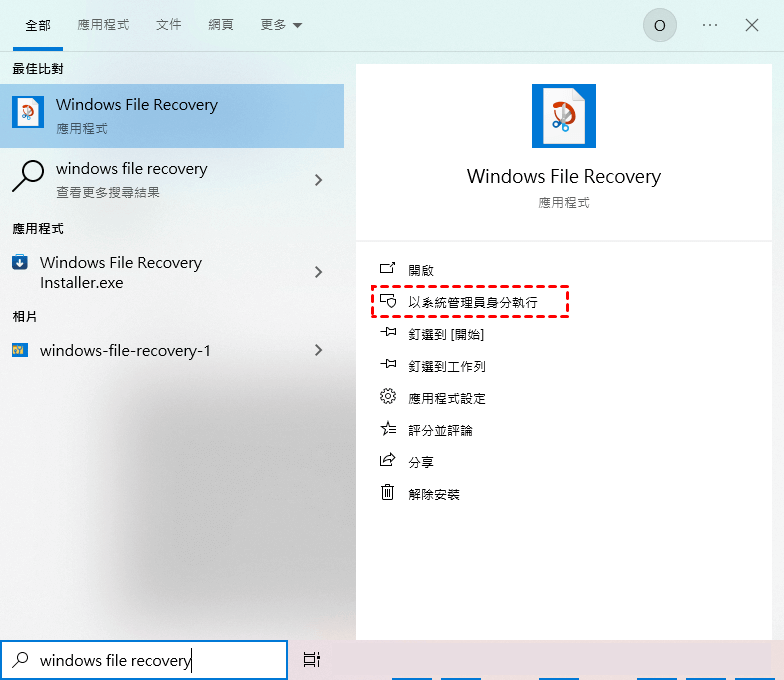
步驟 2. 以系統管理員身分執行—下載完成後,在開始功能表中找到 Windows File Recovery,按右鍵並選擇「以系統管理員身分執行」。
步驟 3. 執行指令—在開啟的命令提示字元視窗中,輸入以下指令:Winfr H: D:\test /regular (請將字母「H」替換為你磁碟機的實際代號。)
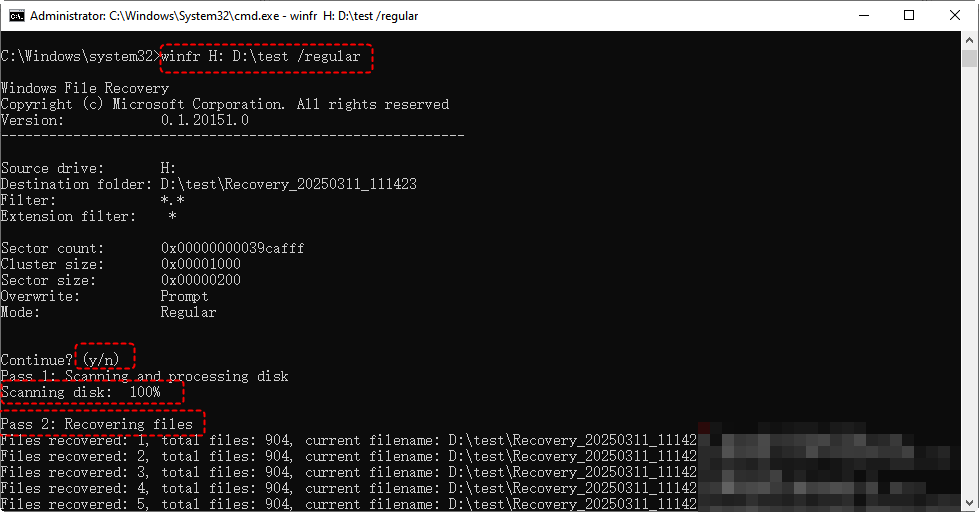
此指令用於指示 Windows File Recovery 從 H: 磁碟機復原檔案。隨後,它會將復原的檔案儲存至 D:\test 資料夾。此操作將採用以近期刪除檔案為核心的常規復原模式。
2. MyRecover
Windows File Recovery 可用於從可存取的磁碟或分割區復原檔案。但若磁碟或分割區已損壞或消失,它將無法發揮作用。此時你便需要第三方免費資料復原軟體—MyRecover。此工具極易使用。即使你是毫無技術背景的初學者,也能輕鬆復原遺失的資料—無需複雜指令,也無需求助他人。
MyRecover 相容於多種 Windows 系統,包括 Windows 11、10、8、7 及 Windows Server,不像 Windows File Recovery 可能相容性較為有限。MyRecover 的操作也更為簡便直觀,即使是非技術使用者也能輕鬆上手。
Myrecover 還支援多種情境下的資料復原,例如 檔案永久刪除、資源回收筒清空、分割區刪除或遺失。這使其能高度適應使用者的各種情境。該工具透過掃描整個作業系統,以在 Windows 10 和 11 中復原已刪除的檔案。
步驟 1. 在你的電腦上下載並安裝 MyRecover(注意請勿將其安裝在已遺失資料的分割區上)。
步驟 2. 選擇你要復原檔案的磁碟並點擊「掃描」,接著它將開始搜尋磁碟。
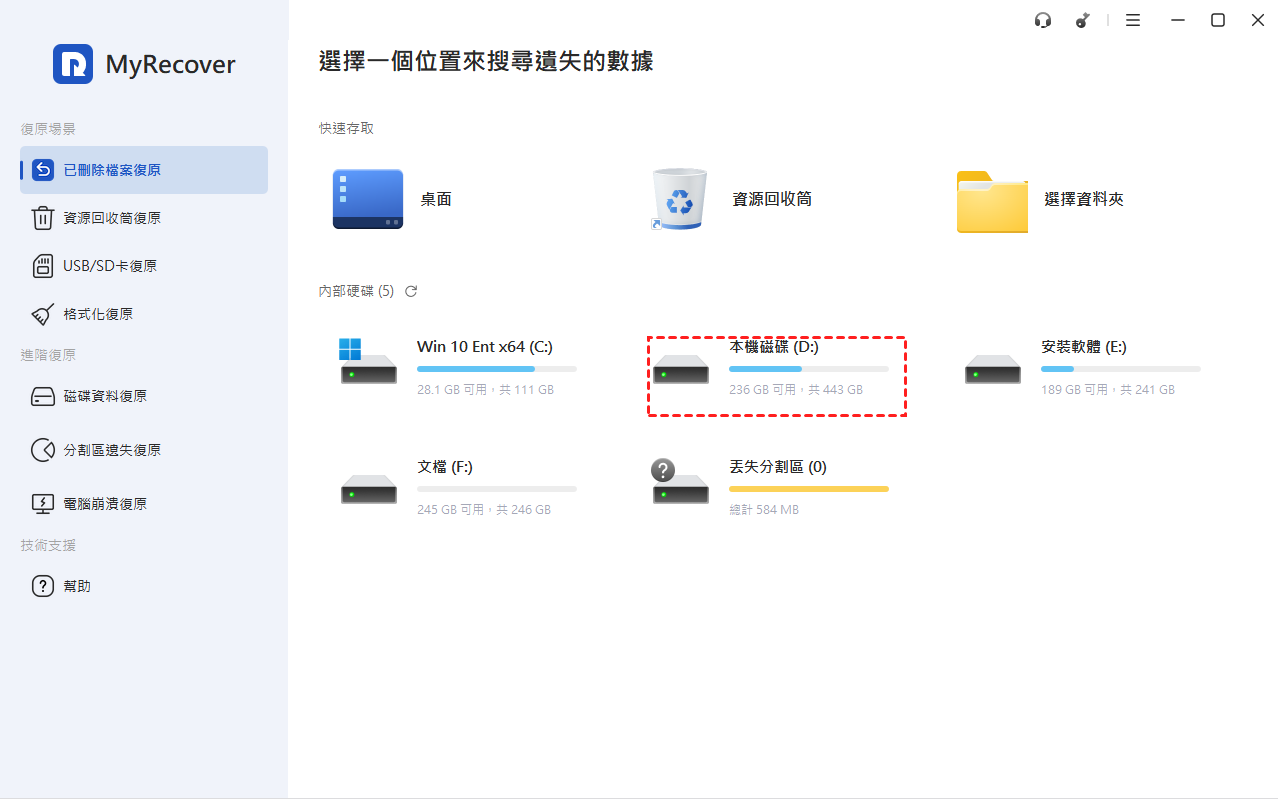
步驟 3. 掃描完成後,MyRecover 將顯示磁碟上所有可復原的檔案,接著選擇您要復原的檔案並點擊「復原」。

步驟 4. 選擇一個不同的目的地磁碟來儲存復原的檔案。

之後,等待幾秒鐘讓檔案復原程式完成,你將在選定的目的地磁碟中找到遺失的檔案。
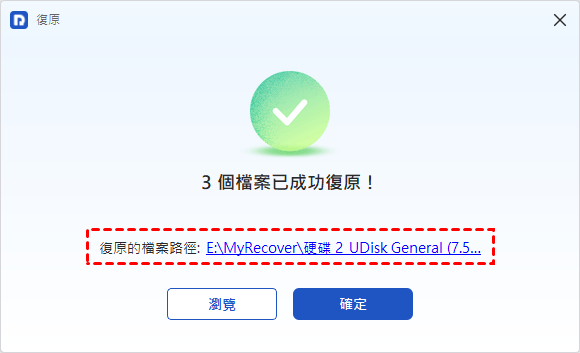
透過 MyRecover 成功復原檔案的提示
- 檔案復原過程中一個關鍵要點是,將復原的檔案儲存到與原始遺失位置不同的地方。否則,可能導致檔案資料被覆寫。
- 記住遺失檔案的磁碟位置將更有助於找回它們。否則,你將需要掃描整個系統來復原檔案。考慮到檔案數量龐大,此過程可能需要大量時間,並使識別您想復原的特定檔案更加困難。
- 如果檔案被徹底刪除,其原始名稱可能已損壞。必要時,你可以透過篩選檔案類型來找到想復原的檔案。
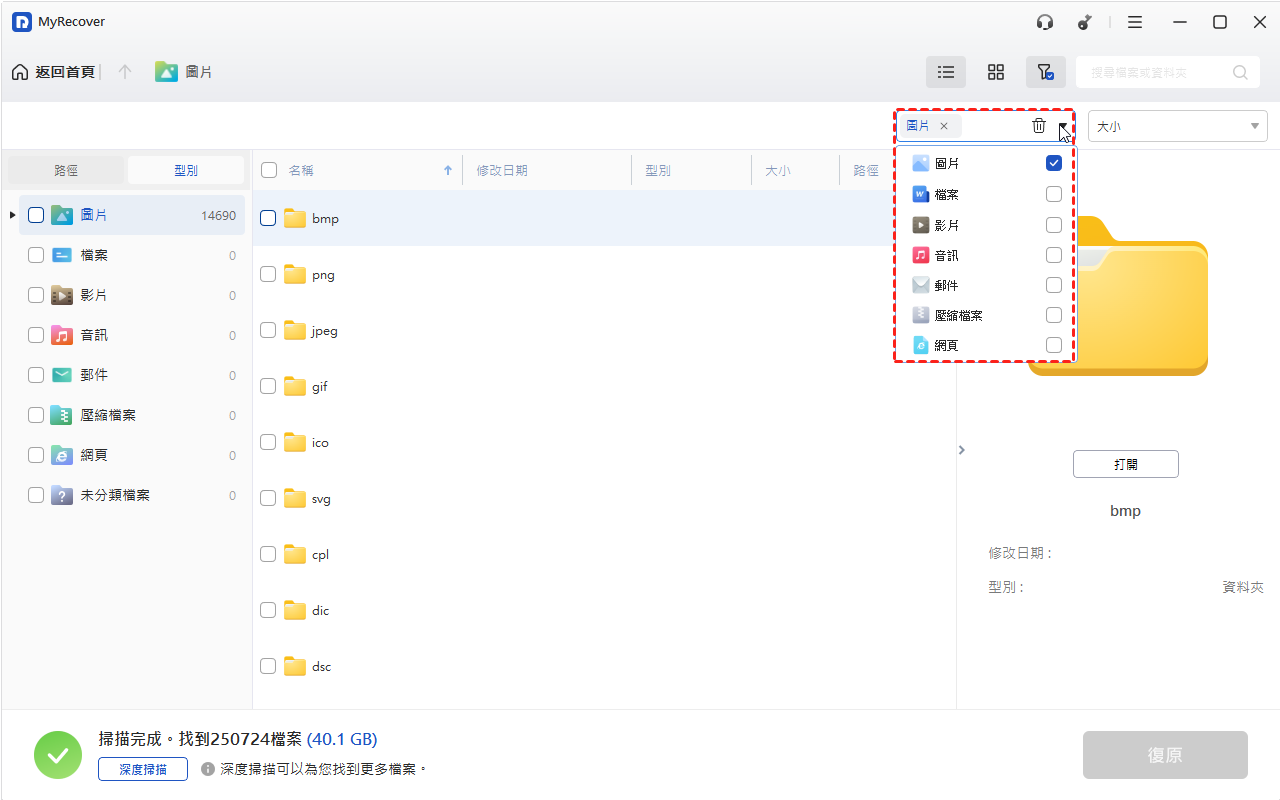
- 當檔案原始名稱損毀,且你不確定是否為要復原的檔案時,可點擊「預覽」查看其內容(此功能僅在專業版及更高版本中提供)。
總結
閱讀至此,你必定已清楚了解 Windows 10 系統中檔案遺失的可能原因。同時,你也掌握了如何復原遺失檔案,並獲得使用免費資料復原軟體——MyRecover 的重要注意事項。這兩款適用於 Win10 與 11 的免費下載資料復原軟體,能滿足不同使用者的需求。
Windows File Recovery 因其複雜操作更適合技術熟練的使用者,而 MyRecover 則以簡化的復原流程脫穎而出,對專業人員與日常使用者同樣直觀易用。更重要的是,對於需求嚴苛的進階使用者,MyRecover 提供如專業版與技術員版等專屬版本——具備無限制的資料復原配額與多裝置支援,毫無任何限制。

