 MyRecover



如何從 SD 卡恢復資料而不格式化 | 終極指南
需要從 SD 卡恢復資料而不格式化嗎?本指南提供經過驗證的方法,從損壞或無法讀取的 SD 卡或微型 SD 卡中檢索檔案,同時確保您的資料安全!

作者: Alicia / 更新日期: 2026年03月29日


錯誤訊息:您需要格式化磁碟機 X: 中的磁片才能使用
「我將 SD 卡插入電腦,但看不到任何檔案。大部分照片都不見了,還出現錯誤訊息說:『需要格式化磁碟機 X: 中的磁片才能使用』。我不想遺失資料。我的 SD 卡真的需要格式化嗎?」
「我的 SD 卡要求格式化,但裡面存有重要的照片和影片。我擔心格式化會清除所有內容。有沒有辦法在不格式化的情況下復原檔案?」
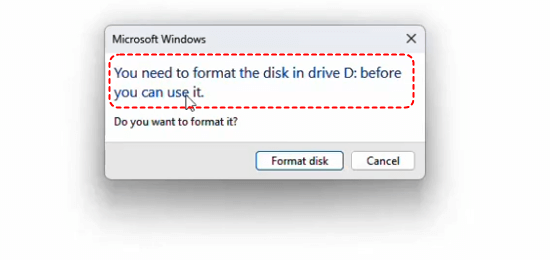
看到「需要格式化磁碟機 X: 中的磁片才能使用」的錯誤訊息令人沮喪,尤其是當 SD 卡存有重要檔案時。此錯誤通常表示 SD 卡的檔案系統已損毀或無法讀取。在格式化卡片(這將清除所有資料)之前,務必先尋找其他解決方案,以在不格式化的情況下從 SD 卡復原檔案。
為何 SD 卡需要格式化?
如果您的 SD 卡要求格式化後才能使用,通常表示其檔案系統或資料結構出現問題。當作業系統偵測到卡片無法讀取或已損毀時,通常會建議格式化。以下是 SD 卡可能需要格式化的常見原因:
- 檔案系統損毀:意外退出、電源故障或不當使用可能損毀檔案系統,導致無法讀取。
- 壞軌:實體損壞或過度使用可能導致壞軌,使資料無法存取。
- 病毒或惡意軟體感染:有害軟體可能損毀 SD 卡的結構,引發錯誤。
- 不支援的檔案系統:使用為其他裝置(例如 Windows 與 macOS)格式化的 SD 卡可能導致相容性問題。
- 不當退出:在 SD 卡使用中移除可能破壞其檔案結構。
如何在不格式化的情況下從 SD 卡復原檔案?
如果您的 SD 卡提示格式化,您可能擔心遺失重要資料。與其格式化,您可以先嘗試使用 MyRecover(一款強大且易用的資料復原工具)來復原檔案。它提供:
✅ 高復原成功率 – 採用先進掃描演算法,有效定位並還原遺失的檔案。
✅ 支援多種檔案格式 – 可復原圖片、影片、檔案及其他重要檔案。
✅ 深度掃描與快速掃描模式 – 可選快速復原或深入搜尋遺失資料。
✅ 使用者友善介面 – 簡單直觀,新手與進階使用者皆能輕鬆上手。
✅ 相容於所有儲存裝置 – 適用於 SD 卡、USB 隨身碟、外接硬碟等裝置。
使用 MyRecover 復原資料的步驟:
現在,我們將引導您完成從損毀或無法存取的 micro SD 卡中取回資料的過程,無需格式化。
步驟 1. 連接您的 SD 卡:使用讀卡機或直接插入電腦的 SD 卡插槽。
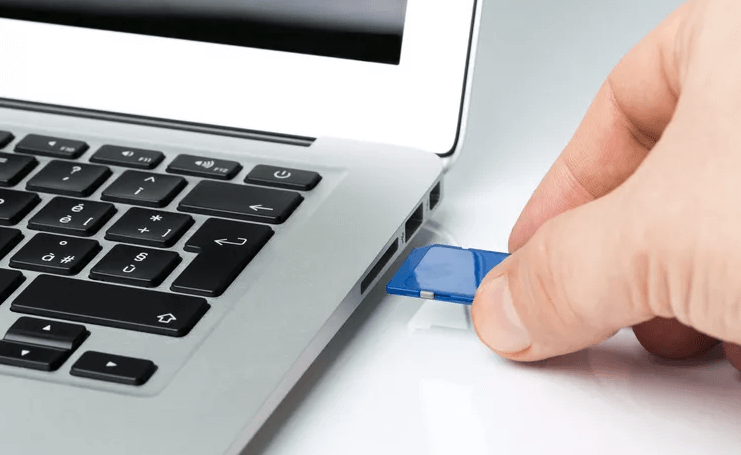
步驟 2. 下載並安裝 MyRecover:從官方網站取得最新版本,並安裝於您的電腦上。
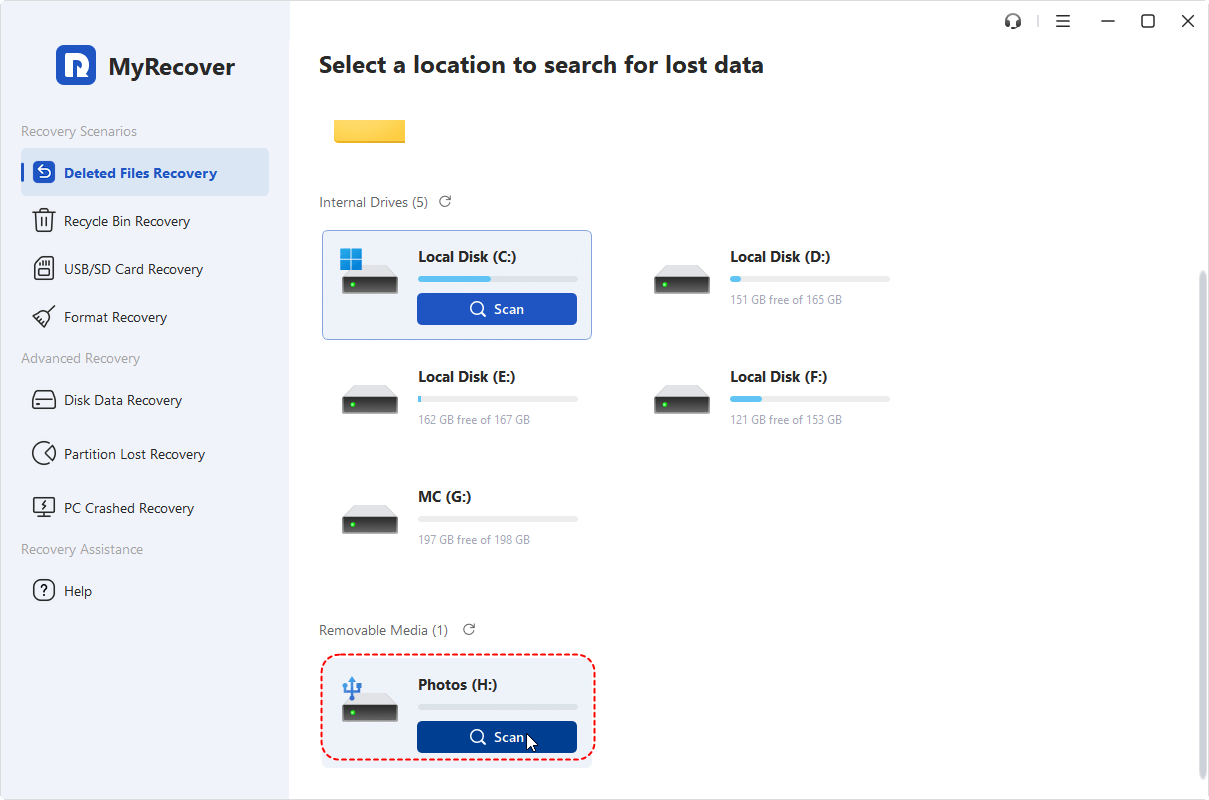
步驟 3. 掃描 SD 卡:開啟 MyRecover,點選您的 SD 卡,並開始深度掃描以偵測遺失或無法存取的檔案。
步驟 4. 預覽並復原檔案:掃描完成後,預覽可復原的檔案,篩選您需要的項目,然後點擊「復原」。
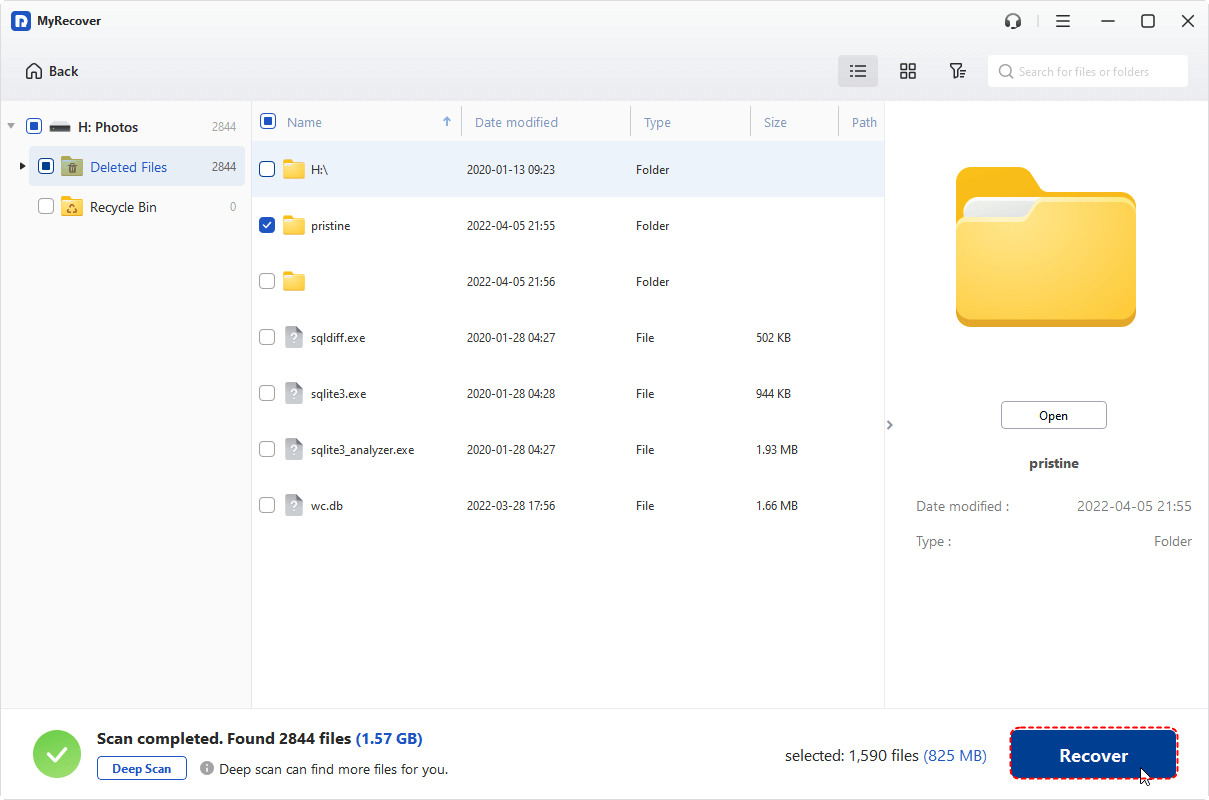
步驟 5. 選目的地磁碟機:將檔案儲存至電腦上的安全位置。
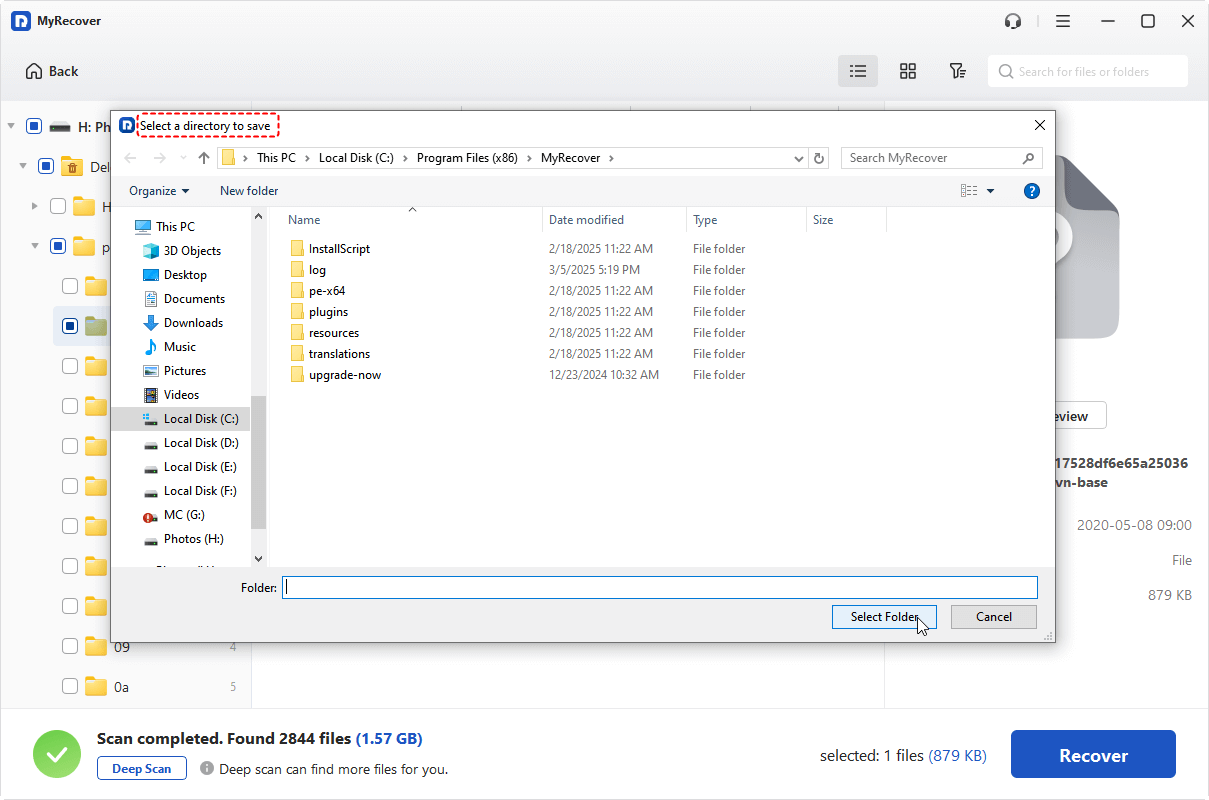
若您需要從 SD 卡復原超過 500MB 的資料,請升級至專業版或技術員版。除了支援無限制資料復原外,這些版本還允許您透過可開機救援媒體,從無法開機的電腦中復原檔案。
解決「需要格式化磁碟機 X: 中的磁片才能使用」錯誤的方法
當您成功使用 MyRecover 從 SD 卡恢復檔案後,可以嘗試以下方法修復 SD 卡而無需格式化:
1. 執行 CHKDSK 修復 SD 卡
Windows 內建工具 CHKDSK 可掃描磁碟錯誤並嘗試修復。它會檢查檔案系統與中繼資料,以識別並修復邏輯錯誤,確保檔案可存取。同時也能標記壞軌,避免未來資料損毀。
- 按下「Win+R」,輸入「cmd」,按 Enter。
- 輸入指令:
chkdsk g: /f /r (請將「g」替換為您的 SD 卡磁碟機代號。)

- 按下 Enter,等待 Windows 修復檔案系統。
2. 指派新的磁碟機代號
有時 Windows 無法辨識 SD 卡,是因為系統未能指派磁碟機代號,而此代號是系統識別與存取裝置的必要條件。若代號已被其他裝置占用或系統發生衝突,便可能出現此問題。手動指派新代號有助解決此狀況,讓 SD 卡正確被辨識。
- 開啟磁碟管理:按下「Win+X」>「磁碟管理」。
- 找到您的 SD 卡,右鍵點選並選中「變更磁碟機代號及路徑」。

- 指派新代號,檢查 SD 卡是否可存取。
3. 更新或重新安裝 SD 卡驅動程式
若電腦無法辨識 SD 卡,可能與過時或損毀的裝置驅動程式有關。驅動程式是讓電腦與 SD 卡等硬體溝通的關鍵軟體元件。當驅動程式過時、損毀或不相容時,可能導致 SD 卡無法正常偵測。更新或重新安裝驅動程式通常能解決此類問題。
- 按下「Win+X」,選中「裝置管理員」。
- 展開「磁碟機」,右鍵點選 SD 卡並選中「更新驅動程式」。
重新啟動電腦,檢查問題是否解決。若仍存在,可嘗試「解除安裝裝置」。
總結
嘗試存取存有重要檔案的 SD 卡時,遇到「需要格式化磁碟機 X: 中的磁片才能使用」的錯誤訊息?請勿驚慌!「MyRecover」能協助您在不格式化的情況下從 SD 卡復原檔案。成功恢復資料後,您可接著運用修復檔案系統錯誤、指派新磁碟機代號等有效方法,讓損壞的 SD 卡恢復可讀取與存取的狀態。

